Schnellstart für Bediener
Übersicht
Dieser Leitfaden hilft Ihnen dabei, als Betreiber mit GCXONE durchzustarten. Am Ende werden Sie in der Lage sein, sich anzumelden, sich auf dem Haupt-Dashboard zurechtzufinden und mit der Überwachung Ihrer zugewiesenen Standorte zu beginnen.
Bevor Sie beginnen
- Sie haben Ihre GCXONE-Anmeldedaten von Ihrem Administrator erhalten.
- Sie greifen über einen unterstützten Browser auf GCXONE zu (Chrome wird empfohlen).
- Ihr Administrator hat Ihnen die Rolle „Operator“ zugewiesen.
Schritt 1: Melden Sie sich an und verifizieren Sie Ihr Konto
- Öffnen Sie GCXONE in Ihrem Browser.
- Geben Sie Ihre Anmeldedaten ein und melden Sie sich an.
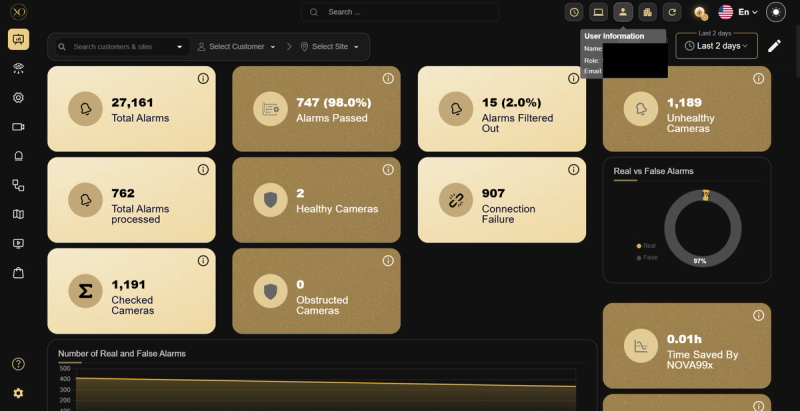
- Suchen Sie die Symbol für Benutzerinformationen in der oberen rechten Ecke des Dashboards.
- Vergewissern Sie sich, dass Ihr Rolle und E-Mail sind korrekt. Falls nicht, wenden Sie sich bitte an Ihren Administrator, bevor Sie fortfahren.
Schritt 2: Systemstatus prüfen
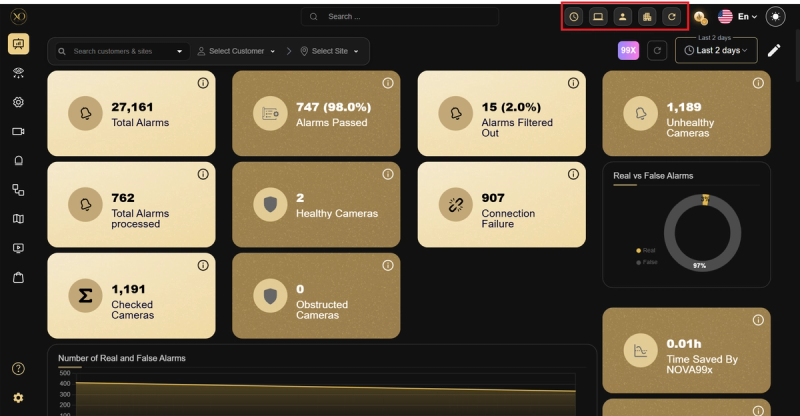
Überprüfen Sie in der oberen Leiste die folgenden Anzeigen, bevor Sie beginnen:
- Zeitzone — Vergewissern Sie sich, dass sie mit Ihrer betrieblichen Zeitzone übereinstimmt.
- Status des lokalen Modus.
- Neustart des lokalen Clients.
Schritt 3: Machen Sie sich mit Ihrem Dashboard vertraut
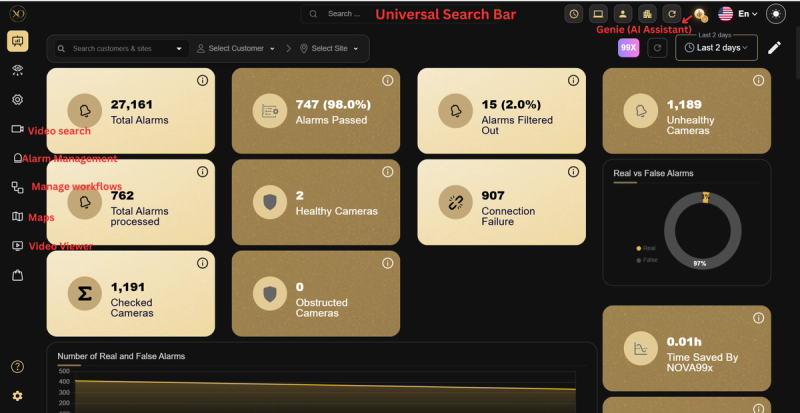
Das Haupt-Dashboard umfasst folgende Schlüsselbereiche:
- Universelle Suchleiste — Sofortige Suche nach Kunden, Standorten, Geräten oder Sensoren
- Videosuche — Ihr zentraler Arbeitsbereich zur Überprüfung von Alarmen und Ereignissen
- Video-Player — Gleichzeitige Live-Überwachung mehrerer Kameras
- Karten — Visuelle Übersicht über den Standort und die Sensorpositionen
- Talos / Arbeitsabläufe — Alarmmanagement und Eskalationsabläufe
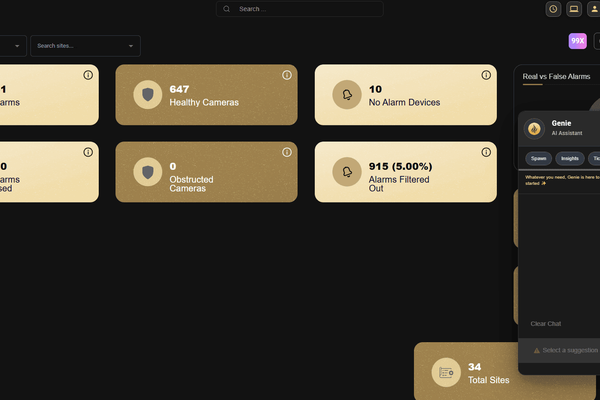
- Genie (KI-Assistent) — Erhalten Sie sofort Antworten, ohne durch das Dashboard navigieren zu müssen
Schritt 4: Verwenden Sie die universelle Suchleiste
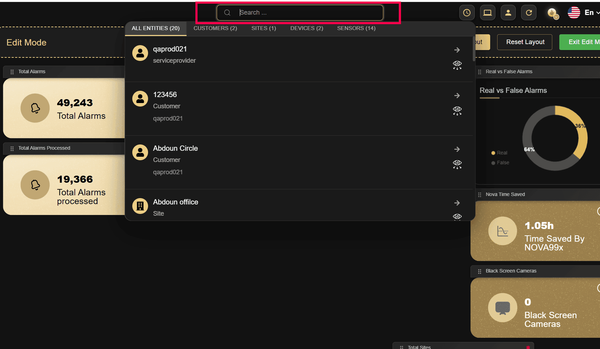
- Klicken Sie auf die Universelle Suchleiste oben im Dashboard.
- Geben Sie einen Kundennamen, einen Standort, ein Gerät oder einen Sensornamen ein.
- Wählen Sie aus den Ergebnissen aus, um zu einem Live-Stream oder anzeigen aktive Alarme für diesen Sensor.
Schritt 5: Lerne Genie kennen – deinen KI-Assistenten
Genie ist der integrierte KI-Assistent. Stelle Fragen wie „Wie viele Warnmeldungen haben wir gestern erhalten?“, bitte um Hilfe bei VPN-Anfragen, bei der Einrichtung von Geräten oder bei der Fehlerbehebung.
Tipps & bewährte Vorgehensweisen
- Überprüfen Sie zu Beginn jeder Sitzung stets Ihre Rolle und Ihre E-Mail-Adresse.
- Nutzen Sie die universelle Suchleiste, anstatt durch Menüs zu navigieren, um Zeit zu sparen.
- Fragen Sie Genie, bevor Sie ein Support-Ticket erstellen – die meisten häufig gestellten Fragen werden sofort beantwortet.
Verwandte Seiten
- Täglicher Überwachungsablauf – Ihre übliche Routine nach der Anmeldung
- Umgang mit Alarmen – So überprüfen, klassifizieren und bearbeiten Sie Alarme
- Live-Ansicht und Wiedergabe nutzen – So überwachen Sie Kameras in Echtzeit