Ablauf der täglichen Überwachung
Übersicht
Auf dieser Seite wird der übliche Tagesablauf für Bediener in GCXONE beschrieben. Dabei wird erläutert, wie Sie Ihre Schicht beginnen, eingehende Ereignisse effizient überprüfen, „Auto Stream“ für Live-Alarmvideos nutzen, Standorte über „Maps“ überwachen und Ihre Schicht ordnungsgemäß beenden.
Bevor Sie beginnen
- Sie haben die Schnellstartanleitung für Administratoren abgeschlossen und können sich nun erfolgreich anmelden.
- In der Statusleiste wird angezeigt, dass der Cloud-Modus aktiv ist.
- Die Ihnen zugewiesenen Kunden-/Standortfilter sind für die Schicht bekannt.
Die Schicht beginnt
- Melden Sie sich an und überprüfen Sie Ihre Benutzerrolle und Zeitzone.
- Öffnen Videosuche aus dem linken Navigationsmenü.
- Bestätigen Cloud-Modus aktiv wird in der Statusleiste angezeigt.
- Aktivieren Sie das Kontrollkästchen „Gesamtzahl der Veranstaltungen„Zähler“ oben rechts in der Videosuche, um die Anzahl der zu prüfenden Ereignisse abzuschätzen.
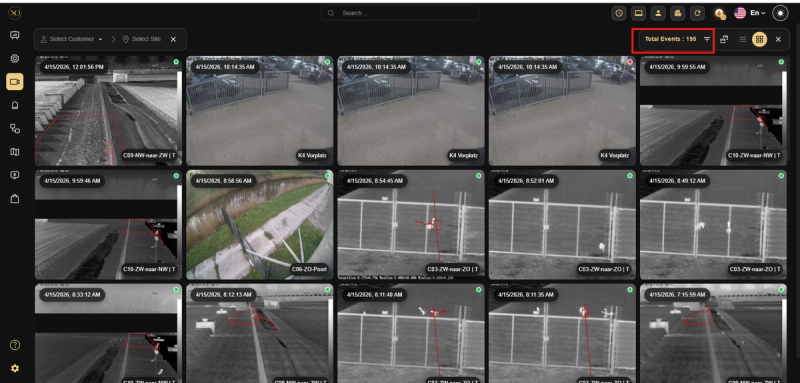
Ereignisse in der Videosuche anzeigen
Die Videosuche ist Ihr Hauptarbeitsbereich. Ereignisse sind farblich gekennzeichnet: Grün steht für echte Alarme und Rot für Fehlalarme. Verwenden Sie die Auswahlfelder für „Kunde“ und „Standort“ auf der linken Seite, um Ihren Suchbereich festzulegen. Nutzen Sie das Filterfeld auf der rechten Seite, um die Ereignisse nach Alarmtyp, Zeitraum, Suchbegriff und Erkennungsart einzugrenzen. Klicken Sie auf ein beliebiges Ereignis, um dessen Detailansicht zu öffnen.
Einsatz von ZenMode bei Schichten mit hohem Arbeitsaufkommen
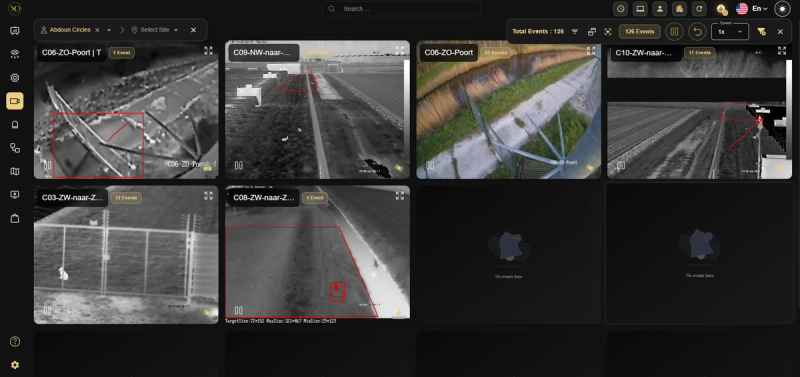
ZenMode fasst mehrere Alarmereignisse desselben Sensors automatisch zu einem einzigen durchgehenden Videoclip zusammen, sodass Sie alle zugehörigen Ereignisse in einer einzigen Wiedergabe überprüfen können, anstatt jeden Alarm einzeln öffnen zu müssen. Dies beschleunigt die Alarmüberprüfung während hektischer Schichten erheblich.
-
Wählen Sie über die Filter einen Kunden, einen Standort oder ein Gerät aus.
-
In Videosuche, klicken Sie auf „ZenMode“** Symbol **in der Symbolleiste.
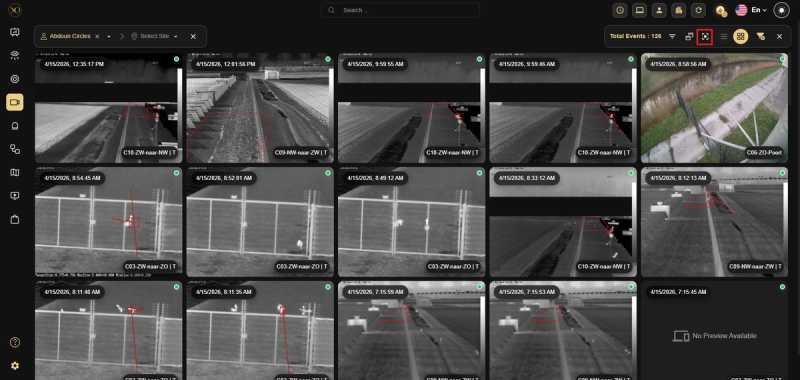
-
GCXONE spielt alle kombinierten Ereignisse nacheinander ab, wobei die Ereigniszeiten automatisch aktualisiert werden. Verwenden Sie den Geschwindigkeitsregler, um die Verarbeitung zu beschleunigen, und den Ereigniszähler, um die Gesamtzahl der verbleibenden Ereignisse zu verfolgen.
Verwendung von Auto Stream
Auto-Stream Öffnet automatisch Live-Kameraansichten im Video-Viewer, sobald ein Einbruchalarm ausgelöst wird. Sie müssen nicht manuell nach Kameras suchen – die entsprechenden Kameras werden je nach Alarmzone sofort angezeigt.
So funktioniert Auto Stream:
- ZoneAlarm-Übereinstimmung — Es werden nur die Kameras automatisch gestreamt, die dieser Zone zugeordnet sind
- Keine Zone, kein Spiel — Die gesamte Website wird gestreamt
- Mehrere Alarme — Die Kameras aus allen relevanten Bereichen werden ohne Doppelungen zusammengefasst
- Bewegungsalarm vorhanden — Bewegungsalarme haben Vorrang und es wird auf die Vierfachansicht umgeschaltet
- Neue Alarme während eines aktiven Workflows — Der Stream wird automatisch in Echtzeit aktualisiert
„Auto Stream“ muss von einem Administrator konfiguriert werden, bevor es aktiviert werden kann. Die Zonenzuordnungen müssen in Talos eingerichtet und den Kameras in GCXONE zugewiesen werden. Sollte „Auto Stream“ nicht ausgelöst werden, wenden Sie sich bitte an Ihren Administrator, um die Zonenkonfiguration zu überprüfen.
Überwachung mit dem Video Viewer
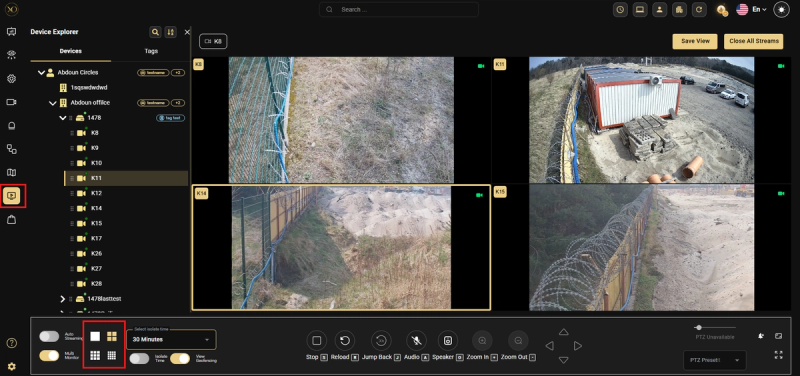
Öffnen Video-Player in der linken Navigationsleiste. Wählen Sie einen Standort oder ein Gerät aus, um die Kameras zu laden, und wählen Sie dann Ihr Rasterlayout aus: Vierfachansicht (2×2), 3×3-Rasteroder 4×4-Raster.
Die Nutzung von Karten während Ihrer Schicht
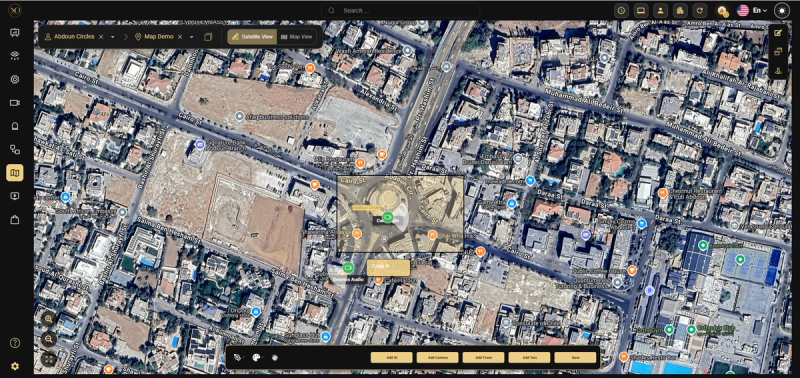
Karten bietet Ihnen einen geografischen Überblick über alle Ihre Kundenstandorte auf einer Live-Satelliten- oder Straßenkarte. Als Betreiber nutzen Sie Maps, um einen Standort schnell zu lokalisieren, Kamerapositionen und Zonenbezeichnungen anzuzeigen und bei der Reaktion auf Alarme sofort einen Überblick über die Lage zu erhalten.
-
Öffnen Karten über die Navigation auf der linken Seite. Alle Standorte werden als Markierungen auf der Weltkarte angezeigt.
-
Verwenden Sie das Feld oben links, um einen Ort nach Namen zu suchen. Wenn Sie ein Ergebnis auswählen, springt die Karte sofort zu diesem Ort.
-
Klicken Sie auf eine Standortmarkierung, um die Kamerapositionen, Zonengrenzen und Textbeschriftungen auf der Standortkarte anzuzeigen.
-
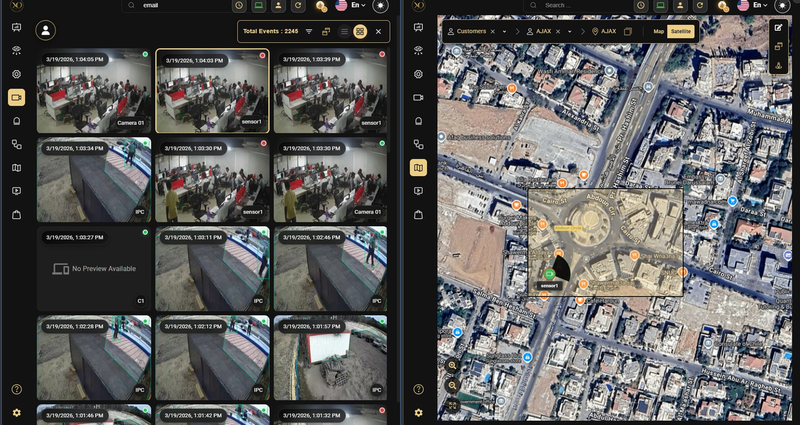
Aktivieren Mehrere Monitore Um Karten mit der Alarmbearbeitung zu synchronisieren – wenn Sie einen Alarm zuweisen, springt die Karte automatisch auf den betroffenen Standort, ohne dass eine manuelle Navigation erforderlich ist.
-
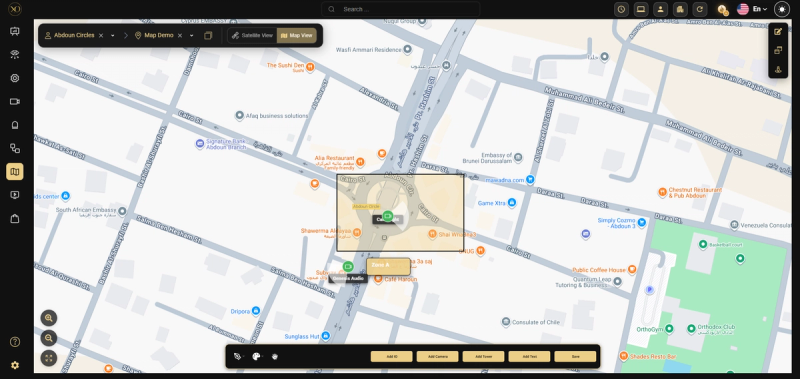
Wechseln zwischen Karte und Satellit Verwenden Sie dazu die Umschaltfunktion oben rechts auf der Kartenansicht. Bei Live-Einsätzen wird die Satellitenansicht empfohlen.
Beendigung deiner Schicht
- Überprüfen Sie alle noch offenen Alarme in der Videosuche.
- Stellen Sie sicher, dass alle aktiven Einstellungen für die Isolationszeit beabsichtigt sind und nicht unerwartet abgelaufen sind.
- Übergeben Sie alle offenen Eskalationen an den nachfolgenden Mitarbeiter oder Vorgesetzten.
- Melden Sie sich bei GCXONE ab.
Tipps & bewährte Vorgehensweisen
- Nutzen Sie den ZenMode zu Beginn hektischer Schichten oder nach einer Pause, um Rückstände schnell abzuarbeiten.
- Stellen Sie Ihre Kunden- und Standortfilter zu Beginn der Schicht ein, um zu vermeiden, dass Sie irrelevante Alarme überprüfen müssen.
- Kombinieren Sie Karten mit der Alarmbearbeitung mithilfe von Multi-Monitor, um bei der Alarmreaktion sofort den Standortkontext zu erkennen.
- Falls „Auto Stream“ bei einem Alarm nicht ausgelöst wird, erkundigen Sie sich bitte bei Ihrem Administrator, ob die Zonenzuordnungen in Talos korrekt konfiguriert sind.
- Speichern Sie ein Video-Viewer-Layout für Ihre Schicht, um es jeden Tag sofort neu zu laden.
- Übergeben Sie offene Eskalationen immer vor dem Abmelden – lassen Sie sie niemals unzugewiesen.
Verwandte Seiten
- Umgang mit Alarmen – Detaillierte Überprüfung, Klassifizierung und Maßnahmen
- Verwendung von Live-Ansicht und Wiedergabe – Überwachung mehrerer Kameras, gespeicherte Ansichten und Einrichtung mehrerer Monitore
- Eskalationsverfahren – Wann und wie ein Vorfall eskaliert werden sollte