Erstmalige Anmeldung und Zugriff
Überblick
In diesem Abschnitt wird der vollständige Prozess für den erstmaligen Zugriff auf GCXONE beschrieben. Es umfasst die Kontoregistrierung, Verifizierung, Passworteinrichtung und den ersten Anmeldevorgang. Für eine erfolgreiche Aktivierung und den Zugriff auf die Plattform muss jeder Schritt der Reihe nach abgeschlossen werden.
Hinweis: Es gibt zwei Möglichkeiten, zum ersten Mal auf GCXONE zuzugreifen:
- Selbstregistrierung (neue Benutzer erstellen ihr eigenes Konto)
- Vom Administrator erstellte Konten (Benutzer erhalten ein temporäres Passwort)
Befolgen Sie die folgenden Schritte basierend auf Ihrer Kontoeinrichtung. Je nachdem, ob Ihr Konto selbst registriert oder von einem Administrator erstellt wurde, sind einige Schritte möglicherweise nicht anwendbar.
Kontoregistrierung und -aktivierung
Alternative Zugriffsmethode: Wenn Ihr Konto von Ihrem Administrator erstellt wurde, erhalten Sie ein temporäres Passwort per E-Mail, anstatt sich manuell zu registrieren. Fahren Sie in diesem Fall direkt mit den Anmeldeschritten unten fort.
Greifen Sie auf das Registrierungsportal zu
Navigieren Sie zum GCXONE-Portal (https://gcx.nxgen.cloud/) mit einem unterstützten Webbrowser (Chrome, Edge oder Firefox).
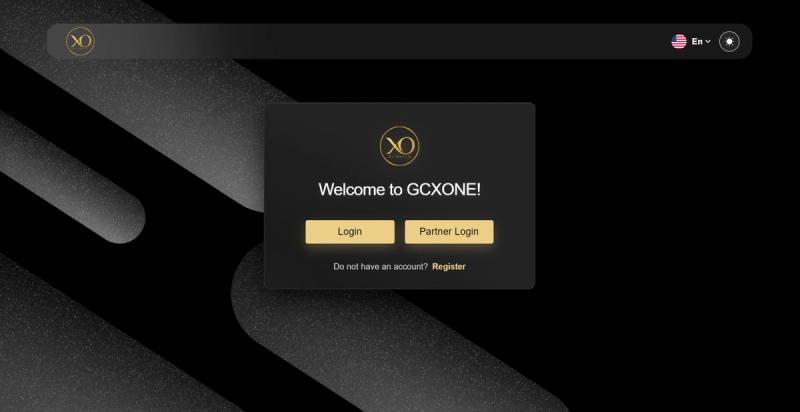
Beim Zugriff auf das Portal werden folgende Elemente angezeigt:
- Eine professionelle Login-Schnittstelle
- Ein prominenterRegistrierenSchaltfläche für neue Benutzer
WählenRegistrierenum mit dem Onboarding-Prozess zu beginnen.
Schließen Sie den Anmeldevorgang ab
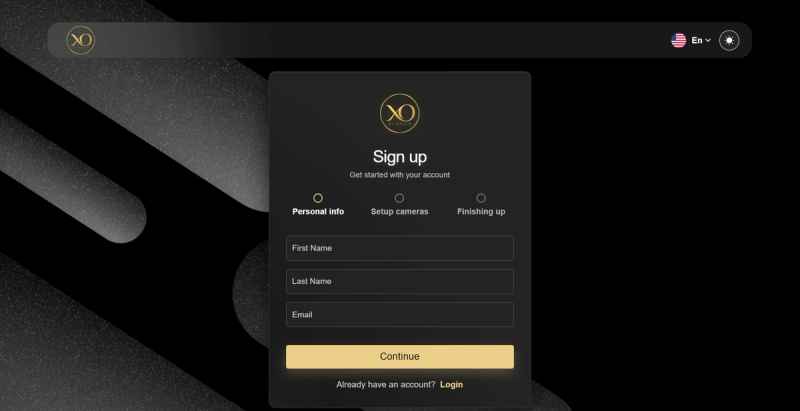
Das Onboarding folgt einem geführten dreistufigen Assistenten:Persönliche Daten → Kameras einrichten → Fertig stellen
Jede Phase muss abgeschlossen sein, bevor Sie fortfahren können.
Stufe 1: Persönliche Informationen
Geben Sie die folgenden Details ein:
- Vorname— Vorname des Kontoinhabers
- Nachname— Nachname des Kontoinhabers
- E-Mail— Eine gültige geschäftliche E-Mail-Adresse
WählenWeitermachenfortfahren.
Stufe 2: Kameras einrichten
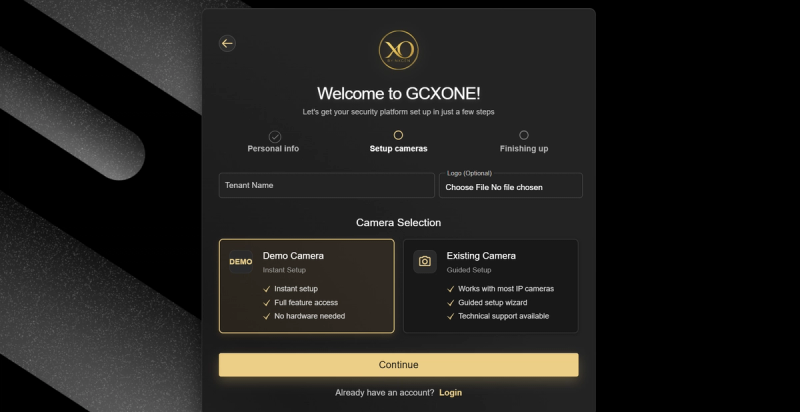
Konfigurieren Sie Ihre Mandantenumgebung und wählen Sie einen Bereitstellungstyp aus.
Mandantenkonfiguration:
- Name des Mieters– Geben Sie den offiziellen Namen für die Mandantenumgebung ein
- Logo(Optional)— Laden Sie ein Firmenlogo zur Markenbildung hoch
Kameraauswahl – wählen Sie die Option, die zu Ihrer Umgebung passt:
| Option | Description |
|---|---|
| Demo Camera | Instant platform access, full feature availability, no hardware required |
| Existing Camera | Compatible with most IP cameras, guided setup wizard, technical support available |
WählenWeitermachenfortfahren.
Stufe 3: Abschluss
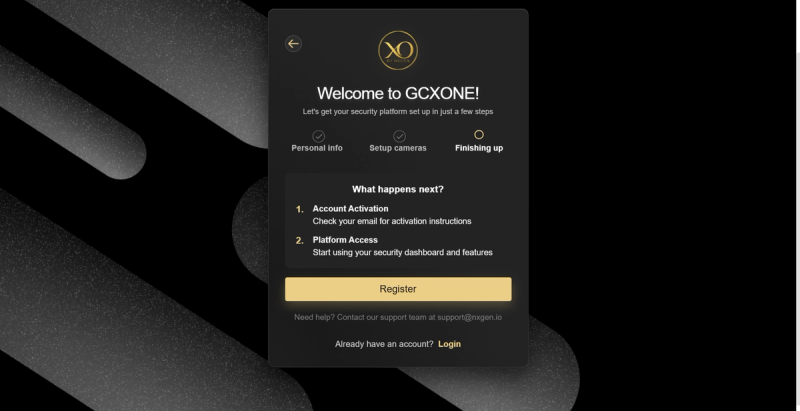
Die letzte Phase fasst den Aktivierungsprozess zusammen.
- Kontoaktivierung— Überprüfen Sie Ihre E-Mails auf Aktivierungsanweisungen
- Plattformzugang— Greifen Sie nach Abschluss der Aktivierung auf das Dashboard zu
WählenRegistrierenum die Registrierung abzuschließen.
Kontobestätigung und Passworteinrichtung
E-Mail-Verifizierung
Nach Abschluss der Registrierung wird eine Bestätigungs-E-Mail gesendet von: support@nxgen.io
Öffnen Sie die E-Mail und wählen Sie ausBestätigen Sie mein Kontoum Ihr Konto zu aktivieren.
️ Stellen Sie sicher, dass E-Mails von nxgen.io nicht durch Spamfilter blockiert werden.
Wenn die Bestätigungs-E-Mail nicht empfangen wird:
- Check spam or junk folders
- Add nxgen.io to your email whitelist
- Stellen Sie sicher, dass die Firewall-Richtlinien des Unternehmens keine automatisierten E-Mails blockieren
- Contact your IT department if filtering is suspected
Password Creation
Nachdem Sie Ihr Konto bestätigt haben, werden Sie zur sicheren Passwort-Einrichtungsseite weitergeleitet, die von Auth0 gehostet wird.
Password Requirements:
- Minimum 8 characters
- At least 3 of the following: lowercase letters, uppercase letters, numbers, special characters (e.g. !@#$%^&*)
Geben Sie das Passwort zur Bestätigung und Auswahl erneut einReset password.
Login Process
Die folgenden Schritte gelten für alle Benutzer, nachdem die Kontoeinrichtung abgeschlossen ist (entweder durch Selbstregistrierung oder Administratoreinladung).
Initial Login
Kehren Sie zum GCXONE-Portal zurück und melden Sie sich mit Ihren neu erstellten Anmeldeinformationen an.
Wenn Sie von Ihrem Administrator ein temporäres Passwort erhalten haben, melden Sie sich damit an. Bei der ersten Anmeldung werden Sie aufgefordert, ein neues Passwort zu erstellen.
Jeder Benutzer meldet sich mit zugewiesenen Anmeldeinformationen an. Der Zugriff wird basierend auf der Rollenkonfiguration gesteuert – Benutzer sehen nur Funktionen und Entitäten, die für ihre Berechtigungen relevant sind.
Dashboard Overview
Nach erfolgreicher Authentifizierung werden Sie zum GCXONE Dashboard weitergeleitet – der zentralen Bedienoberfläche der Plattform.
The dashboard displays:
- Total Alarms — overall alarm count across all sites
- Alarms Passed — alarms processed and forwarded
- Alarms Filtered Out — false alarms suppressed by NOVA99x
- Unhealthy Cameras — devices flagged by HealthCheck
- Checked Cameras / Healthy Cameras — camera health summary
- Connection Failure — devices with connectivity issues
- Real vs False Alarms — pie chart showing alarm accuracy ratio
Additional interface elements:
- Left-side navigation menu for core modules
- Global search bar for quick navigation
- Top-right controls: language selection, notifications, dark/light mode, and account options
- Customer and site filters for scoped views
- Time range selector for historical data
Das Dashboard passt sich an Ihre Rolle an – Bediener sehen Alarm-Widgets, Manager sehen KPIs und Techniker sehen den Gerätezustand.
Überprüfen Sie nach der Anmeldung Ihr Benutzerprofil und stellen Sie sicher, dass Ihre Kontaktinformationen und Benachrichtigungseinstellungen korrekt konfiguriert sind.
Login Troubleshooting
Wenn Sie kein temporäres Passwort erhalten haben:
- Check your spam or junk folder
- Contact your administrator to resend the invitation
If your temporary password has expired:
- Fordern Sie bei Ihrem Administrator ein neues Passwort an
Wenn Ihr Konto nach mehreren fehlgeschlagenen Anmeldeversuchen gesperrt ist:
- Wait 15 minutes before trying again
- Contact support if the issue persists