Adlerauge
Einleitung
In diesem Leitfaden werden die erforderlichen Konfigurationsschritte auf Client-Seite sowie die Onboarding-Schritte auf GCX-ONE-Seite beschrieben, die für die Integration von Eagle Eye Networks in die GCX-ONE-Plattform erforderlich sind. Die Integration nutzt Eagle Eye Bridge-Identifikatoren, um Geräte sicher zu erkennen und in GCX-ONE zu registrieren.
Eagle-Eye-Konfiguration
Brückeneinstellungen
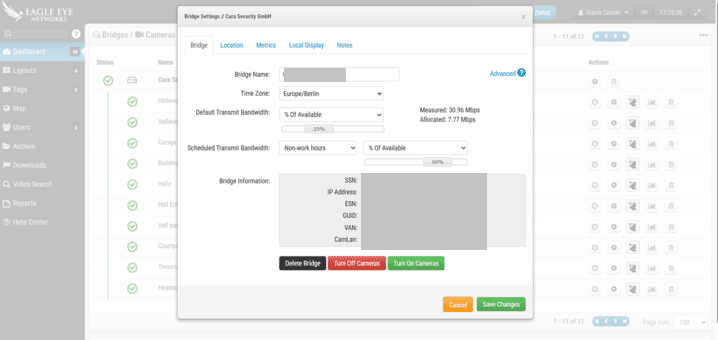
In diesem Abschnitt finden Sie Angaben zu Hardware, Netzwerk und Identifikation der ausgewählten Eagle Eye Bridge. Diese Parameter sind für die Validierung und die Einbindung in GCX-ONE erforderlich.
| Parameter | Description |
|---|---|
| SSN (System Serial Number) | Unique serial number assigned to the Eagle Eye Bridge hardware. |
| IP Address | Local IP address assigned to the bridge within the internal (LAN) network. |
| ESN (Equipment Serial Number) | Mandatory identifier required to add the device into GCX-ONE. |
| GUID (Global Unique Identifier) | Cloud-level unique identifier used by Eagle Eye to identify the device globally. |
| WAN | 1000 Mb/s – Uplink interface supporting Gigabit Ethernet connectivity. |
| CamLAN | 1000 Mb/s – Camera LAN interface supporting high-throughput camera traffic. |
| CamLAN+ | Confirms support for up to 1000 Mb/s, enabling multiple high-resolution camera streams without congestion. |
Stellen Sie sicher, dass die Bridge über eine stabile WAN-Verbindung verfügt und erfolgreich in der Eagle Eye Cloud registriert ist, bevor Sie mit der Einbindung des GCX-ONE fortfahren.
Stellen Sie sicher, dass die Bridge über eine stabile WAN-Verbindung verfügt und erfolgreich in der Eagle Eye Cloud registriert ist, bevor Sie mit der Einbindung des GCX-ONE fortfahren.
Voraussetzungen
Die folgenden Einstellungen auf Benutzerebene müssen vor der Integration überprüft werden:
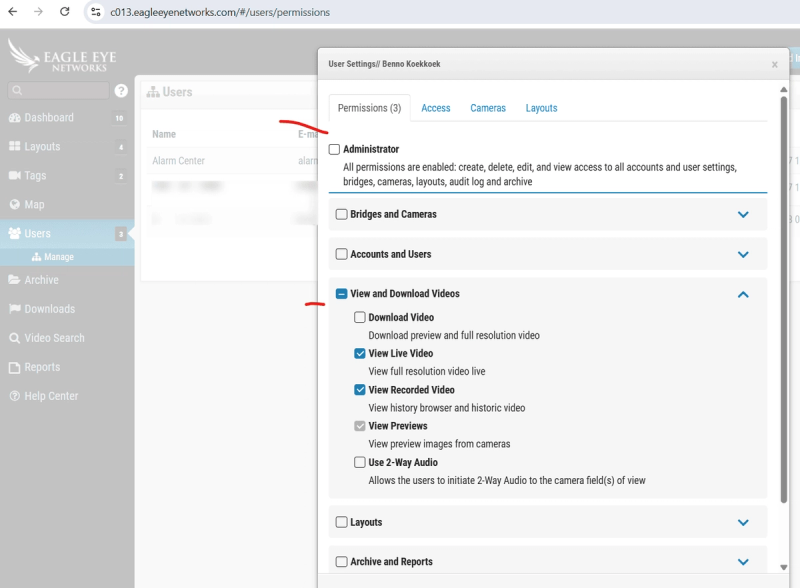
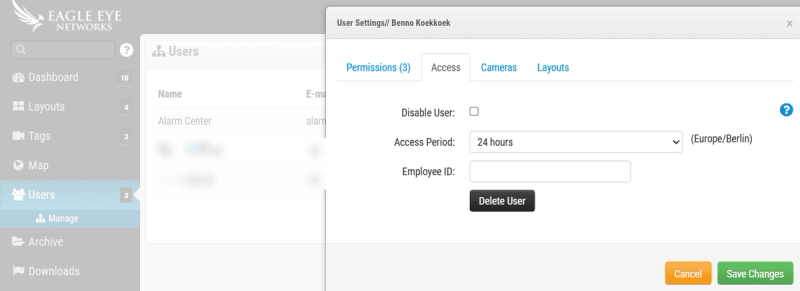
- Ein gültiges Eagle Eye Cloud ein Benutzerkonto mit Administratorrechten auf Reseller- oder Kundenebene.
- Berechtigung für:
- Brückendetails anzeigen (ESN, GUID).
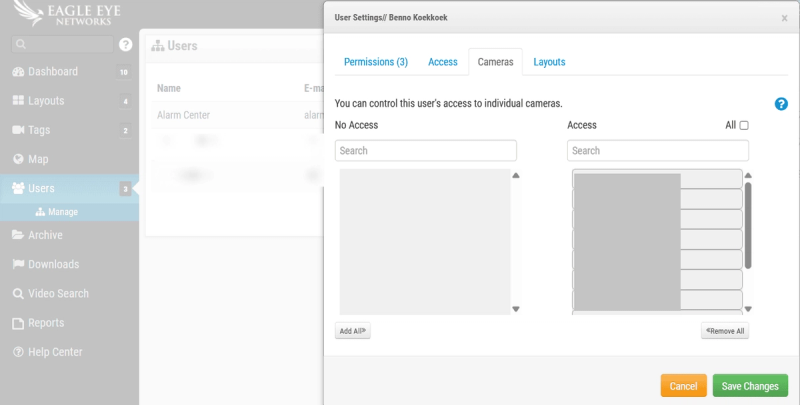
- Geräte und Kamerazuweisungen verwalten.
- Die Brücke muss sich im Online- oder verbundenen Zustand befinden.
- Die Zeitsynchronisation (NTP empfohlen) muss auf der Bridge aktiviert sein.
Konfigurationsanleitung für Eagle Eye mit GCX-ONE
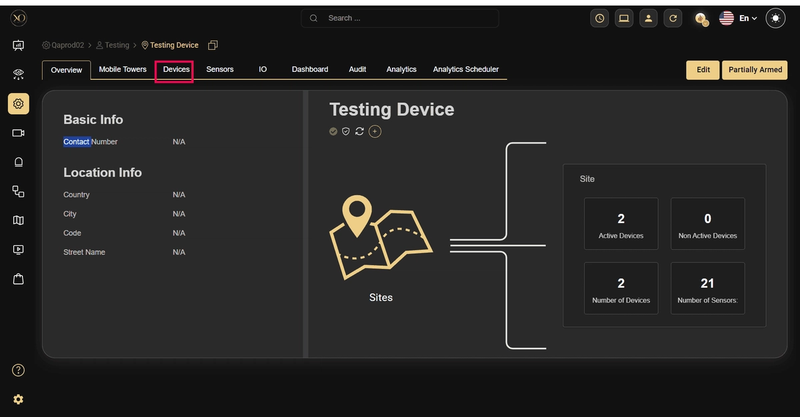
Schritt 1: Gehen Sie zu der Geräte Registerkarte.
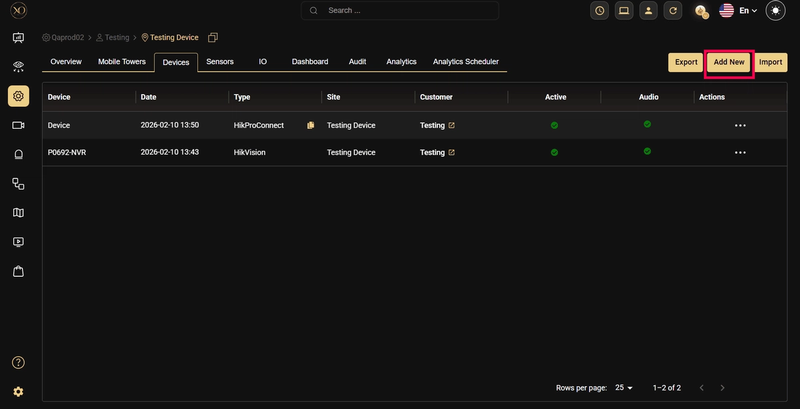
Schritt 2: Klicken Sie auf die Hinzufügen Schaltfläche.
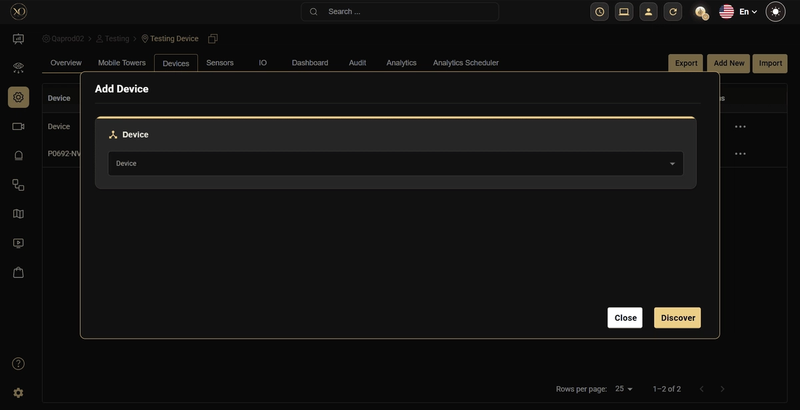
Schritt 3: Die Gerät hinzufügen Es wird ein Dialogfeld angezeigt.
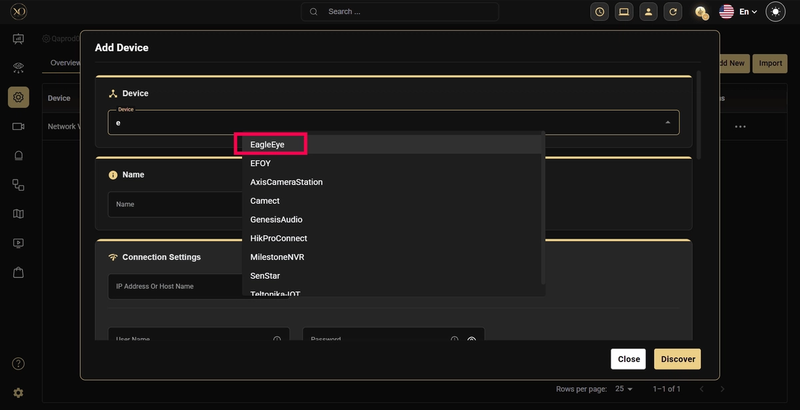
Schritt 4: Öffnen Sie im Dialogfeld die Gerät Dropdown-Menü und wählen Adlerauge.
Schritt 5: Geben Sie die erforderlichen Eagle Eye-Identifikationsdaten ein: Name, Seriennummer (ESN), Benutzername / Passwort.
Schritt 6: Klicken Entdecken um die Gerätevalidierung und den Cloud-Handshake mit Eagle Eye zu starten
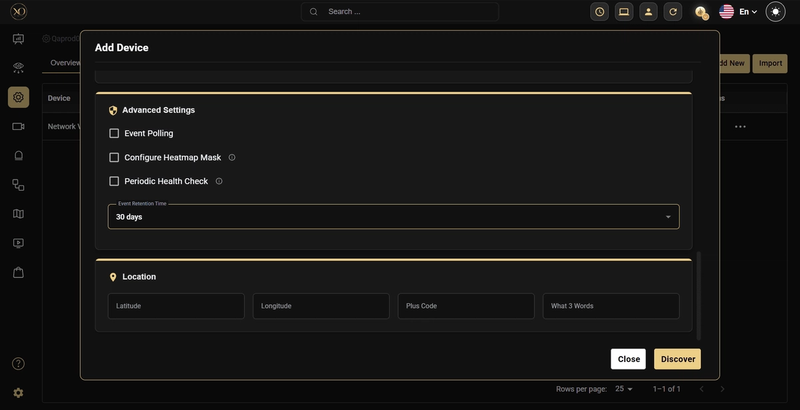
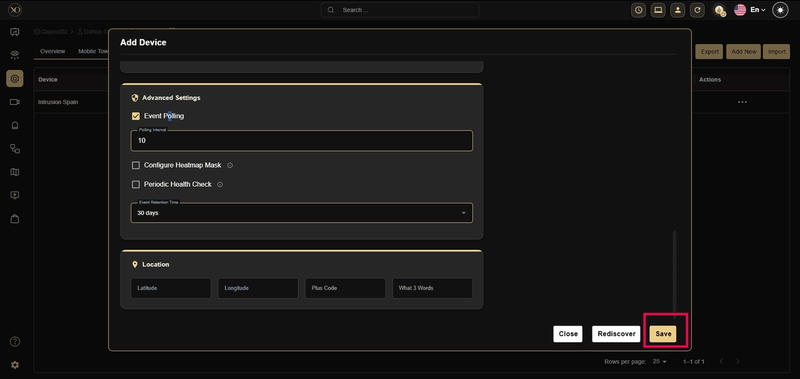
Schritt 7: Sobald das Gerät erfolgreich erkannt wurde, klicken Sie auf Speichern.
Validierung nach der Integration
Überprüfen Sie nach erfolgreicher Einrichtung in GCX-ONE Folgendes:
- Gerätestatus anzeigen Online
- Kameras sind sichtbar und korrekt zugeordnet
- Live-Stream ist zugänglich
- Alarme ordnungsgemäß empfangen werden (sofern das Gerät scharfgeschaltet ist)
Die Erkennung kann fehlschlagen, wenn:
- Die ESN ist falsch oder nicht in der Cloud registriert
- „The Bridge“ ist offline
- Eine Firewall blockiert ausgehende Verbindungen
Weitere Hinweise:
- Ein einzelner Eagle Eye Bridge-Server kann mehrere Kameras unterstützen – stellen Sie sicher, dass die Bandbreite entsprechend der Auflösung und Bildrate Ihrer Kameras ausgelegt ist.
- Aus Gründen der Übersichtlichkeit wird empfohlen, die Kameranamen in Eagle Eye und GCX-ONE einheitlich zu halten.
Fehlerbehebung
Falls die Erkennung oder die Einbindung fehlschlägt, führen Sie die folgenden Schritte durch:
- ESN und GUID neu validieren im Eagle Eye Cloud-Portal, um zu überprüfen, ob sie korrekt und aktiv sind.
- WAN-Verbindung überprüfen von der Bridge, um sicherzustellen, dass eine stabile ausgehende Internetverbindung besteht.
- GCX-ONE-Benutzerberechtigungen überprüfen um sicherzustellen, dass das Konto über die erforderlichen Zugriffsrechte zur Verwaltung von Geräten verfügt.
- Kontakt zum Plattform-Support Sollte das Problem weiterhin bestehen, teilen Sie uns bitte die Brücken-IDs und Standortdaten mit, um die Lösung zu beschleunigen.