Integritätsprüfung
What Integritätsprüfung Does
Integritätsprüfung überwacht automatisch jede angeschlossene Kamera in Ihrer Flotte. Es überprüft, ob jede Kamera erreichbar ist, streamt und ein gültiges Bild liefert.
The feature is built around three goals:
- Überprüfen Sie, ob alle Kameras online sind und ordnungsgemäß funktionieren.
- Deliver proactive alerts for failed or degraded feeds.
- Give operators flexible control via scheduling, manual execution, and hierarchy-based configuration.
Why It Matters
Große Kameranetzwerke scheitern stillschweigend. Kameras gehen offline, werden blockiert oder manipuliert. Nein, man merkt es erst, wenn ein Vorfall die Lücke aufdeckt. Integritätsprüfung eliminiert dieses Risiko.
- Camera connectivity loss or total offline status.
- Blocked, obstructed, or vandalized lenses.
- Low-light or night conditions making video unusable.
- Überbelichtete oder verwaschene Bilder durch Blendung oder direktes Licht.
- Camera movement or deliberate tampering.
- Software-level failures - no license, no signal.
Ohne automatisierte Überwachung bleiben diese Probleme unentdeckt. Deckungslücken wachsen, bis sie durch einen Vorfall aufgedeckt werden.
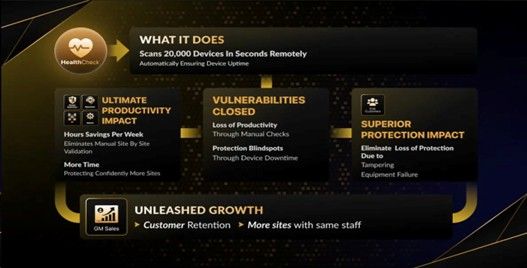
Abbildung 1: Integritätsprüfung – was es tut, Auswirkungen auf die Produktivität, geschlossene Schwachstellen und Auswirkungen auf das Wachstum
How It Works
Wenn die Integritätsprüfung ausgeführt wird, führt die Plattform die folgenden Schritte aus:
- Connects to the camera live stream
- Erfasst einen Schnappschuss aus dem Feed
- Analyzes the image against configured checks
- Erzeugt ein Gesundheitsurteil: „gesund“, „wenig Licht“, „behindert“ und mehr
- Records and displays results in the platform interface
Integritätsprüfungen laufen automatisch nach Zeitplan oder auf Abruf ab. Über die Schnittstelle können Bediener jederzeit manuelle Prüfungen auslösen.
Integritätsprüfung Modes
Es stehen drei Überwachungsmodi zur Verfügung, die jeweils für unterschiedliche betriebliche Anforderungen konzipiert sind:
| Mode | Function | Frequency | Event Codes | Strategy |
|---|---|---|---|---|
| Basic | Verifies cameras provide a valid image | Every 12 hours | Camera.health.fail Camera.health.normal | Reactive |
| Plus | All Basic capabilities + on-demand checks and reporting | 15 Min - 4 Hrs | Camera.health.fail Camera.health.normal | Proactive |
| Advanced | All Plus capabilities + AI image analysis and anomaly detection | Flexible | analytics.healthcheck analytics.novideo | Predictive |
Key Capabilities
- **Continuous Camera Monitoring:**Überprüft regelmäßig, ob jede Kamera erreichbar ist und einen gültigen Stream liefert
- **Automatic Failure Detection:**Identifiziert Kameras, die offline oder nicht erreichbar sind oder fehlerhafte Feeds liefern
- Image Condition Analysis: Detects low light, glare, obstructions, and conditions affecting video usability
- AI-Based Anomaly Detection: In Advanced mode, AI models analyze snapshots to detect tampering, tilt, and obstruction
- **Flexible Scheduling:**Führen Sie Prüfungen automatisch in konfigurierbaren Intervallen durch oder lösen Sie sie bei Bedarf aus
- **Hierarchical Konfiguration:**Wenden Sie Einstellungen auf jeder Ebene der Plattformhierarchie an, vom Dienstanbieter bis hin zu einzelnen Sensoren
- Centralized Dashboard: Color-coded indicators give instant visibility into healthy and failed cameras across all sites
Visual Indicators and Status Display
Das Integritätsprüfung-Dashboard befindet sich in der linken Seitenleiste (Augensymbol). Zusammenfassungskarten zeigen überprüfte Kameras, fehlerfreie Geräte, Verbindungsfehler und erkannte Probleme.
Kameras werden in der Raster- oder Listenansicht angezeigt. Jeder zeigt seinen Gesundheitsstatus und den Zeitstempel der letzten Überprüfung an. Verwenden Sie Filter, um die Ergebnisse schnell einzugrenzen:
- Status filter: Healthy, Failed, or Nein Reference Image
- **Camera Typ filter:**Grenzen Sie die Ergebnisse auf ein bestimmtes Gerät oder einen bestimmten Sensortyp ein
- **Include Inaktiv Sensors:**Kameras anzeigen, die derzeit nicht aktiv sind
- Include Excluded Sensors: Show cameras manually excluded from Integritätsprüfung
- **Generate Report:**Erstellen Sie einen herunterladbaren Integritätsprüfungsbericht für den ausgewählten Kunden
Camera Status States
| Status | Color | Meaning |
|---|---|---|
| Healthy | Green | Camera passed the most recent HealthCheck — streaming normally and image quality confirmed |
| Failed | Red | Camera failed the most recent HealthCheck — streaming issue or image quality problem detected |
| Unavailable | Red | Camera could not be reached during the check — connection failure or device offline |
| No Reference Image | Amber | Camera has no reference image set — check ran but comparison could not be performed |
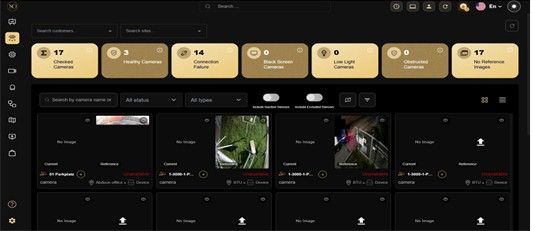
Figure 2: Integritätsprüfung Dashboard - summary cards.
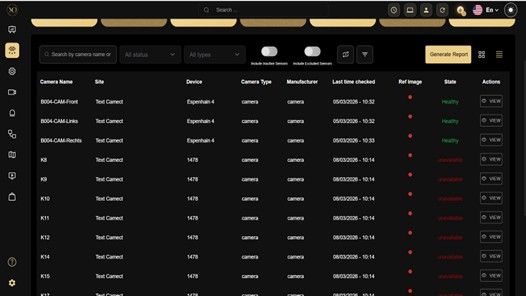
Figure 3: Integritätsprüfung list view.
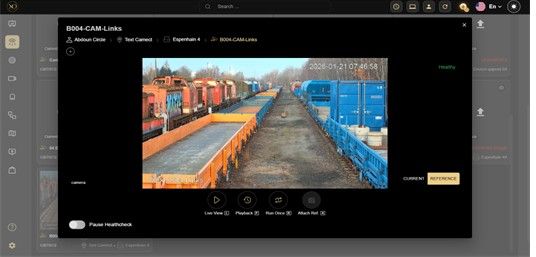
Figure 4: Camera detail view .
Real-World Use Cases
- **Fleet Health at Scale:**Ein Überwachungszentrum verwaltet über 500 Kameras an 50 Standorten. Integritätsprüfung führt stündliche Kontrollen durch und markiert Offline-Kameras vor der Morgenschicht. Techniker werden entsandt, bevor ein Bediener eine Lücke bemerkt.
- **Tamper Detection:**Eine Perimeterkamera wird über Nacht physisch neu positioniert. Plusstufe erkennt die Winkelabweichung und löst einen Alarm aus. Das Problem wird vor dem nächsten Vorfall behoben.
- **Maintenance Windows:**Eine Site wird einer geplanten Netzwerkwartung unterzogen. Der Betreiber pausiert die Integritätsprüfung für betroffene Geräte. Fehlalarme werden unterdrückt und die Alarmwarteschlange bleibt sauber.
- **Compliance Reporting:**Ein Kunde verlangt monatlich einen Nachweis, dass alle Kameras betriebsbereit waren. Integritätsprüfung erstellt den Bericht automatisch und liefert ihn termingerecht.
Bewährte Verfahren
- Verwenden Sie den erweiterten Modus für hochsichere oder hochwertige Bereitstellungen, bei denen eine vorausschauende Überwachung wichtig ist
- Konfigurieren Sie Integritätsprüfungen auf Kunden- oder Standortebene, um eine vollständige Abdeckung sicherzustellen, ohne jede Kamera einzeln konfigurieren zu müssen
- Aktualisieren Sie Manipulations- und Kippreferenzbilder nach jeder Szenenänderung, Neupositionierung oder Infrastrukturarbeiten
- Deaktivieren Sie Bildschirmüberlagerungen bei Kameras, die im erweiterten Modus registriert sind, um die KI-Genauigkeit zu verbessern
- Führen Sie On-Demand-Prüfungen nach jeder Kamerawartung, Neupositionierung oder Infrastrukturänderung durch
- Überwachen Sie das Integritätsprüfung-Dashboard regelmäßig und richten Sie Warnmeldungen für Camera.health-Fehler ein, um Probleme frühzeitig zu erkennen.
Additional Details
Advanced Analysis Pipeline
Im erweiterten Modus durchläuft jeder Snapshot eine geordnete Abfolge von Prüfungen. Die Pipeline stoppt beim ersten erkannten Problem.
| # | Check | Notes |
|---|---|---|
| 1 | Low Light / No Connectivity | Highest priority — evaluated first |
| 2 | No Video Signal / No License | Runs on very dark images only (<10% brightness) |
| 3 | Audio-Only Device Detection | Prevents misclassification of audio hardware |
| 4 | Color Bar Test Pattern | Detects calibration patterns in feed |
| 5 | Overexposure / High Glare | Two-stage neural + physical validation |
| 6 | Obstruction Detection | Single-image lens blockage detection |
| 7 | Tampering & Tilt Detection | Disabled by default; requires reference images |
Pro Kamera und Prüfzyklus wird nur das erkannte Problem mit der höchsten Priorität gemeldet. Dies gewährleistet klare, umsetzbare Urteile ohne widersprüchliche Signale.
Check Specifications
In den folgenden Abschnitten wird jede Integritätsprüfung im Detail beschrieben, einschließlich der zurückgegebenen Urteile und Konfigurationsparameter.
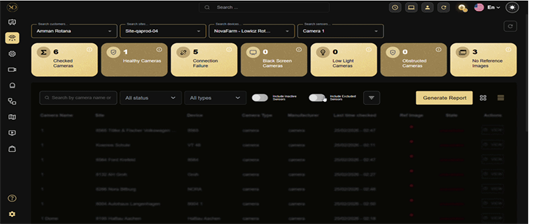
Figure 5: Check Specifications - the Integritätsprüfung dashboard.
8.1. Low Light and Connectivity Detection
Bestimmt, ob der Feed zu dunkel ist, um verwendet werden zu können, oder ob die Kamera offline erscheint.
Verdicts
| Condition | Verdict |
|---|---|
| Camera appears completely offline | no connectivity |
| Scene is too dark to be usable | low light |
| Brightness is at an acceptable level | Pass (no verdict) |
| Capabilities | Limitations |
|---|---|
| Uses dual thresholds to distinguish between a disconnected camera and a legitimately dark scene | Mixed scenes (half dark, half bright) may average to an acceptable brightness reading |
| Automatically detects fisheye lenses and compensates for circular black borders | Dim startup screens slightly above the offline threshold may not be flagged |
| Fully ROI-aware — brightness is calculated only within the defined region of interest |
Konfiguration Parameter
| Parameter | Description |
|---|---|
| lowlight_threshold | Brightness percentage below which the scene is classified as low light |
8.2. Nein Video Signal / Nein License Detection
Durchsucht dunkle Rahmen nach VMS-Overlay-Text, der auf einen Fehler auf Softwareebene hinweist – keine Lizenz oder kein Signal.
Verdicts
| Condition | Verdict |
|---|---|
| VMS overlay indicates signal loss | no video |
| VMS overlay indicates license issue | no license |
| Dark frame with no overlay text | Pass (handled by Low Light check) |
| Capabilities | Limitations |
|---|---|
| Detects common VMS overlay messages on dark frames | Only activates on very dark images (below 10% brightness) |
| Differentiates a legitimately dark scene from a software-level feed failure | English-language overlay text only — other languages not supported |
| Non-black backgrounds with error messages are not detected |
8.3. Audio-Only Device Detection
Gibt an, ob ein Snapshot von einem Nur-Audio-Gerät stammt. Verhindert Fehlausfälle bei nicht-visuellen Sensoren.
Verdicts
| Condition | Verdict |
|---|---|
| Snapshot is from an audio-only device | audio device detected |
| Snapshot is from a camera feed | Pass (continues pipeline) |
| Capabilities | Limitations |
|---|---|
| Prevents audio devices from being incorrectly classified as disconnected cameras | Only triggers on very dark images |
| No device metadata required — fully automated classification | Audio devices with bright UI screens may not be detected |
8.4. Color Bar Test Pattern Detection
Erkennt Kalibrierungstestmuster im Kamera-Feed. Zeigt an, dass sich die Kamera in einem Test- oder Wartungszustand befindet.
Verdicts
| Condition | Verdict |
|---|---|
| Calibration test pattern detected | color bar |
| No test pattern present | Pass (continues pipeline) |
| Capabilities | Limitations |
|---|---|
| Requires multiple uniform vertical color bands — highly specific detection | Detects vertical patterns only — rotated or non-standard patterns are not detected |
| Extremely low false-positive rate on natural real-world scenes | Desaturated or faded test patterns may not trigger |
| Texture and entropy validation provides high confidence before triggering |
8.5. Overexposure / High Glare Detection
Detects washed-out frames caused by strong light sources, direct sunlight, or reflective surfaces.
Verdicts
| Condition | Verdict |
|---|---|
| Frame is excessively bright / washed out | high_glare |
| Brightness is within acceptable range | Pass (continues pipeline) |
| Capabilities | Limitations |
|---|---|
| Two-stage validation: neural model prediction followed by physical glare density verification | Cannot always distinguish glare from very bright, colorful surfaces |
| Reduces false positives from naturally bright but visually detailed scenes | Small, localised glare may not trigger depending on model confidence |
| ROI-aware masking excludes regions outside the monitoring area |
8.6. Obstruction Detection
Erkennt physische Blockaden des Kameraobjektivs – Sprühfarbe, Klebeband, Stoff oder Gegenstände vor der Kamera.
Verdicts
| Condition | Verdict |
|---|---|
| Lens is physically blocked | obstructed |
| Lens appears unobstructed | Pass (continues pipeline) |
8.7. Tampering and Tilt Detection
Erkennt, ob eine Kamera physisch umgelenkt oder von ihrer ursprünglichen Position verschoben wurde.
Diese Prüfung ist standardmäßig deaktiviert. Es erfordert die Bereitstellung von Referenzbildern bei jeder Anfrage und kann nicht gleichzeitig mit der Hinderniserkennung verwendet werden.
Verdicts
| Score | Verdict | Meaning |
|---|---|---|
| > 90% | clear | Acceptable — no significant change detected |
| 80–90% | tilted | Possible slight camera movement |
| 75–80% | clear (variation) | Within tolerance — minor variation only |
| < 75% | tamper | Significant camera redirection detected |
| Capabilities | Limitations |
|---|---|
| Compares current snapshot against a reference image using similarity scoring | • Requires up-to-date reference images — seasonal scene changes can produce false alerts |
| • Detects both gradual drift and sudden camera redirection | Cannot be used simultaneously with Obstruction Detection |
| Disabled by default; must be explicitly enabled and configured |
Recommendations for Best Results
- Mask very bright areas outside the camera perimeter to reduce interference.
- Disable camera-side image preprocessing before capturing reference images.
- Deaktivieren Sie nach Möglichkeit Bildschirmüberlagerungen (Zeitstempel und Beschriftungen).
- Update reference images to account for seasonal or significant scene changes.
- Konfiguration
9.1 Hierarchical Konfiguration
Die Einstellungen für die Integritätsprüfung gelten auf jeder Ebene der Plattformhierarchie. Eine Kamera übernimmt die Einstellung von der nächsthöheren Ebene, auf der eine Konfiguration vorhanden ist.
Service Provider > Customer > Site > Device > Sensor (Camera)
Wenn auf Sensorebene keine Einstellung vorhanden ist, greift die Plattform auf die Konfiguration auf Standortebene zurück.
9.2 Subscribing Cameras - Analytics Tab
Um Kameras für die Integritätsprüfung zu abonnieren, navigieren Sie im Hierarchiebaum zur Konfigurations- und dann zur Zielebene und öffnen Sie die Registerkarte „Analytics“.
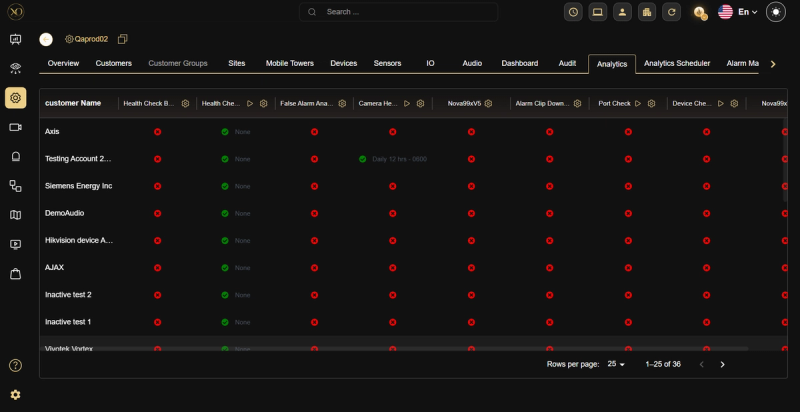
Figure 6: Analytics tab at Service Provider level.
9.3 Update Analytics Dialog
Wählen Sie beim Abonnieren einen Zeitplan aus der Dropdown-Liste „Zeitraum“ aus. Die verfügbaren Optionen variieren je nach Integritätsprüfungsstufe.
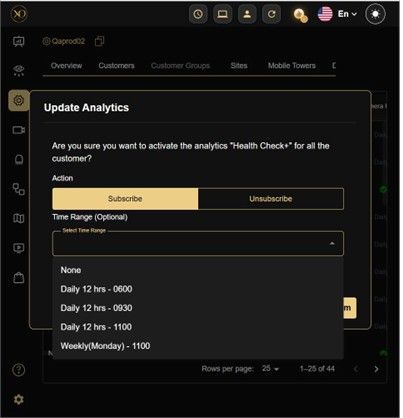
Figure 8: Update Analytics dialog.
Mit „Run Once“ können Bediener außerdem jederzeit eine Integritätsprüfung an jeder Kamera auslösen. Eine sinnvolle Einrichtung besteht darin, die Integritätsprüfung zweimal täglich, über Nacht und während der Geschäftszeiten, einzuplanen, um sowohl Ausfälle außerhalb der Geschäftszeiten als auch tagsüber zu erkennen.
9.4 Analytics Scheduler
Der Analytics Scheduler listet alle aktiven Integritätsprüfung-Jobs kundenübergreifend auf. Verwenden Sie es, um die Abdeckung zu prüfen und Standorte ohne aktiven Zeitplan zu finden.
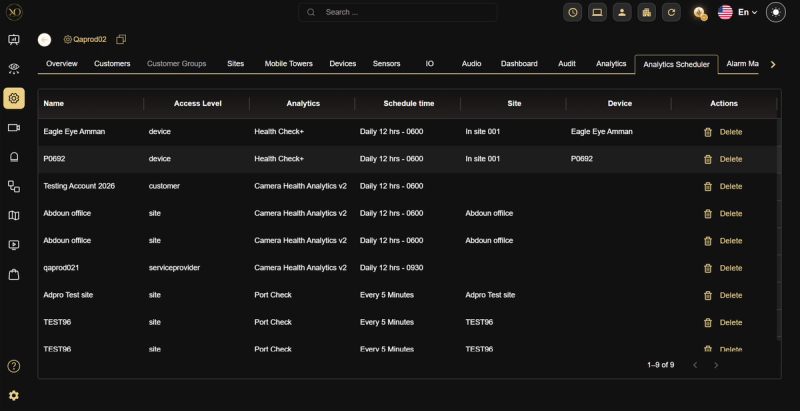
Figure 9: Analytics Scheduler.
9.5 Enabling Integritätsprüfung - Schritt by Schritt
- Melden Sie sich an und navigieren Sie zu Konfiguration > Zielebene (Dienstanbieter, Kunde, Standort oder Gerät).
- Suchen Sie auf der Registerkarte „Analytics“ nach „Kameraintegritätsprüfung“. Ein rotes X bedeutet, dass die Kamera nicht abonniert ist
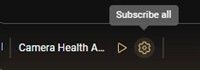
- Klicken Sie auf das Einstellungssymbol, um das Dialogfeld „Analyse aktualisieren“ zu öffnen, und wählen Sie im Dropdown-Menü „Zeitraum“ einen Zeitplan aus
- Klicken Sie auf Abonnieren. Die Statusspalte wird aktualisiert und zeigt ein grünes Häkchen und den aktiven Zeitplan an
9.6 Pause Integritätsprüfung
Suspend Integritätsprüfung temporarily - useful during maintenance windows or planned downtime to prevent false alarms.
| Feature | Behavior |
|---|---|
| Availability | Subscribed cameras only. Pauses clear automatically if unsubscribed. |
| Management | Add, edit, or delete pause durations. Future dates only. |
| Visibility | Pause Until time shown in camera data table. |
| Child Propagation | Applies to child entities without requiring Overwrite. |
| Auto-Cleanup | Pauses expire and are removed when end time is reached. |
| Execution Block | Scheduler and Run Now are disabled during active pause. |
Verwenden Sie „Pause“ für zeitlich begrenzte Ausschlüsse mit einem bekannten Enddatum. Verwenden Sie den Tag-basierten Ausschluss, wenn das Auflösungsdatum unbekannt ist.
- Reporting and Integrations
10.1 Automated Berichte
Integritätsprüfung beinhaltet eine integrierte Reporting-Engine. Erstellen Sie Berichte nach Bedarf oder planen Sie deren automatische Zustellung.
Berichte are generated in two ways:
- **Manually:**Klicken Sie jederzeit in der Schnittstelle zur Integritätsprüfung auf „Bericht generieren“.
- Scheduled: Configure a recurring schedule to have reports sent automatically
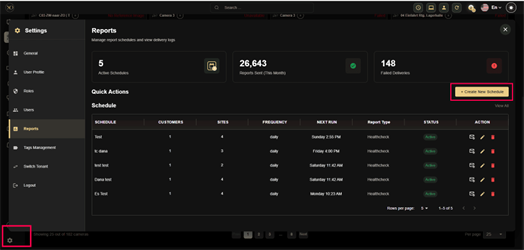
Figure 10: Berichte Dashboard
Geplante Berichte unterstützen die folgenden Häufigkeiten: Täglich, Wöchentlich, Zweiwöchentlich und Monatlich. Berichte liefern termingerecht, unabhängig davon, ob Fehler festgestellt wurden.
Each generated report includes:
- Report date and time range covered
- Site name and scope, customer and sites included
- Percentage of cameras operating normally, an at-a-glance health score per site
- Ein Schnappschuss von jeder Kamera, der das während der Überprüfung aufgenommene Bild zeigt
- Sensorname, Standortdetails und Geräteinformationen für jede überprüfte Kamera
- Connectivity issues, cameras that failed to respond during the check
- Erkennung von Hindernissen, Erkennung von schlechten Lichtverhältnissen, Erkennung von schwarzen Bildschirmen und alle anderen fehlgeschlagenen Prüfarten
Report Customization
Jeder Berichtsplan ist vollständig anpassbar. Passen Sie Ihre Branding- und Lieferpräferenzen an.
| Option | Description |
|---|---|
| Schedule Name | A label to identify this report schedule (can be saved as a reusable template). |
| Report Type | System Healthcheck (uptime, connectivity, hardware health) or Customer Success (usage statistics and optimization recommendations). |
| Company Branding | Customize the report with your organization's logo, brand colors, and email styling. Full report templates can be built and saved for reuse across multiple schedules. |
| Email Recipients | Define one or more email addresses to receive the report automatically on each scheduled delivery. |
| Scheduled Sending Time | Set the exact time the report is generated and sent on each cycle. |
| Customers & Sites Scope | Select which customers and sites are included in each report schedule. |
Berichtspläne können zur Wiederverwendung als Vorlagen gespeichert werden. Das Berichte-Dashboard zeigt aktive Zeitpläne, in diesem Monat gesendete Berichte und fehlgeschlagene Zustellungen auf einen Blick – so können Administratoren den Lieferzustand überwachen.
Schritte to Schedule a New Report:
Schritt 1 – Berichte Dashboard (Fig 11.a) Navigate to Einstellungen → Berichte to view the Berichte dashboard, which displays:
- Aktiv Schedules, Berichte Sent This Month, and Failed Deliveries
- Click "+ Create New Schedule" to begin.
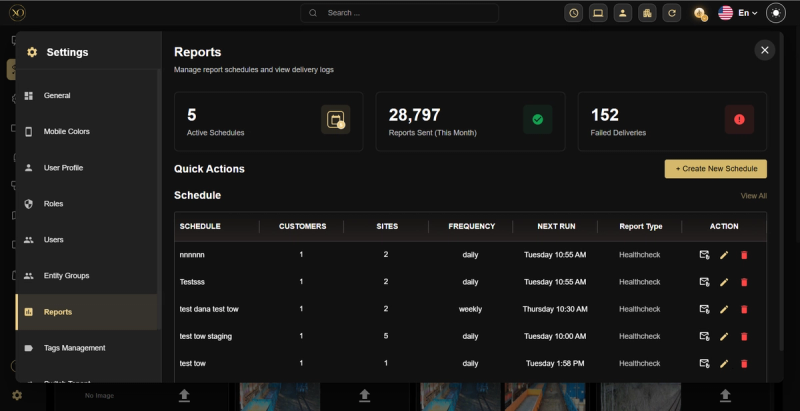
Figure 11.a: Berichte Dashboard Übersicht
Schritt 2 – Select Report Typ (Fig 11.b)
- Enter a Schedule Name
- Optionally enable Speichern as Template to reuse the configuration later
- Choose a report type: System Healthcheck or Customer Success.
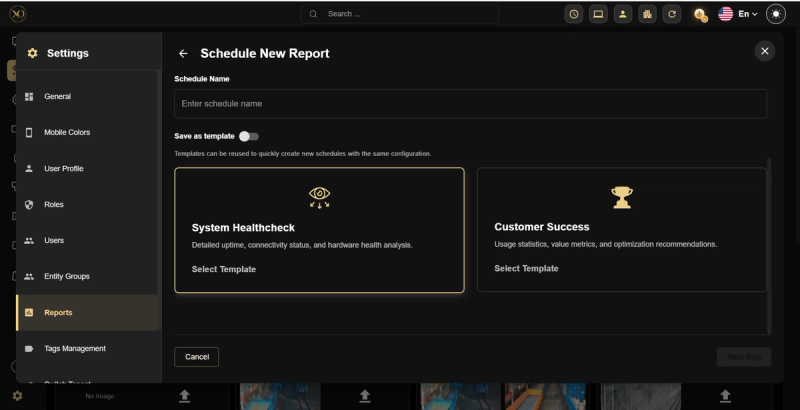
Figure 11.b: Select Report Typ
Schritt 3 – Select Scope(Abb. 11.c) Wählen Sie die Kunden und Standorte aus, die in den Bericht einbezogen werden sollen.
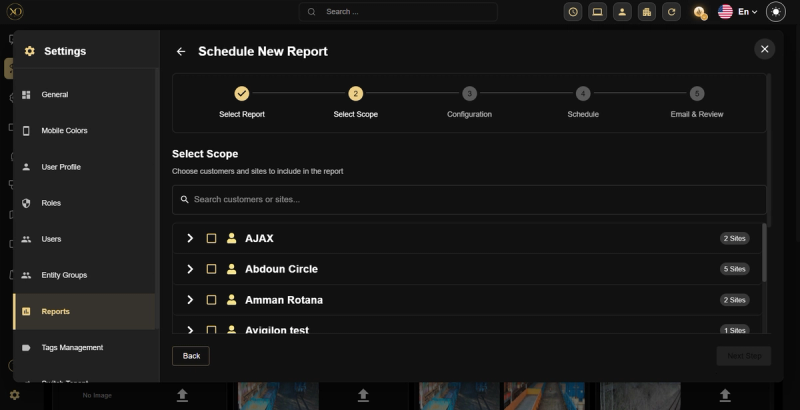
Figure 11.c: Select Scope
Schritt 4 – Data Filtering(Abb. 11.d und 11.e) Verfeinern Sie die Daten nach Status, Kameratechnologie, Hersteller, Schlagwörtern und Sprache.
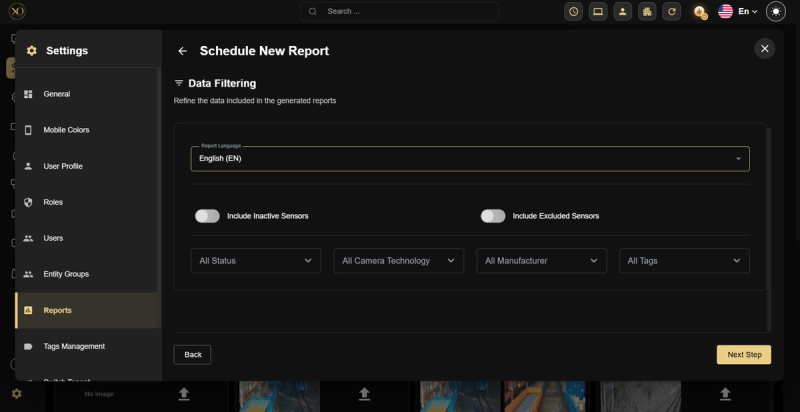
Figure 11.d: Data Filtering
Schritt 5 – Schedule Frequency (Fig 11.e) Set the frequency (Daily/Weekly/Bi-Weekly/Monthly), time, and timezone.
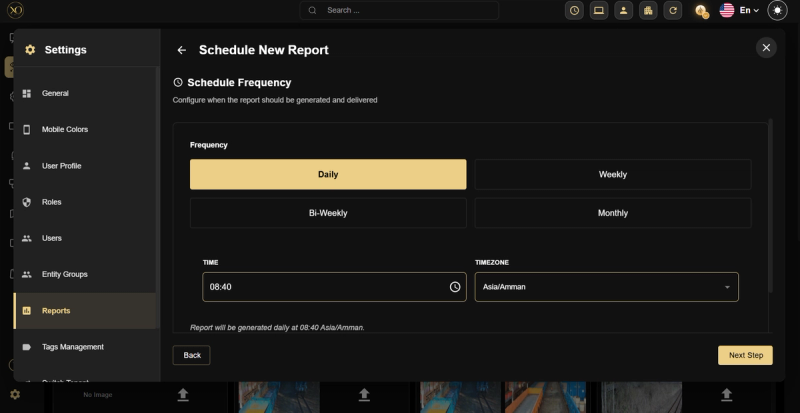
Figure 11.e: Schedule Frequency Konfiguration
Schritt 6 – Report Styling & Email Template (Fig 11.f) Configure branding colors and email template, then click Finish & Schedule.
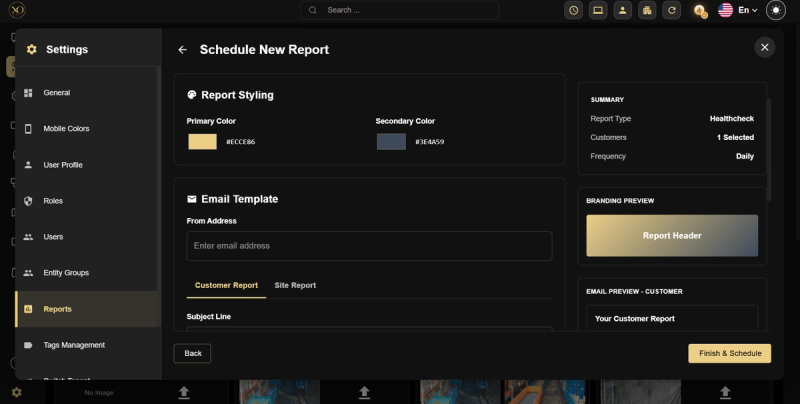
Figure 11.f: Report Styling and Email Template
Use Cases
- SLA-Validierung – liefern Sie Kunden einen geplanten Beweis dafür, dass die Kameras fehlerfrei sind und überwacht werden.
- Audit-Trail – Führen Sie eine Aufzeichnung des Systemzustands im Laufe der Zeit zur Einhaltung und Überprüfung.
- Proaktive Kommunikation – Benachrichtigen Sie Stakeholder automatisch, bevor sie nach dem Systemstatus fragen.
10.2 Alarm Integration and Automated Response
Integritätsprüfung ist vollständig in das Alarmmanagementsystem GCXONE integriert. Wenn eine Kamera die Prüfung nicht besteht, wird sofort ein Alarm ausgelöst.
Wenn ein Fehler erkannt wird, generiert das System einen Alarm und sendet ihn sofort an die Bedienerwarteschlange, klassifiziert den Alarm nach Fehlertyp und stellt die Kamera über die Aktion „Ansicht“ in der Schnittstelle „Integritätsprüfung“ zur direkten Inspektion zur Verfügung. Die Integration des Integritätsprüfung-Alarms stellt sicher, dass Kameraausfälle niemals unbemerkt übersehen werden. Jedes erkannte Problem geht in den standardmäßigen Betriebsablauf ein und gewährleistet so Transparenz und Verantwortlichkeit im gesamten Team.
Integritätsprüfung alarms also trigger automated workflows in the platform:
| Workflow Action | Description |
|---|---|
| Call Technician | Automatically dispatch a field technician when a camera is detected offline or obstructed. |
| Send SMS / Email | Notify relevant stakeholders via SMS or email the moment a HealthCheck failure is recorded. |
| Escalate Alarm | Escalate unresolved HealthCheck alarms to a supervisor or secondary operator after a defined period. |
| Create Support Ticket | Automatically open a support ticket in the integrated ticketing system (e.g., Zoho) for tracking and resolution. |
Die Integration des Integritätsprüfung-Alarms stellt sicher, dass Kameraausfälle niemals unbemerkt übersehen werden. Jedes erkannte Problem geht in den standardmäßigen Betriebsablauf ein und gewährleistet so Transparenz und Verantwortlichkeit im gesamten Team.
10.3 Schlagwörter and Prioritization
Organisieren Sie Kameras, Websites und Geräte mithilfe von Schlagwörtern – Beschriftungen mit benutzerdefinierten Namen, Farben und Symbolen.
- Markieren Sie eine Site, ein Gerät oder einen Sensor – und optional alle darunter liegenden Entitäten.
- Filtern Sie die Integritätsprüfung auf ein bestimmtes Tag, um nur die für diese Aufgabe relevanten Kameras anzuzeigen.
- Generieren Sie gezielte Berichte, die auf ein Tag zugeschnitten sind – Stakeholder erhalten nur die für sie relevanten Daten.
- Speichern Sie eine benutzerdefinierte Live-Ansicht, in der markierte Geräte von verschiedenen Kunden und Standorten kombiniert werden.
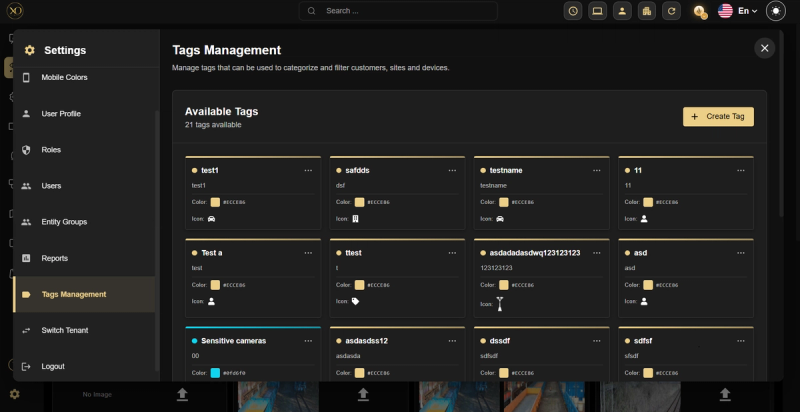
Figure 12: Schlagwörter Management.
10.4 Integritätsprüfung on Mobile Towers
Integritätsprüfung is not limited to fixed cameras. Apply it to mobile tower installations to monitor camera health across all deployed units.
- Event Codes
Die folgenden Ereigniscodes werden von Integritätsprüfung generiert. Verwenden Sie sie in nachgelagerten Integrationen, Workflows oder Alarm-Routing-Regeln.
| Parameter | Description |
|---|---|
| Camera.health.fail | A camera has failed a HealthCheck (Basic and Plus modes) |
| Camera.health.normal | A camera has returned to healthy status after a failure (Basic and Plus modes) |
| analytics.healthcheck | An Advanced HealthCheck has completed and returned a verdict |
| analytics.novideo | An Advanced HealthCheck detected a no video signal or no license condition |
| camera.health.excluded | Camera excluded from health checks via tag |