HealthCheck
Ce que fait HealthCheck
HealthCheck surveille automatiquement toutes les caméras connectées de votre flotte. Il vérifie que chaque caméra est joignable, diffuse en streaming et fournit une image valide.
La fonctionnalité est construite autour de trois objectifs :
- Validez que toutes les caméras sont en ligne et fonctionnent correctement.
- Diffusez des alertes proactives en cas de flux défaillants ou dégradés.
- Offrez aux opérateurs un contrôle flexible via la planification, l’exécution manuelle et la configuration hiérarchique.
Pourquoi c’est important
Les grands réseaux de caméras tombent en panne silencieusement. Les caméras sont hors ligne, obstruées ou trafiquées. Personne ne s’en rend compte tant qu’un incident ne révèle pas l’écart. HealthCheck élimine ce risque.
- Perte de connectivité caméra ou statut total hors ligne.
- Des lentilles bloquées, obstruées ou vandalisées.
- Des conditions de faible luminosité ou de nuit rendent la vidéo inutilisable.
- Images surexposées ou délavées par l’éblouissement ou la lumière directe.
- Mouvement de caméra ou manipulation délibérée.
- Défaillances logicielles - pas de licence, pas de signal.
Sans surveillance automatisée, ces problèmes passent inaperçus. Les écarts de couverture s’élargissent jusqu’à ce qu’un incident les expose.
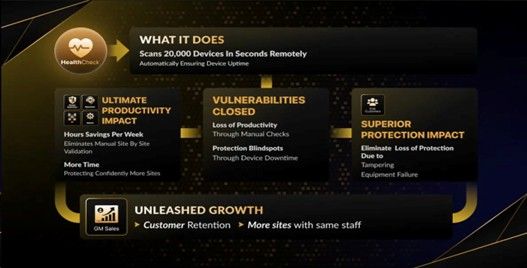
Figure 1 : HealthCheck - ce que cela fait, impact sur la productivité, vulnérabilités fermées et impact sur la croissance
Comment ça fonctionne
Lorsque HealthCheck s’exécute, la plateforme exécute les étapes suivantes :
- Se connecte au flux en direct de la caméra
- Capture un instantané du flux
- Analyse l’image par rapport aux vérifications configurées
- Un verdict de santé : santé, faible luminosité, obstruction, et plus encore
- Enregistrements et affichages des résultats dans l’interface de la plateforme
Les HealthChecks s’exécutent automatiquement selon un planning ou à la demande. Les opérateurs peuvent déclencher des vérifications manuelles depuis l’interface à tout moment.
HealthCheck Modes
Trois modes de surveillance sont disponibles, chacun conçu pour un niveau de besoin opérationnel différent :
| Mode | Fonction | Fréquence | Codes d’événements | Stratégie |
|---|---|---|---|---|
| Base | Vérifie que les caméras fournissent une image valide | Toutes les 12 heures | Caméra.santé.échec Caméra.santé.normal | Réactif |
| En plus | Toutes les capacités de base + vérifications et rapports à la demande | 15 min - 4 h | Caméra.santé.échec Caméra.santé.normal | Proactif |
| Avancé | Capacités All Plus + analyse d’images par IA et détection d’anomalies | Flexible | analytics.healthcheck analytics.novideo | Prédictif |
Capacités clés
- Surveillance continue des caméras : Vérifie périodiquement que chaque caméra est joignable et fournit un flux valide
- Détection automatique de défaillance : Identifie les caméras hors ligne, injoignables ou qui diffusent des flux dégradés
- Analyse de l’état de l’image : Détecte la faible luminosité, l’éblouissement, les obstacles et les conditions affectant l’utilisabilité vidéo
- Détection d’anomalies basée sur l’IA : En mode avancé, les modèles d’IA analysent les instantanés pour détecter les altesses, l’inclinaison et les obstructions
- Planification flexible : Effectuez des vérifications automatiques à intervalles configurables ou déclenchez-les à la demande
- Configuration hiérarchique : Appliquez des réglages à tous les niveaux de la hiérarchie de la plateforme, du fournisseur de service jusqu’aux capteurs individuels
- Tableau de bord centralisé : Les indicateurs codés par couleur offrent une visibilité instantanée sur des caméras en bon état ou défectueuses sur tous les sites
Indicateurs visuels et affichage de statut
Le tableau de bord HealthCheck se trouve dans la barre latérale gauche (icône œil). Les fiches résumées montrent des caméras vérifiées, des appareils en bon état, des défaillances de connexion et des problèmes détectés.
Les caméras s’affichent en grille ou en liste. Chacun indique son état de santé et son dernier recheu. Utilisez des filtres pour affiner rapidement les résultats :
- Filtre de statut : Image de référence saine, échouée ou sans référence
- Filtre de type appareil photo : Résultats restreints à un type spécifique de dispositif ou de capteur
- Incluez des capteurs inactifs : Montrer les caméras qui ne sont pas actuellement actives
- Incluez les capteurs exclus : Caméras de présentation manuellement exclues de HealthCheck
- Générez un rapport : Créez un rapport HealthCheck téléchargeable pour le client sélectionné
État de l’appareil photo
| Statut | Couleur | Signification |
|---|---|---|
| En bonne santé | Vert | La caméra a passé le dernier HealthCheck — le streaming normal et la qualité d’image confirmée |
| Échec | Rouge | L’appareil photo a échoué lors du dernier HealthCheck — problème de streaming ou de qualité d’image détecté |
| Indisponible | Rouge | La caméra n’a pas pu être atteinte pendant la vérification — défaillance de connexion ou appareil hors ligne |
| Aucune image de référence | Amber | L’appareil photo n’a pas d’image de référence — la vérification a fonctionné mais la comparaison n’a pas pu être effectuée |
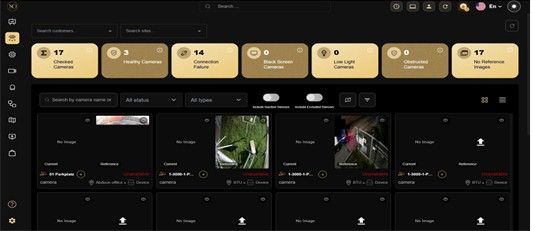
Figure 2 : Tableau de bord HealthCheck - cartes résumées.
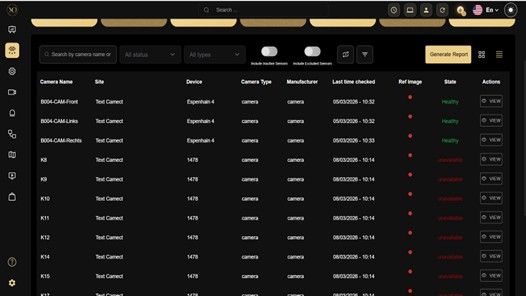
Figure 3 : Vue de liste HealthCheck.
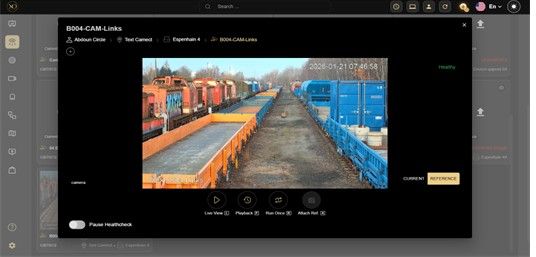
Figure 4 : Vue de détail de la caméra.
Cas d’usage réels
- Santé de la flotte à grande échelle : Un centre de surveillance gère 500+ caméras réparties sur 50 sites. HealthCheck effectue des contrôles horaires et signale les caméras hors ligne avant le service du matin. Les techniciens sont envoyés avant qu’un opérateur ne remarque un trou.
- Détection de falsification : Une caméra périmétrique est physiquement repositionnée pendant la nuit. Le niveau plus détecte la déviation d’angle et déclenche une alarme. Le problème est résolu avant le prochain incident.
- Fenêtres de maintenance : Un site subit une maintenance réseau programmée. L’opérateur met en pause HealthCheck pour les appareils concernés. Les fausses alertes sont supprimées et la file d’attente reste propre.
- Rapports de conformité : Un client exige une preuve mensuelle que toutes les caméras étaient opérationnelles. HealthCheck génère le rapport automatiquement et le livre dans les délais.
Bonnes pratiques
- Utilisez le mode avancé pour des déploiements à haute sécurité ou à forte valeur ajoutée lorsque la surveillance prédictive est importante
- Configurez les HealthChecks au niveau du client ou du site pour garantir une couverture complète sans configurer chaque caméra individuellement
- Mettre à jour les images de référence de la falsification et de l’inclinaison après tout changement de scène, repositionnement ou travail d’infrastructure
- Désactivez les superpositions à l’écran sur les caméras inscrites en mode Avancé pour améliorer la précision de l’IA
- Utilisez des contrôles à la demande après toute maintenance, repositionnement ou modification de l’infrastructure de la caméra
- Surveillez régulièrement le tableau de bord HealthCheck et configurez des notifications d’alerte pour les défaillances de Camera.health afin de détecter les problèmes tôt.
Détails supplémentaires
Pipeline d’analyse avancée
En mode Avancé, chaque instantané suit une séquence ordonnée de vérifications. Le pipeline s’arrête au premier problème détecté.
| # | Vérifié | Notes |
|---|---|---|
| 1 | Faible luminosité / Aucune connectivité | Priorité absolue — évaluée en premier |
| 2 | Pas de signal vidéo / Pas de licence | Fonctionne uniquement sur des images très sombres (<10 % de luminosité) |
| 3 | Détection de dispositifs audio uniquement | Évite la mauvaise classification du matériel audio |
| 4 | Motif de test de barre de couleur | Détecte les motifs d’étalonnage dans l’alimentation |
| 5 | Surexposition / Éblouissement élevé | Validation neuronale + physique en deux étapes |
| 6 | Détection d’obstruction | Détection des blocages d’objectif à image unique |
| 7 | Détection de falsification et d’inclinaison | Désactivé par défaut ; nécessite des images de référence |
Seul le problème de priorité la plus élevée détecté est signalé par caméra par cycle de vérification. Cela garantit des verdicts clairs et exploitables, sans signaux contradictoires.
Vérifier les spécifications
Les sections suivantes décrivent chaque HealthCheck en détail, incluant les verdicts rendus et les paramètres de configuration.
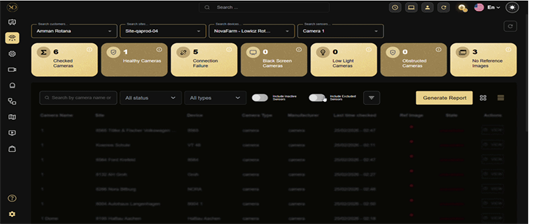
Figure 5 : Vérifier les spécifications - le tableau de bord HealthCheck.
8.1. Faible luminosité et détection de connectivité
Détermine si le flux est trop sombre pour être utilisable, ou si la caméra apparaît hors ligne.
Verdicts
| État | Verdict |
|---|---|
| La caméra semble complètement hors ligne | Aucune connectivité |
| La scène est trop sombre pour être utilisable | Faible luminosité |
| La luminosité est à un niveau acceptable | Passe (pas de verdict) |
| Capacités | Limitations |
|---|---|
| Utilise des doubles seuils pour distinguer une caméra déconnectée d’une scène véritablement sombre | Les scènes mixtes (moitié sombres, moitié lumineuses) peuvent atteindre une luminosité acceptable |
| Détecte automatiquement les lentilles fisheye et compense les bordures noires circulaires | Les écrans de démarrage légèrement atténués légèrement au-dessus du seuil hors ligne peuvent ne pas être signalés |
| Totalement conscient du ROI — la luminosité est calculée uniquement dans la région d’intérêt définie |
Paramètre de configuration
| Paramètre | Description |
|---|---|
| lowlight_threshold | Pourcentage de luminosité en dessous duquel la scène est classée comme faible luminosité |
8.2. Pas de signal vidéo / Pas de détection de licence
Analyse les images sombres à la recherche de texte superposé VMS indiquant une défaillance logicielle - pas de licence ou pas de signal.
Verdicts
| État | Verdict |
|---|---|
| La superposition VMS indique la perte de signal | Pas de vidéo |
| La superposition VMS indique un problème de licence | Pas de permis |
| Cadre sombre sans texte superposé | Pass (géré par une vérification de faible luminosité) |
| Capacités | Limitations |
|---|---|
| Détecte les messages de superposition VMS courants sur les trames sombres | Ne s’active que sur des images très sombres (en dessous de 10 % de luminosité) |
| Différencie une scène réellement sombre d’une défaillance de flux logiciel | Texte superposé en anglais uniquement — autres langues non prises en charge |
| Les arrière-plans non noirs avec des messages d’erreur ne sont pas détectés |
8.3. Détection de dispositifs audio uniquement
Identifie si un instantané provient d’un appareil audio uniquement. Évite les fausses défaillances sur les capteurs non visuels.
Verdicts
| État | Verdict |
|---|---|
| Snapshot provient d’un appareil audio uniquement | Dispositif audio détecté |
| Snapshot provient d’un flux de caméra | Pass (poursuite du pipeline) |
| Capacités | Limitations |
|---|---|
| Empêche que les appareils audio soient mal classés comme des caméras déconnectées | Ça ne se déclenche que sur des images très sombres |
| Aucune métadonnée de l’appareil n’est requise — classification entièrement automatisée | Les appareils audio avec des écrans d’interface lumineux peuvent ne pas être détectés |
8.4. Détection du motif de test de barres de couleur
Détecte les motifs de test d’étalonnage dans le flux de la caméra. Indique que l’appareil est en état de test ou de maintenance.
Verdicts
| État | Verdict |
|---|---|
| Motif d’essai d’étalonnage détecté | Barre de couleur |
| Aucun schéma de test n’est présent | Pass (poursuite du pipeline) |
| Capacités | Limitations |
|---|---|
| Nécessite plusieurs bandes verticales uniformes — détection très spécifique | Détecte uniquement les motifs verticaux — les motifs rotatifs ou non standards ne sont pas détectés |
| Taux de faux positifs extrêmement bas sur des scènes naturelles réelles | Les schémas de test désaturés ou estompés peuvent ne pas se déclencher |
| La validation de texture et d’entropie offre une grande confiance avant le déclenchement |
8.5. Surexposition / Détection de l’éblouissement élevé
Détecte les cadres délavés causés par des sources lumineuses fortes, la lumière directe du soleil ou des surfaces réfléchissantes.
Verdicts
| État | Verdict |
|---|---|
| Le cadre est excessivement lumineux / délavé | high_glare |
| La luminosité est dans la plage acceptable | Pass (poursuite du pipeline) |
| Capacités | Limitations |
|---|---|
| Validation en deux étapes : prédiction du modèle neuronal suivie d’une vérification physique de la densité d’éblouissement | Il ne peut pas toujours distinguer l’éblouissement des surfaces très vives et colorées |
| Réduit les faux positifs issus de scènes naturellement lumineuses mais visuellement détaillées | Un petit éblouissement localisé peut ne pas se déclencher selon la confiance du modèle |
| Le masque conscient du retour sur investissement exclut les zones en dehors de la zone de surveillance |
8.6. Détection d’obstruction
Détecte le blocage physique de l’objectif de la caméra - peinture en spray, ruban adhésif, tissu ou objets devant la caméra.
Verdicts
| État | Verdict |
|---|---|
| Le cristallin est physiquement bloqué | obstrué |
| La lentille semble dégagée | Pass (poursuite du pipeline) |
8.7. Détection de falsification et d’inclinaison
Détecte si une caméra a été physiquement redirigée ou déplacée de sa position initiale.
Ce contrôle est désactivé par défaut. Il nécessite que des images de référence soient fournies à chaque requête et ne peut pas être utilisé simultanément avec la détection d’obstruction.
Verdicts
| Partition | Verdict | Signification |
|---|---|---|
| > 90 % | Clear | Acceptable — aucun changement significatif détecté |
| 80–90% | incliné | Possible léger mouvement de caméra |
| 75–80% | Transparent (variante) | Dans la tolérance — variation mineure seulement |
| < 75 % | Tamper | Redirection importante de la caméra détectée |
| Capacités | Limitations |
|---|---|
| Compare l’instantané actuel à une image de référence en utilisant le score de similarité | • Nécessite des images de référence à jour — les changements saisonniers de scène peuvent provoquer de fausses alertes |
| • Détecte à la fois la dérive progressive et la redirection soudaine de la caméra | Ne peut pas être utilisé simultanément avec la détection d’obstruction |
| Désactivé par défaut ; doit être explicitement activé et configuré |
Recommandations pour de meilleurs résultats
- Masquez les zones très lumineuses en dehors du périmètre de la caméra pour réduire les interférences.
- Désactivez le prétraitement des images côté appareil photo avant de capturer des images de référence.
- Désactivez les superpositions à l’écran - horodatages et étiquettes - lorsque possible.
- Mettez à jour les images de référence pour tenir compte des changements saisonniers ou importants de la scène.
- Configuration
9.1 Configuration hiérarchique
Les paramètres HealthCheck s’appliquent à tous les niveaux de la hiérarchie de la plateforme. Une caméra hérite du réglage du niveau le plus proche au-dessus d’elle, où une configuration existe.
Fournisseur de services > client > Site > Dispositif > Capteur (appareil photo)
si aucun réglage n’existe au niveau du capteur, la plateforme revient à la configuration au niveau du site.
9.2 Abonnement aux caméras - onglet Analytique
Pour s’abonner aux caméras à HealthCheck, naviguez jusqu’à la configuration puis au niveau cible dans l’arbre hiérarchique et ouvrez l’onglet Analytique.
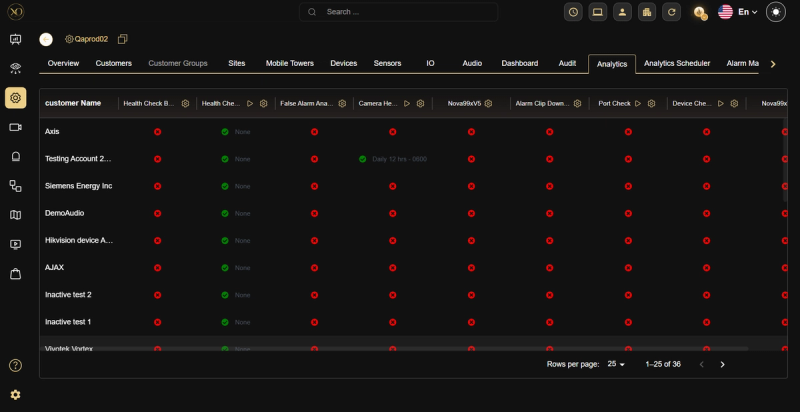
Figure 6 : onglet Analytique au niveau du fournisseur de services.
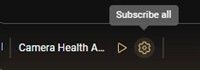
9.3 Dialogue d’analyse de mises à jour
Lors de l’abonnement, sélectionnez un planning dans la liste déroulante de la plage horaire. Les options disponibles varient selon le niveau HealthCheck.
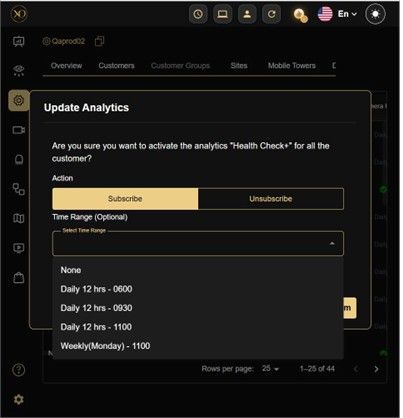
Figure 8 : Dialogue Mise à jour des analyses.
Les opérateurs peuvent également déclencher un HealthCheck sur n’importe quelle caméra à tout moment grâce à Run Once. Une configuration utile consiste à programmer HealthCheck deux fois par jour, pendant la nuit et pendant les heures d’ouverture, pour détecter les pannes en dehors des heures de travail et en journée.
9.4 Planificateur analytique
Le planificateur analytique liste tous les emplois actifs de HealthCheck chez tous les clients. Utilisez-le pour auditer la couverture et repérer des sites sans horaire actif.
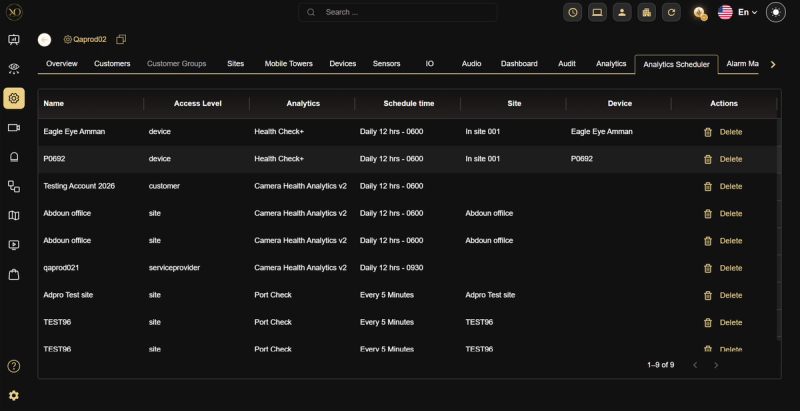
Figure 9 : Planificateur analytique.
9.5 Activer le bilan de santé - étape par étape
- Connectez-vous et naviguez jusqu’à la Configuration > niveau cible (Fournisseur de service, Client, Site ou Appareil)
- Dans l’onglet Analytique, localisez Contrôle de l’état de la caméra. Un X rouge signifie que la caméra n’est pas abonnée
- Cliquez sur l’icône des paramètres pour ouvrir la boîte de dialogue Mettre à jour l’analytique et sélectionnez un planning dans la plage déroulante Plage de temps
- Cliquez sur S’abonner. La colonne de statut se met à jour pour afficher un coche vert et le calendrier actif
9.6 Pause du contrôle de santé
Suspendre temporairement HealthCheck – utile pendant les périodes de maintenance ou les temps d’arrêt prévus pour éviter les fausses alertes.
| Caractéristiques | Comportement |
|---|---|
| Disponibilité | Uniquement les caméras abonnées. S’efface automatiquement en pause si vous êtes désabonné. |
| Gestion | Ajouter, modifier ou supprimer les durées de pause. Des dates futures seulement. |
| Visibilité | Pause Jusqu’à l’heure affichée dans la table de données de la caméra. |
| Propagation des enfants | S’applique aux entités enfants sans nécessiter d’écraser. |
| Nettoyage automatique | Les pauses expirent et sont supprimées lorsque l’heure de fin est atteinte. |
| Bloc d’exécution | Scheduler et Run Now sont désactivés pendant la pause active. |
Utilisez Pause pour les exclusions délimitées dans le temps dont la date de fin est connue. Utilisez l’exclusion basée sur les étiquettes lorsque la date de résolution est inconnue.
- Rapports et intégrations
10.1 Rapports automatisés
HealthCheck inclut un moteur de rapports intégré. Générez des rapports à la demande ou planifiez-les pour une livraison automatique.
Les rapports sont générés de deux manières :
- Manuellement : Cliquez sur Générer un rapport depuis l’interface HealthCheck à tout moment
- Programmé : Configurez un planning récurrent pour que les rapports soient envoyés automatiquement
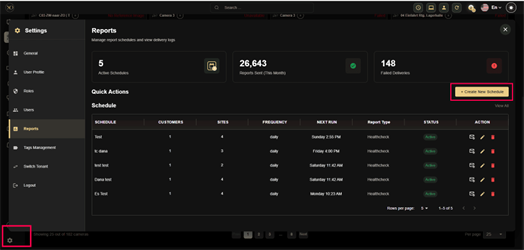
Figure 10 : Tableau de bord des rapports
Les rapports programmés prennent en charge les fréquences suivantes : quotidien, hebdomadaire, bihebdomadaire et mensuel. Les rapports livrent dans les délais, que des défaillances aient été détectées ou non.
Chaque rapport généré comprend :
- Date et plage horaire du rapport couvertes
- Nom et portée du site, client et sites inclus
- Pourcentage de caméras fonctionnant normalement, un score de santé rapide par site
- Un instantané de chaque caméra montrant l’image prise lors du contrôle
- Nom du capteur, détails du site et informations sur les appareils pour chaque appareil examiné
- Problèmes de connectivité, caméras qui n’ont pas répondu pendant la vérification
- Détection d’obstruction, de faible luminosité, d’écran noir, et tout autre type de vérification ratée
Personnalisation du rapport
Chaque calendrier de rapport est entièrement personnalisable. Correspondez à vos préférences de marque et de livraison.
| Option | Description |
|---|---|
| Nom du calendrier | Une étiquette pour identifier ce calendrier de rapport (peut être enregistrée sous forme de modèle réutilisable). |
| Type de rapport | Vérification de l’état du système (disponibilité du système, connectivité, santé matérielle) ou Succès client (statistiques d’utilisation et recommandations d’optimisation). |
| Image de marque de l’entreprise | Personnalisez le rapport avec le logo de votre organisation, les couleurs de votre marque et le style de votre email. Les modèles complets de rapports peuvent être construits et sauvegardés pour être réutilisés sur plusieurs plannings. |
| Destinataires des e-mails | Définissez une ou plusieurs adresses e-mail pour recevoir automatiquement le rapport à chaque livraison programmée. |
| Heure d’envoi prévue | Fixez l’heure exacte à laquelle le rapport est généré et envoyé à chaque cycle. |
| Clientèle & Champ d’action des sites | Sélectionnez les clients et les sites inclus dans chaque calendrier de rapport. |
Les plannings de rapports peuvent être enregistrés comme modèles pour être réutilisés. Le tableau de bord des Rapports affiche en un coup d’esprit les Plannings actifs, les Rapports envoyés ce mois-ci et les Échecs de livraison — permettant aux administrateurs de surveiller l’état des livraisons.
Étapes pour planifier un nouveau rapport :
Étape 1 – Tableau de bord des rapports (Fig. 11.a) Naviguer vers Paramètres → rapports pour consulter le tableau de bord des rapports, qui affiche :
- Horaires actifs, Rapports envoyés ce mois-ci, et Livraisons ratées
- Click « + Créer un nouveau calendrier » pour commencer.
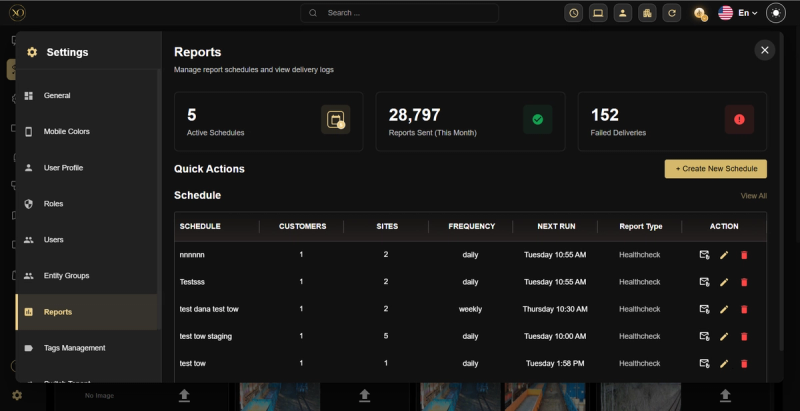
Figure 11.a : Aperçu du tableau de bord des rapports
Étape 2 – Sélectionner le type de rapport (Fig. 11.b)
- Intervenez un Nom du calendrier
- Activer éventuellement Enregistrer comme modèle pour réutiliser la configuration plus tard
- Choisissez un type de rapport : Contrôle de santé du système ou Succès client.
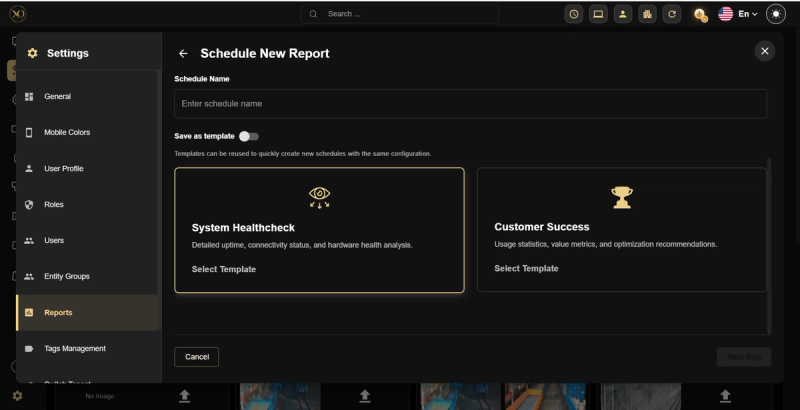
Figure 11.b : Sélectionner le type de rapport
Étape 3 – Sélectionner la portée (Fig. 11.c) Sélectionnez les clients et les sites à inclure dans le rapport.
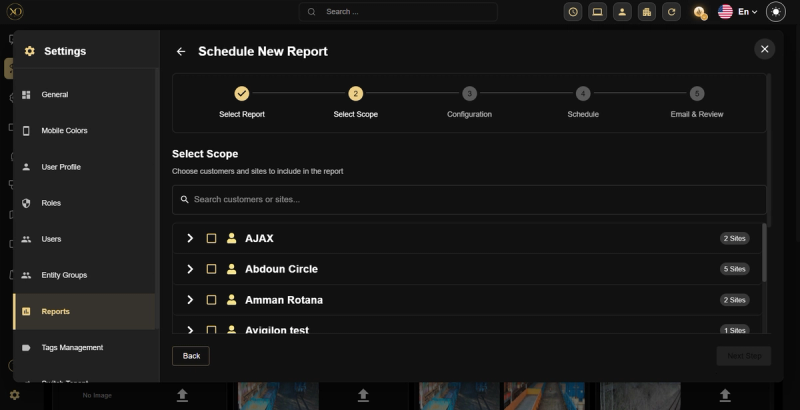
Figure 11.c : Sélectionner le périmètre
Étape 4 – Filtrage des données (Fig. 11.d & 11.e) Affinez les données par statut, technologie de caméra, fabricant, étiquettes et langue.
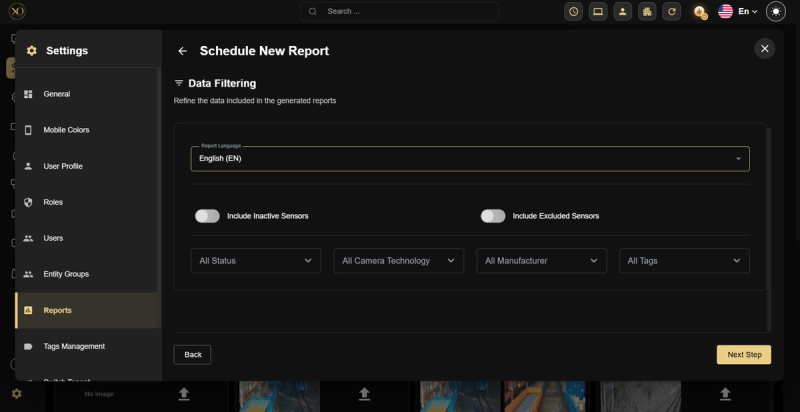
Figure 11.d : Filtrage des données
Étape 5 – Fréquence de programmation (Fig. 11.e) Définissez la fréquence (quotidien/hebdomadaire/bi-hebdomadaire/mensuel), l’heure et le fuseau horaire.
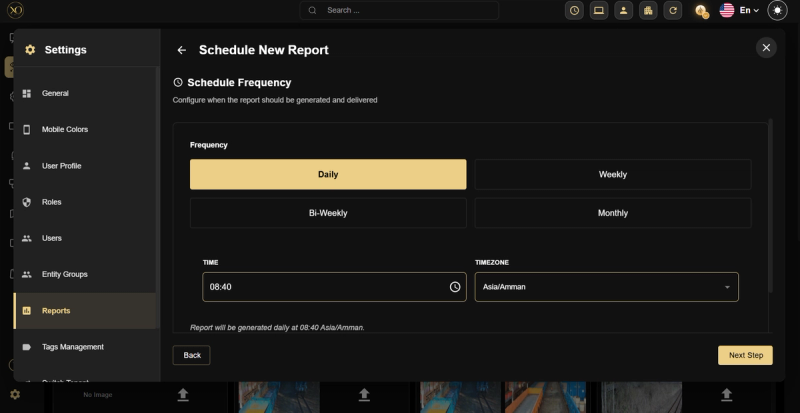
Figure 11.e : Configuration de la fréquence des horaires
Étape 6 – Stylisation du rapport et modèle d’email (Fig. 11.f) Configurez les couleurs de la marque et le modèle d’email, puis cliquez Fin et calendrier.
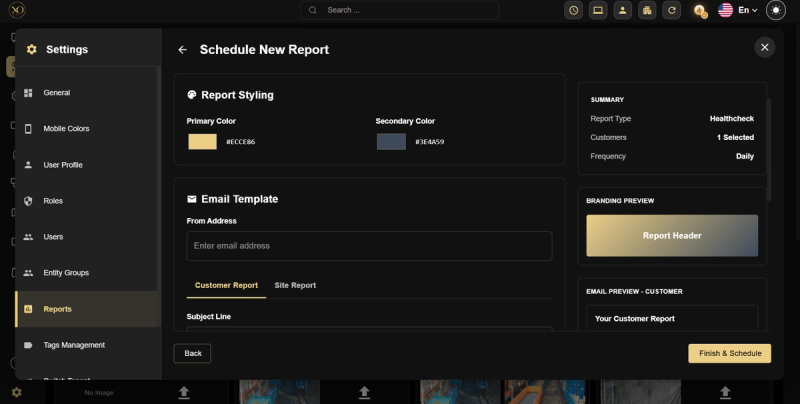
Figure 11.f : Style de rapport et modèle d’email
Cas d’utilisation
- Validation SLA - fournir aux clients une preuve programmée que les caméras sont saines et surveillées.
- Trace d’audit - tenir un registre de la santé du système au fil du temps pour la conformité et la revue.
- Communication proactive – informez automatiquement les parties prenantes avant qu’elles ne posent des questions sur l’état du système.
10.2 Intégration des alarmes et réponse automatisée
HealthCheck s’intègre entièrement au système de gestion d’alarme GCXONE. Lorsqu’une caméra échoue à un contrôle, une alarme se déclenche immédiatement.
Lorsqu’une défaillance est détectée, le système génère une alarme et l’envoie immédiatement à la file d’attente des opérateurs, classe l’alarme par type de défaillance, et met la caméra à disposition pour une inspection directe via l’action View dans l’interface HealthCheck. L’intégration des alarmes HealthCheck garantit que les pannes de caméra ne sont jamais ignorées silencieusement. Chaque problème détecté entre dans le flux de travail opérationnel standard, garantissant visibilité et responsabilité au sein de l’équipe.
Les alarmes HealthCheck déclenchent également des flux de travail automatisés sur la plateforme :
| Action de flux de travail | Description |
|---|---|
| Technicien d’appel | Envoyez automatiquement un technicien de terrain lorsqu’une caméra est détectée hors ligne ou obstruée. |
| Envoyer un SMS / Un e-mail | Informez les parties prenantes concernées par SMS ou e-mail dès qu’une défaillance de HealthCheck est enregistrée. |
| Alarme d’escalade | Reportez les alarmes HealthCheck non résolues à un superviseur ou un opérateur secondaire après une période définie. |
| Créer un ticket de support | Ouvrir automatiquement un ticket de support dans le système de tickets intégré (par exemple, Zoho) pour le suivi et la résolution. |
L’intégration des alarmes HealthCheck garantit que les pannes de caméra ne sont jamais ignorées silencieusement. Chaque problème détecté entre dans le flux de travail opérationnel standard, garantissant visibilité et responsabilité au sein de l’équipe.
10.3 Tags et priorisation
Organisez les caméras, sites et appareils à l’aide de Tags – des étiquettes avec des noms, couleurs et icônes personnalisés.
- Identifiez un site, un appareil ou un capteur – et éventuellement toutes les entités en dessous.
- Filtrez HealthCheck sur une étiquette spécifique pour ne voir que les caméras pertinentes à cette tâche.
- Générez des rapports ciblés dans un cadre d’une étiquette – les parties prenantes ne reçoivent que les données qui leur sont pertinentes.
- Sauvegardez une Vue Live personnalisée combinant les appareils balisés de différents clients et sites.
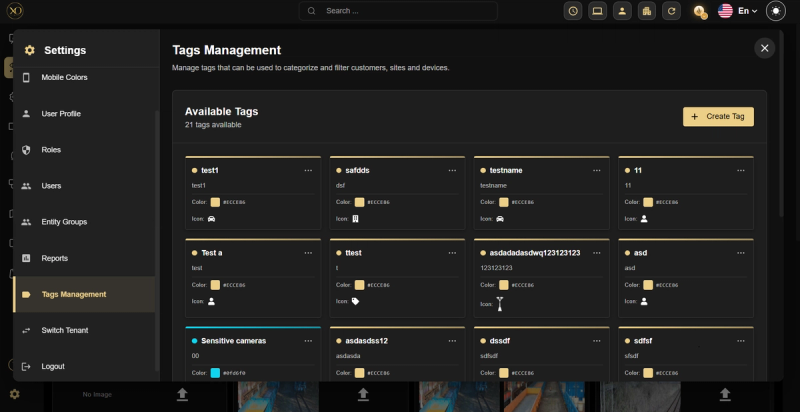
Figure 12 : Gestion des tags.
10.4 HealthCheck sur les tours mobiles
HealthCheck ne se limite pas aux caméras fixes. Appliquez-le aux installations de tours mobiles pour surveiller l’état des caméras dans toutes les unités déployées.
- Codes d’événements
Les codes d’événements suivants sont générés par HealthCheck. Utilisez-les dans les intégrations en aval, les flux de travail ou les règles de routage d’alarmes.
| Paramètre | Description |
|---|---|
| Camera.health.fail | Un appareil photo a échoué à un HealthCheck (modes Basic et Plus) |
| Caméra.santé.normal | Un appareil photo est revenu en état de santé après une panne (modes Basic et Plus) |
| analytics.healthcheck | Un Advanced HealthCheck a été finalisé et a rendu un verdict |
| analytics.novideo | Un Advanced HealthCheck a détecté un signal vidéo sans signal vidéo ou aucune condition de licence |
| caméra.santé.exclu | Caméra exclue des contrôles de santé grâce à la plaque |