Teltonika
Introduction
Les routeurs IoT Teltonika servent de colonne vertébrale de connectivité pour la surveillance des tours GCXONE, fournissant l’état cellulaire en temps réel, le suivi GPS, les changements d’état des entrées/sorties et la qualité du signal depuis des sites de tours distants. Ce guide explique tout le processus d’intégration d’un routeur IoT Teltonika — de l’ajout de l’appareil dans GCXONE et la saisie des identifiants requis, à la configuration des règles d’alarme pour la perte réseau, la géo-repérage, l’utilisation des données SIM et la détection des brouilleurs.
Quels Teltonika Devices surveillent
Une fois connectés à GCXONE, les routeurs Teltonika rapportent en continu les catégories suivantes de télémétrie :
- État de la connectivité réseau et qualité du signal (RSRQ, RSRP)
- Utilisation des données de la carte SIM selon des limites mensuelles configurées
- Changements physiques d’état des ports d’entrée/sortie (E/S) — numérique, analogique, isolé, relais
- Position GPS par rapport à la limite du site attribuée (géo-repérage)
- Détection de brouilleurs basée sur des schémas de dégradation soudaine du signal
Teltonika gère la communication, le suivi GPS et le routage de télémétrie en périphérie pour la tour. Cela en fait l’épine dorsale de la surveillance de la connectivité — sans elle, GCXONE ne peut pas détecter les pannes réseau, les interférences de signal ou les mouvements non autorisés des appareils.
Prérequis
Avant de commencer l’intégration des appareils, assurez-vous que les informations et accès suivants sont disponibles :
| Exigence | Détails |
|---|---|
| Accès GCXONE | Rôle administrateur ou opérateur avec accès au module de configuration |
| Identifiants des appareils | Nom d’utilisateur administratif et mot de passe pour le routeur Teltonika |
| Adresse IP | Adresse IP publique ou accessible via VPN de l’appareil Teltonika |
| Numéro de série | Le numéro de série matériel unique du routeur |
| Port de contrôle | Port HTTP utilisé pour la communication avec les appareils (par exemple, 80) |
| Site créé | Le site auquel cet appareil sera assigné doit déjà exister dans GCXONE |
Assurez-vous que le routeur Teltonika est en ligne, accessible depuis le serveur GCXONE (IP directe ou via VPN), et que les identifiants administratifs fournis bénéficient d’un accès complet à l’API.
Guide de configuration Teltonika avec GCX-ONE
Suivez ces étapes pour ajouter un routeur IoT Teltonika à GCXONE. L’appareil sera enregistré sur un site existant et commencera à signaler la télémétrie immédiatement après la configuration.
Étape 1 — Naviguer jusqu’au site
Dans GCXONE, naviguez jusqu’au site où l’appareil Teltonika est physiquement installé. C’est l’entité mère sous laquelle l’appareil sera enregistré.
- Aller dans Configuration → sites
- Localisez et ouvrez le site cible
- Cliquez sur Modifier pour ouvrir le panneau de configuration du site
Étape 2 — Ouvrir la boîte de dialogue Appareil
Dans la configuration du site, allez dans la section Appareils et cliquez sur Ajouter un appareil pour ouvrir la boîte de dialogue de création d’appareil.
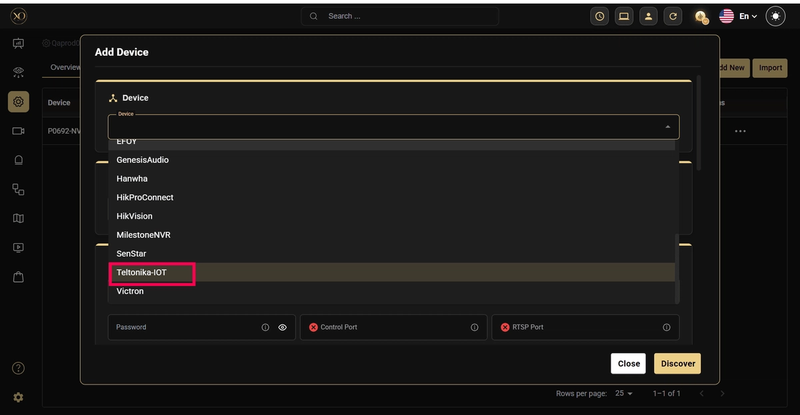
Étape 3 — Sélectionner le type d’appareil
Dans la boîte de dialogue de l’appareil, ouvrez la liste déroulante Type d’appareil et sélectionnez Teltonika IoT pour charger les champs de configuration appropriés.
Étape 4 — Saisir les détails de l’appareil
Remplissez tous les champs requis pour établir une connexion sécurisée entre GCXONE et le routeur Teltonika. Chaque champ est décrit en détail ci-dessous.
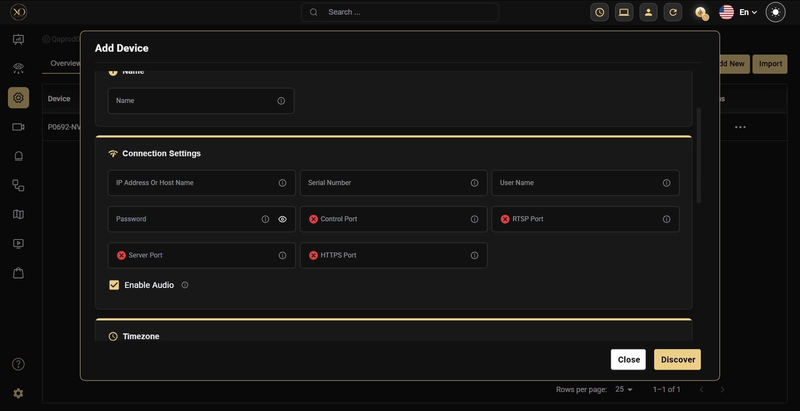
| Terrain | Description | Notes |
|---|---|---|
| Type de dispositif | Sélectionnez « Teltonika IoT » dans le menu déroulant | Doit correspondre exactement — détermine quel modèle de télémétrie est utilisé |
| Nom de l’appareil | Un nom unique et descriptif pour cet appareil dans GCXONE | Utilisez une convention de nommage qui identifie le site et l’appareil, par exemple « Tower-North-Router-01 » |
| Adresse IP | Adresse IP publique ou accessible via VPN du routeur Teltonika | Doit être joignable depuis le serveur GCXONE ; utiliser le VPN si l’appareil est en retard sur NAT |
| Numéro de série | Le numéro de série matériel imprimé sur le routeur | Disponible sur l’étiquette de l’appareil ou dans le portail de gestion des appareils Teltonika |
| Port de contrôle | Port HTTP pour la communication avec les appareils | Par défaut, c’est généralement le port 80 ; Confirmez avec votre configuration réseau |
| Nom d’utilisateur | Identifiant administrateur pour le routeur | Doit avoir un accès complet à tous les paramètres et API de l’appareil |
| Mot de passe | Mot de passe de connexion administrateur pour le routeur | Stocké en toute sécurité dans GCXONE ; Utilisez un mot de passe fort et unique |
Étape 5 — Enregistrer et vérifier la connexion
Après avoir saisi tous les champs, cliquez sur Enregistrer. GCXONE tentera immédiatement d’établir une connexion avec le routeur Teltonika en utilisant les références fournies.
Une connexion réussie aboutit à :
- L’appareil apparaissant dans la liste des appareils du site avec un indicateur d’état actif
- Les données télémétriques en direct commencent à affluer dans GCXONE (force du signal, état du réseau, états d’E/S)
- L’appareil devient disponible pour la configuration des règles d’alarme
Si la connexion échoue, vérifiez que l’adresse IP est joignable, que le port est ouvert et que les identifiants sont corrects. Vérifiez qu’aucune règle de pare-feu ne bloque l’accès de GCXONE à l’appareil
Configuration des règles d’alarme
GCXONE utilise une configuration de règles d’alarme basée sur JSON pour définir quels paramètres de télémétrie sont surveillés, quels seuils déclenchent les alertes, et comment ces alertes sont identifiées dans les intégrations CMS.
Les règles d’alarme peuvent être configurées au niveau du site ou du niveau de l’appareil. Les règles de connectivité Teltonika sont généralement appliquées au niveau de l’appareil pour un contrôle précis.
Comment appliquer les règles d’alarme
- Naviguez vers le site ou l’appareil cible dans GCXONE.
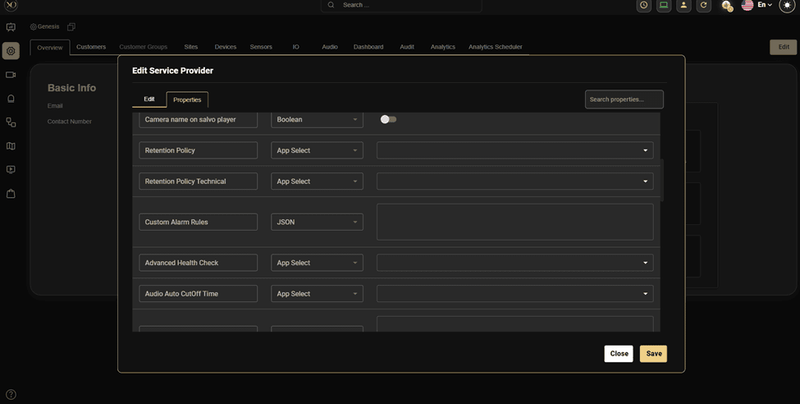
- Cliquez sur Modifier et allez dans la section Propriétés supplémentaires.
- Trouvez la propriété appelée Custom Alarm Rules.
- Ouvrez le menu hamburger (⋮) de la propriété et sélectionnez Appliquer par défaut pour charger le jeu de règles préconfiguré. Toutes les règles sont inactives par défaut.
- Modifiez le JSON pour permettre des règles spécifiques en définissant « active » : true pour les paramètres concernés.
- Définissez vos seuils, codes d’événements et codes de groupe selon les besoins.
- Cliquez sur Enregistrer. GCXONE commencera immédiatement à évaluer la télémétrie entrante par rapport aux règles configurées.
Par défaut, toutes les règles d’alarme sont inactives. Vous devez explicitement définir « active » : vrai pour chaque règle que vous souhaitez que GCXONE surveille. Cela évite les alertes accidentelles lors de la configuration initiale.
Structure des règles
Chaque règle d’alarme suit une structure JSON cohérente. Comprendre les champs courants aide à personnaliser les règles :
| Terrain | Description |
|---|---|
| Actif | Booléen (vrai/faux). Réglez sur true pour permettre la surveillance de cette règle. Lorsqu’elle est fausse, la règle est ignorée. |
| eventCode | Identifiant de chaîne unique utilisé par GCXONE pour communiquer ce type d’alarme aux intégrations CMS (IMMIX, Evalink, AmWin, LISA). Ce code apparaît dans les notifications d’alarme sortantes. |
| groupCode | Identifiant de groupement logique pour les flux de travail de surveillance de tour. Utilisé pour filtrer, organiser et gérer les alarmes associées au sein du Tower Alarm Manager de GCXONE. |
Les codes d’événement sont utilisés pour la notification CMS inter-système (par exemple, IMMIX, Evalink). Les codes de groupe sont des identifiants internes GCXONE pour les flux de travail d’alarme de tour. Les deux doivent être présents pour une intégration complète.
Règles d’alarme de connectivité Teltonika
Les règles d’alarme suivantes sont disponibles pour les appareils IoT Teltonika dans la section Surveillance de la connectivité du JSON des règles d’alarme personnalisées. Chaque règle surveille un aspect spécifique de la santé du réseau, des E/S physiques ou de la sécurité.
- Règle de changement de statut d’entrée/sortie
Surveille les changements d’état physique sur les ports d’E/S Teltonika. Cette règle couvre les entrées et sorties numériques, analogiques, isolées et relais — essentielles pour détecter l’ouverture des portes, les événements d’alimentation, les déclencheurs externes des capteurs et les changements d’état des équipements.
Configuration JSON par défaut
« IOStatusChange » : {
« entrée » : {
« AnalogCurrentLoop » : {"active » : false, « low » : 4, « high » : 20},
« AnalogInput » : {"active » : false, « low » : 11, « high » : 14},
« DigitalInput » : {"active » : false, « ranges » : ["Low level », « High level"],
« alertOn » : « Haut Niveau"},
« IsolationedInput » : {"active » : false, « ranges » : ["Low level », « High level"],
« alertOn » : « Haut Niveau"},
« PowerSocketInput » : {"active » : false, « ranges » : ["Low level », « High level"],
« alertOn » : « Haut Niveau"},
« eventCode » : « input.statechange »,
« groupCode » : « tower.input.statechange »
},
« sortie » : {
« IsolatedOutput » : {"active » : false, « ranges » : ["Low level », « High level"],
« alertOn » : « Haut Niveau"},
« Relay » : {"active » : false, « ranges » : ["open », « closed"], « alertOn » : « open"},
« PowerSocketOutput » : {"active » : false, « ranges » : ["Low level », « High level"],
« alertOn » : « Haut Niveau"},
« eventCode » : « output.statechange »,
« groupCode » : « tower.output.statechange »
}
}
Types d’entrées
| Type d’entrée | Description et paramètres |
|---|---|
| AnalogCurrentLoop | Surveille des capteurs de boucle de courant de 4 à 20 mA. Réglez bas/haut à la plage de courant acceptable. Alertes lorsque le courant dépasse cette portée. |
| AnalogInput | Surveille les entrées de tension analogiques (par exemple, 11–14V). Fixez des seuils bas/hauts. L’alerte se déclenche lorsque la tension est hors de portée. |
| DigitalInput | Surveillance de l’état binaire. Réglez AlertOn sur l’état qui devrait déclencher une alarme (par exemple, « High Level » pour la détection d’ouverture de porte). |
| EntréeIsolée | Entrée numérique électriquement isolée. Même configuration que DigitalInput. Utilisé lorsque l’isolation du circuit principal est requise. |
| PowerSocketInput | Surveille l’état de la prise électrique (niveau bas/haut). Activez l’alerte sur l’état de déclenchement. Adapté à la détection de l’alimentation électrique. |
Types de sortie
| Type de sortie | Description et paramètres |
|---|---|
| SortieIsolée | Surveille l’état d’un canal de sortie isolé. Réglez alertOn sur « High Level » pour alerter lorsque la sortie est active. |
| Relais | L’état du relais des pistes (ouvert/fermé). Activez l’alerte sur « ouvrir » pour alerter lorsque le relais n’est pas sous tension. Utile pour la surveillance des contacteurs ou des serrures. |
| PowerSocketOutput | Surveille l’état de sortie de la prise électrique. Alertez lorsque la sortie atteint l’état configuré alertOn. |
- Règle d’utilisation des paquets de données de carte SIM
Suit la consommation mensuelle de données mobiles pour la carte SIM du routeur Teltonika. Déclenche un avertissement lorsque l’utilisation des données atteint le pourcentage configuré de l’allocation mensuelle totale — évitant ainsi des frais de dépassement imprévus ou des interruptions de service.
Configuration JSON par défaut
« simCardDataPackage » : { « active » : false, « simBillingStartDate » : 1, « simDataPackageGB » : 10, « usageWarningPercent » : 80, « eventCode » : « sim.data.usage.warning », « groupCode » : « tower.connectivity.simdata.alert"}
Paramètres de configuration
| Nom du paramètre | Description | Valeur d’exemple |
|---|---|---|
| simBillingDate de début | Date de début du cycle de facturation du forfait SIM (actuellement inactif) | 1 |
| simDataPackageGB | Total des données mobiles allouées par mois (en GB) | 10 |
| UtilisationAvertissementPourcentage | Seuil d’avertissement en pourcentage de l’utilisation totale des données | 80 |
| eventCode | Identifiant d’alarme CMS pour ce type d’événement | sim.data.usage.warning |
| groupCode | Groupe d’alarme interne de tour pour le filtrage et le routage | tower.connectivity.simdata.alert |
Exemple de comportement
- Avec simDataPackageGB réglé à 10 et usageWarningPercent à 80, GCXONE déclenche une alerte lorsque l’utilisation cumulée des données SIM dépasse 8 Go pendant la période de facturation.
- L’alerte se réinitialise automatiquement lorsque l’utilisation des données est réinitialisée au début du nouveau cycle de facturation.
- Ajustez le seuil à la baisse (par exemple, 70 %) pour l’alerte précoce sur les sites aux alternatives de connectivité limitées.
- Règle de perte de réseau cellulaire
Détecte lorsque le routeur Teltonika perd la connectivité du réseau mobile ou que le signal chute à un niveau inacceptable. Alerte immédiatement les opérateurs en cas de défaillances potentielles de communication sur le site.
Configuration JSON par défaut
« cellNetworkLoss » : {
« actif » : faux,
« eventCode » : « modem.signal.warning »,
« groupCode » : « tower.connectivity.signal.alert »
}
Exemple de comportement
- GCXONE déclenche une alerte lorsque le signal cellulaire descend en dessous du seuil acceptable ou que la connectivité est complètement supprimée.
- L’alerte se dissipe automatiquement une fois que le signal revient à un niveau acceptable.
- Cette règle n’a pas de paramètres seuils — elle repose sur l’évaluation de la qualité du signal intégrée à GCXONE pour l’état du modem rapporté.
- Règle de la géo-clôture
Surveille la position GPS du routeur Teltonika par rapport à son emplacement attribué. Déclenche une alerte si l’appareil dépasse le rayon configuré — détectant un déplacement potentiel de la tour, un vol ou un mouvement non autorisé.
Configuration JSON par défaut
« geoFencing » : {
« actif » : faux,
« AlerteMètresRayons » : 500,
« eventCode » : « geo.fence.breach »,
« groupCode » : « tower.connectivity.geofence.alert »
}
| Nom du paramètre | Description | Valeur d’exemple |
|---|---|---|
| Avertissements RadiusMeters | Rayon (en mètres) à partir du centre de géo-clôture défini (typiquement, la géolocalisation du site) dans lequel la tour doit se trouver | 500 |
| eventCode | Identifiant d’alarme CMS pour les événements de brèche de géoclôture | geo.fence.breach |
| groupCode | Identifiant de groupe d’alarme interne à la tour | tour.connectivité.geofence.alerte |
Exemple de comportement
- La limite de la géo-clôture est centrée sur les coordonnées définies dans la configuration du site parent dans GCXONE.
- Si la position GPS rapportée par le routeur Teltonika dépasse 500 mètres du centre du site, une alerte de brèche est générée.
- L’alerte se réprime automatiquement lorsque l’appareil revient dans la limite définie.
- Réduire le rayon pour les installations fixes permanentes ; Utilisez un rayon plus large pour le déploiement de tours mobiles ou semi-mobiles.
- Règle de détection du brouilleur
Détecte les tentatives potentielles de brouillage radiofréquence basées sur une dégradation soudaine du signal et une mauvaise qualité de référence du signal reçu (RSRQ). La détection des brouilleurs est cruciale pour les déploiements de tours sensibles à la sécurité où les interférences de signal peuvent indiquer des tentatives délibérées de perturbation.
Configuration JSON par défaut
« BrouilleurDedétection » : {
« actif » : faux,
« critères » : {
« signalDropThreshold » : 25,
« minSignalLevel » : -113,
« rsrqThreshold » : -20
},
« eventCode » : « modem.jammer.detected »,
« groupCode » : « tower.connectivity.jamming.alert »
}
``
| Nom du paramètre | Description | Valeur d’exemple |
|---|---|---|
| signalDropThreshold | Baisse en pourcentage de la puissance du signal considérée comme un événement potentiel de brouillage | 25 |
| minSignalLevel | Niveau minimal acceptable de signal (en dBm) ; Si le signal descend en dessous de cette limite, on soupçonne un brouillage | -113 |
| rsrqThreshold | RSRQ minimal acceptable (Qualité de Signal de Référence Reçu) ; RSRQ médiocre peut indiquer des interférences | -20 |
| eventCode | Identifiant CMS pour les événements de détection de brouilleurs | modem.jammer.detected |
| groupCode | Identifiant de groupe d’alarme de tour | tour.connectivité.jamming.alerte |
Exemple de comportement
- GCXONE évalue à la fois le niveau absolu du signal (RSRQ) et le taux de variation du signal (pourcentage de chute) afin de distinguer le brouillage véritable de la variation normale du signal.
- Une alerte est déclenchée lorsque la chute du signal dépasse 25 % OU que le RSRQ descend en dessous de -20 et que le niveau du signal est en dessous de -113 dBm simultanément.
- L’alerte se dissipe automatiquement une fois la stabilité normale du signal rétablie.
Les seuils de détection des brouilleurs peuvent nécessiter un réglage en fonction des conditions locales de l’environnement RF. Les sites situés en zones urbaines présentant une variation naturelle du signal peuvent nécessiter un seuil de chute plus élevé pour réduire les faux positifs.
Référence de configuration
a. Règles complètes d’alarme de connectivité Teltonika JSON
Voici la configuration JSON par défaut complète pour toutes les règles d’alarme de connectivité Teltonika. Copiez cela dans la propriété Custom Alarm Rules et modifiez-les selon les besoins pour votre déploiement.
« connectivityMonitoring » : {
« IOStatusChange » : {
« entrée » : {
« AnalogCurrentLoop » : {"active » : false, « low » : 4, « high » : 20},
« AnalogInput » : {"active » : false, « low » : 11, « high » : 14},
« DigitalInput » : {"active » : false, « ranges » : ["Low level », « High level"],
« alertOn » : « Haut Niveau"},
« IsolationedInput » : {"active » : false, « ranges » : ["Low level », « High level"],
« alertOn » : « Haut Niveau"},
« PowerSocketInput » : {"active » : false, « ranges » : ["Low level », « High level"],
« alertOn » : « Haut Niveau"},
« eventCode » : « input.statechange »,
« groupCode » : « tower.input.statechange »
},
« sortie » : {
« IsolatedOutput » : {"active » : false, « ranges » : ["Low level », « High level"],
« alertOn » : « Haut Niveau"},
« Relay » : {"active » : false, « ranges » : ["open », « closed"], « alertOn » : « open"},
« PowerSocketOutput » : {"active » : false, « ranges » : ["Low level », « High level"],
« alertOn » : « Haut Niveau"},
« eventCode » : « output.statechange »,
« groupCode » : « tower.output.statechange »
}
},
« simCardDataPackage » : {
« actif » : faux,
« simBillingDateStartDateT » : 1,
« simDataPackageGB » : 10,
« usageWarningPercentpercent » : 80,
« eventCode » : « sim.data.usage.warning »,
« groupCode » : « tower.connectivity.simdata.alert »
},
« cellNetworkLoss » : {
« actif » : faux,
« eventCode » : « modem.signal.warning »,
« groupCode » : « tower.connectivity.signal.alert »
},
« geoFencing » : {
« actif » : faux,
« AlerteMètresRayons » : 500,
« eventCode » : « geo.fence.breach »,
« groupCode » : « tower.connectivity.geofence.alert »
},
« BrouilleurDedétection » : {
« actif » : faux,
« critères » : {
« signalDropThreshold » : 25,
« minSignalLevel » : -113,
« rsrqThreshold » : -20
},
« eventCode » : « modem.jammer.detected »,
« groupCode » : « tower.connectivity.jamming.alert »
}
}
``
b. Résumé des codes d’événement et des codes de groupe
Référence rapide pour tous les codes d’événements de connectivité Teltonika et les codes de groupe :
| Règne | Code de l’événement | Code de groupe |
|---|---|---|
| Changement d’état d’entrée d’E/S | Entrée.change-état | tour.entrée.état-change |
| Changement d’état de sortie d’E/S | output.statechange | tour.output.statechange |
| Avertissement d’utilisation des données SIM | sim.data.usage.warning | tower.connectivity.simdata.alert |
| Perte du réseau cellulaire | modem.signal.warning | tour.connectivité.signal.alerte |
| Brèche de la géo-clôture | geo.fence.breach | tour.connectivité.geofence.alerte |
| Détection du brouilleur | modem.jammer.detected | tour.connectivité.jamming.alerte |
c. Bonnes pratiques de configuration
- Commencez toujours par Appliquer par défaut pour charger l’ensemble complet des règles préconfigurées avant d’effectuer des modifications.
- Activez les règles de manière incrémentale — commencez par des règles critiques (perte réseau, détection de brouilleurs) avant d’activer des règles sensibles au seuil comme les changements d’état d’E/S.
- Testez les règles d’alarme dans un environnement de staging ou sur un seul appareil avant de déployer sur tous les sites.
- Réglez utilisationWarningPercentpercentage pour les données SIM à 70–80 % afin de laisser aux opérateurs suffisamment de temps pour agir avant que le plan ne soit épuisé.
- Pour le géorepérage sur des sites permanents, utilisez un petit rayon (100–200 m). Pour les déploiements temporaires, utilisez 500 m ou plus.
- Documentez vos codes d’événement et de groupe dans votre configuration CMS pour garantir un bon routage des alarmes.
Configuration OpenVPN sur le routeur Teltonika
Du côté NXGEN, nous vous fournirons un fichier de configuration OpenVPN (ovpn) ainsi qu’un segment IP LAN à attribuer au réseau client.
Configuration étape par étape
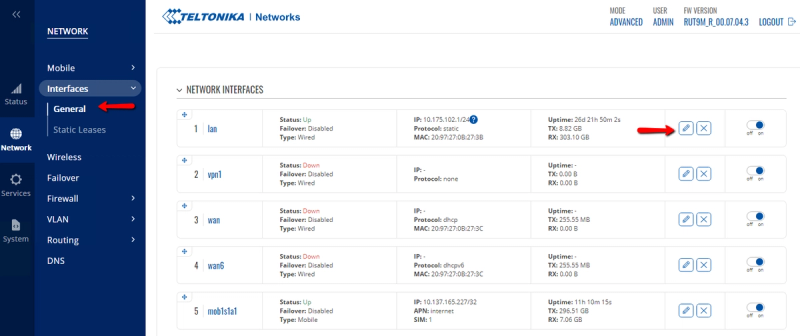
1. Changer l’IP LAN par défaut du routeur Teltonika pour l’IP fournie par l’équipe NXGEN
- Ouvre la console web du routeur.
- Naviguer vers Réseau -> Interfaces -> Général -> Modifier le LAN.
- Voici la sauvegarde IP LAN et Subnet ->.
2. Importer le fichier de configuration OpenVPN vers le routeur fourni par l’équipe NXGEN
-
Sur la console web, naviguez dans Services -> VPN -> OPENVPN.
-
Dans l’option Ajouter une nouvelle interface, indiquez « Nom VPN » et définissez le rôle sur « Client » -> Ajouter.
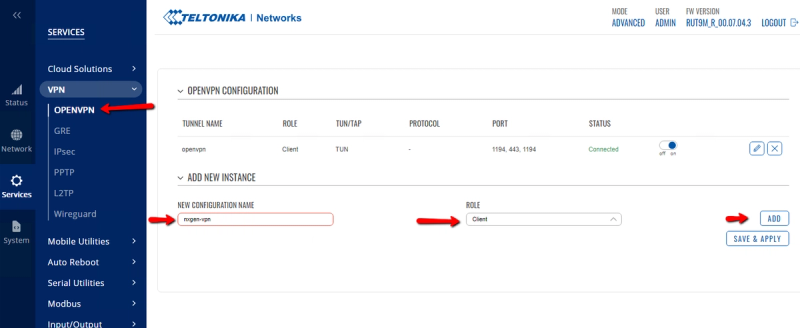
-
Sélectionnez « Activer le fichier de configuration OpenVPN » -> Parcourez et attachez le fichier ovpn.
-
Sélectionnez Activer et Sauvegarder.
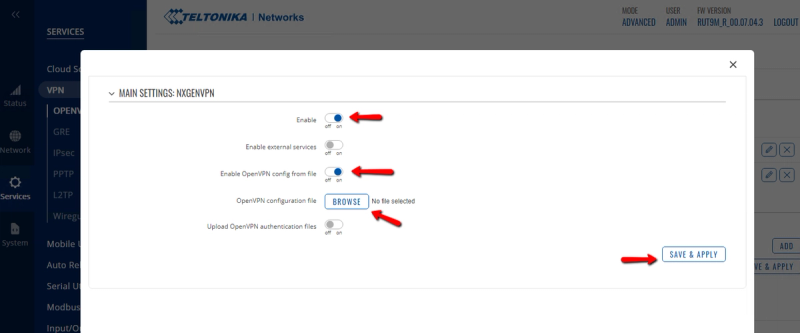
-
Après quelques minutes, le statut passe à « Connecté ».
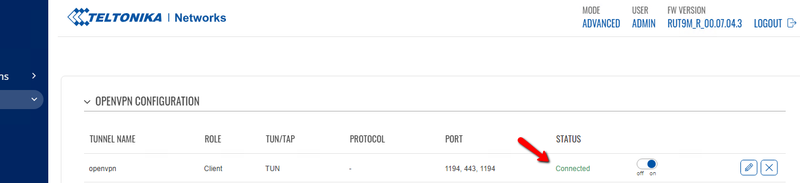
3. Tester la connectivité :
-
Naviguez dans System -> Administration -> Dépannage.
-
Dans Diagnostic, sélectionnez la méthode « Ping » -> Entrez IP « 10.10.22.42 » -> Exécuter.
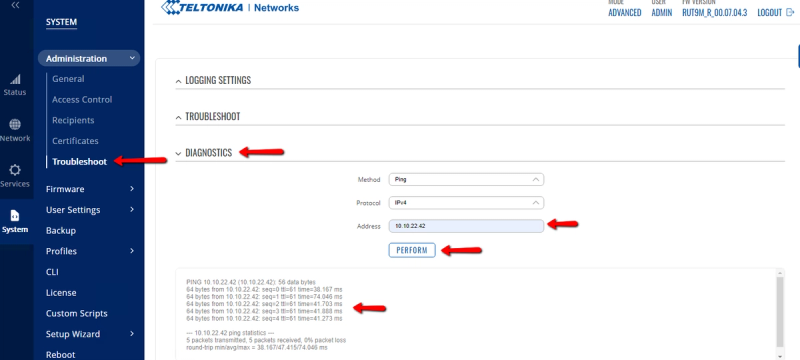
-
La connexion VPN est configurée avec succès si vous obtenez une réponse de ping réussie.
Dépannage
L’appareil ne se connecte pas
| Symptôme / Vérification | Résolution |
|---|---|
| La connexion tombe immédiatement après la sauvegarde | Vérifiez que l’adresse IP est accessible depuis le serveur GCXONE. Essayez de pinger l’IP depuis le serveur ou de vérifier la connectivité VPN. |
| Erreur d’authentification | Confirmez que le nom d’utilisateur et le mot de passe sont corrects et que vous avez accès administratif. Connectez-vous directement à l’interface d’administration de Teltonika pour vérifier les identifiants. |
| Défaillance de connexion liée au port | Vérifiez que le port Control configuré est correct et non bloqué par un pare-feu. Par défaut, c’est le port 80. |
| L’appareil apparaît hors ligne après la connexion initiale | Vérifiez si l’adresse IP du routeur Teltonika a changé (DHCP). Envisagez d’utiliser une IP statique ou une réservation DHCP. |
Règles d’alarme qui ne se déclenchent pas
| Symptôme / Vérification | Résolution |
|---|---|
| Aucune alerte reçue pour un seuil dépassé | Vérifiez que la règle a « active » : vrai dans le JSON. Vérifiez que le JSON des règles d’alarme personnalisées est valide (aucune erreur de syntaxe). |
| OccurrenceCode n’apparaît pas dans CMS | Confirmez que le code de l’événement est configuré dans votre intégration CMS. Vérifiez la cartographie des canaux CMS dans GCXONE sous les paramètres d’intégration du site. |
| Fausses alertes positives (trop d’alertes) | Ajustez les seuils. Pour les entrées analogiques, élargissez la plage basse/aiguë. Pour la détection du brouilleur augmente, augmentez le seuil de chute du signal. |
| Alertes géo-clôture pour un site fixe | Vérifiez que les coordonnées GPS du site dans GCXONE sont correctement réglées sur l’emplacement réel de la tour. Augmenter les rayonsMètresAvertissement si le signalement GPS présente une variation. |
Règle des données SIM qui ne s’active pas
- Assurez-vous que le routeur Teltonika rapporte les indicateurs d’utilisation des données SIM à GCXONE.
- Vérifiez que simDataPackageGB correspond à la taille réelle de votre forfait SIM.
- Le champ simBillingStartDate est actuellement inactif — le suivi de l’utilisation des données utilise pour l’instant le mois calendaire.
Pour un soutien complémentaire, contactez votre représentant NXGEN ou consultez le guide complet de configuration GCXONE Tower Monitoring qui couvre la surveillance Victron Energy et EFOY Fuel Cell en plus de la connectivité IoT Teltonika.