Dahua
Introduction
Ce guide décrit les étapes nécessaires pour configurer un appareil Dahua afin de l’intégrer à la plateforme GCX-ONE. Il couvre l’intégration des appareils, la configuration par l’utilisateur, les événements IVS et les rapports d’alarme.
Prérequis
- Mettre l’IP sur liste blanche 52.59.60.20 (récepteur Dahua). Si vous n’utilisez pas les services NXGEN OpenVPN.
- Le mode local est installé (pour le streaming P2P, l’audio, le flux chiffré) dans les postes de travail opérateurs.
- Configurez la nouvelle adresse IP fournie par NXGEN au cas où vous utiliseriez les services NXGEN OpenVPN.
Dahua Configuration
Étape 1 : Configuration d’un utilisateur :
-
Connectez-vous à votre portail Dahua en fournissant les identifiants nécessaires.
-
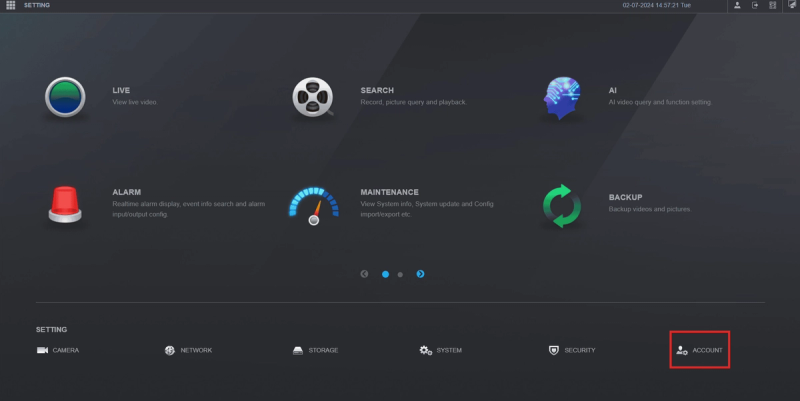
Depuis la page d’accueil, allez en bas à droite et sélectionnez « Comptes ».
-
Cliquez sur « Ajouter ».
-
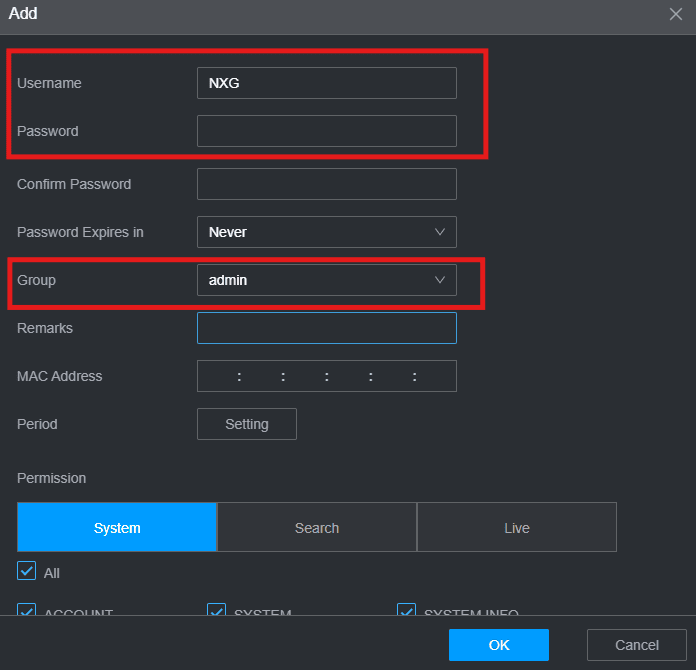
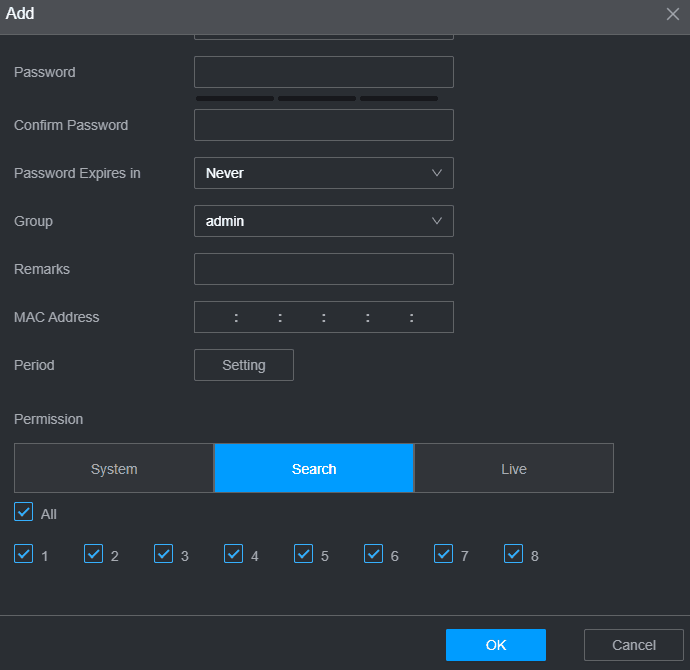
Dans la nouvelle fenêtre, saisissez votre nom d’utilisateur et votre mot de passe. Nous recommandons d’utiliser « NXG » comme nom d’utilisateur.
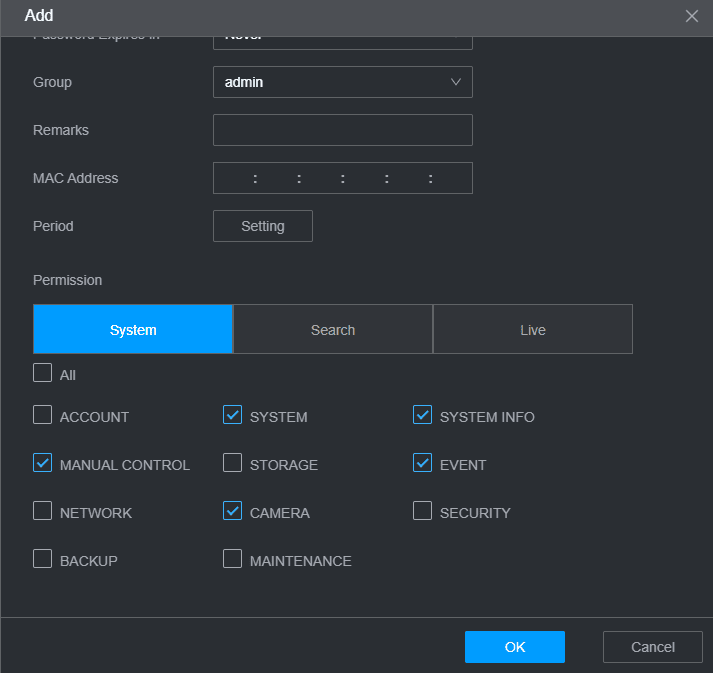
- Définir les autorisations ci-dessous :
- Contrôle manuel.
- Système.
- Caméra.
- Infos système.
- Événement.
-
Pour la recherche et la version en direct, choisissez les caméras que vous souhaitez avoir sur GCX-ONE.
-
N’oubliez pas d’appuyer sur OK pour enregistrer les modifications.
étape 2 : Configuration de l’alarme (Optionnelle)
Nous déconseillons de configurer la détection de mouvement, car elle peut déclencher de nombreuses alarmes, pouvant entraîner un surflux d’alertes sur GCX-ONE.
-
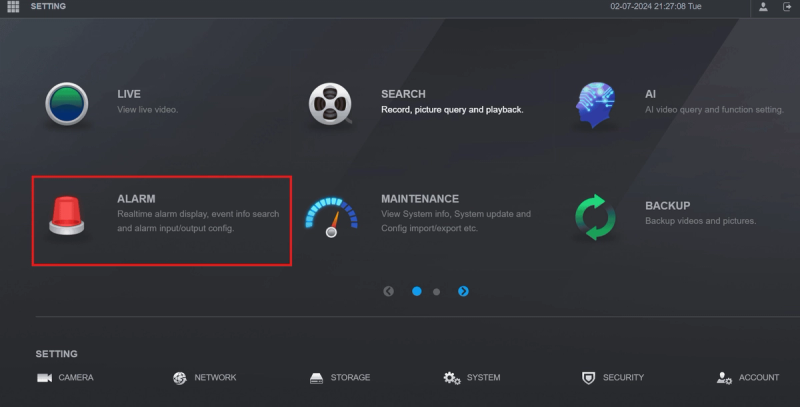
Depuis la page d’accueil, allez dans la section « Alarme ».
-
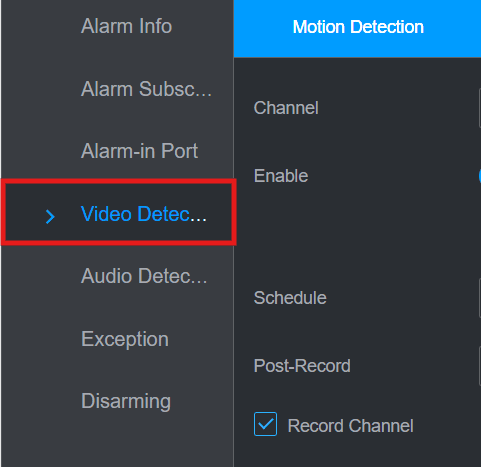
Dans le menu Alarme, sélectionnez « Détection vidéo ». Ici, vous pouvez configurer une variété d’alarmes, notamment la détection de mouvement, la falsification vidéo, la perte vidéo, et bien plus encore.
Les étapes de configuration sont applicables à tous les types d’alarmes mentionnés ci-dessus.
-
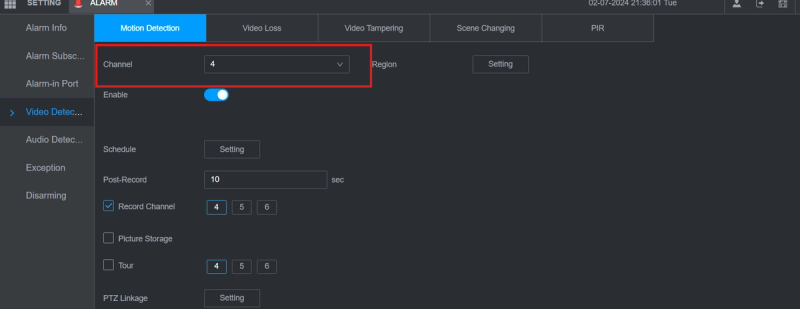
Choisissez la caméra sur laquelle vous souhaitez appliquer l’alarme.
-
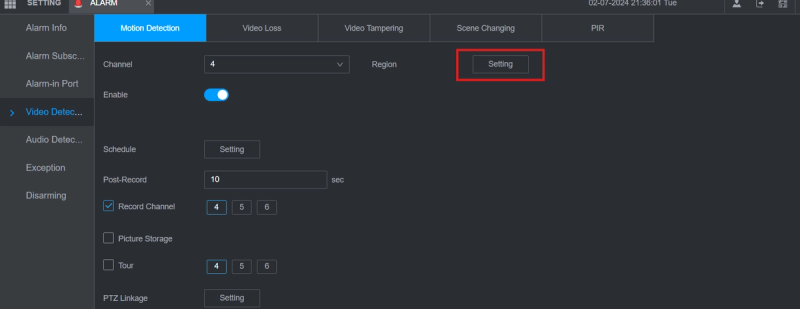
Pour sélectionner la région ou la zone d’intérêt, cliquez sur le bouton « Paramètres » situé à droite de « Canal ».
-
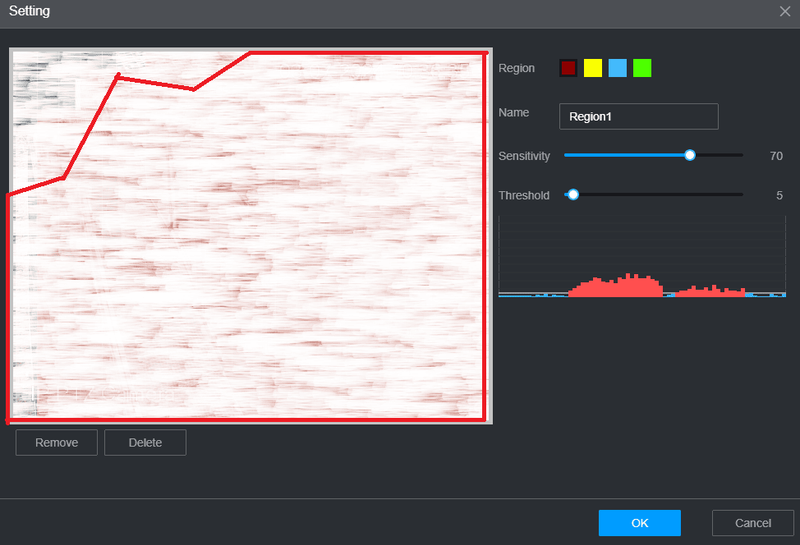
Une fois la fenêtre de paramètres affichée, sélectionnez la région que vous souhaitez surveiller. Nous recommandons de régler la sensibilité à 70 et le seuil à 5.
-
Sauvegarder les modifications en cliquant sur OK.
-
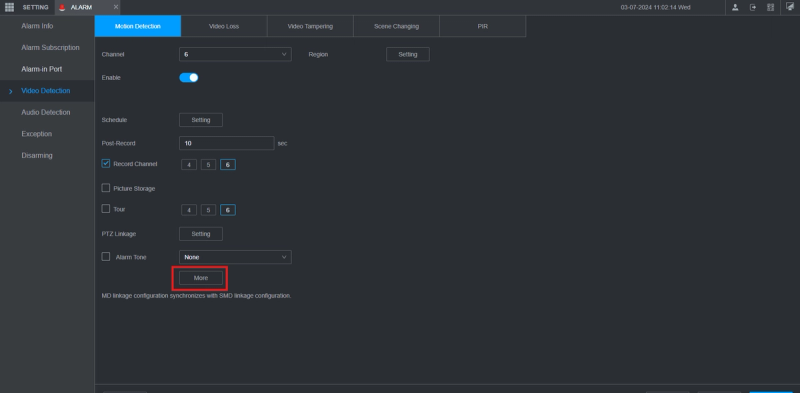
Pour rendre les alarmes disponibles sur GCX-ONE, cliquez sur « Plus », puis sélectionnez « Enregistrer ».
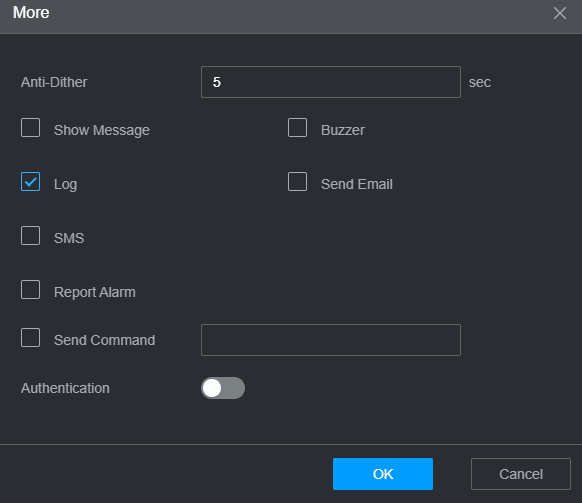
- Cliquez sur « OK » pour enregistrer les modifications.
Étape 3 : Configuration de l’IA (IVS)
-
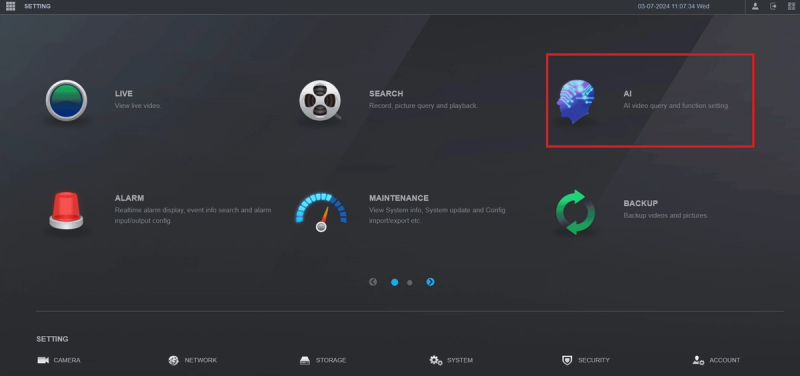
Depuis la page d’accueil, allez à la section « IA ».
-
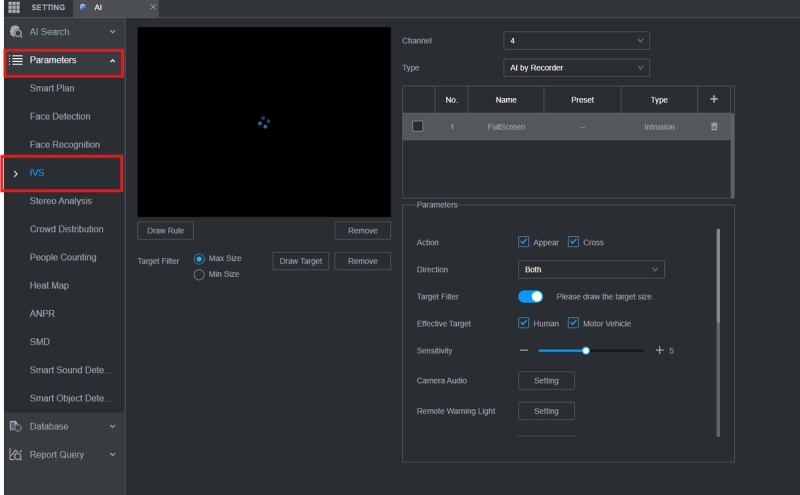
Depuis le menu, naviguez jusqu’à Paramètres. puis « IVS ».
-
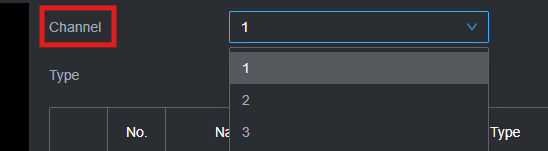
Choisissez la caméra que vous souhaitez configurer.
-
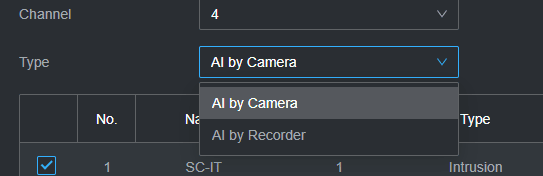
Choisissez le type de configuration que vous souhaitez avoir sur la caméra :
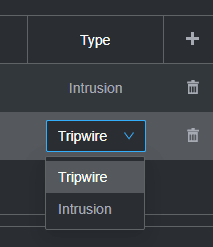
IA par enregistreur : Cette configuration offre deux types de détection :
- Détection de fil-piège: Cette caractéristique détecte les objets traversant une ligne prédéfinie. Vous pouvez le configurer pour surveiller différentes directions, comme A->B, B->A ou bidirectionnel.
- Détection d’intrusion: Similaire à la détection par fil déclencheur, cela surveille les objets franchissant une frontière. Cependant, il nécessite aussi un certain espace en dehors du périmètre pour détecter efficacement l’entrée et les événements de sortie.
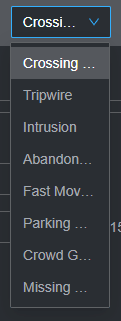
IA par la caméra : Cette configuration offre de nombreuses options :
- Franchir la clôture virtuelle.
- Fil-piège.
- Intrusion.
- Objet abandonné: Elle peut s’appliquer à la scène où la cible est clairsemée et où il n’y a pas de changement de lumière évident ou fréquent.
- Mouvement rapide: Déclenche une alarme lorsque la vitesse à laquelle un objet quitte une zone définie dépasse un réglage de sensibilité spécifié.
- Détection du stationnement: Surveille une zone définie pour détecter la présence d’un véhicule qui reste dans la zone sans mouvement.
- Détection de rassemblement de foule: Surveille une zone définie pour un nombre déterminé de personnes rassemblées et restant dans la zone définie.
- Objet manquant.
-
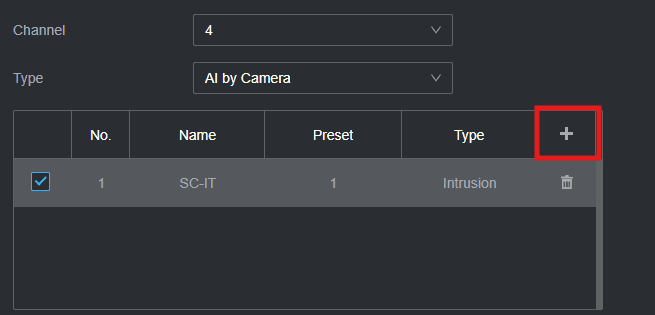
Cliquez sur l’icône plus après avoir choisi « IA par la caméra » par exemple.
-
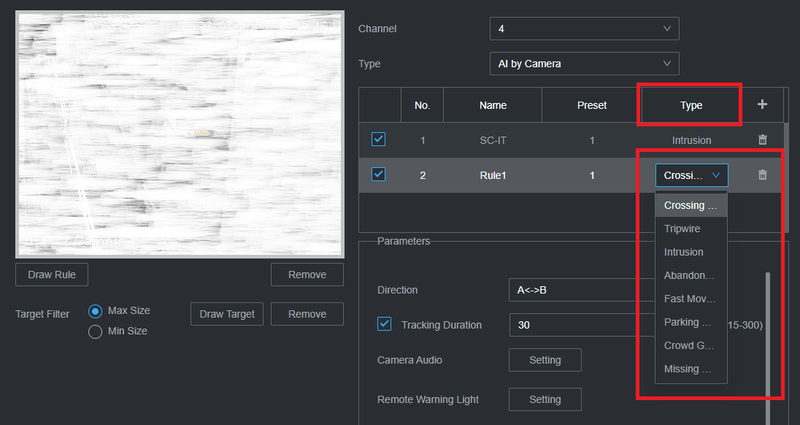
Choisissez le type de détection que vous souhaitez avoir
-
Si vous sélectionnez « Intrusion » par exemple, vous sélectionnerez les paramètres suivants :
- Action : Apparaître ou Croiser.
- Filtre cible : dessinez la zone d’intérêt sur l’image en cliquant sur « Règle de dessin » sous l’image.
- Durée de suivi : Nous recommandons de la régler à 30 secondes.
- Planning : Spécifiez la durée pendant laquelle vous souhaitez recevoir les alarmes de la caméra.
- Cible efficace : Véhicule humain et véhicule motorisé.
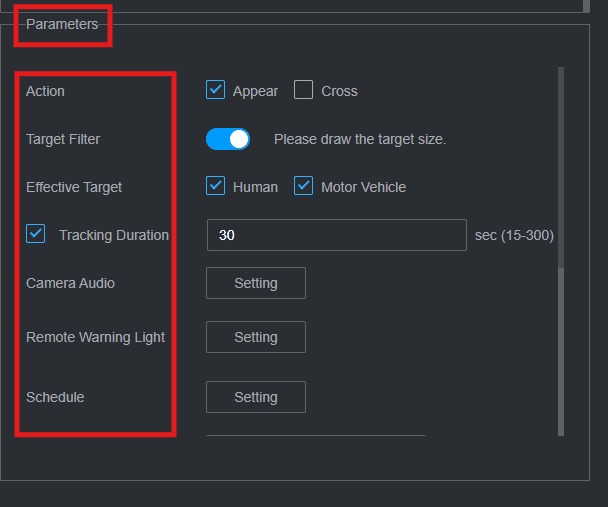
- Faites défiler la section des paramètres vers le bas, puis cliquez sur « Plus » :
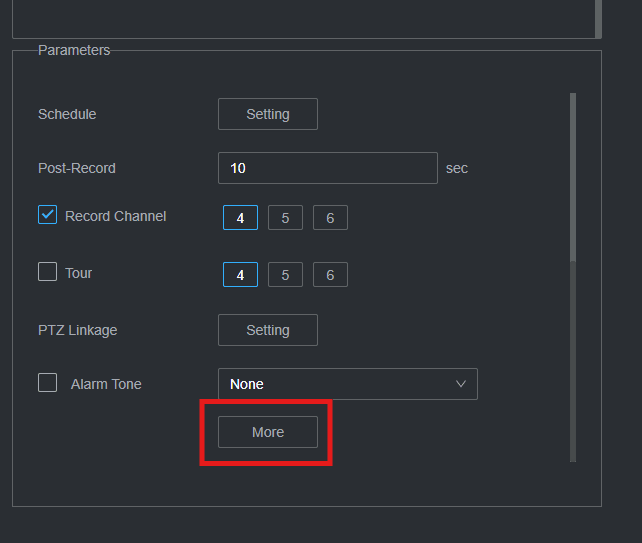
Lorsque la nouvelle fenêtre apparaît, cliquez sur « Enregistrer » puis sur « Signaler l’alarme ». Cette action permettra à l’appareil de pousser des alarmes vers la plateforme GCX-ONE.
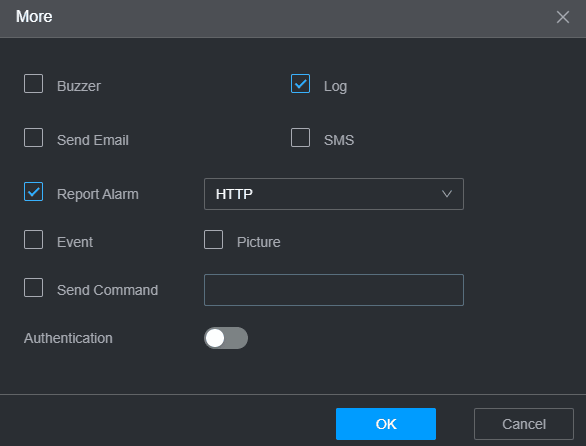
Note : Les étapes de configuration sont applicables à tous les types d’alarmes mentionnés ci-dessus.
Ces étapes et explications vous aideront à configurer les analyses appropriées sur votre appareil Dahua afin d’améliorer l’efficacité et la réactivité de votre système de sécurité.
Guide de configuration Dahua avec GCX-ONE
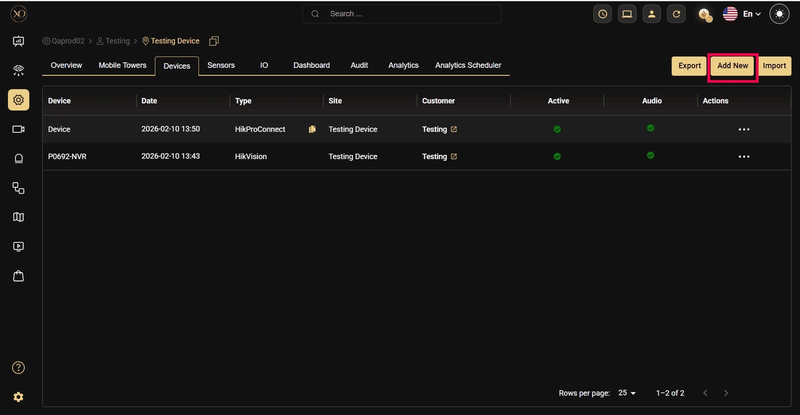
Étape 1 : Naviguer vers le Dispositifs Tab.
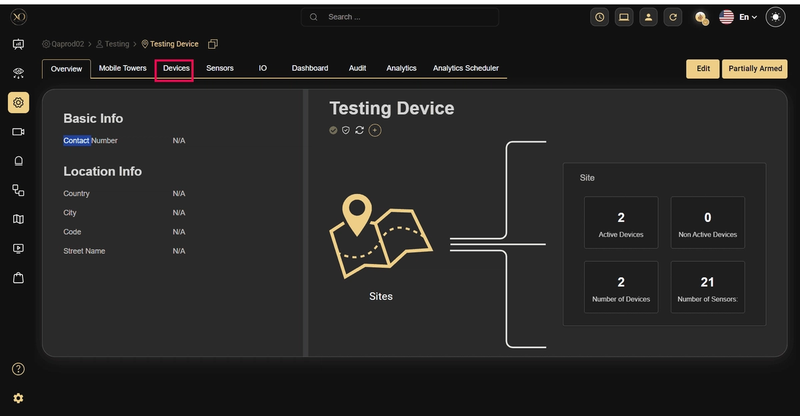
Étape 2 : Cliquez sur le Ajouter bouton.
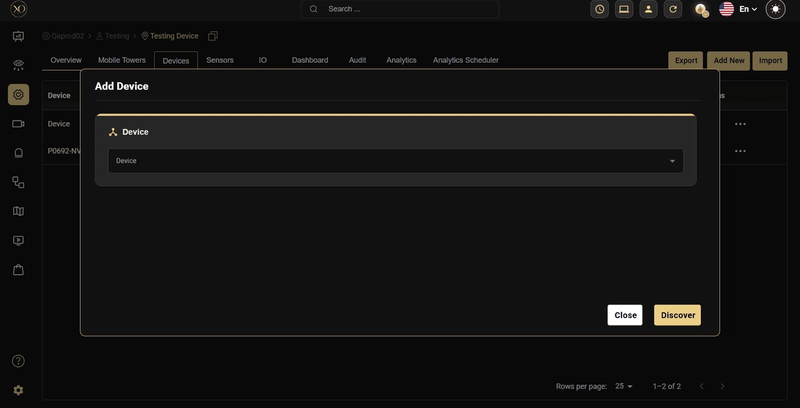
Étape 3 : Le Ajouter un dispositif Un dialogue sera affiché.
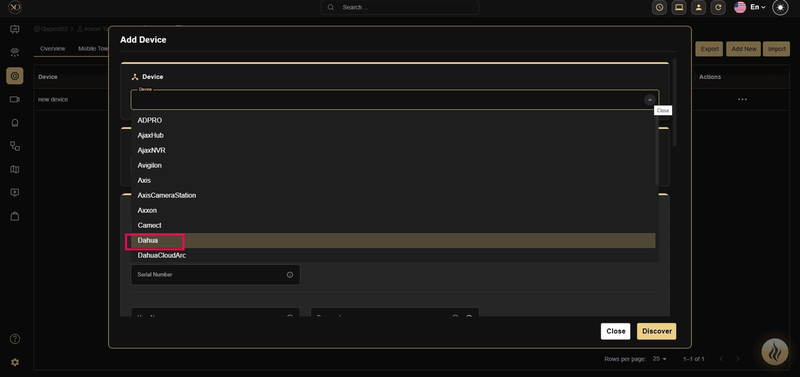
Étape 4 : Dans le dialogue, ouvrez le Dispositif Menu déroulant et sélection Dahua.
Étape 5 : Saisissez tous les champs requis : Nom, Adresse IP ou Hôte, Nom d’utilisateur, Mot de passe, Port HTTPS, Port TCP, Port RTSP, Port HTTP, Heure
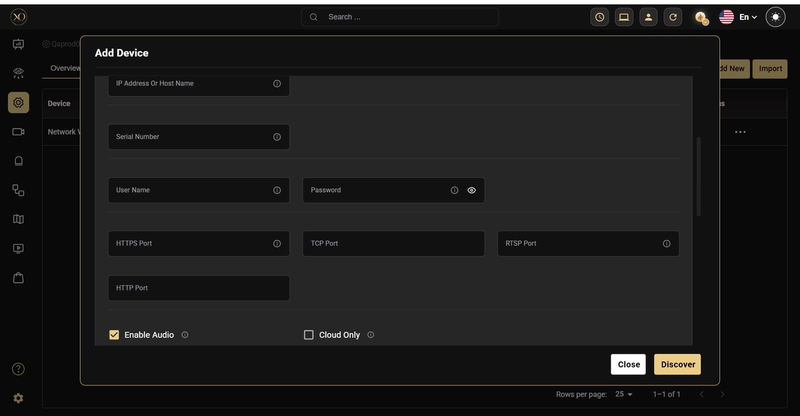
Étape 6 : Cliquez sur Découvrir.
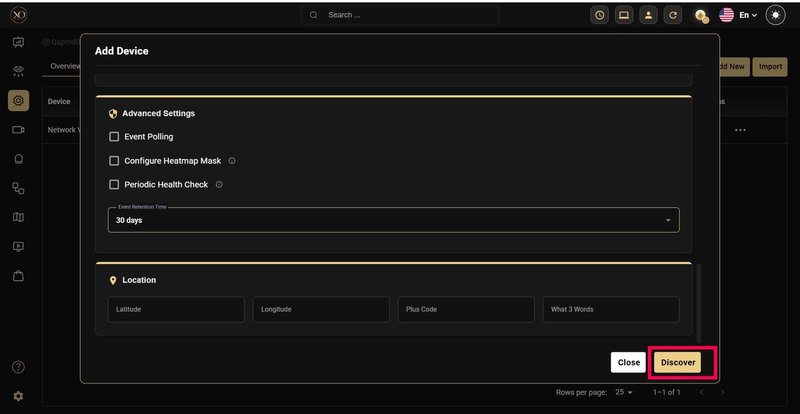
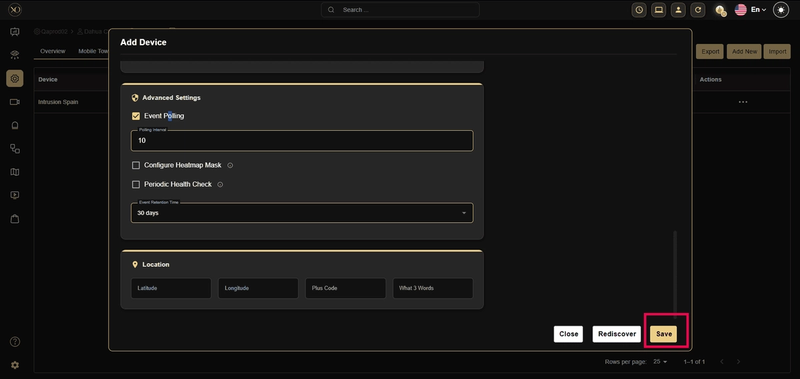
Étape 7 : Une fois l’appareil découvert avec succès, cliquez Sauvegarder.