Dahua
Introducción
Esta guía describe los pasos necesarios para configurar un dispositivo Dahua para su integración con la plataforma GCX-ONE. Cubre la incorporación de dispositivos, la configuración por parte del usuario y la configuración de eventos IVS y la notificación de alarmas.
Requisitos previos
- Poner en lista blanca la IP 52.59.60.20 (Receptor Dahua). Si no usas los servicios NXGEN OpenVPN.
- El Modo Local está instalado (para streaming P2P, audio y flujo cifrado) en las estaciones de trabajo de los operadores.
- Configura la nueva dirección IP que proporciona NXGEN en caso de usar los servicios NXGEN OpenVPN.
Configuración de Dahua
Paso 1: Configurar un usuario:
-
Inicia sesión en tu portal Dahua proporcionando las credenciales necesarias.
-
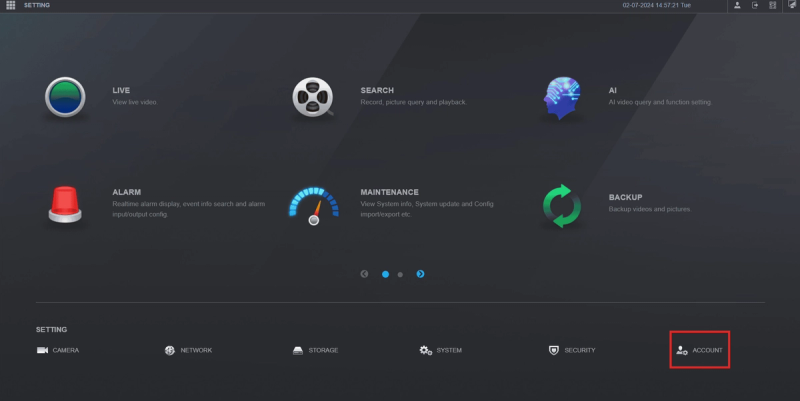
Desde la página principal, ve a la esquina inferior derecha y selecciona "Cuentas".
-
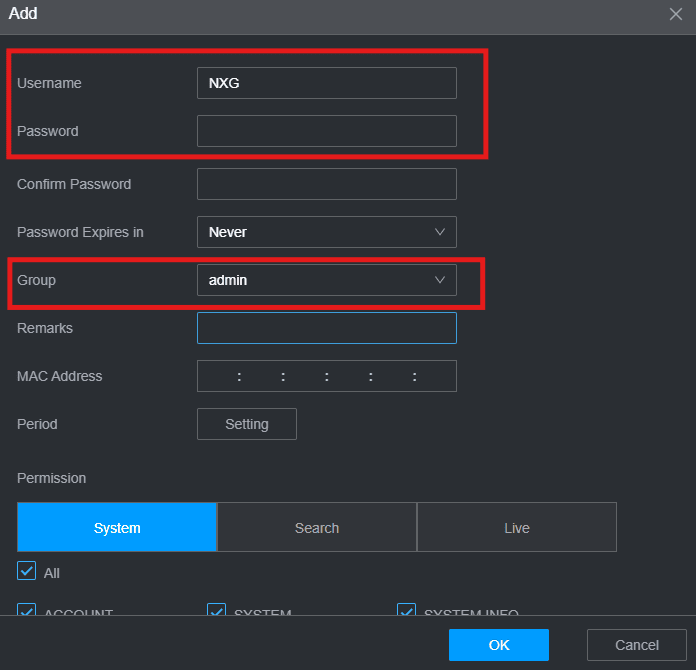
Haz clic en "Añadir".
-
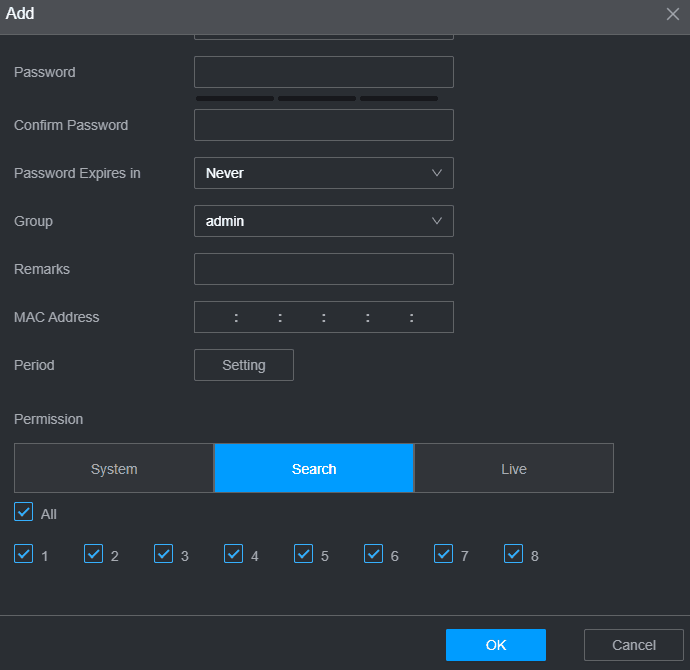
En la nueva ventana, introduce tu nombre de usuario y contraseña. Recomendamos usar "NXG" como nombre de usuario.
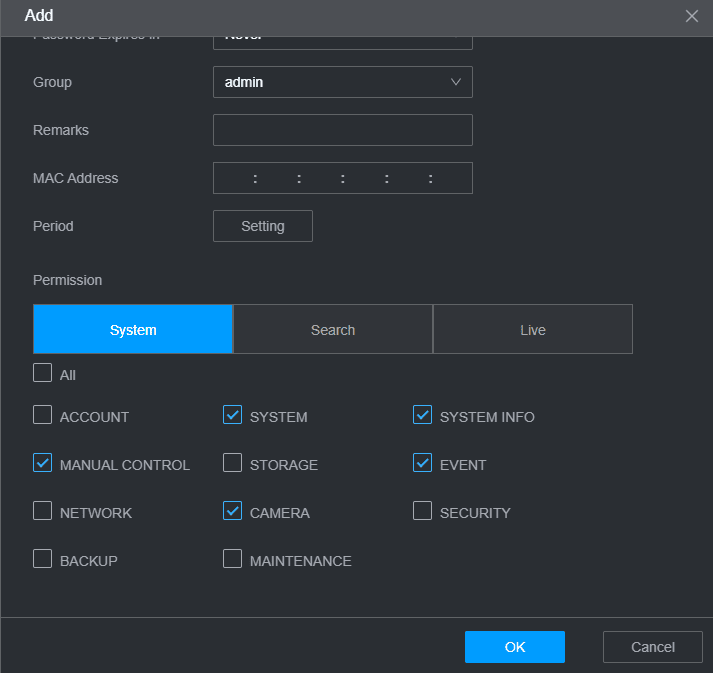
- Establece los permisos a continuación:
- Control manual.
- Sistema.
- Cámara.
- Información del sistema.
- Evento.
-
Tanto para Búsqueda como para Live, elige las cámaras que te interesen tener en GCX-ONE.
-
No olvides pulsar OK para guardar los cambios.
paso 2: Configuración de la alarma (opcional)
Desaconsejamos configurar la detección de movimiento, ya que puede activar numerosas alarmas, lo que podría provocar un exceso de alertas en GCX-ONE.
-
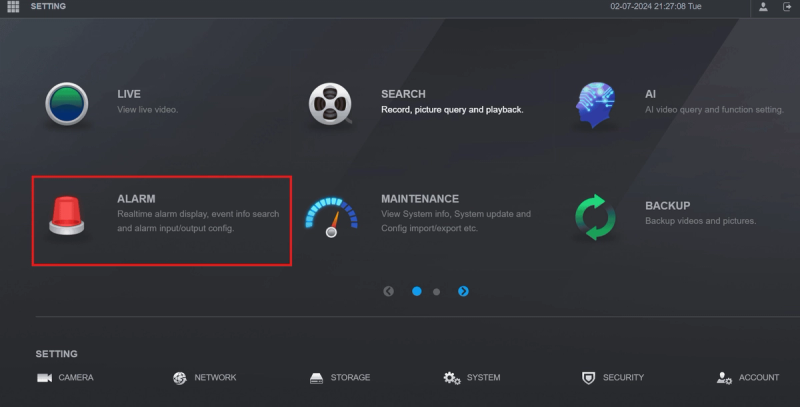
Desde la página principal, ve a la sección "Alarma".
-
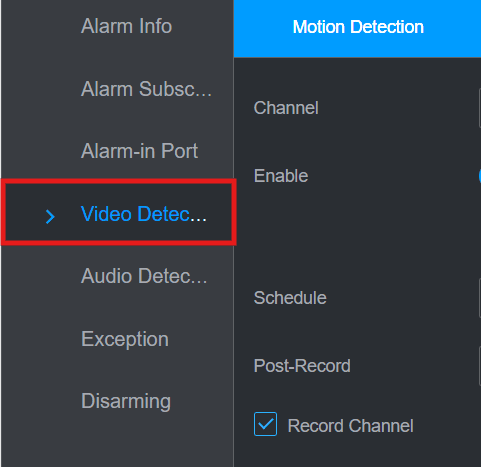
En el menú de Alarma, selecciona "Detección de vídeo". Aquí puedes configurar una variedad de alarmas, incluyendo detección de movimiento, manipulación de vídeo, pérdida de vídeo y más.
Los pasos de configuración son aplicables a todos los tipos de alarmas mencionados anteriormente.
-
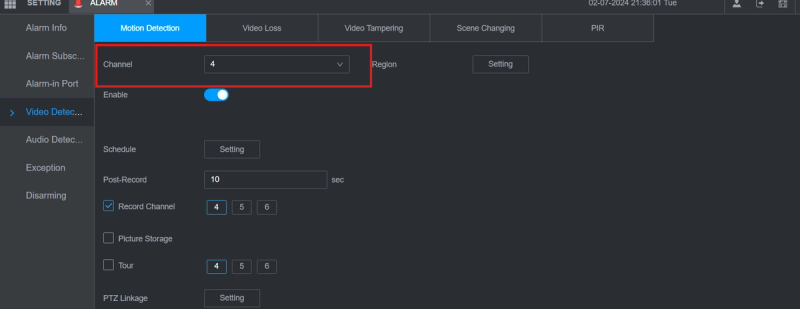
Elige la cámara en la que quieres poner la alarma.
-
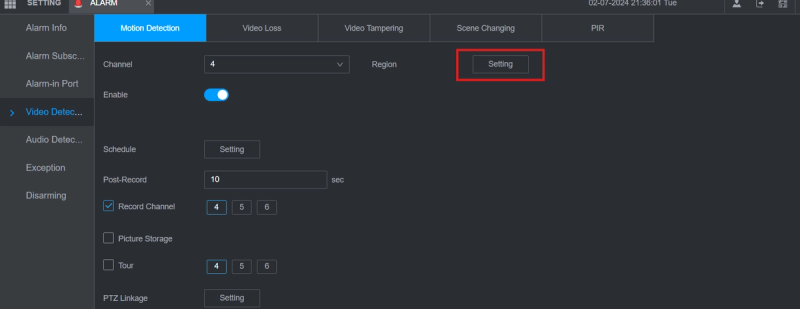
Para seleccionar la región o área de interés, haz clic en el botón "Configuración" situado a la derecha de "Canal".
-
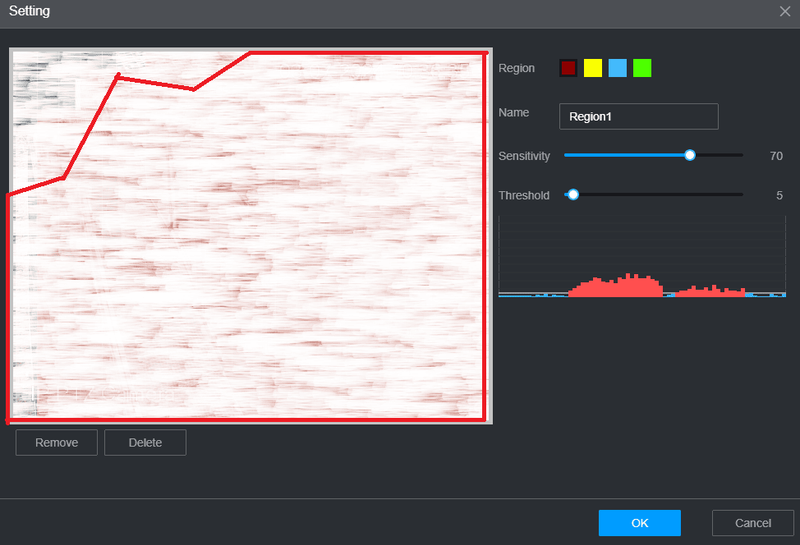
Cuando aparezca la ventana de configuración, selecciona la región que quieres monitorizar. Recomendamos poner la sensibilidad en 70 y el umbral en 5.
-
Guarda los cambios haciendo clic en OK.
-
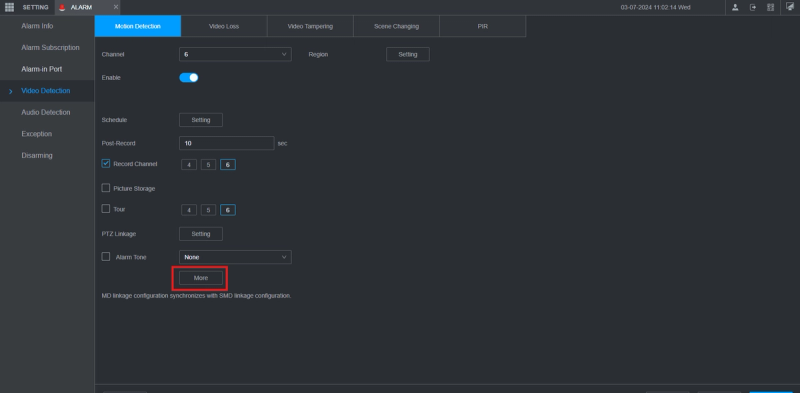
Para poner las alarmas disponibles en GCX-ONE, haz clic en "Más" y luego selecciona "Registrar".
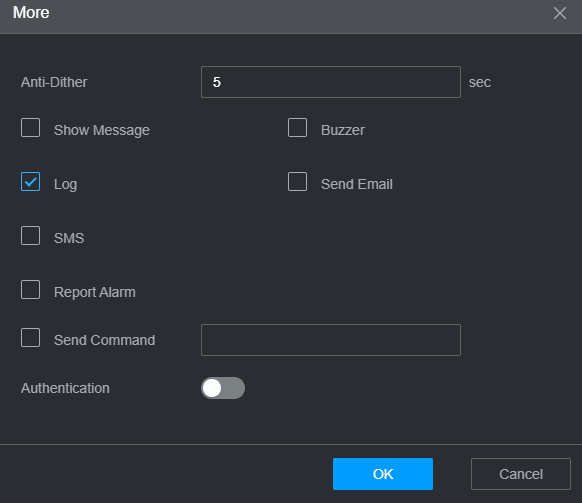
- Haz clic en "OK" para guardar los cambios.
Paso 3: Configuración de la IA (IVS)
-
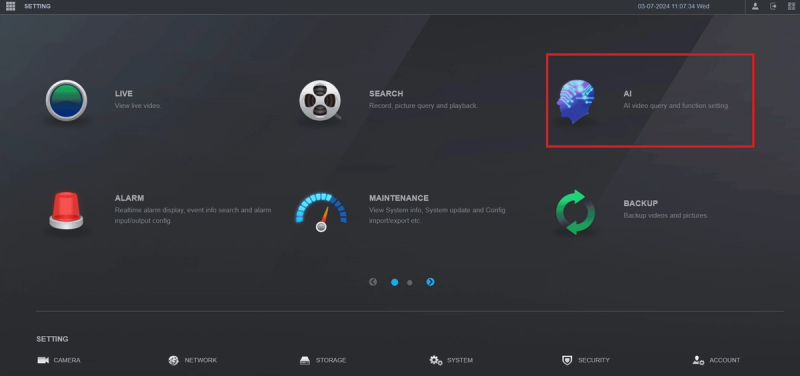
Desde la página principal, ve a la sección "IA".
-
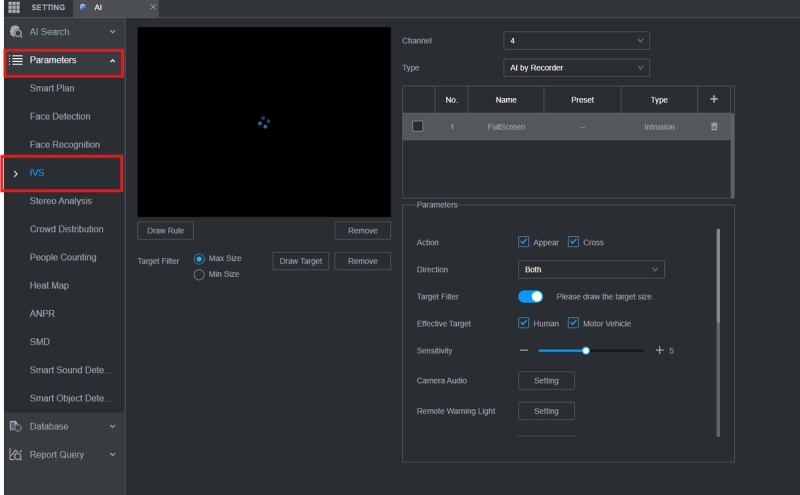
Desde el menú, navega a Parámetros. luego "IVS".
-
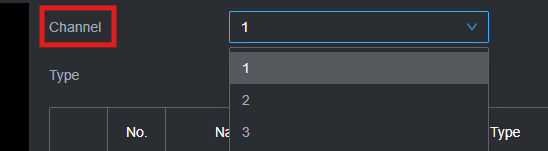
Elige la cámara que quieres configurar.
-
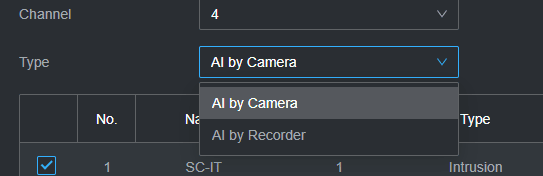
Elige el tipo de configuración que quieres tener en la cámara:
IA por grabadora: Esta configuración ofrece dos tipos de detección:
- Detección de cable trampa: Esta característica detecta objetos cruzando una línea predefinida. Puedes configurarlo para monitorizar diferentes direcciones, como A->B, B->A o bidireccional.
- Detección de intrusiones: Similar a la detección por cable trampa, esta monitoriza si objetos cruzan un límite. Sin embargo, también requiere cierto espacio fuera del perímetro para detectar eficazmente la entrada y los eventos de salida.
IA por cámara: Esta configuración ofrece muchas opciones:
- Cruzando la valla virtual.
- Trampa.
- Intrusión.
- Objeto abandonado: Puede aplicarse a la escena donde el objetivo es escaso y no hay cambios de luz evidentes o frecuentes.
- Movimiento rápido: Activa una alarma cuando la velocidad de un objeto al salir de un área definida supera un ajuste de sensibilidad especificado.
- Detección de aparcamiento: Monitoriza un área definida para detectar la presencia de un vehículo que permanece en la zona sin moverse.
- Detección de Multitudes: Supervisa un área definida para un número determinado de personas que se reúnen y permanecen dentro del área definida.
- Objeto desaparecido.
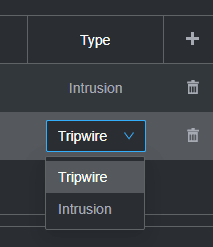
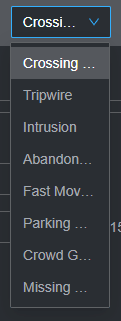
-
Haz clic en el icono más tras elegir "IA por cámara", por ejemplo.
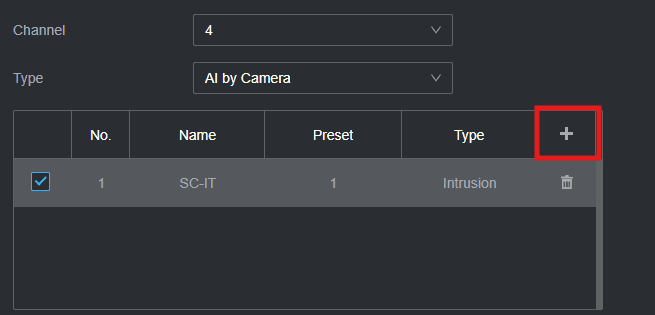
-
Elige el tipo de detección que quieres tener
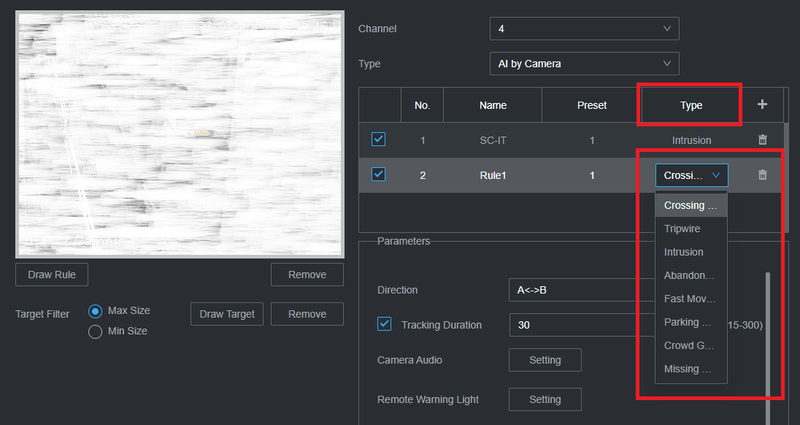
-
Si seleccionas "Intrusión" como ejemplo, seleccionarás los siguientes parámetros:
- Acción: Aparecer o cruzar.
- Filtro objetivo: dibuja el área de interés en la imagen haciendo clic en "Regla de dibujar" debajo de la imagen.
- Duración del seguimiento: Recomendamos ponerlo en 30 segundos.
- Horario: Especifica la duración durante la que quieres recibir alarmas de la cámara.
- Objetivo efectivo: Vehículo humano y motorizado.
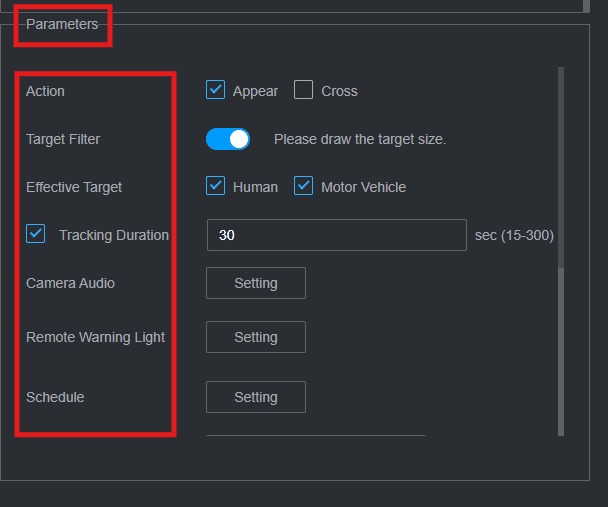
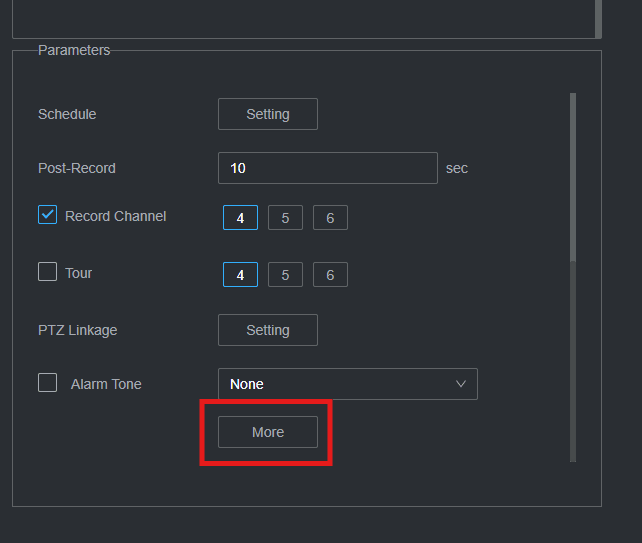
- Desplázate hacia abajo en la sección de parámetros y luego haz clic en "Más":
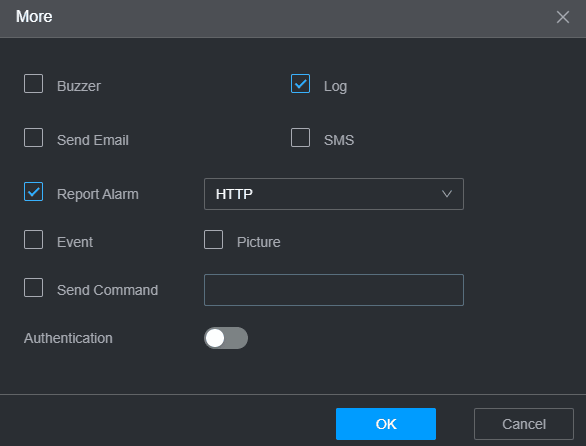
Cuando aparezca la nueva ventana, haz clic en "Registrar" y luego en "Reportar alarma". Esta acción permitirá al dispositivo enviar alarmas a la plataforma GCX-ONE.
Nota: Los pasos de configuración son aplicables a todos los tipos de alarmas mencionados anteriormente.
Estos pasos y explicaciones te ayudarán a configurar las analíticas adecuadas en tu dispositivo Dahua para mejorar la eficacia y la capacidad de respuesta de tu sistema de seguridad.
Guía de configuración de Dahua con GCX-ONE
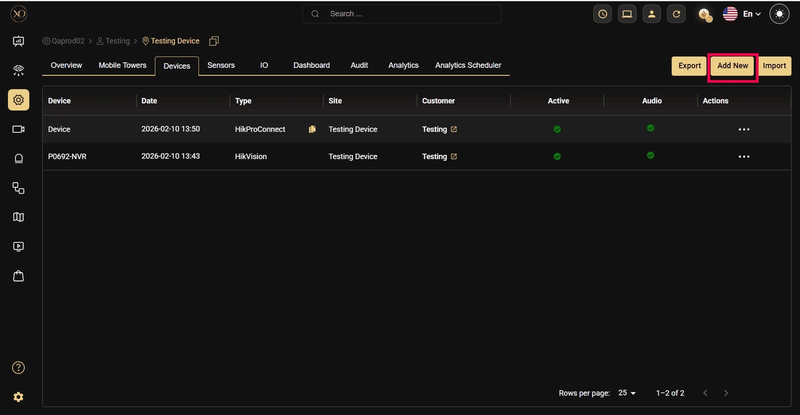
Paso 1: Navega hasta el Dispositivos pestaña.
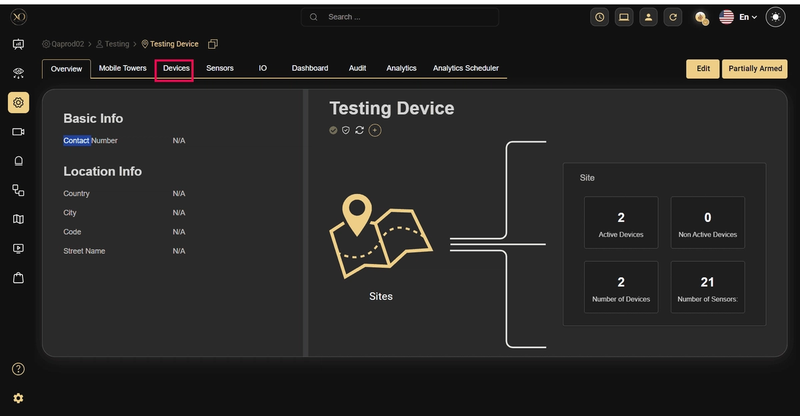
Paso 2: Haz clic en Añadir botón.
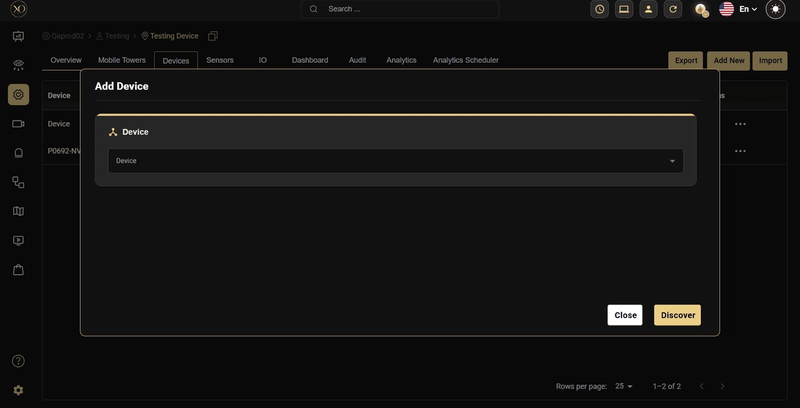
Paso 3: El Añadir dispositivo Se mostrará un diálogo.
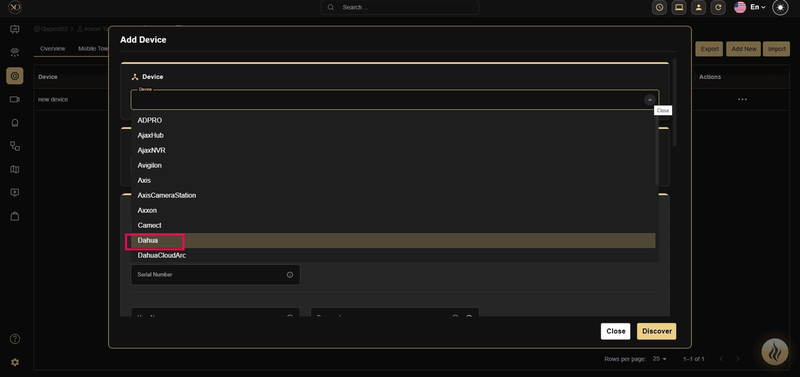
Paso 4: En el diálogo, abre el Dispositivo desplegable y selecciona Dahua.
Paso 5: Introduce todos los campos requeridos: Nombre, Dirección IP o Host, Nombre de usuario, Contraseña, Puerto HTTPS, Puerto TCP, Puerto RTSP, Puerto HTTP, Huso horario
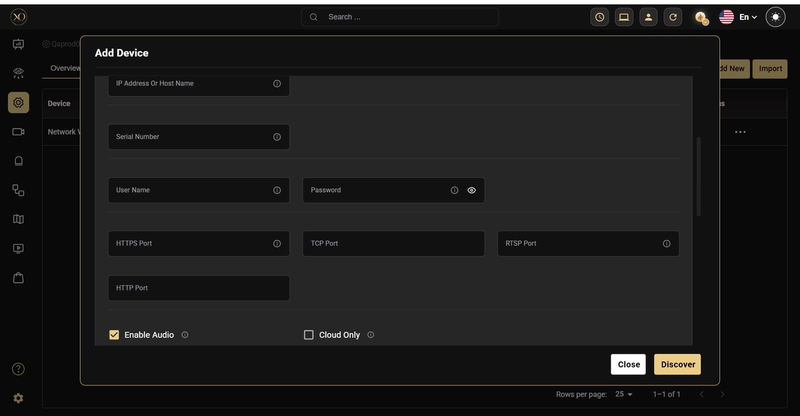
Paso 6: Haz clic en Descubrir.
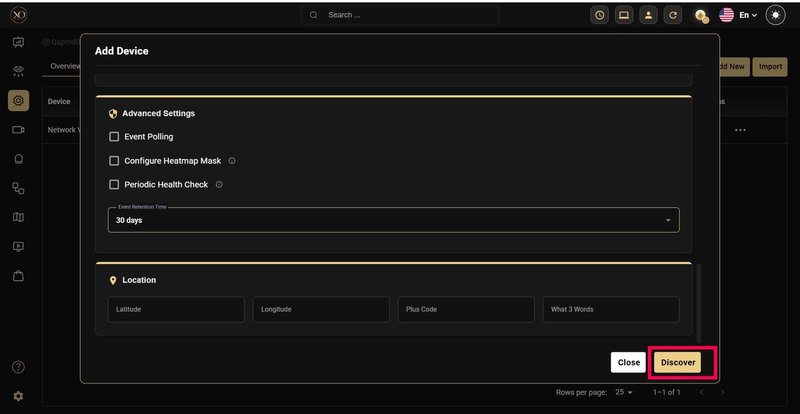
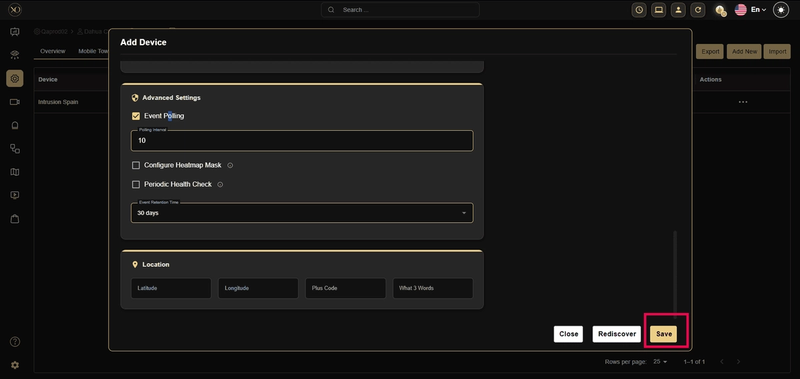
Paso 7: Una vez que el dispositivo sea descubierto con éxito, haz clic Salvar.