Geutebrück
Introducción
Esta guía describe los pasos necesarios para integrar Geutebrück con la plataforma GCX-ONE. Geutebrück es un sistema profesional de gestión de vídeo (VMS) que ofrece grabación, visualización en directo, reproducción de vídeo y gestión de eventos/alarmas para cámaras conectadas y hardware de seguridad. GCX-ONE se integra directamente con Geutebrück, permitiendo que flujos y eventos de los servidores G-Core aparezcan junto a otros dispositivos en la plataforma GCX-ONE.
| Interfaz Web API (HTTPS) | Puerto 13333 |
|---|---|
| RTSP Streaming | Puerto 554 |
Aplicaciones
• G-Set: cliente de configuración del sistema — utilizado para añadir hardware, configurar canales multimedia y establecer reglas de eventos y comportamiento.
• G-View: cliente operador para visualización en directo, reproducción y monitorización de eventos.
• Simulador GPLC: Simulador de pruebas PLC para flujos de trabajo de E/S y eventos manuales, utilizado durante las pruebas.
Geutebrück Configuration
A. Inicio del G-Core
G-Core es el componente servidor de Geutebrück. Debe estar funcionando antes de que G-Set o G-View puedan conectarse. Inícialo desde el Símbolo de Comando como Administrador:
- Abre el símbolo del sistema como administrador.
- Navega a la carpeta de instalación de G-Core: cd %gngpath%
- Detener cualquier instancia de correr: GCoreServer.exe parar
- Inicia G-Core — usa el modo Demo para pruebas (GCoreServer.exe demo) o el modo Licenciado para producción (GCoreServer.exe inicio).
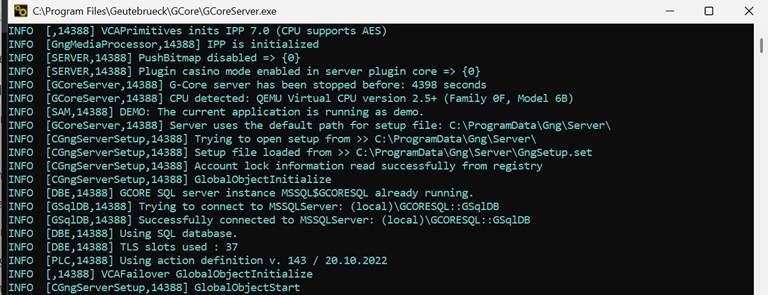
Figura 1: G-Core ejecutándose en modo Demo — servidor iniciado y conectado a la base de datos SQL.
B. Conexión de G-Set al servidor
Una vez que G-Core esté en funcionamiento, lanza el cliente G-Set y conéctate al servidor usando el Asistente de Conexión.
- Abierto G-Set. Clic Asistente de Conexión en la pantalla principal.
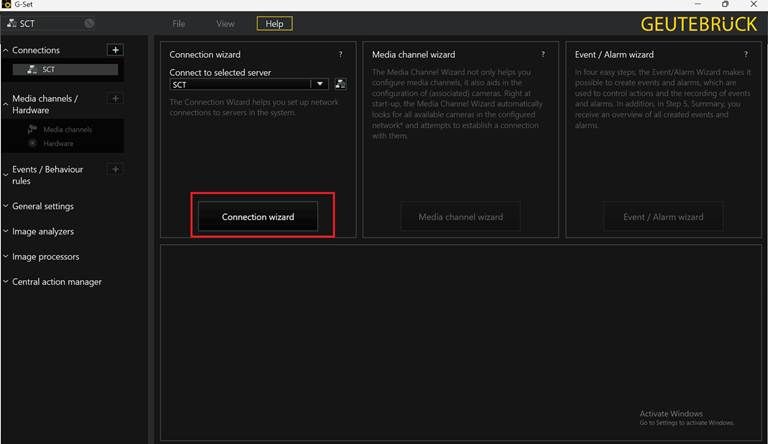
Figura 2: Pantalla principal de G-Set — haz clic en Asistente de Conexión para comenzar.
- Introduce la Nombre de la conexión, Nombre de anfitrión (IP del servidor G-Core), Nombre de usuario, y Contraseña. Credenciales predeterminadas: nombre de usuario = administrador del sistema, contraseña = clave maestra. Clic Anfitrión Ping y Comprobar la conexión Para verificar, haz clic Vale.
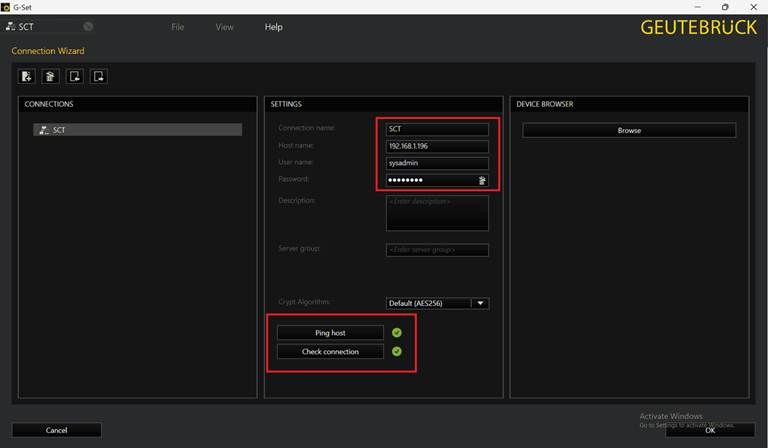
Figura 3: Formulario del asistente de conexión — introduzca los datos del host y verifique la conectividad antes de guardar.
- En el panel de Conexiones, haz clic derecho en la conexión y selecciona Conecta.
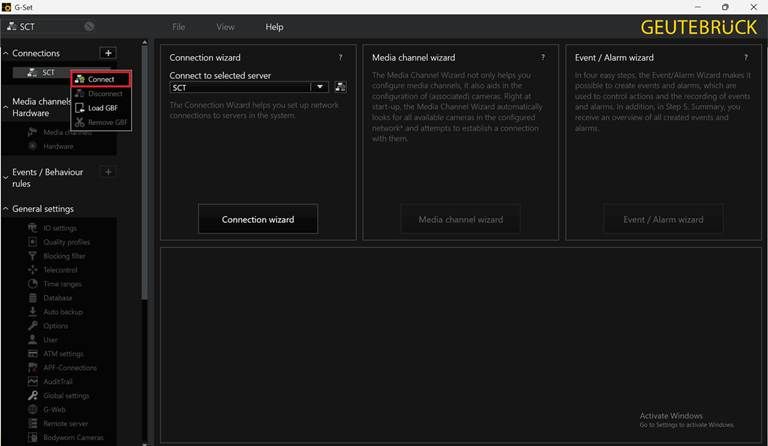
Figura 4: Haz clic derecho en el nombre de la conexión y selecciona Conectar para establecer la sesión.
C. Adición de hardware (cámara IP)
El hardware en G-Set representa el dispositivo físico de la cámara. Cada cámara se añade como un módulo plugin de cámara IP.
- En el panel izquierdo, expandir Canales de medios / Hardware y clic Hardware.
- En la lista de módulos de hardware, haz clic derecho y selecciona Añadir.
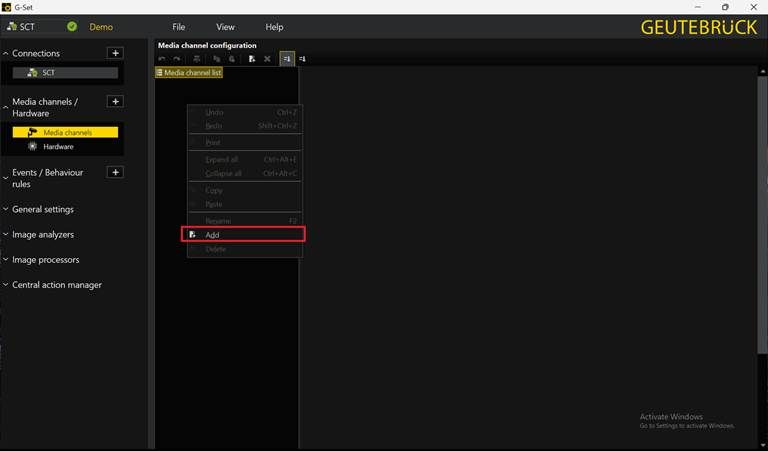
Figura 5: Lista de módulos de hardware — haz clic derecho y selecciona Añadir.
- En el Añadir módulo de hardware diálogo, seleccionar Plugin de cámara IP
y clic Añadir. 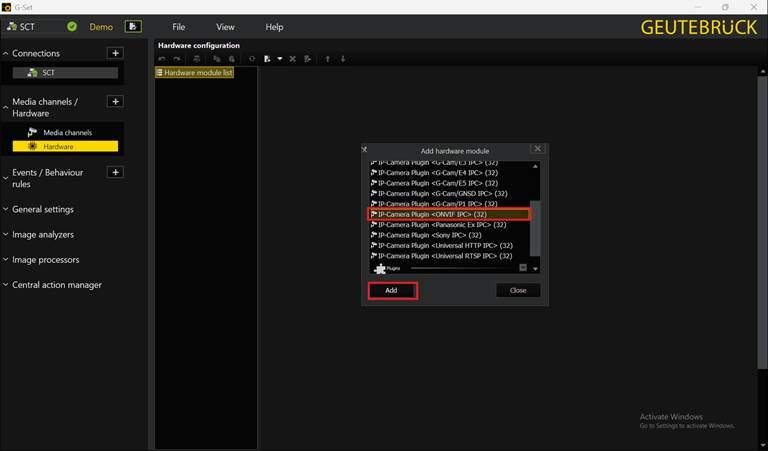
Figura 6: Selecciona el plugin de cámara IP
- Configurar el módulo de hardware y hacer clic Salvar:
| Nombre | Nombre descriptivo del módulo (por ejemplo, SCT-Entrance) |
|---|---|
| Nombre de anfitrión | Dirección IP de la cámara |
| Nombre de usuario | Nombre de usuario de inicio de sesión de cámara |
| Contraseña | Contraseña de inicio de sesión de la cámara |
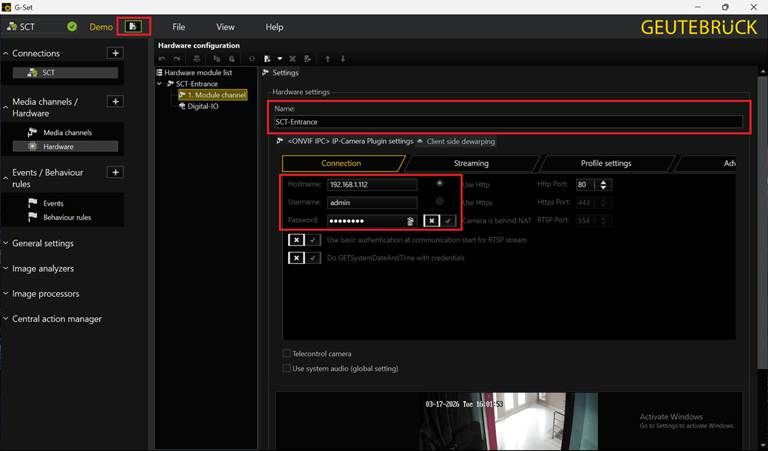
Figura 7: Panel de configuración de hardware — introduce nombre de cámara, nombre de host y credenciales.
D. Añadir un sensor (canal multimedia)
Un canal de medios en G-Set es lo que GCXONE reconoce como un sensor. Enlaza un flujo de vídeo desde un módulo de hardware al dispositivo GCXONE.
- En el panel izquierdo, haz clic Canales de medios en canales de medios / Hardware.
- Haz clic derecho en la lista y selecciona Añadir.
Figura 8: Lista de canales multimedia — haz clic derecho y selecciona Añadir.
- En el Canales de módulos Diálogo, selecciona el módulo de hardware que acabas de crear y haz clic Añadir.
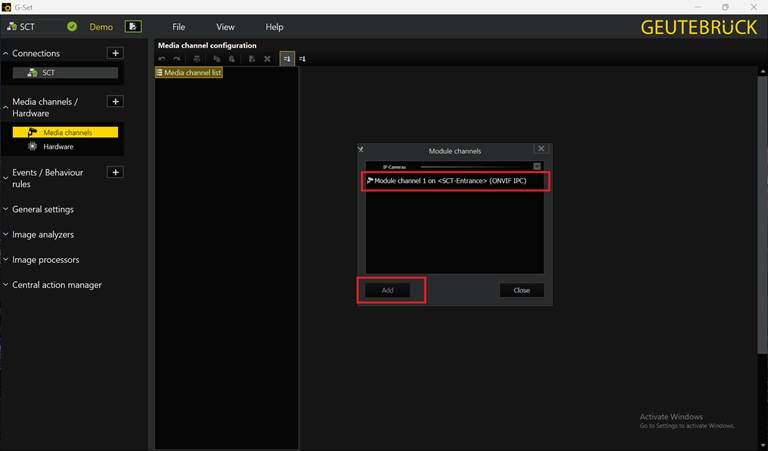
Figura 9: Diálogo de canales de módulo — selecciona el módulo de hardware (por ejemplo, canal de módulo 1
- Introduce los datos del canal y haz clic Salvar:
| Nombre | por ejemplo, SCT-Entrada |
|---|---|
| Descripción | por ejemplo, esta es la cámara de entrada |
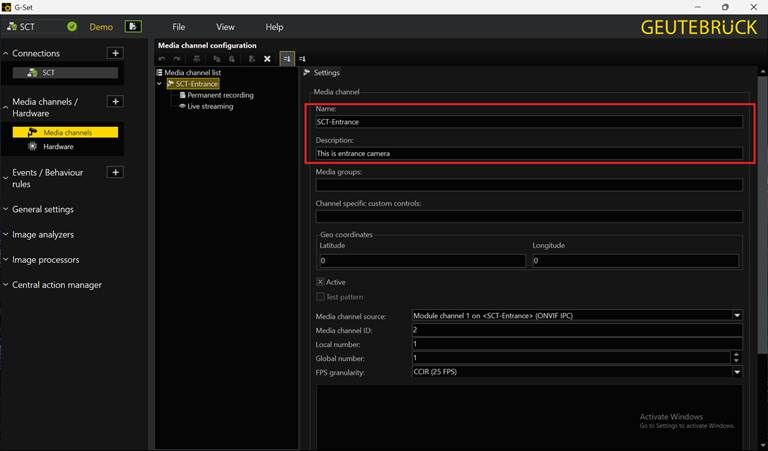
Figura 10: Configuración del canal multimedia — introduce el nombre y la descripción del canal.
- Selecciona el canal en el árbol, abierto Grabación permanente, actívalo y haz clic Salvar. El sensor ahora está añadido y vinculado.
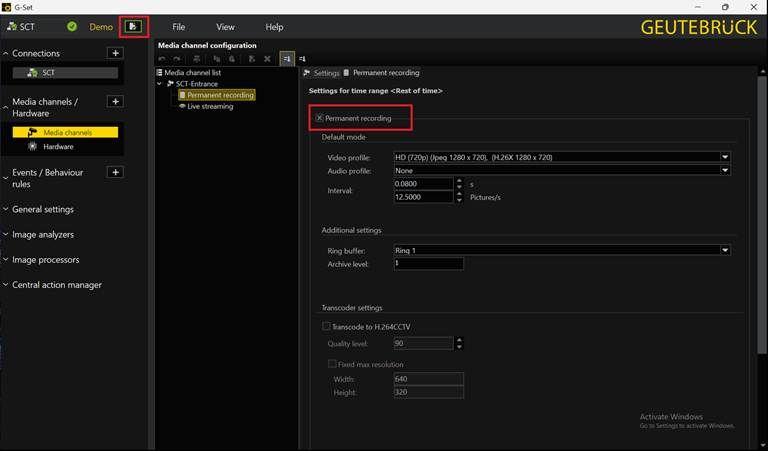
Figura 11: Grabación permanente habilitada para el canal de medios.
Aplicación G-View
G-View es el cliente operador utilizado para ver transmisiones en directo, revisar grabaciones y monitorizar eventos.
- Lanzar G-View. En el Servidores de vídeo panel, haz clic derecho en el nombre del servidor y selecciona Conecta.
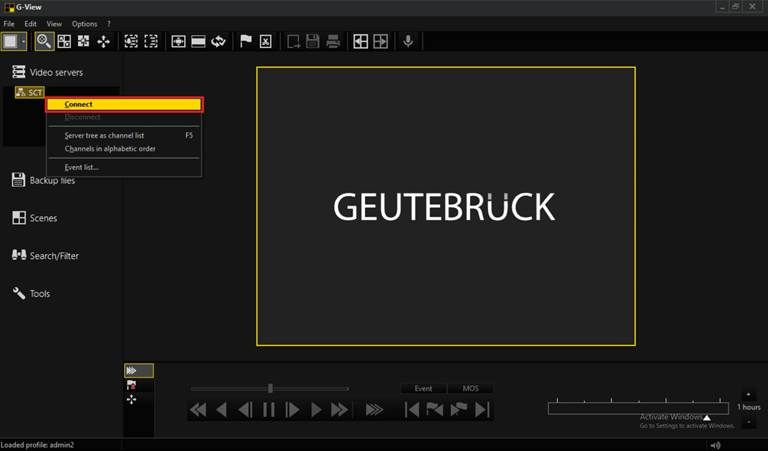
Figura 12: G-View — haz clic derecho en el servidor y selecciona Conectar.
-
Expandir el árbol de servidores. Haz doble clic en un canal de medios para abrir su transmisión en directo.
-
Utiliza los controles de reproducción y las pestañas de la línea de tiempo de Eventos / MOS para revisar el metraje grabado y saltar a los marcadores de evento.
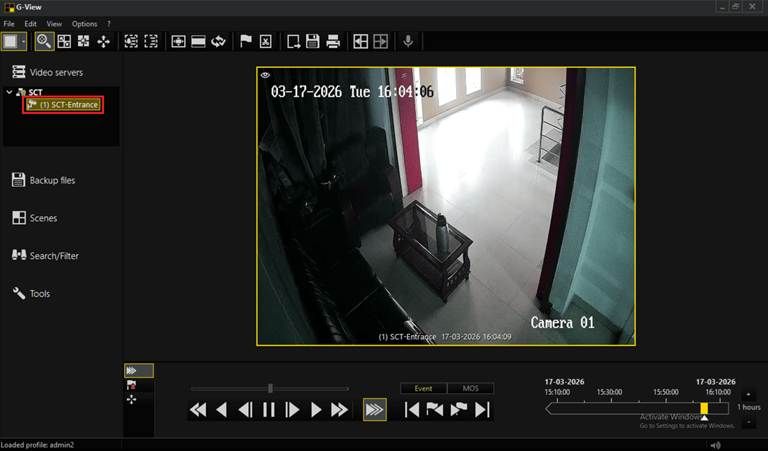
Figura 13: Transmisión en directo de G-View — canal SCT-Entrance en streaming con la línea de tiempo visible.
Guía de configuración de Geutebrück con GCX-ONE
A. Añadir un dispositivo Geutebrück
Con la propiedad personalizada activa, registra el servidor G-Core de Geutebrück como dispositivo bajo el sitio objetivo.
- Navega al sitio destino en la app de Configuración y abre la Dispositivos pestaña. Clic Añadir.
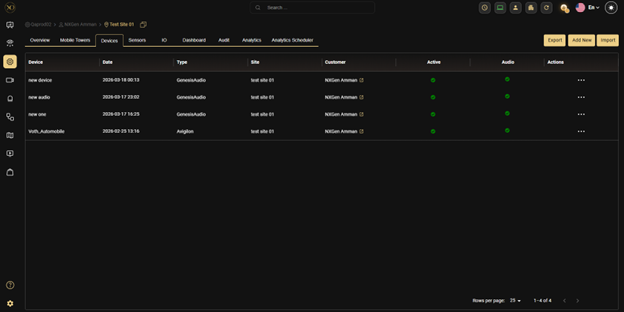
Figura 14: pestaña de Dispositivos del sitio — haz clic en Añadir para registrar un nuevo dispositivo Geutebrück.
- Rellena el formulario del nuevo dispositivo:
| Nombre del dispositivo | por ejemplo, Cámara Geutebrueck - Puerta A |
|---|---|
| Tipo de dispositivo | Geutebrueck |
| Dirección IP / Host | Dirección IP del servidor G-Core |
| Puerto Https | 13333 (por defecto) |
| Nombre de usuario | Nombre de usuario de inicio de sesión de G-Core |
| Contraseña | Contraseña de inicio de sesión de G-Core |
| Puerto del servidor | 13333 (por defecto) |
| Puerto de control | 13333 (por defecto) |
| Puerto RTSP | 554 (por defecto) |
| Encuestas de Eventos | Habilitar |
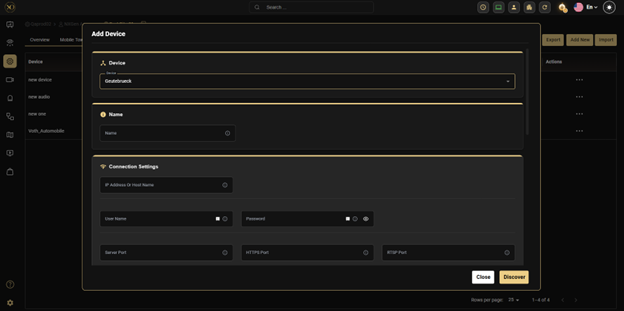
Figura 15: Formulario de nuevo dispositivo — selecciona Geutebrueck como tipo de dispositivo y rellena los detalles de la conexión del servidor.
- Click Guardar y verificar para confirmar que GCXONE puede llegar al dispositivo y recibir datos de transmisión.
B. Verificar la transmisión en directo en GCXONE
Una vez guardados, los sensores de G-Set aparecen bajo el dispositivo en GCXONE. Abre cualquier sensor en el visor de vídeo para confirmar que la transmisión en directo está activa.
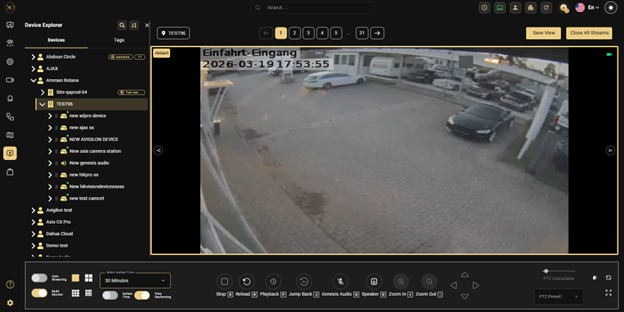
Figura 16: Visor de vídeo GCXONE — transmisión en directo confirmada desde la cámara conectada a Geutebrück.
Configuración de reglas de eventos en G-Set
Las reglas de evento definen qué activa una alarma, cómo responde el sistema, qué se registra y cómo aparece la alarma en G-View y GCXONE. El Mago de Evento/Alarma te guía a través de cinco pasos.
Para abrir el asistente: en G-Set navega hacia Eventos / Normas de Comportamiento → Eventos, haz clic derecho en la lista de eventos y selecciona Añadir.
Paso 1 — Configuración del evento
Introduce el nombre del evento, configura el tiempo y establece opciones de almacenamiento en la base de datos.
•Nombre del evento: introduce un nombre descriptivo (por ejemplo, evento VMD).
• Modo de reactivación: configura en Reactivación para permitir que el evento se reinicie mientras ya está activo.
•Almacenar en la base de datos: asegúrate de que On start y On stop estén activados para que los eventos aparezcan en los registros.
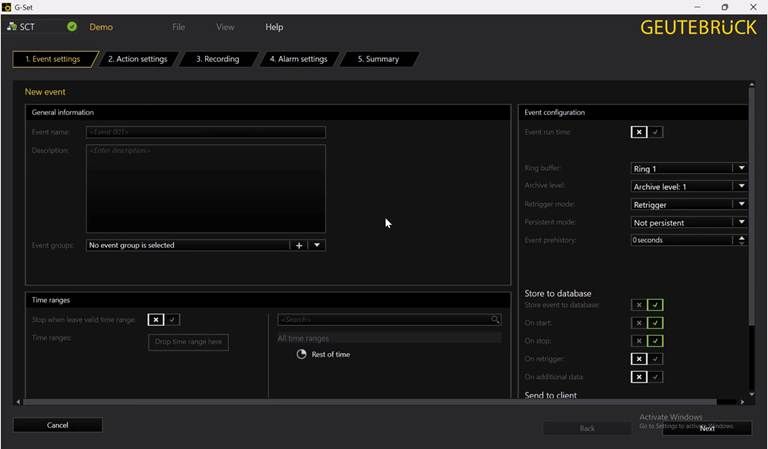
Figura 17: Paso 1 — Configuración del evento. Configura el nombre del evento, el buffer en anillo, el modo de reactivación y el registro de la base de datos.
Paso 2 — Configuración de acciones
Define qué acciones de alarma inician y detienen el evento arrastrando elementos de la lista de Acciones a las zonas Iniciar por y Detener por zonas.
•Empieza por: Alarma G-Tect/VMD — activa el evento cuando se detecta movimiento.
•Visita a: Alarma G-Tect/VMD terminada — termina el evento cuando el movimiento se detiene.
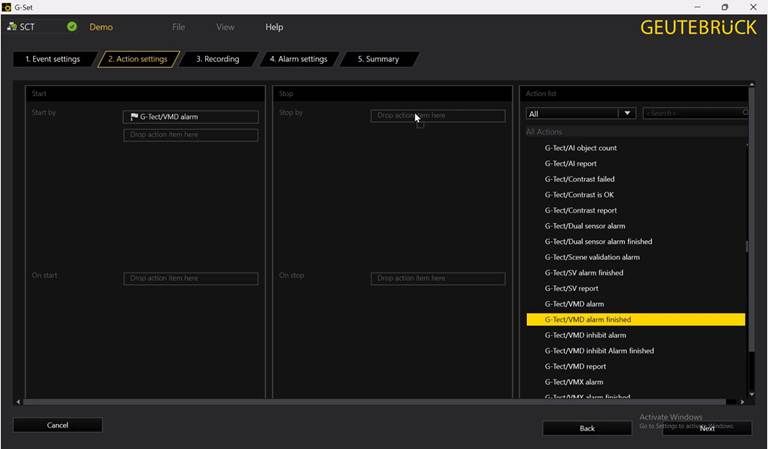
Figura 18: Paso 2 — Ajustes de acción. Alarma G-Tect/VMD asignada como acción de inicio. La lista de acciones muestra todos los disparadores disponibles.
Paso 3 — Configuración de grabación
Asigna los canales multimedia para grabar cuando se active el evento arrastrándolos desde la lista de canales a la zona de caída de canales de grabación.
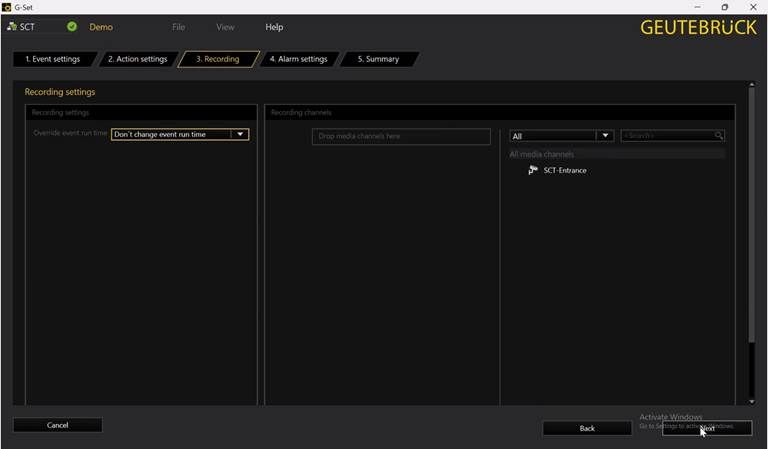
Figura 19: Paso 3 — Configuración de grabación. SCT-Entrance está disponible en la lista de canales de medios.
Paso 4 — Configuración de la alarma
Configura la alarma que aparece en G-View y GCXONE cuando se activa el evento.
•Nombre de la alarma: por ejemplo, alarma de prueba o VMD.
• Prioridad de alarma: Alta, media o baja.
•Canales de medios: Arrastra el canal de la cámara para que la alarma abra su señal automáticamente.
• Escena de alarma por defecto: Habilitar la visualización de la cámara cuando se reconozca la alarma.
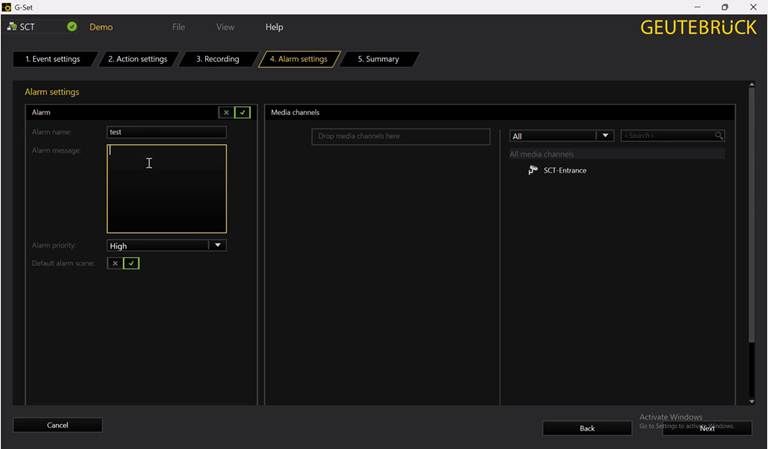
Figura 20: Paso 4 — Configuración de la alarma. Se configuran el nombre de la alarma, la prioridad y el canal de medios asociado.
Paso 5 — Resumen
Revisa la configuración completa en una tabla, luego haz clic en Guardar y Terminar para hacer commit de la regla del evento.
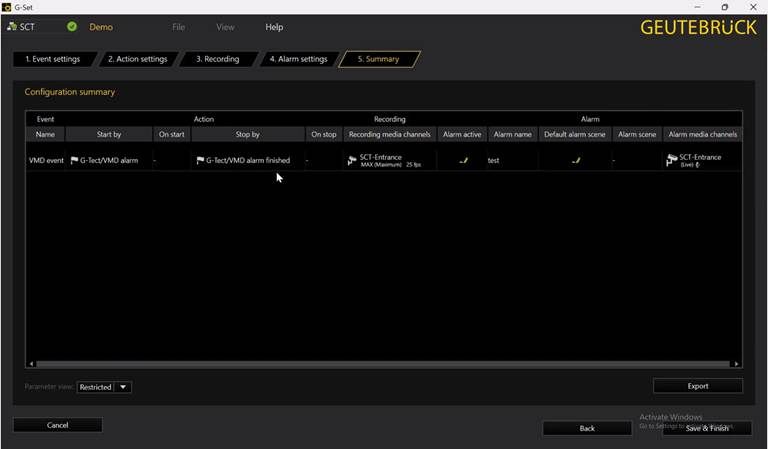
Figura 21: Paso 5 — Resumen de configuración. Evento VMD con activación de la alarma G-Tect/VMD, grabación de entrada SCT y alarma de prueba confirmados.
Revisión de la configuración del evento
Tras guardar, hacer clic en un evento en el árbol de eventos G-Set abre toda su configuración — incluyendo el árbol de eventos, la tarea de grabación, los canales multimedia y el perfil de reproducción.
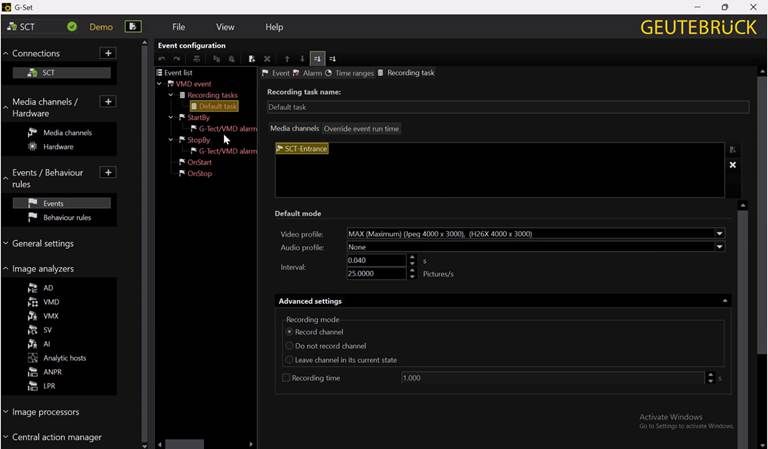
Figura 22: Detalle de configuración del evento — Árbol de eventos VMD que muestra tareas de grabación, StartBy, StopBy y perfil de grabación a 25 fps en SCT-Entrance.
Una vez que los eventos se guardan en G-Set, se transmiten automáticamente a GCXONE a través de la integración del dispositivo. No se requiere ninguna configuración adicional en GCXONE para recibir eventos de Geutebrück: aparecen en el registro de eventos de GCXONE junto con otros eventos de dispositivos.
Resolución de problemas
Visualización de registros de eventos en G-View
Todos los eventos activados se registran en la lista de eventos de G-View. Un registro poblado confirma que el dispositivo está en línea y que los eventos se están capturando correctamente.
- Abre G-View y conéctate al servidor.
- En la barra de menú superior, haz clic Vista Luego selecciona Lista de eventos.
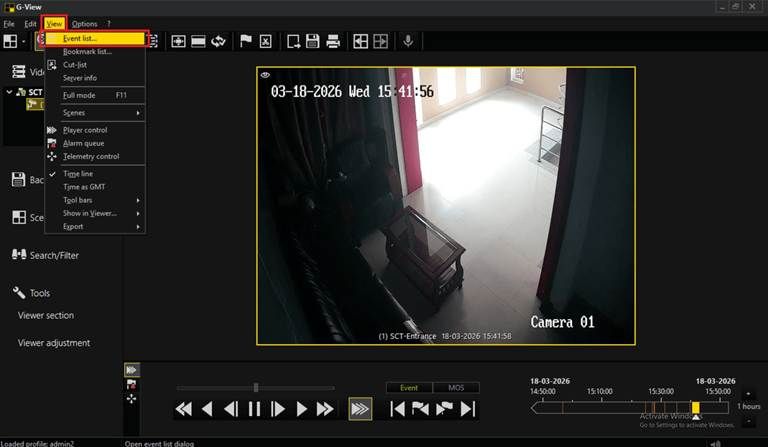
Figura 23: G-View — Ver menú con la lista de eventos resaltada.
- Se abre la lista de eventos. Cada entrada muestra:
| Hora de inicio | Marca de tiempo en el que se activó el evento |
|---|---|
| Nombre del evento | Nombre asignado en el Paso 1 del Asistente de Eventos |
| Tiempo de parada | Marca temporal de cuándo terminó el evento |
| Texto / Descripción | Texto de descripción establecido en la configuración del evento |
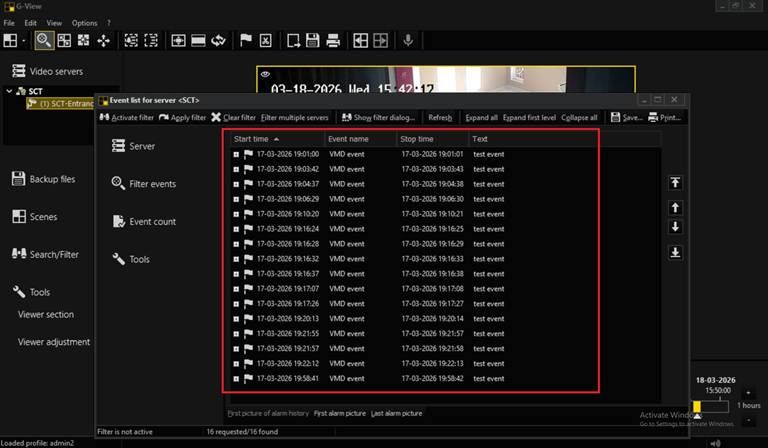
Figura 24: Lista de eventos G-View — eventos VMD registrados con la hora de inicio, hora de parada, nombre del evento y descripción. Un registro poblado confirma la integración de extremo a extremo.
Un registro de eventos repoblado confirma que los eventos configurados en G-Set se capturan, almacenan y son visibles con éxito en G-View — validando la integración completa de Geutebrück desde el dispositivo hasta GCXONE.
Para soporte técnico o asistencia en integración, contacte con NXGEN Technology AG a través del portal de soporte GCXONE.t