Estación de Cámaras del Eje
Introducción
Esta guía describe los pasos necesarios para configurar AXIS Camera Station para la integración con la plataforma GCX-ONE. Cubre la configuración del usuario, la configuración de permisos y la incorporación de dispositivos.
Requisitos previos
Antes de comenzar el proceso de configuración, asegúrate de cumplir los siguientes requisitos:
- Configurar un usuario: Se configura un usuario administrador con los permisos necesarios.
- Puerto de control: El puerto de control está abierto (443) en tu cortafuegos.
Configuración de un nombre de usuario y contraseña para el equipo de NXGEN
Paso 1: Permisos de acceso de usuario en AXIS Camera Station
-
Lanza la aplicación cliente AXIS Camera Station en tu ordenador.
-
Introduce tus credenciales para iniciar sesión en el servidor usando tu cuenta de usuario actual.
-
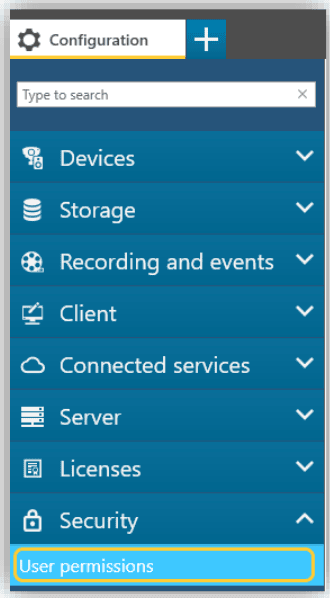
Ve a la Configuración Tab en el menú principal.
-
Seleccionar Seguridad En las opciones desplegables.
-
Haz clic Permisos de usuario para acceder y gestionar la configuración de acceso de usuario.
Paso 2: Añade una nueva cuenta de usuario o grupo.
- En el Permisos de usuario ventana, localiza y haz clic en la Añadir botón en la esquina inferior derecha.
- Elige el Alcance de la Cuenta que quieres añadir, Servidor: Selecciona esta opción para recuperar y añadir usuarios y grupos locales del servidor. Dominio: Elige esta opción para obtener y añadir usuarios y grupos desde tu directorio de dominio.
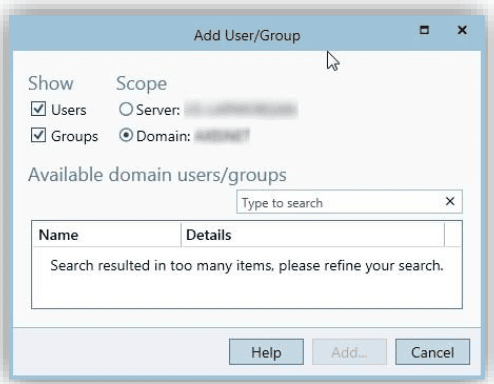
Paso 3: Añadir credenciales de usuario de NXGEN. Ve a "Añadir usuario": Dentro de la ventana de permisos de usuario, navega a la sección Añadir usuario.
- Introduce las credenciales NXGEN: introduzca las credenciales necesarias para la cuenta de usuario de NXGEN.
- Asignar permisos: Configura los permisos para la cuenta de NXGEN a Administrador o Operador (Recomendado) para asegurarse de que tienen el nivel de acceso requerido para gestionar o operar el software.
En referencia al documento AXIS, la diferencia entre cada rol es la siguiente que se menciona:
- Administrador: El rol de Administrador otorga acceso completo a todo el sistema, incluyendo acceso automático a todas las cámaras, puertos de E/S y vistas. Por lo tanto, no necesitas especificar ningún privilegio de cámara, E/S o visualización para un usuario con este rol. Este papel es necesario para configurar el sistema.
- Operador: Un operador tiene acceso a vídeos en directo y grabados de cámaras seleccionadas y acceso a puertos y vistas de E/S seleccionados. Un operador tiene acceso completo a toda la funcionalidad de AXIS Camera Station excepto la configuración del sistema.
- Espectador: Un espectador tiene acceso a vídeo en directo de cámaras seleccionadas y a puertos y vistas de E/S seleccionados. Un visor no tiene acceso a vídeos grabados ni a la configuración del sistema.
Estos pasos te ayudarán a integrar la Estación de Cámaras Axis en el sistema GCX-ONE, permitiéndote gestionar eventos, configurar alertas y asegurarte de que la cámara esté correctamente monitorizada dentro de tu infraestructura de seguridad. Siguiendo estas instrucciones, garantizarás un funcionamiento fluido y una mayor seguridad mediante una gestión eficaz de eventos.
Guía de configuración de la estación de cámara Axis con GCX-ONE
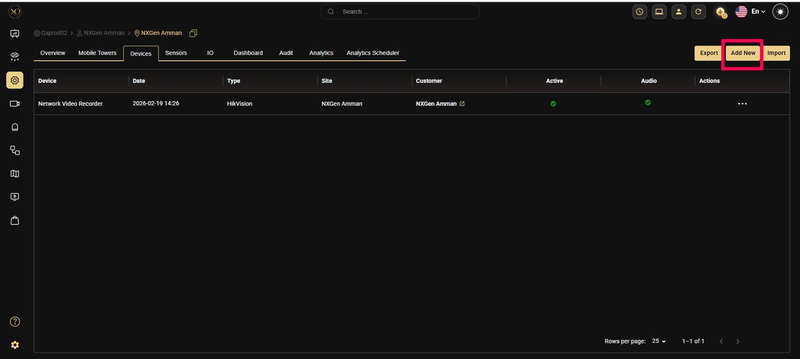
Paso 1: Navega hasta el Dispositivos pestaña para ver y gestionar los dispositivos asociados al sitio seleccionado.
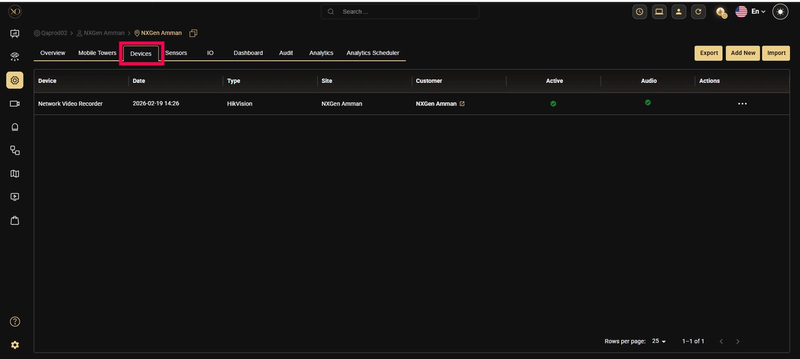
Paso 2: Haz clic en Añadir botón.
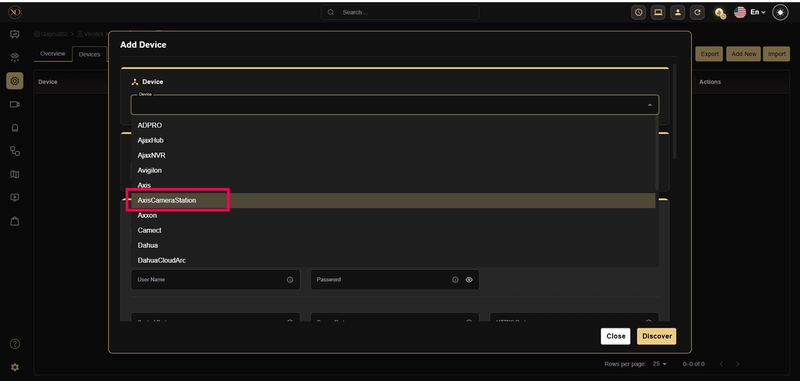
Paso 3: En el diálogo, abre el Dispositivo desplegable y selecciona Eje
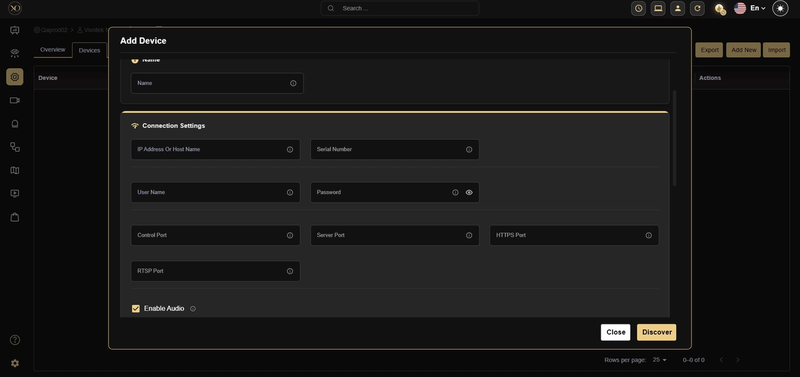
Paso 4: Introduce todos los campos requeridos: Nombre, Dirección IP o Host, Nombre de usuario, Contraseña, Puerto Control, Puerto Servidor, Puerto Https, Puerto RTSP.
Paso 5: Clic Descubre.
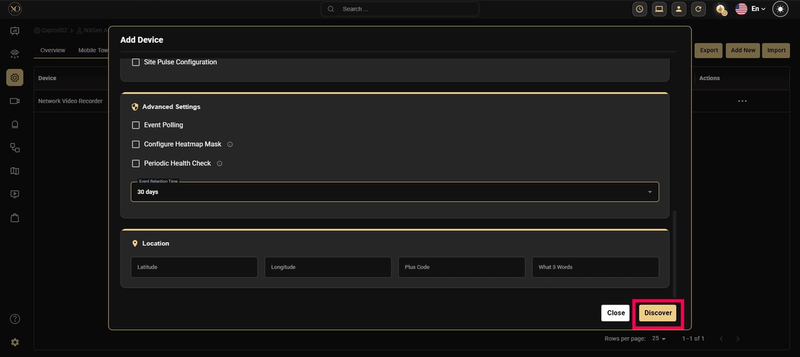
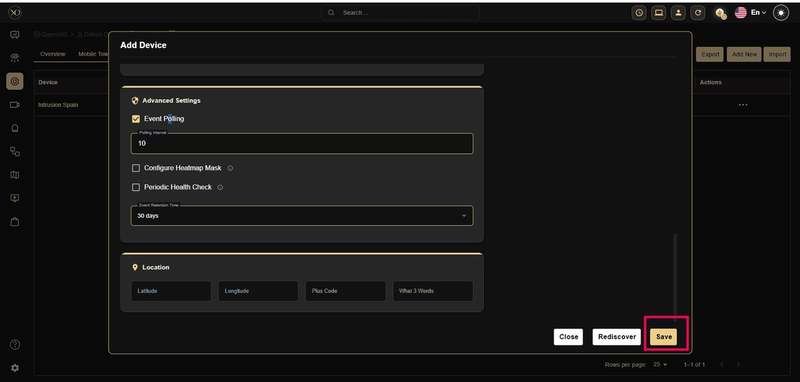
Paso 6: Una vez que el dispositivo sea descubierto con éxito, haz clic Salvar.