Vista y reproducción en directo
Lo que hace la Vista y Reprodución en Directo
GCXONE Video Viewer es tu espacio de trabajo para monitorización en directo y reproducción de vídeo. Esta página explica cómo ver transmisiones en directo, configurar configuraciones multicámara, guardar vistas personalizadas y usar controles de reproducción y multimonitor.
Por qué importa
Un espacio de trabajo bien configurado con Visor de Vídeo permite que los operadores puedan monitorizar múltiples sitios simultáneamente, responder a las alarmas al instante y revisar las grabaciones sin cambiar de pantalla, reduciendo el tiempo de respuesta y mejorando la conciencia situacional.
Cómo funciona
Antes de empezar
- Has iniciado sesión con el rol de Operador.
- Tienes al menos un cliente/centro con dispositivos y sensores configurados.
- Tu estación de trabajo soporta configuración de varios monitores si tienes intención de usar esa función.
Apertura del visor de vídeo
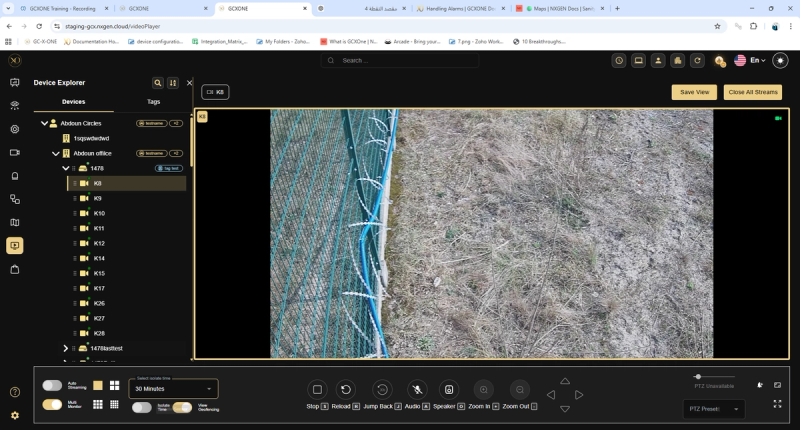
- Clic Visor de vídeo Desde el menú de navegación de la izquierda.
- Utiliza el Panel del Explorador de Dispositivos a la izquierda para ver las cámaras disponibles.
- Expande un NVR o grupo de dispositivos para ver sus cámaras.
- Arrastra y suelta una cámara (sensor) en la pantalla del visor para empezar a transmitir.
- Elige tu diseño preferido desde la barra de herramientas inferior (por ejemplo, vista única o vista en cuadrícula como 2×2, 3×3 o 4×4).
Guardar una vista personalizada
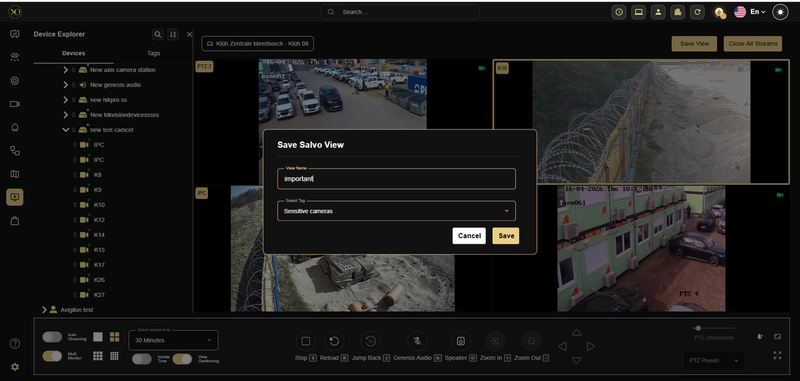
- Carga las cámaras que quieras en el visor.
- Clic Guardar vista y ponerle nombre.
- Seleccionar o crear un Etiqueta para organizarlo.
- Clic Salvar. Para recargar más tarde, ve a Etiquetas y selecciona tu etiqueta.
Configuración Multi-Monitor
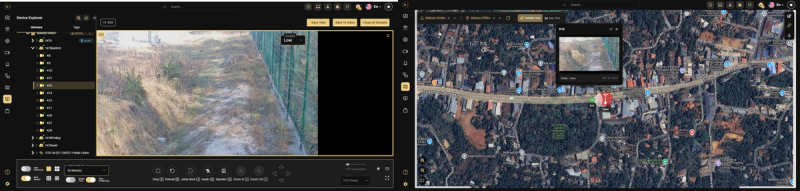
GCX-ONE permite distribuir tu espacio de trabajo de monitorización a través de múltiples pantallas físicas. Cada aplicación — Visor de vídeo, búsqueda de vídeo y Mapas — tiene su propio Multi Monitor alternar, permitiéndote enviar cada uno a una pantalla dedicada de forma independiente.
- Haz clic en Multi Monitor toggle en la barra de herramientas inferior izquierda del Visor de Vídeos. El visor se divide para mostrar una sección secundaria del monitor — resaltada en amarillo cuando está activo.
- Carga las cámaras o el diseño que quieras mostrar en la pantalla secundaria. La sección resaltada es la que aparecerá en el Monitor 2.
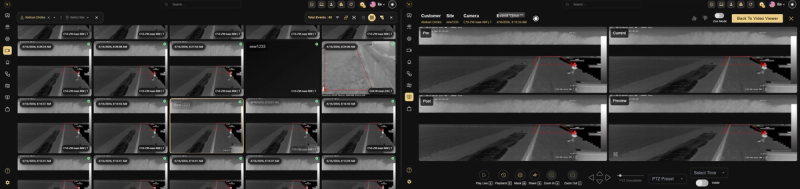
- Para extender la Búsqueda de Vídeo a una pantalla separada, abre Búsqueda de Vídeo y activa la suya propia Multi Monitor Toggle.
- Para extender Maps a una pantalla separada, abre Maps y activa el suyo propio Multi Monitor Toggle.
- Cuando se abre una alarma en la Búsqueda de Vídeo, el Visor de Vídeo en su monitor dedicado cambia automáticamente a la señal de la cámara de la alarma — y el panel de Mapas se desplaza al sitio de la alarma si Maps Multi Monitor también está activo.
Capacidades clave
Referencia de controles de cámara
La barra de herramientas inferior del Visor de Vídeo ofrece los siguientes controles para cada transmisión activa de cámara:
- Stop [S] — Detener la transmisión actual de la cámara.
- Recargar [R] — Actualizar un flujo lento o congelado.
- Salta hacia atrás [J] — Rebobinar la secuencia hasta un punto anterior a la marca temporal actual.
- Audio [A] — Habilitar la escucha de audio desde el micrófono de la cámara.
- Ponente [O] — Activar el audio bidireccional para comunicarse a través del altavoz de la cámara (no todas las cámaras lo soportan).
- Ampliar [+] — Aplica zoom digital en la imagen de la cámara.
- Zoom out [-] — Aplica zoom out digital en la imagen de la cámara.
- PTZ Control — Pan, Tilt, Zoom usando los controles de flecha direccional en el lado derecho de la barra de herramientas. Muestra "PTZ No disponible" si la cámara no soporta PTZ. Usa el preset PTZ para saltar a una posición guardada de cámara.
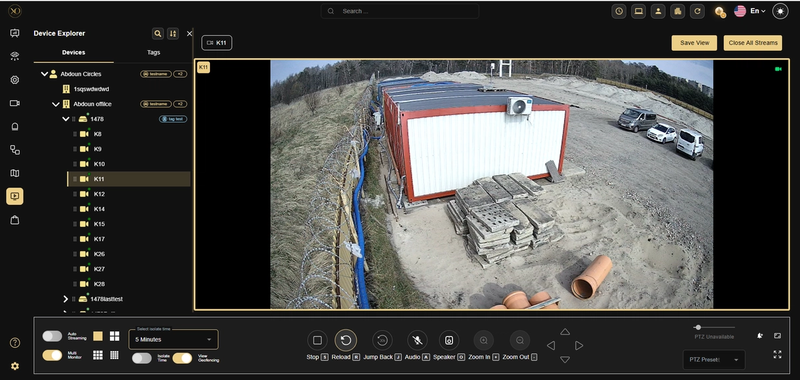
Los siguientes controles aparecen en la parte inferior izquierda de la barra de herramientas y se aplican a la sesión de cámara activa:
- Transmisión automática toggle — Cuando está activado, GCXONE abre automáticamente las cámaras en directo cuando se activa una alarma de intrusión para el sitio activo (requiere configuración de zonas en Talos).
- Seleccionar Tiempo de Aislamiento — Elige la duración de la supresión de alarmas usando el desplegable (por ejemplo, 5 minutos, 30 minutos, 1 hora).
- Tiempo de aislamiento toggle — Activar para suprimir temporalmente las alarmas de esta cámara durante la duración seleccionada. Desactiva el botón OFF para cancelar antes.
- Ver Geovallado — Mostrar las zonas de geovalla configuradas superpuestas en la señal de la cámara.
- Reproducido — Revisa el metraje grabado usando la línea de tiempo de reproducción. Revisa la grabación para encontrar el momento que te interese.
Casos de uso en el mundo real
- Un operador guarda una cuadrícula personalizada 4×4 al inicio del turno y la recarga instantáneamente cada día sin reconstruirla.
- Una señal de cámara se congela durante una alarma activa: el operador pulsa [R] para recargar la transmisión inmediatamente en lugar de escalar un problema de conectividad.
- Un operador permite que Multi-Monitor mantenga la búsqueda de vídeo en una pantalla y las transmisiones en directo en otra, respondiendo a las alarmas sin cambiar de ventana.
Mejores prácticas
- Guarda un diseño al inicio de cada turno para recargarlo en segundos en lugar de reconstruirlo.
- Usa etiquetas para organizar las vistas por sitio, desplazamiento o tipo de cámara para acceder rápido.
- Pulsa [R] para recargar cualquier cámara que se retrase antes de escalar un problema de conectividad.
- Establece tu duración preferida de Tiempo de Aislamiento antes de activarla: la selección desplegable persiste entre sesiones.
- Utiliza Multi Monitor para mantener la búsqueda de vídeo en una pantalla y las señales en directo en otra para máxima eficiencia.