HealthCheck
Qué hace HealthCheck
HealthCheck monitoriza automáticamente todas las cámaras conectadas de tu flota. Verifica que cada cámara sea accesible, en streaming y que ofrezca una imagen válida.
La función está construida en torno a tres objetivos:
- Valida que todas las cámaras estén conectadas y funcionen correctamente.
- Envía alertas proactivas por feeds fallidos o degradados.
- Ofrecer a los operadores un control flexible mediante planificación, ejecución manual y configuración basada en jerarquías.
Por qué importa
Las grandes redes de cámaras fallan silenciosamente. Las cámaras se desconectan, se obstruyen o se manipulan. Nadie se da cuenta hasta que un incidente expone la brecha. HealthCheck elimina ese riesgo.
- Pérdida de conectividad de la cámara o estado total fuera de línea.
- Bloquearon, obstruyeron o vandalizaron las lentes.
- Condiciones de poca luz o de noche hacen que el vídeo sea inutilizable.
- Imágenes sobreexpuestas o deslavadas por deslumbramiento o luz directa.
- Movimiento de cámara o manipulación deliberada.
- Fallos a nivel de software: sin licencia, sin señal.
Sin monitorización automatizada, estos problemas pasan desapercibidos. Las brechas de cobertura aumentan hasta que un incidente las expone.
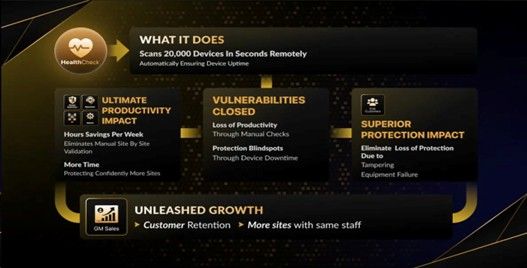
Figura 1: HealthCheck - qué hace, impacto en la productividad, vulnerabilidades cerradas e impacto en el crecimiento
Cómo funciona
Cuando HealthCheck se ejecuta, la plataforma ejecuta los siguientes pasos:
- Se conecta a la transmisión en directo de la cámara
- Captura una instantánea de la señal
- Analiza la imagen frente a comprobaciones configuradas
- Genera un veredicto de salud, saludable, poca luz, obstruido y más
- Registra y visualiza los resultados en la interfaz de la plataforma
Los HealthChecks se realizan automáticamente con un horario o bajo demanda. Los operadores pueden activar comprobaciones manuales desde la interfaz en cualquier momento.
Modos HealthCheck
Existen tres modos de monitorización disponibles, cada uno diseñado para un nivel diferente de necesidad operativa:
| Modo | Función | Frecuencia | Códigos de eventos | Estrategia |
|---|---|---|---|---|
| Básico | Verifica que las cámaras proporcionen una imagen válida | Cada 12 horas | Cámara.salud.fallo Cámara.salud.normal | Reactivo |
| Además. | Todas las capacidades básicas + comprobaciones y reportes bajo demanda | 15 min - 4 horas | Cámara.salud.fallo Cámara.salud.normal | Proactivo |
| Avanzado | Capacidades All Plus + análisis de imágenes con IA y detección de anomalías | Flexible | analytics.healthcheck analytics.novideo | Predictivo |
Capacidades clave
- Monitorización continua con cámaras: Verifica periódicamente que cada cámara es accesible y entrega un flujo válido
- Detección automática de fallos: Identifica cámaras que están fuera de línea, inaccesibles o que entregan señales degradadas
- Análisis del estado de la imagen: Detecta poca luz, deslumbramiento, obstrucciones y condiciones que afectan la usabilidad del vídeo
- Detección de anomalías basada en IA: En modo avanzado, los modelos de IA analizan instantáneas para detectar manipulaciones, inclinaciones y obstrucciones
- Programación flexible: Realiza comprobaciones automáticamente a intervalos configurables o activalas bajo demanda
- Configuración jerárquica: Aplica configuraciones en cualquier nivel de la jerarquía de la plataforma, desde el proveedor de servicios hasta los sensores individuales
- Panel centralizado: Los indicadores codificados por colores ofrecen visibilidad instantánea de cámaras en buen estado y defectuosas en todos los sitios
Indicadores visuales y visualización de estado
El panel de control de HealthCheck está en la barra lateral izquierda (icono de ojo). Las tarjetas resumen muestran cámaras revisadas, dispositivos en buen estado, fallos de conexión y problemas detectados.
Las cámaras se muestran en vista de cuadrícula o lista. Cada uno muestra su estado de salud y la marca de tiempo de la última comprobación. Utiliza filtros para reducir los resultados rápidamente:
- Filtro de estado: Imagen de Salud, Fracasada o Sin Referencia
- Filtro tipo de cámara: Resultados limitados a un dispositivo o tipo de sensor específico
- Incluye sensores inactivos: Mostrar cámaras que no están activas actualmente
- Incluye sensores excluidos: Cámaras de exhibición excluidas manualmente de HealthCheck
- Generar informe: Crea un informe descargable de HealthCheck para el cliente seleccionado
Estado de la cámara
| Estado | Color | Significado |
|---|---|---|
| Saludable | Verde | La cámara superó el último HealthCheck — streaming normal y calidad de imagen confirmada |
| Suspendido | Rojo | La cámara falló en el último HealthCheck — problema de streaming o de calidad de imagen detectado |
| No disponible | Rojo | No se pudo alcanzar la cámara durante la comprobación — fallo de conexión o dispositivo fuera de servicio |
| Sin imagen de referencia | Ámbar | La cámara no tiene imagen de referencia establecida — la comprobación se ejecutó pero no se pudo realizar la comparación |
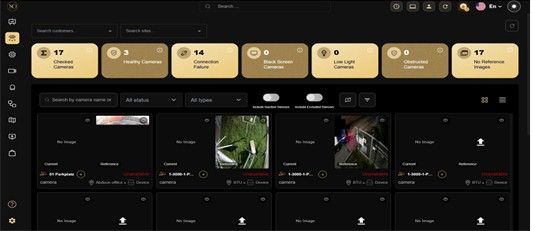
Figura 2: Panel de control de HealthCheck - tarjetas resumen.
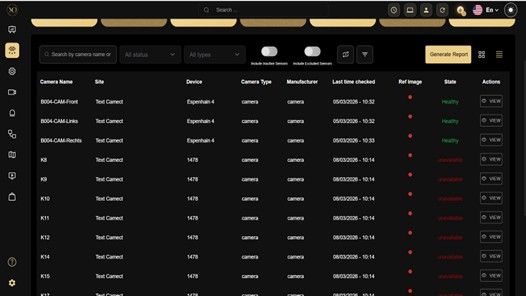
Figura 3: Vista de lista HealthCheck.
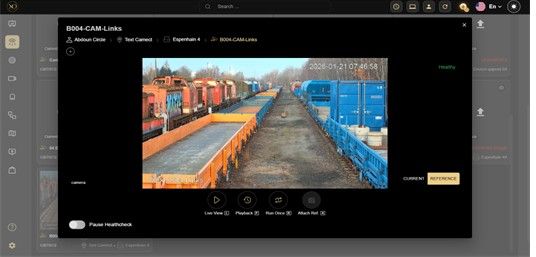
Figura 4: Vista de detalle de la cámara.
Casos de uso en el mundo real
- Salud de la flota a gran escala: Un centro de monitorización gestiona 500+ cámaras en 50 sitios. HealthCheck realiza revisiones horarias y señala las cámaras fuera de línea antes del turno de la mañana. Los técnicos se despachan antes de que cualquier operador note un hueco.
- Detección de manipulaciones: Una cámara perimetral se reposiciona físicamente durante la noche. El nivel plus detecta la desviación de ángulo y activa una alarma. El problema se resuelve antes del siguiente incidente.
- Ventanas de mantenimiento: Un sitio pasa por mantenimiento programado de red. El operador pausa HealthCheck para los dispositivos afectados. Las falsas alarmas se suprimen y la cola de alarma se mantiene limpia.
- Informes de cumplimiento: Un cliente requiere una prueba mensual de que todas las cámaras estaban operativas. HealthCheck genera el informe automáticamente y lo entrega según lo previsto.
Mejores prácticas
- Utiliza el modo avanzado para despliegues de alta seguridad o de alto valor donde la monitorización predictiva importa
- Configura HealthChecks a nivel de cliente o de centro para garantizar una cobertura completa sin tener que configurar cada cámara individualmente
- Actualizar imágenes de referencia de manipulación e inclinación tras cualquier cambio de escena, reposicionamiento o trabajo de infraestructura
- Desactiva las superposiciones en pantalla en las cámaras inscritas en modo avanzado para mejorar la precisión de la IA
- Utiliza comprobaciones bajo demanda tras cualquier mantenimiento, reposicionamiento o cambio de infraestructura de cámara
- Monitoriza regularmente el panel de control de HealthCheck y configura notificaciones de alertas para fallos de Camera.health para detectar problemas a tiempo.
Detalles adicionales
Pipeline de Análisis Avanzado
En modo avanzado, cada instantánea se ejecuta por una secuencia ordenada de comprobaciones. La tubería se detiene en el primer problema detectado.
| # | Comprobado | Notas |
|---|---|---|
| 1 | Poca luz / Sin conectividad | Máxima prioridad — evaluada primero |
| 2 | Sin señal de vídeo / Sin licencia | Solo funciona en imágenes muy oscuras (<10% de brillo) |
| 3 | Detección de dispositivos solo de audio | Previene la clasificación errónea del hardware de audio |
| 4 | Patrón de prueba de barra de color | Detecta patrones de calibración en la alimentación |
| 5 | Sobreexposición / Alto Reflejo | Validación neuronal + física en dos etapas |
| 6 | Detección de obstrucciones | Detección de bloqueo de lentes de imagen única |
| 7 | Manipulación y detección de inclinación | Deshabilitado por defecto; requiere imágenes de referencia |
Solo se reporta el problema de mayor prioridad detectado por cámara por ciclo de comprobación. Esto garantiza veredictos claros y accionables sin señales contradictorias.
Consulta las especificaciones
Las siguientes secciones describen cada HealthCheck en detalle, incluyendo los veredictos y los parámetros de configuración.
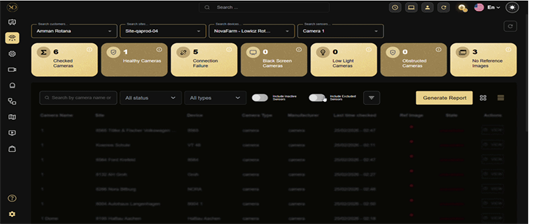
Figura 5: Comprobar especificaciones - el panel de control de HealthCheck.
8.1. Baja luz y detección de conectividad
Determines whether the feed is too dark to be usable, or whether the camera appears offline.
Veredictos
| Estado | Veredicto |
|---|---|
| La cámara aparece completamente desconectada | Sin conectividad |
| La escena es demasiado oscura para ser utilizable | Poca luz |
| El brillo está en un nivel aceptable | Aprobado (sin veredicto) |
| Capacidades | Limitaciones |
|---|---|
| Utiliza umbrales dobles para distinguir entre una cámara desconectada y una escena realmente oscura | Las escenas mixtas (mitad oscuras, mitad brillantes) pueden alcanzar una media de brillo aceptable |
| Detecta automáticamente las lentes ojo de pez y compensa los bordes circulares negros | Las pantallas de arranque tenues ligeramente por encima del umbral de desconexión pueden no estar marcadas |
| Totalmente consciente del ROI — el brillo se calcula solo dentro de la región de interés definida |
Parámetro de configuración
| Parámetro | Descripción |
|---|---|
| lowlight_threshold | Porcentaje de brillo por debajo del cual la escena se clasifica como de baja luminosidad |
8.2. Sin señal de vídeo / sin detección de licencia
Escanea fotogramas oscuros en busca de texto superpuesto VMS que indique un fallo a nivel de software: sin licencia ni señal.
Veredictos
| Estado | Veredicto |
|---|---|
| La superposición VMS indica pérdida de señal | Sin vídeo |
| La superposición VMS indica un problema de licencia | Sin licencia |
| Marco oscuro sin texto superpuesto | Pase (gestionado por la comprobación de poca luz) |
| Capacidades | Limitaciones |
|---|---|
| Detecta mensajes comunes de superposición VMS en tramas oscuras | Solo se activa en imágenes muy oscuras (por debajo del 10% de brillo) |
| Diferencia una escena realmente oscura de un fallo de flujo a nivel de software | Solo texto superpuesto en inglés — otros idiomas no soportados |
| No se detectan fondos no negros con mensajes de error |
8.3. Detección de dispositivos solo de audio
Identifica si una instantánea proviene de un dispositivo solo de audio. Previene fallos falsos en sensores no visuales.
Veredictos
| Estado | Veredicto |
|---|---|
| Snapshot es desde un dispositivo que solo permite audio | Dispositivo de audio detectado |
| La instantánea es de una cámara | Paso (continúa la oleoducción) |
| Capacidades | Limitaciones |
|---|---|
| Evita que los dispositivos de audio se clasifiquen incorrectamente como cámaras desconectadas | Solo se activa en imágenes muy oscuras |
| No se requieren metadatos del dispositivo — clasificación totalmente automatizada | Los dispositivos de audio con pantallas de interfaz brillantes pueden no ser detectados |
8.4. Detección de patrones de prueba de barra de color
Detecta patrones de prueba de calibración en la transmisión de la cámara. Indica que la cámara está en estado de prueba o mantenimiento.
Veredictos
| Estado | Veredicto |
|---|---|
| Patrón de prueba de calibración detectado | Barra de color |
| No hay patrón de prueba presente | Paso (continúa la oleoducción) |
| Capacidades | Limitaciones |
|---|---|
| Requiere múltiples bandas verticales uniformes de color — detección altamente específica | Solo detecta patrones verticales — no se detectan patrones rotados o no estándar |
| Tasa extremadamente baja de falsos positivos en escenas naturales del mundo real | Los patrones de prueba desaturados o desvaídos pueden no desencadenar |
| La validación de texturas y entropía proporciona alta confianza antes de activarse |
8.5. Sobreexposición / detección de alto deslumbramiento
Detecta marcos desvaídos causados por fuentes de luz intensas, luz solar directa o superficies reflectantes.
Veredictos
| Estado | Veredicto |
|---|---|
| El marco es excesivamente brillante / deslavado | high_glare |
| El brillo está dentro del rango aceptable | Paso (continúa la oleoducción) |
| Capacidades | Limitaciones |
|---|---|
| Validación en dos etapas: predicción del modelo neuronal seguida de verificación física de densidad de deslumbramiento | No siempre no se puede distinguir el deslumbramiento de superficies muy brillantes y coloridas |
| Reduce los falsos positivos de escenas naturalmente brillantes pero visualmente detalladas | Un deslumbramiento pequeño y localizado puede no activarse dependiendo de la confianza del modelo |
| El enmascaramiento consciente del ROI excluye las zonas fuera del área de monitorización |
8.6. Detección de obstrucciones
Detecta bloqueos físicos en la lente de la cámara: pintura en spray, cinta adhesiva, tela u objetos delante de la cámara.
Veredictos
| Estado | Veredicto |
|---|---|
| El objetivo está físicamente bloqueado | obstruido |
| La lente parece despejada | Paso (continúa la oleoducción) |
8.7. Detección de manipulación y inclinación
Detecta si una cámara ha sido redirigida físicamente o desplazada de su posición original.
Esta comprobación está desactivada por defecto. Requiere que se proporcionen imágenes de referencia con cada solicitud y no puede usarse simultáneamente con la Detección de Obstrucciones.
Veredictos
| Partitura | Veredicto | Significado |
|---|---|---|
| > 90% | Claro | Aceptable — no se detecta ningún cambio significativo |
| 80–90% | inclinado | Posible leve movimiento de cámara |
| 75–80% | Claro (variación) | Dentro de la tolerancia — solo variaciones menores |
| < 75% | Manipulación | Se detectó una redirección significativa de la cámara |
| Capacidades | Limitaciones |
|---|---|
| Compara la instantánea actual con una imagen de referencia usando puntuación de similitud | • Requiere imágenes de referencia actualizadas — los cambios estacionales de escena pueden generar falsas alertas |
| • Detecta tanto el desvío gradual como la redirección repentina de la cámara | No puede usarse simultáneamente con la detección de obstrucciones |
| Deshabilitado por defecto; debe estar explícitamente habilitado y configurado |
Recomendaciones para obtener mejores resultados
- Enmascarar las zonas muy brillantes fuera del perímetro de la cámara para reducir interferencias.
- Desactiva el preprocesamiento de imagen en el lado de la cámara antes de capturar imágenes de referencia.
- Desactiva las superposiciones en pantalla —marcas de tiempo y etiquetas— siempre que sea posible.
- Actualizar las imágenes de referencia para tener en cuenta cambios estacionales o significativos en la escena.
- Configuración
9.1 Configuración Jerárquica
La configuración de HealthCheck se aplica a cualquier nivel de la jerarquía de la plataforma. Una cámara hereda la configuración del nivel más cercano por encima de ella donde existe una configuración.
Proveedor de servicios > cliente > sitio > dispositivo > sensor (cámara)
si no existe ningún ajuste a nivel de sensor, la plataforma vuelve a la configuración a nivel de sitio.
9.2 Suscribimiento de cámaras - pestaña de Analítica
Para suscribir cámaras a HealthCheck, navega hasta la configuración, luego el nivel objetivo en el árbol jerárquico y abre la pestaña de Analítica.
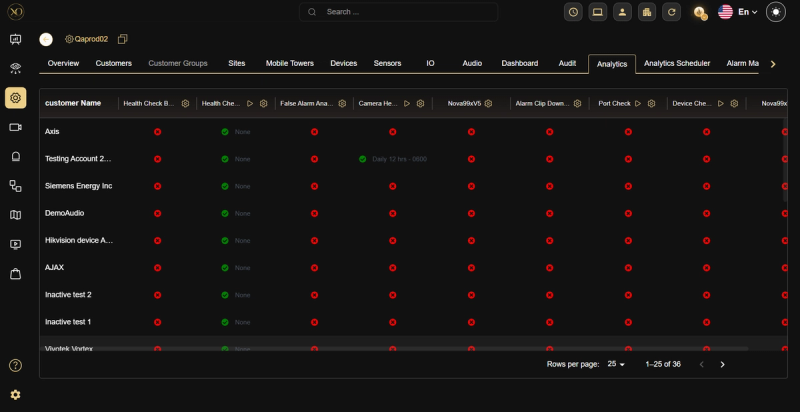
Figura 6: pestaña de Analítica a nivel de proveedor de servicios.
9.3 Diálogo de Análisis de Actualizaciones
Al suscribirte, selecciona un horario en el menú desplegable de Intervalo de Tiempo. Las opciones disponibles varían según el nivel de HealthCheck.
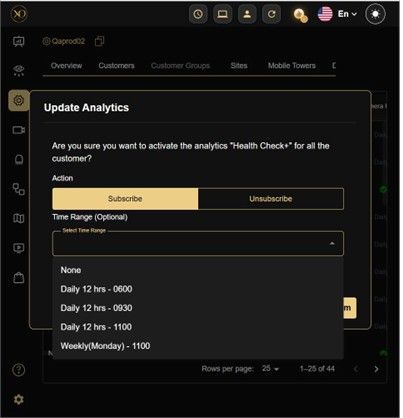
Figura 8: Diálogo de Actualizar Analítica.
Los operadores también pueden activar un HealthCheck en cualquier cámara en cualquier momento usando Run Once. Una configuración útil es programar HealthCheck dos veces al día, durante la noche y durante el horario laboral, para detectar tanto fallos fuera de horario como diurno.
9.4 Planificador de Analítica
El Planificador de Analítica lista todos los trabajos activos de HealthCheck en todos los clientes. Úsalo para auditar la cobertura y encontrar sitios sin horario activo.
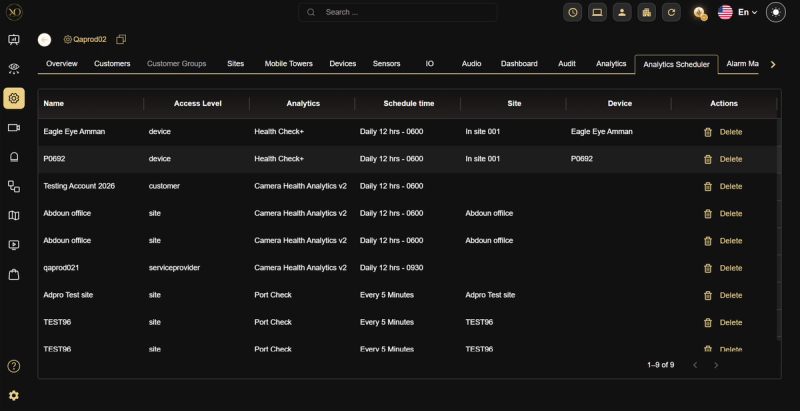
Figura 9: Planificador de Analítica.
9.5 Habilitando HealthCheck - Paso a paso
- Inicia sesión y navega a Configuración > nivel objetivo (Proveedor de Servicios, Cliente, Sitio o Dispositivo)
- En la pestaña de Analítica, localiza Revisión de Estado de la Cámara. Una X roja significa que la cámara no está suscrita
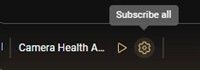
- Haz clic en el icono de configuración para abrir el cuadro de Actualización de Analítica y selecciona un horario en el menú desplegable Rango de Tiempo
- Haz clic en Suscribirse. La columna de estado se actualiza para mostrar un cheque verde y el calendario activo
9.6 Pausar el chequeo de salud
Suspende HealthCheck temporalmente: útil durante ventanas de mantenimiento o en tiempos de inactividad planificados para evitar falsas alarmas.
| Característica | Comportamiento |
|---|---|
| Disponibilidad | Solo cámaras suscritas. Se desactiva automáticamente si se da de baja. |
| Gestión | Añade, edita o elimina duraciones de pausa. Solo fechas futuras. |
| Visibilidad | Pausa Hasta que el tiempo se muestre en la tabla de datos de la cámara. |
| Propagación de hijos | Se aplica a entidades hijas sin requerir sobrescribir. |
| Limpieza automática | Las pausas expiran y se eliminan cuando se alcanza la hora de finalización. |
| Bloque de ejecución | Scheduler y Run Now están desactivados durante la pausa activa. |
Usa Pause para exclusiones con límite temporal y fecha de finalización conocida. Utiliza la exclusión basada en etiquetas cuando la fecha de resolución sea desconocida.
- Informes e integraciones
10.1 Informes Automatizados
HealthCheck incluye un motor de informes integrado. Genera informes bajo demanda o prográbalos para entrega automática.
Los informes se generan de dos maneras:
- Manualmente: Haz clic en Generar Informe desde la interfaz de HealthCheck en cualquier momento
- Programado: Configura un horario recurrente para que los informes se envíen automáticamente
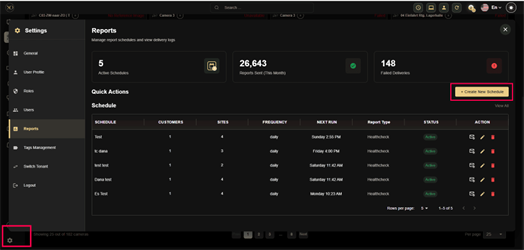
Figura 10: Panel de Informes
Los informes programados soportan las siguientes frecuencias: Diaria, Semanal, Quincenal y Mensual. Los informes entregan a tiempo independientemente de si se detectaron fallos o no.
Cada informe generado incluye:
- Fecha y intervalo de tiempo del informe cubiertos
- Nombre y alcance del sitio, cliente y sitios incluidos
- Porcentaje de cámaras que funcionan normalmente, una puntuación de salud rápida por sitio
- Una instantánea de cada cámara mostrando la imagen capturada durante la comprobación
- Nombre del sensor, detalles del sitio e información del dispositivo para cada cámara revisada
- Problemas de conectividad, cámaras que no respondieron durante la revisión
- Detección de obstrucciones, detección de poca luz, detección de pantalla negra y cualquier otro tipo de comprobación fallida
Personalización de informes
Cada calendario de informes es totalmente personalizable. Ajusta tu marca y preferencias de entrega.
| Opción | Descripción |
|---|---|
| Nombre del calendario | Una etiqueta para identificar este calendario de informes (puede guardarse como plantilla reutilizable). |
| Tipo de informe | Revisión de la salud del sistema (tiempo de activación, conectividad, estado del hardware) o Customer Success (estadísticas de uso y recomendaciones de optimización). |
| Imagen de la empresa | Personaliza el informe con el logotipo de tu organización, los colores de la marca y el estilo del correo electrónico. Se pueden crear plantillas completas de informes y guardarlas para su reutilización en múltiples programas. |
| Destinatarios de correos electrónicos | Define una o más direcciones de correo electrónico para recibir el informe automáticamente en cada entrega programada. |
| Hora programada de envío | Establece la hora exacta en la que se genera y envía el informe en cada ciclo. |
| Clientes y Alcance de los Sitios | Selecciona qué clientes y sitios se incluyen en cada calendario de informes. |
Los calendarios de informes pueden guardarse como plantillas para su reutilización. El panel de Informes muestra de un vistazo los Horarios Activos, los Informes Enviados Este Mes y las Entregas Fallidas — permitiendo a los administradores monitorizar el estado de las entregas.
Pasos para programar un nuevo informe:
Paso 1 – Panel de Informes (Fig. 11.a) Navegar a Configuraciones → Informes para ver el panel de Informes, que muestra:
- Calendarios activos, Informes enviados este mes, y Entregas fallidas
- Clic "+ Crear nuevo horario" Para empezar.
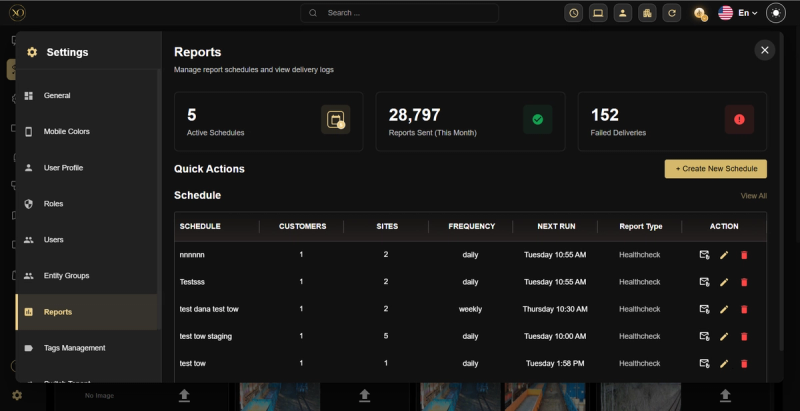
Figura 11.a: Resumen del Panel de Informes
Paso 2 – Seleccionar el tipo de informe (Fig. 11.b)
- Entra en escena Nombre del calendario
- Opcionalmente habilitar Guardar como plantilla para reutilizar la configuración más adelante
- Elige un tipo de informe: Chequeo de salud del sistema o Éxito del cliente.
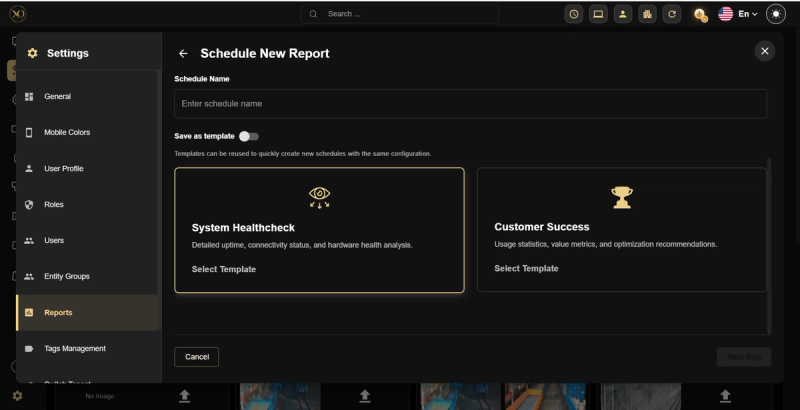
Figura 11.b: Seleccionar tipo de informe
Paso 3 – Seleccionar alcance (Fig. 11.c) Selecciona los clientes y sitios que incluirán en el informe.
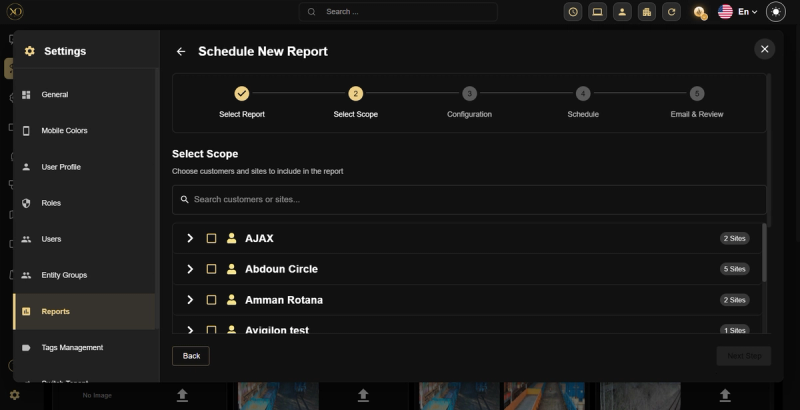
Figura 11.c: Seleccionar alcance
Paso 4 – Filtrado de datos (Fig. 11.d y 11.e) Refina los datos por estado, tecnología de cámara, fabricante, etiquetas e idioma.
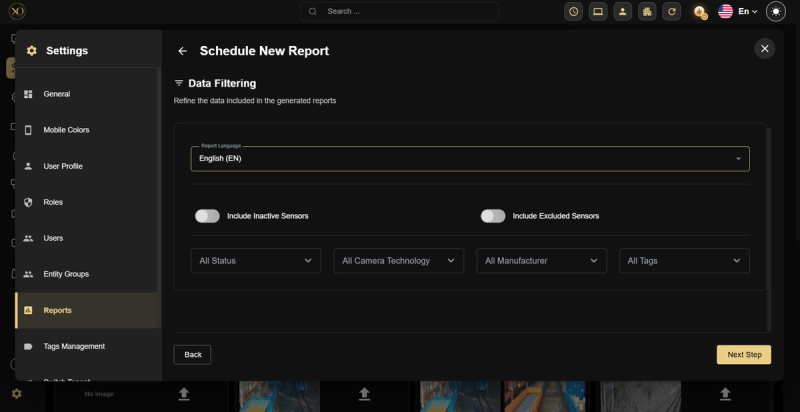
Figura 11.d: Filtrado de datos
Paso 5 – Frecuencia de programación (Fig. 11.e) Establece la frecuencia (Diaria/Semanal/Quincenal/Mensual), la hora y la zona horaria.
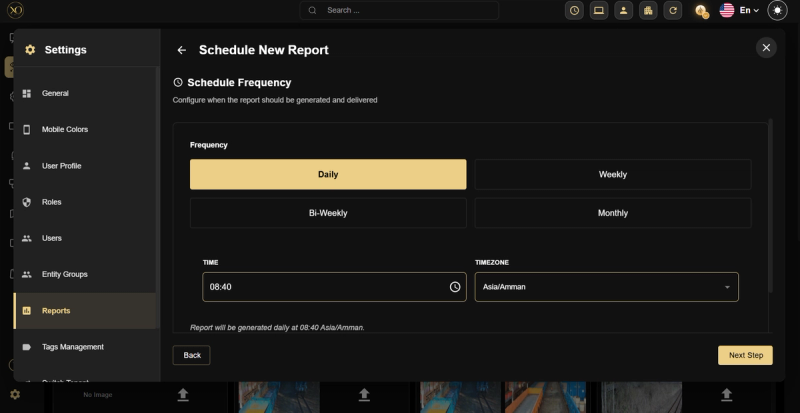
Figura 11.e: Configuración de frecuencia programada
Paso 6 – Estilismo de reporte y plantilla de correo electrónico (Fig. 11.f) Configura los colores de la marca y la plantilla de correo electrónico, luego haz clic Llegada y calendario.
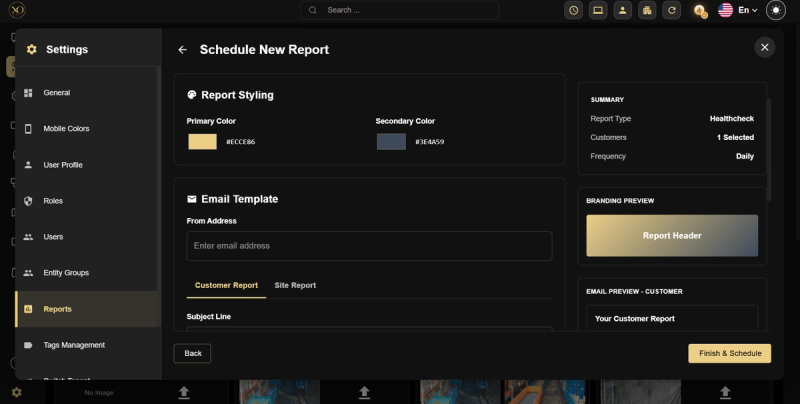
Figura 11.f: Estilismo del informe y plantilla de correo electrónico
Casos de uso
- Validación de SLA: proporcionar a los clientes pruebas programadas de que las cámaras están en buen estado y están monitorizadas.
- Pista de auditoría: mantener un registro de la salud del sistema a lo largo del tiempo para su cumplimiento y revisión.
- Comunicación proactiva: notifica automáticamente a las partes interesadas antes de que pregunten por el estado del sistema.
10.2 Integración de alarmas y respuesta automatizada
HealthCheck se integra completamente con el sistema de gestión de alarmas GCXONE. Cuando una cámara falla una comprobación, se activa una alarma inmediatamente.
Cuando se detecta un fallo, el sistema genera una alarma y la envía inmediatamente a la cola del operador, clasifica la alarma por tipo de fallo y pone la cámara a disposición para su inspección directa mediante la acción Vista en la interfaz HealthCheck. La integración de la alarma HealthCheck garantiza que nunca se pasen desapercibidas las fallas de la cámara. Cada problema detectado entra en el flujo de trabajo operativo estándar, garantizando visibilidad y responsabilidad en todo el equipo.
Las alarmas HealthCheck también activan flujos de trabajo automatizados en la plataforma:
| Acción del flujo de trabajo | Descripción |
|---|---|
| Técnico de llamadas | Despachar automáticamente a un técnico de campo cuando una cámara sea detectada fuera de línea o obstruida. |
| Enviar SMS / Correo electrónico | Notifique a las partes interesadas relevantes por SMS o correo electrónico en el momento en que se registre un fallo de HealthCheck. |
| Alarma de escalada | Escalar las alarmas no resueltas de HealthCheck a un supervisor o operador secundario tras un periodo definido. |
| Crear Ticket de Soporte | Abre automáticamente un ticket de soporte en el sistema integrado de tickets (por ejemplo, Zoho) para seguimiento y resolución. |
La integración de la alarma HealthCheck garantiza que nunca se pasen desapercibidas las fallas de la cámara. Cada problema detectado entra en el flujo de trabajo operativo estándar, garantizando visibilidad y responsabilidad en todo el equipo.
10.3 Etiquetas y priorización
Organiza cámaras, sitios y dispositivos usando etiquetas: etiquetas con nombres, colores e iconos personalizados.
- Etiqueta un sitio, dispositivo o sensor, y opcionalmente todas las entidades que están debajo de él.
- Filtra HealthCheck a una etiqueta específica para ver solo las cámaras relevantes para esa tarea.
- Genera informes específicos con el alcance de una etiqueta: los interesados solo reciben los datos relevantes para ellos.
- Guarda una Vista en Vivo personalizada combinando dispositivos etiquetados de diferentes clientes y sitios.
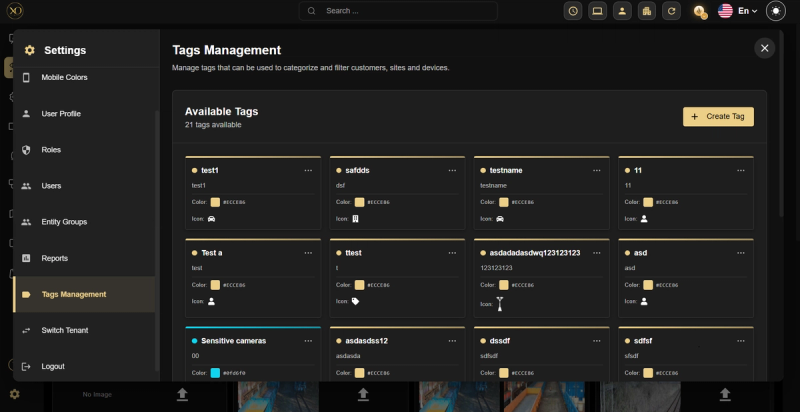
Figura 12: Gestión de etiquetas.
10.4 HealthCheck en torres móviles
HealthCheck no se limita a cámaras fijas. Aplícalo a las instalaciones de torres móviles para monitorizar el estado de las cámaras en todas las unidades desplegadas.
- Códigos de eventos
Los siguientes códigos de evento son generados por HealthCheck. Úsalos en integraciones posteriores, flujos de trabajo o reglas de enrutamiento de alarmas.
| Parámetro | Descripción |
|---|---|
| Cámara.salud.fallo | Una cámara ha fallado en un HealthCheck (modos Básico y Plus) |
| Cámara.salud.normal | Una cámara ha vuelto a estar en buen estado tras un fallo (modos Básico y Plus) |
| analytics.healthcheck | Un Chequeo Avanzado de Salud ha completado y ha dado un veredicto |
| analytics.novideo | Un Advanced HealthCheck detectó que no había señal de vídeo o que no había ninguna condición de licencia |
| cámara.salud.excluido | Cámara excluida de los chequeos de salud mediante etiqueta |