Manejo de alarmas
Qué hace manejar las alarmas
Esta página explica cómo revisar, clasificar y actuar ante las alarmas en GCXONE. Todo el manejo de alarmas se realiza principalmente en Búsqueda de Vídeo y Talos.
Por qué importa
Cada alarma no clasificada o perdida afecta a las métricas de rendimiento y a la calidad de respuesta de tu equipo. Un manejo correcto de las alarmas garantiza que los incidentes queden documentados, las falsas alarmas se filtren y las amenazas reales se escalen sin demora.
Cómo funciona
Antes de empezar
- Has iniciado sesión y el modo nube está confirmado activo.
- Tienes acceso a la búsqueda por vídeo desde la navegación izquierda.
- Entiendes la diferencia entre alarmas reales (verde) y falsas alarmas (rojo).
Donde aparecen las alarmas
- Búsqueda en vídeo — Revisar vídeos de alarmas, clasificar eventos y actuar de inmediato
- Talos — Gestionar los flujos de trabajo de alarma, asignaciones y escalaciones
Sistema de Gestión de Alarmas
El Sistema de Gestión de Alarmas conecta GCXONE directamente a tu Estación Central de Monitorización (CMS), de modo que las alarmas llegan a tu equipo en el momento en que se activan — automáticamente, sin pasos manuales.
GCXONE soporta dos vías de integración:
- Integración DC-09 CMS: Utiliza el protocolo estándar de la industria SIA DC-09 sobre IP. Cada señal de alarma incluye un enlace seguro para eventos para que los operadores de CMS puedan acceder inmediatamente a las imágenes previas al evento y al contexto completo de la alarma.
- Integración con Evalink Talos: Utiliza una API REST para la entrega de alarmas. Requiere una clave API y un ID de empresa de tu cuenta de Talos.
Ambos se configuran a partir de:
Marketplace → Sistema de Gestión de Alarmas dentro de GCXONE.
Consulta la tabla de mapeo del sitio con regularidad: los indicadores rojos significan que esos sitios aún no están reenviando alarmas.
→ Para más detalles, véase Sistema de Gestión de Alarmas.
Gestión de flujos de trabajo de alarma en Talos
Los flujos de trabajo en Talos son secuencias predefinidas de pasos que estandarizan y automatizan la gestión de alarmas — asegurando que cada alarma se procese de forma coherente y reduciendo el error humano. Solo los roles de Administrador o Gestor pueden crear, editar o eliminar flujos de trabajo.
Tipos de flujo de trabajo:
- Manual: guía al operador paso a paso, requiriendo juicio humano en cada etapa
- Automatizado: se ejecuta sin intervención humana, utilizada para tareas rutinarias como comprobaciones de estado o notificaciones de fallos de hardware
Orden de Prioridad: Cuando llega una alarma, Talos la empareja con un flujo de trabajo en este orden:
- Nivel del sitio: la más específica y la máxima prioridad
- Grupo de sitio: aplicado a un grupo de sitios
- A nivel global/empresarial: El respaldo por defecto
Cada flujo de trabajo se construye a partir de tres bloques:
- Condiciones entrantes: código de alarma, horario y lógica (Y/O)
- Pasos y acciones: enviar SMS/correo, tomar decisiones basadas en vídeo, periodos de espera
- Resultado: cierra con un resultado documentado (por ejemplo, Falsa alarma, Policía despachada)
Mejores prácticas:
Uso Flujos de trabajo gestionados over Global — más fácil de asignar y actualizar en varios sitios Mantener las condiciones simples para garantizar la fiabilidad Prueba siempre nuevos flujos de trabajo antes de desplegarlos en sitios en vivo
→ Para más detalles, véase Flujos de trabajo de Talos.
Revisión y clasificación de una alarma
- Navega a Búsqueda de Vídeo desde el menú izquierdo.
- Consulta la lista de alarmas — verde = alarma real, rojo = falsa alarma.
- Haz clic en cualquier evento para abrir su vista de detalle que muestra el cliente, el sitio, el dispositivo (NVR), el sensor (cámara), la fecha, hora y el tipo de alarma.
- Después de revisar el clip, haz clic Pulgares arriba por un incidente real o Pulgares abajo por una falsa alarma.
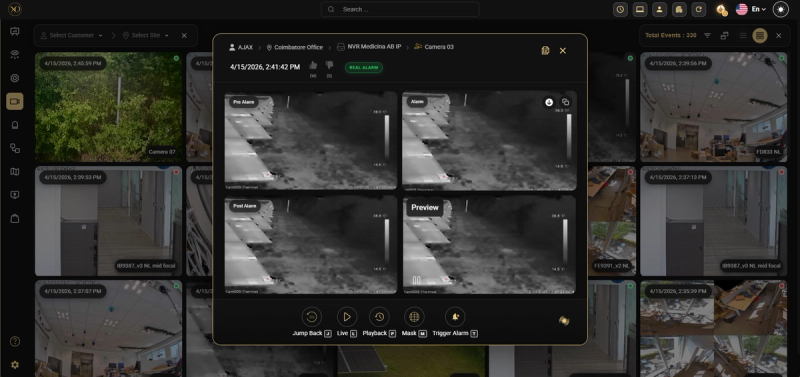
Referencia de Acciones de Alarma
Cuando abres una alarma en la Búsqueda de Vídeo, aparece un conjunto de botones de acción en la parte inferior del panel de detalle del evento. Estas son las acciones disponibles:
-
Salta hacia atrás [J] — Rebobina el vídeo hasta un punto antes de que se active la alarma. Un desplegable te permite elegir cuánto tiempo atrás: 30 segundos, 1 minuto, 2 minutos, 4 minutos, 5 minutos, 6 minutos, 7 minutos, 1 hora, 1 día, o una duración personalizada en minutos. También puedes establecer un intervalo preferido como predeterminado usando Guardar como Predeterminado.
-
En directo [L] — Cambia a la transmisión en directo actual de la cámara para ver qué está ocurriendo en el lugar ahora mismo.
-
Reproducción [P] — Abre la línea de tiempo completa de reproducción de esta cámara para revisar las grabaciones alrededor de la hora de la alarma.
-
Máscara [M] — Dibujar una máscara sobre una región del fotograma de vídeo para suprimir falsas alarmas en un área específica.
-
Alarma de disparo [T] — Activar manualmente una alarma en este sensor, útil para probar el enrutamiento y los flujos de trabajo de alarmas.
-
Máscara de cámara — Aplicar una máscara persistente a nivel de cámara que permanezca activa en futuras alarmas.
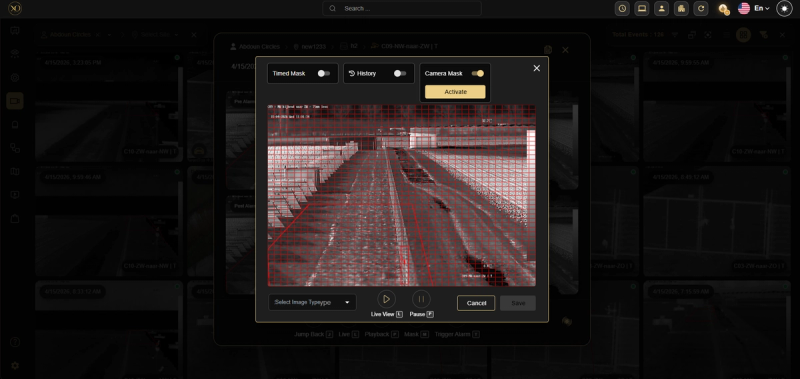
-
Historia — Consulta todas las alarmas anteriores de este sensor para comprobar patrones recurrentes o problemas de hardware.
-
Salva de copias — Copiar o compartir el enlace de alarma con un compañero para colaboración o escalada.
-
Descargar — Guarda el clip de alarma localmente para pruebas, informes o revisión offline.
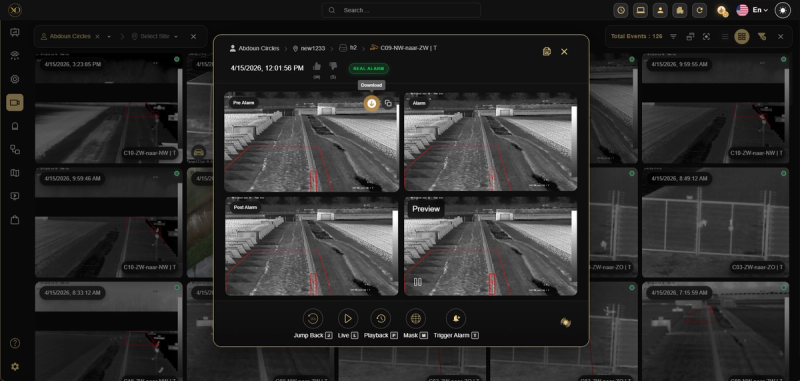
Uso de filtros para encontrar alarmas específicas
Usa el panel de filtros en la Búsqueda de Vídeo para reducir tus resultados. Selecciona Customer → Site → Device → Sensor en secuencia, luego elige Tipo de Alarma, establece un Periodo de Tiempo o utiliza el Filtro de Detección para buscar tipos específicos de eventos.
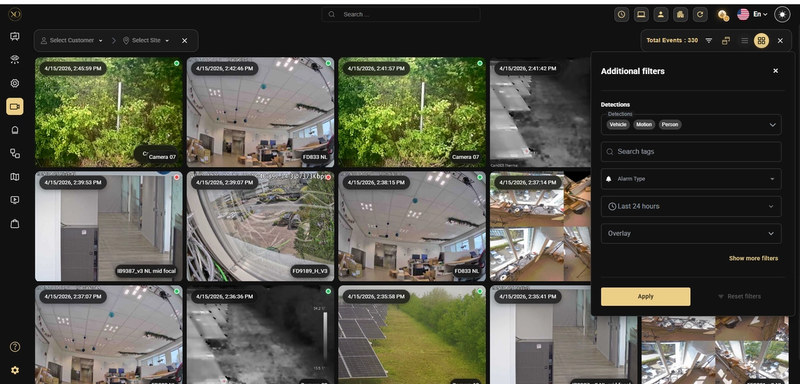
Aislar una cámara para suprimir alarmas
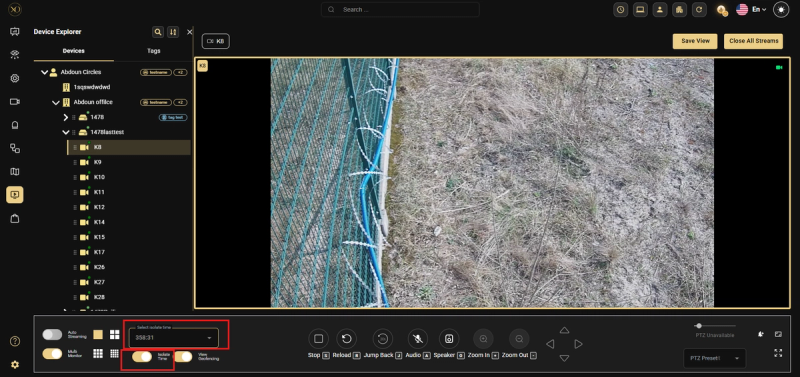
Si una cámara genera alarmas excesivas (por ejemplo, trabajos programados en la zona), ábrense Visor de vídeo, abre las opciones de cámara, configura un Tiempo de aislamiento duración y alternar Aislar el tiempo ON. Desactiva el botón OFF para cancelar antes.
Capacidades clave
Referencia de Acciones de Alarma
Cuando abres una alarma en la Búsqueda de Vídeo, aparece un conjunto de botones de acción en la parte inferior del panel de detalle del evento:
| Acción | Atajo | Descripción |
|---|---|---|
| Retrocede | J | Rebobina el vídeo hasta un punto antes de que se active la alarma. Elige entre 30 segundos hasta 1 día, o establece una duración personalizada. Usa Guardar como predeterminado para establecer tu intervalo preferido. |
| En directo | L | Cambia a la transmisión en directo actual de la cámara. |
| Reproducido | P | Abre la línea de tiempo completa de reproducción de esta cámara. |
| Máscara | M | Dibuja una máscara sobre una zona del fotograma de vídeo para suprimir falsas alarmas en una zona específica. |
| Alarma de disparo | T | Activa manualmente una alarma en este sensor, útil para probar el enrutamiento y los flujos de trabajo de alarmas. |
| Máscara de cámara | - | Aplica una máscara persistente a nivel de cámara que permanezca activa durante futuras alarmas. |
| Historia | - | Consulta todas las alarmas anteriores de este sensor para comprobar patrones recurrentes o problemas de hardware. |
| Salva de copias | - | Copia o comparte el enlace de la alarma con un compañero para colaborar o escalar. |
| Descargar | - | Guarda el clip de alarma localmente para pruebas, informes o revisión offline. |
Casos de uso en el mundo real
- Un operador revisa un clip de alarma, utiliza Jump Back para ver qué ocurrió 30 segundos antes del disparo y lo clasifica como un incidente real.
- Una cámara cerca de una zona de obras genera alarmas excesivas: el operador establece una Hora de Aislamiento y notifica a su supervisor antes de activarla.
- Un flujo de trabajo automatizado de Talos gestiona una notificación de fallo de hardware sin la intervención del operador, liberando al equipo para centrarse en alarmas reales.
Mejores prácticas
- Clasifica siempre todas las alarmas: las alarmas no clasificadas alteran las métricas de rendimiento de tu equipo.
- Usa Saltar atrás antes de clasificar — el contexto antes de que se active la alarma suele revelar la causa. Usa Guardar como predeterminado para establecer tu duración preferida de retroceso.
- Consulta el historial de un sensor si ves alarmas repetidas — puede indicar un problema de hardware.
- Documenta siempre el motivo antes de aislar una cámara y avisa a tu supervisor.
- Usa ZenMode cuando tengas un gran volumen de alarmas para procesarlas mucho más rápido.
- Utiliza flujos de trabajo gestionados en lugar de Global — es más fácil asignar y actualizar en múltiples sitios.
- Mantén las condiciones simples para garantizar la fiabilidad.
- Prueba siempre nuevos flujos de trabajo antes de desplegarlos en sitios presenciales.