Inicio rápido del operador
Qué cubre Operator Quick Start
Esta guía te ayuda a empezar a trabajar con GCXONE como operador. Al final, podrás iniciar sesión, orientarte en el panel principal y empezar a monitorizar tus sitios asignados.
Por qué importa
Un punto de partida correctamente configurado garantiza que los operadores comiencen cada sesión con el rol adecuado, la zona horaria adecuada y acceso completo a sus sitios asignados — evitando alarmas perdidas o tiempo perdido en la resolución de problemas de acceso.
Cómo funciona
Antes de empezar
- Has recibido tus credenciales de acceso a GCXONE de tu administrador.
- Estás accediendo a GCXONE desde un navegador compatible (recomendado por Chrome).
- Tu administrador te ha asignado el rol de Operador.
Paso 1: Inicia sesión y verifica tu cuenta
- Abre GCXONE en tu navegador.
- Introduce tus credenciales y inicia sesión.
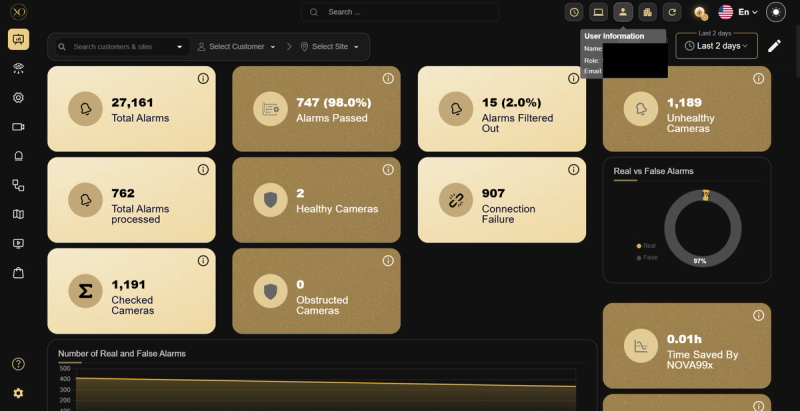
- Localizar el Icono de información de usuario en la esquina superior derecha del salpicadero.
- Confirma que tu Rol y Correo electrónico son correctos. Si no, contacta con tu administrador antes de continuar.
Paso 2: Comprobar el estado del sistema
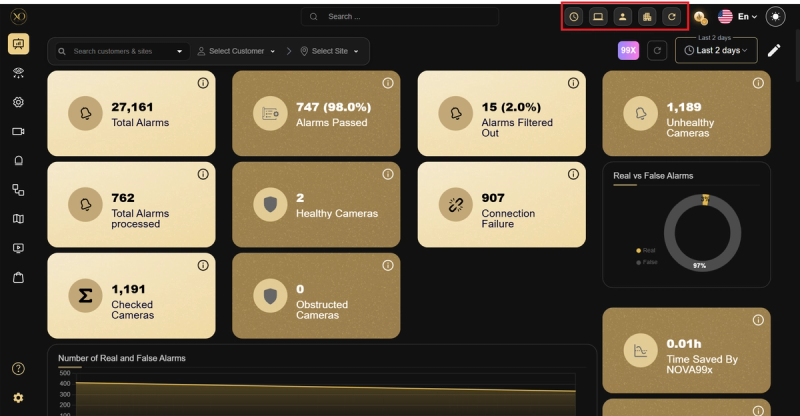
En la barra superior, comprueba los siguientes indicadores antes de empezar:
- Huso horario — Confirma que coincide con tu zona horaria operativa.
- Estado del modo local.
- Reinicio del cliente local.
Paso 3: Conoce tu panel de control
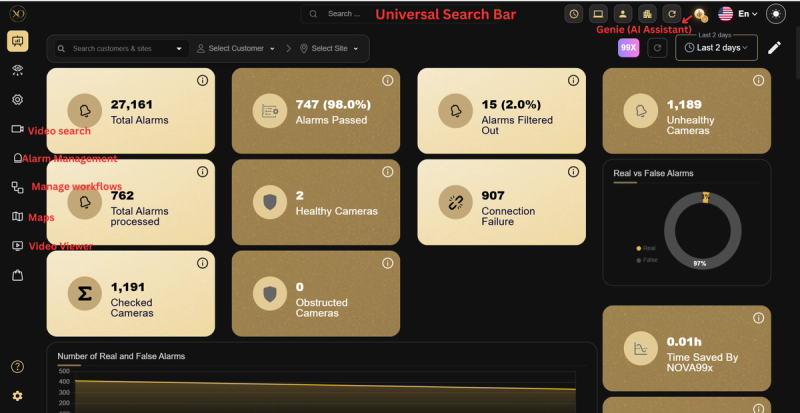
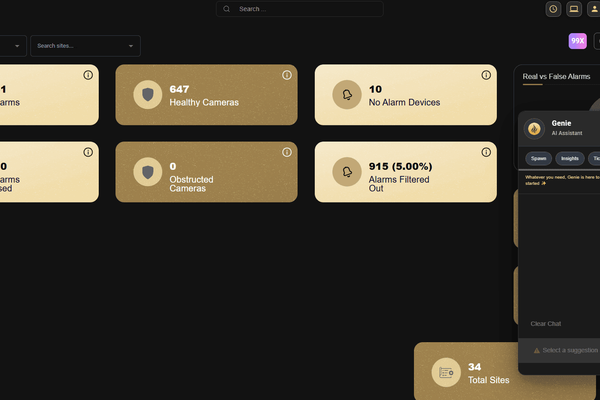
El panel principal contiene estas áreas clave:
- Barra de búsqueda universal — Buscar cualquier cliente, sitio, dispositivo o sensor al instante
- Búsqueda en vídeo — Tu espacio de trabajo principal para revisar alarmas y eventos
- Visor de vídeo — Monitorización en directo de múltiples cámaras simultáneamente
- Mapas — Visión visual del sitio y de las ubicaciones de los sensores
- Talos / Flujos de trabajo — Gestión de alarmas y flujos de trabajo de escalada
- Genio (asistente de IA) — Obtén respuestas instantáneas sin tener que navegar por el panel
Paso 4: Usa la barra de búsqueda universal
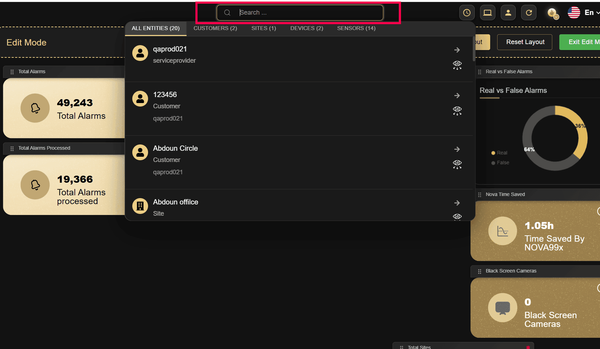
- Haz clic en Barra de búsqueda universal en la parte superior del salpicadero.
- Escribe el nombre del cliente, sitio, dispositivo o sensor.
- Selecciona entre los resultados para saltar a un Retransmisión en directo o vista Alarmas activas Para ese sensor.
Paso 5: Conoce a Genie, tu asistente de IA
Genie es el asistente de IA integrado. Haz preguntas como "¿Cuántas alarmas recibimos ayer?", pide ayuda con solicitudes de VPN, orientación para configurar dispositivos o solucionar problemas.
Capacidades clave
| Área | Propósito |
|---|---|
| Barra de búsqueda universal | Encuentra cualquier entidad al instante sin tener que navegar por menús |
| Búsqueda en vídeo | Revisar, clasificar y actuar ante las alarmas |
| Visor de vídeo | Monitoriza varias cámaras en directo simultáneamente |
| Mapas | Visión visual de todos los emplazamientos y ubicaciones de sensores |
| Talos / Flujos de trabajo | Gestionar los flujos de trabajo de alarma y las escaladas |
| Genio (asistente de IA) | Obtén respuestas instantáneas y actúa escribiendo |
Casos de uso en el mundo real
- Un nuevo operador inicia sesión por primera vez, verifica su rol y correo electrónico, y confirma la zona horaria antes de tocar cualquier alarma.
- Un operador utiliza la Barra de Búsqueda Universal para saltar directamente a la cámara de un sitio específico en lugar de navegar por menús.
- Un operador le pregunta a Genie: "¿Cuántas alarmas recibimos ayer?" en lugar de sacar un informe manual.
Mejores prácticas
- Verifica siempre tu puesto y correo electrónico al inicio de cada sesión.
- Usa la Barra de Búsqueda Universal en lugar de navegar por los menús para ahorrar tiempo.
- Pregunta a Genie antes de enviar un ticket de soporte — resuelve la mayoría de las preguntas más comunes