GCXONE & Talos Interaction
Qué hacen GCXONE y Talos Interaction
GCXONE actúa como la Capa de Procesamiento Inteligente para Talos. Mientras que Talos se encarga de la distribución central de alarmas y los flujos de trabajo de los operadores, GCXONE proporciona la visión por ordenador y la IA necesarias para verificar amenazas, gestionar los flujos de vídeo y sincronizar los datos del sitio en todo el ecosistema.
Juntas, ambas plataformas forman un entorno unificado de operaciones de seguridad: cualquier sitio creado o actualizado en GCXONE se refleja automáticamente en Talos, asegurando la coherencia entre ambos sistemas sin intervención manual.
Por qué importa
Sin una integración adecuada GCXONE–Talos, los sitios se desincronizan, las alarmas pueden enrutarse incorrectamente y los operadores reciben eventos no verificados. La capa de interacción garantiza que ambas plataformas se mantengan alineadas automáticamente, reduciendo la carga administrativa y eliminando errores de entrada manual de datos.
Cómo funciona
El ciclo de vida de la alarma
- Detección — Un dispositivo de hardware detecta una brecha y envía una señal a Talos.
- Reenvío — Talos utiliza un flujo de trabajo preconfigurado para reenviar imágenes o clips de vídeo al motor de IA GCXONE.
- Verificación — La IA de GCXONE clasifica el evento según listas de prioridad, blanca y negra configuradas. Los movimientos no amenazantes, como sombras o animales, se filtran.
- Respuesta — El operador recibe una alarma verificada en Talos, completa con cuadros delimitados que muestran exactamente dónde se detectó la amenaza.
Flujos de Trabajo Clave de Automatización
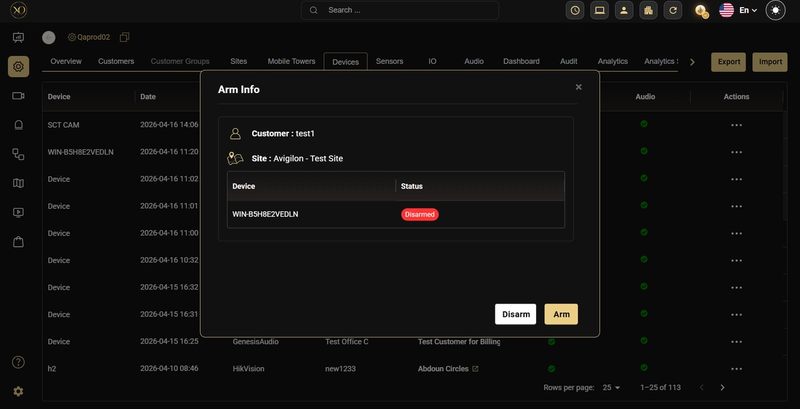
Horarios de Armación/Desarme GCXONE automatiza el armado y desactivación de los sitios según el horario laboral de los clientes. Cuando el horario llega al momento de armado, GCXONE llama a la API del dispositivo y espera 30 segundos para confirmar el estado. Si el dispositivo no se activa, se envía una alerta de fallo de armado al operador.
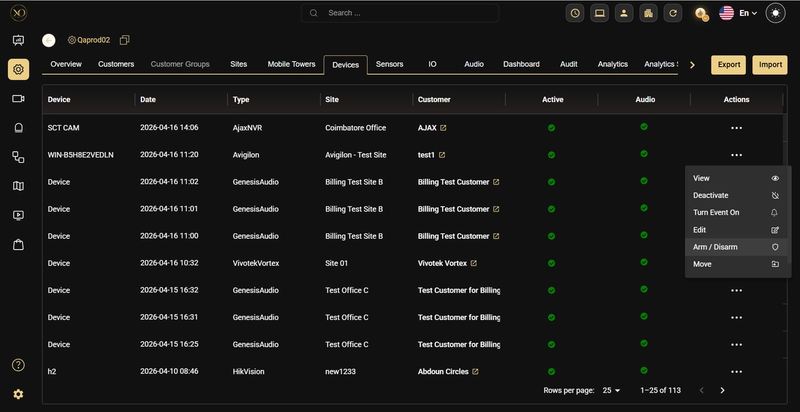
Anulación Global de Programación — Días Especiales Talos permite a los administradores anular todos los horarios existentes a nivel de sitio a nivel de empresa utilizando la función de Días Especiales. Esto es útil cuando un evento global — como un festivo — requiere que todos los sitios sigan un calendario de armado diferente.
Para configurar una anulación de Día Especial:
Paso 1: En Talos, navega hasta Empresas → ajustes → horarios → días especiales.
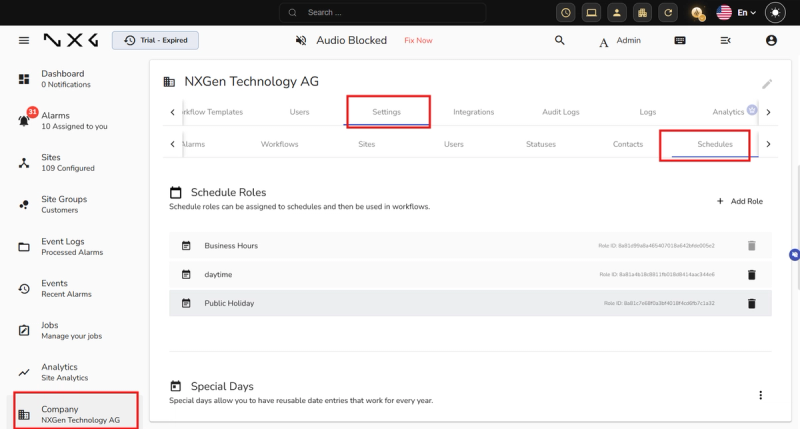
Paso 2: Haz clic + Añadir Día Especial.
Paso 3: Entra en escena Nombre Para el día especial.
Paso 4: Selecciona el Tipo — elige Cita recurrente si este día se repite cada año, o Fecha específica por un evento puntual.
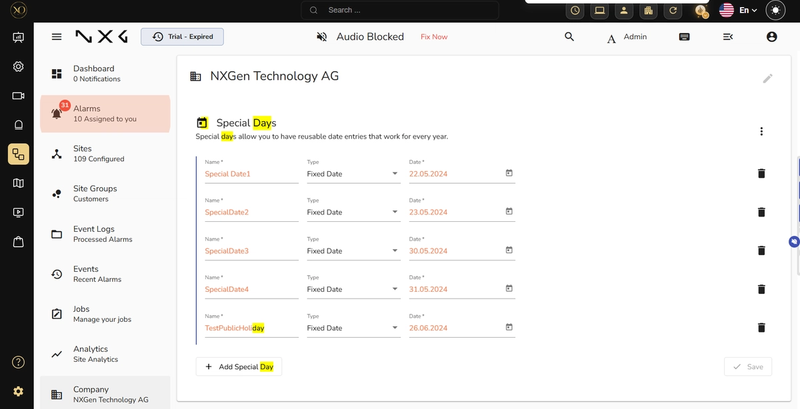
Paso 5: Introduce la fecha y haz clic en Guardar.
Una vez configurada, la configuración del Día Especial anulará automáticamente cualquier calendario individual de esa fecha en todos los sitios de la empresa.
Protección contra desbordamientos de eventos Para evitar la sobrecarga del sistema por sensores defectuosos, GCXONE implementa protección contra desbordamientos. Si se reciben 25 o más alarmas de un solo sensor en un plazo de 5 minutos, las alarmas se descartan temporalmente y se genera automáticamente un ticket de mantenimiento.
Capacidades clave
Sincronización de datos del sitio (GCXONE → Talos) Cuando se crea un sitio en GCXONE, todos los datos proporcionados por los usuarios —incluyendo nombre, apellido, ciudad, nombre de calle, país y estado— se sincronizan automáticamente con el sitio correspondiente en Talos. Cuando los detalles del sitio se actualizan en GCXONE, esos cambios se envían a Talos en tiempo real. Solo los campos que existen en ambas plataformas están sincronizados; los campos disponibles exclusivamente en Talos no se verán afectados.
Sincronización inversa (Talos → GCXONE) Cuando un sitio se crea en Talos antes de GCXONE, no se refleja automáticamente en GCXONE y debe sincronizarse manualmente:
Paso 1: En GCXONE, navega hasta el Configuración página y selecciona el Grupo de Sitio correspondiente.
Paso 2: Ve a la pestaña de Sitios y haz clic en Añadir.
Paso 3: Entra en escena la Nombre del sitio exactamente como configurado en Talos, luego pasa al siguiente campo (o pulsa Pestaña).
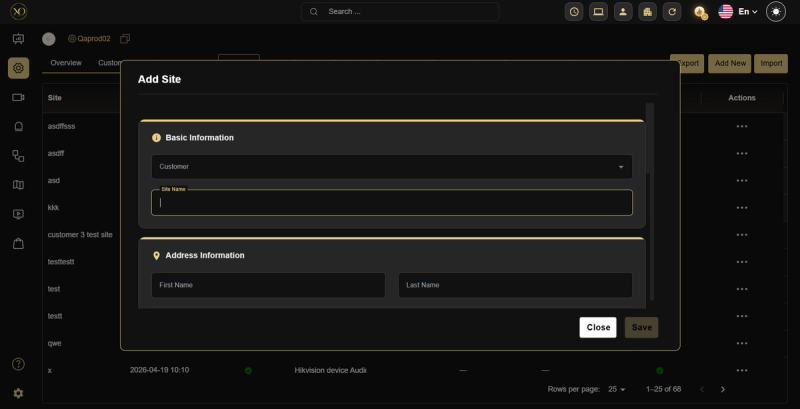
Paso 4: GCXONE extraerá automáticamente los datos del sitio de Talos — incluyendo el nombre de la empresa, dirección, ciudad, país y zona horaria.
Paso 5: Revisa los campos poblados y haz clic en Guardar.
Solo los campos comunes entre GCXONE y Talos se llenarán automáticamente.
Plantillas de Sitios GCXONE soporta plantillas de sitios de Talos, que incluyen configuraciones predefinidas como horarios y horarios de trabajo. Cuando un sitio se crea en GCXONE usando una plantilla de Talos, esos ajustes se aplican automáticamente. Si hay plantillas disponibles para un inquilino en Talos, un De Plantilla Tab aparecerá al añadir un sitio en GCXONE.
Estatus de los emplazamientos en Talos
| Estado | Significado |
|---|---|
| Activo | Totalmente operativo. Las alarmas se procesan y graban. |
| Inactivo | No se aceptan alarmas. Los sitios inactivos no cuentan para la facturación. |
| Modo de prueba | Se usa durante el mantenimiento. Las alertas de movimiento pueden ignorarse mientras se mantienen activas las alarmas de incendio. |
Dispositivos y conexiones virtuales La pestaña de Dispositivos Virtuales en Talos lista todos los receptores y puntos de conexión en la nube de Talos.
- Icono verde — Conexión sana.
- Icono Rojo — Hardware desconectado.
- Camino Dual (DP) — Dispositivos de alta seguridad que utilizan tanto Ethernet como copias de seguridad móviles o celulares para redundancia.
Parámetros de configuración adicionales
- readonlyTalos — Cuando se configura como verdadero, los datos del sitio en Talos pasan a ser de solo lectura desde GCXONE.
- APIUser — La cuenta de usuario de la API utilizada para autenticar la conexión con Talos.
- redundancicyTimer — Define el intervalo de redundancia (en minutos) para la conexión.
Modo de prueba
Si un sitio en Talos está configurado en Modo Prueba durante el mantenimiento, GCXONE desactiva automáticamente ese sitio para evitar un procesamiento innecesario de IA y evitar la generación de falsas alarmas durante las pruebas.
Consistencia de validación de formularios La validación de formularios y los campos obligatorios en GCXONE reflejan los de Talos, asegurando una experiencia de entrada de datos coherente en ambas plataformas.
Propiedades personalizadas Algunos sitios pueden incluir las siguientes propiedades personalizadas bajo Configuración adicional → Propiedad Personalizada cuando se integran con Talos:
Casos de uso en el mundo real
- Un administrador crea un nuevo sitio en GCXONE — aparece automáticamente en Talos con todos los campos sincronizados, sin necesidad de reentrada manual.
- Se acerca un festivo — un administrador configura una anulación de Día Especial en Talos y los 200 sitios siguen automáticamente el calendario de activación de festivos.
- Un sensor defectuoso envía 30 alarmas en 4 minutos: la protección contra desbordamientos elimina el exceso y genera automáticamente un ticket de mantenimiento.
- Primero se creó un sitio en Talos — el administrador utiliza Reverse Sync en GCXONE para extraer los detalles del sitio sin tener que volver a escribirlos.
Mejores prácticas
- Crea siempre sitios en GCXONE primero para aprovechar la sincronización automática con Talos — evita la creación manual de sitios en Talos siempre que sea posible.
- Utiliza el Modo Prueba en Talos durante el mantenimiento para evitar la generación de falsas alarmas sin desactivar completamente el sitio.
- Utiliza los Días Especiales para anular los horarios a nivel de empresa en lugar de editar los horarios individuales del sitio.
- Monitoriza los Dispositivos Virtuales con regularidad — los iconos rojos indican hardware desconectado que necesita atención inmediata.
Detalles adicionales
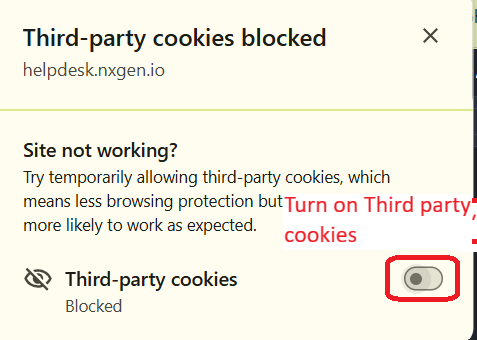
Solución de problemas - No se puede acceder a Evalink Talos — "Ups, algo ha salido mal"
Si puedes acceder a GCXONE pero recibes un error al abrir Talos (Gestión de Alarmas o Gestionar flujos de trabajo), probablemente el problema se deba a cookies de terceros bloqueadas en tu navegador.
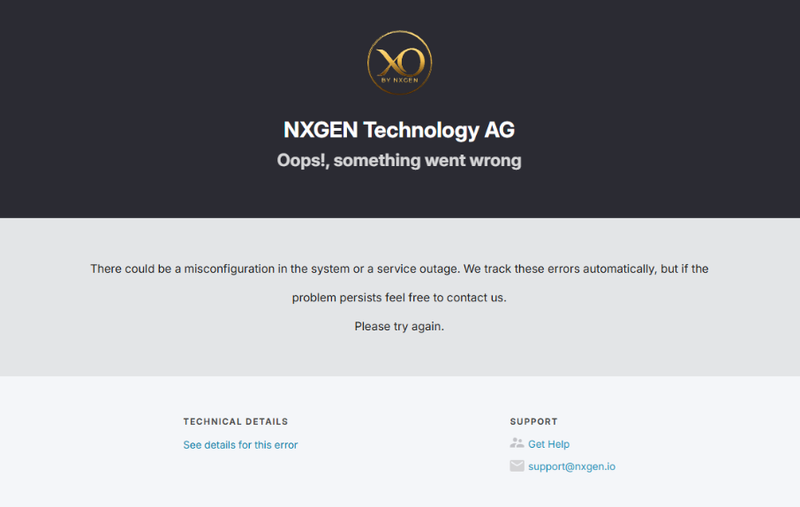
Para resolver esto:
Paso 1: Haz clic en Icono de ojo en la barra de direcciones de tu navegador.

Paso 2: Localizar el Cookies de terceros ambientación.
Paso 3: Cambia el interruptor en para permitir cookies de terceros.
Paso 4: Actualiza la página e intenta acceder a Talos de nuevo.