GCXONE & Talos-Interaktion
Einführung
GCXONE fungiert als intelligente Verarbeitungsschicht für Talos. Während Talos die Kernalarmverteilung und Bediener-Workflows übernimmt, stellt GCXONE die Computer Vision und KI bereit, die zur Überprüfung von Bedrohungen, zur Verwaltung von Videostreams und zur Synchronisierung von Standortdaten im gesamten Ökosystem erforderlich sind.
Zusammen bilden die beiden Plattformen eine einheitliche Sicherheitsbetriebsumgebung – jede in GCXONE erstellte oder aktualisierte Site wird automatisch in Talos widergespiegelt und gewährleistet so die Konsistenz beider Systeme ohne manuelle Eingriffe.
Key Concepts
**Site Data Synchronization (GCXONE → Talos)**Wenn eine Site in GCXONE erstellt wird, werden alle vom Benutzer bereitgestellten Daten – einschließlich Vorname, Nachname, Stadt, Straßenname, Land und Bundesland – automatisch mit der entsprechenden Site in Talos synchronisiert. Wenn Standortdetails in GCXONE aktualisiert werden, werden diese Änderungen in Echtzeit an Talos übertragen. Es werden nur Felder synchronisiert, die auf beiden Plattformen vorhanden sind. Felder, die ausschließlich in Talos verfügbar sind, sind nicht betroffen.
**Reverse Sync (Talos → GCXONE)**Wenn eine Site in Talos vor GCXONE erstellt wird, wird sie nicht automatisch in GCXONE widergespiegelt und muss manuell synchronisiert werden:
Schritt 1: In GCXONE, navigate to the KonfigurationSeite und wählen Sie die entsprechende Site-Gruppe aus.
Schritt 2: Gehen Sie zur Registerkarte Standorte und klicken Sie auf Hinzufügen.
Schritt 3: Enter the Site Namegenau wie in Talos konfiguriert, dann gehen Sie zum nächsten Feld (oder drücken SieTab).
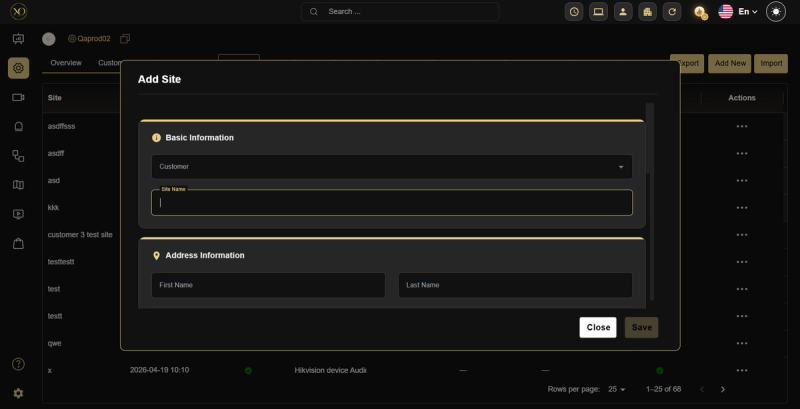
**Schritt 4:**GCXONE ruft automatisch die Site-Details von Talos ab – einschließlich Firmenname, Adresse, Stadt, Land und Zeitzone.
Schritt 5: Überprüfen Sie die ausgefüllten Felder und klicken Sie auf Speichern.
Nur Felder, die GCXONE und Talos gemeinsam haben, werden automatisch ausgefüllt.
Site TemplatesGCXONE unterstützt Talos-Site-Vorlagen, die vordefinierte Einstellungen wie Geschäftszeiten und Zeitpläne enthalten. Wenn eine Site in GCXONE mit einer Talos-Vorlage erstellt wird, werden diese Einstellungen automatisch angewendet. Wenn für einen Mieter in Talos Vorlagen verfügbar sind, aFrom TemplateDie Registerkarte wird angezeigt, wenn Sie eine Site in GCXONE hinzufügen.
Test ModeWenn ein Standort in Talos während der Wartung in den Testmodus versetzt wird, deaktiviert GCXONE diesen Standort automatisch, um unnötige KI-Verarbeitung zu verhindern und die Erzeugung falscher Alarme während des Tests zu vermeiden.
Form Validation ConsistencyDie Formularvalidierung und die erforderlichen Felder in GCXONE entsprechen denen in Talos und sorgen so für eine konsistente Dateneingabe auf beiden Plattformen.
Benutzerdefinierte Eigenschaften Einige Websites enthalten möglicherweise die folgenden benutzerdefinierten Eigenschaften unter Zusätzliche Einstellungen → Benutzerdefinierte Eigenschaften, wenn sie in Talos integriert sind:
readonlyTalos— When set totrue, werden die Site-Daten in Talos von GCXONE schreibgeschützt.APIUser– Das API-Benutzerkonto, das zur Authentifizierung der Verbindung mit Talos verwendet wird.redundancyTimer– Definiert das Redundanzintervall (in Minuten) für die Verbindung.
Site Statuses in Talos Every site in Talos has one of three statuses:
- Aktiv — Fully operational. Alarme are processed and recorded.
- Inaktiv — Nein alarms are accepted. Inaktiv sites do not count toward billing.
- Test Mode — Used during maintenance. Motion alerts can be ignored while keeping fire alarms active.
Virtual Geräte & ConnectionsDie Registerkarte „Virtuelle Geräte“ in Talos listet alle Empfänger und Verbindungspunkte in der Talos-Cloud auf.
- Green Icon — Healthy connection.
- Red Icon — Disconnected hardware.
- Dual Path (DP)– Hochsichere Geräte, die zur Redundanz sowohl Ethernet als auch mobile oder Mobilfunk-Backups nutzen.
How It Works
The Alarm Lifecycle
**Schritt 1 — Detection:**Ein Hardwaregerät erkennt einen Verstoß und sendet ein Signal an Talos.
**Schritt 2 — Forwarding:**Talos verwendet einen vorkonfigurierten Workflow, um Bilder oder Videoclips an die GCXONE AI-Engine weiterzuleiten.
**Schritt 3 — Verification:**Die KI von GCXONE klassifiziert das Ereignis basierend auf konfigurierten Prioritäts-, White- und Blacklists. Ungefährliche Bewegungen wie Schatten oder Tiere werden herausgefiltert.
**Schritt 4 — Response:**Der Bediener erhält in Talos einen verifizierten Alarm, komplett mit Begrenzungsrahmen, die genau zeigen, wo die Bedrohung erkannt wurde.
Key Automation Workflows
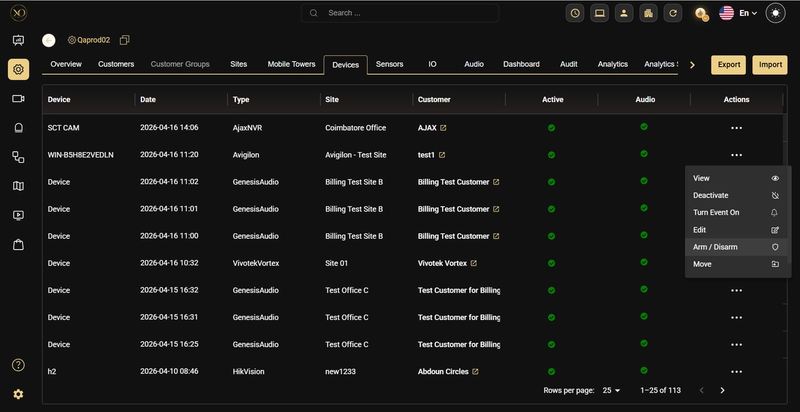
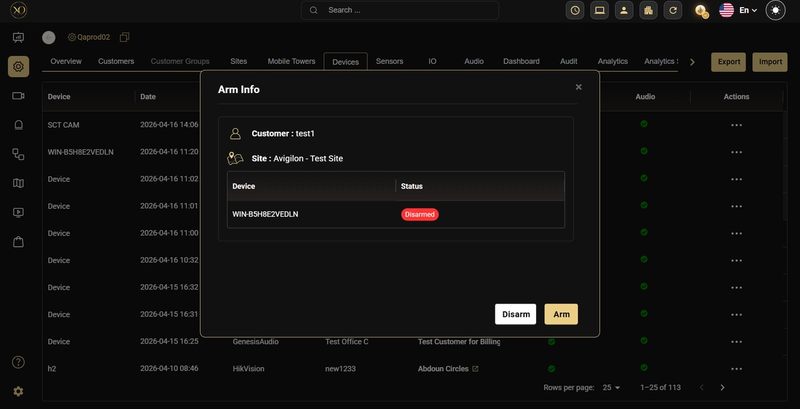
Arm/Disarm SchedulesGCXONE automatisiert die Aktivierung und Deaktivierung von Standorten basierend auf den Geschäftszeiten des Kunden. Wenn der Zeitplan die Scharfschaltzeit erreicht, ruft GCXONE die Geräte-API auf und wartet 30 Sekunden auf eine Statusbestätigung. Wenn die Scharfschaltung des Geräts fehlschlägt, wird eine Warnung über einen Scharfschaltfehler an den Bediener gesendet.
Global Schedule Override — Special DaysMit Talos können Administratoren mithilfe der Funktion „Sondertage“ alle vorhandenen Aktivierungs-/Deaktivierungspläne auf Standortebene auf Unternehmensebene außer Kraft setzen. Dies ist nützlich, wenn ein globales Ereignis – beispielsweise ein Feiertag – erfordert, dass alle Standorte einem anderen Aktivierungsplan folgen.
To configure a Special Day override:
Schritt 1: In Talos, navigate to Company → Einstellungen → Schedules → Special Days.
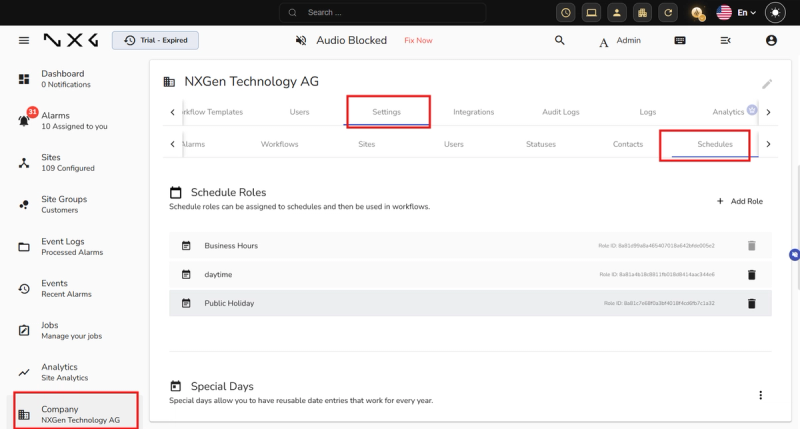
Schritt 2: Click + Hinzufügen Special Day.
Schritt 3: Enter a Name for the special day.
Schritt 4: Select the Typ — choose Recurring Date if this day repeats every year, or Specific Date for a one-time event.
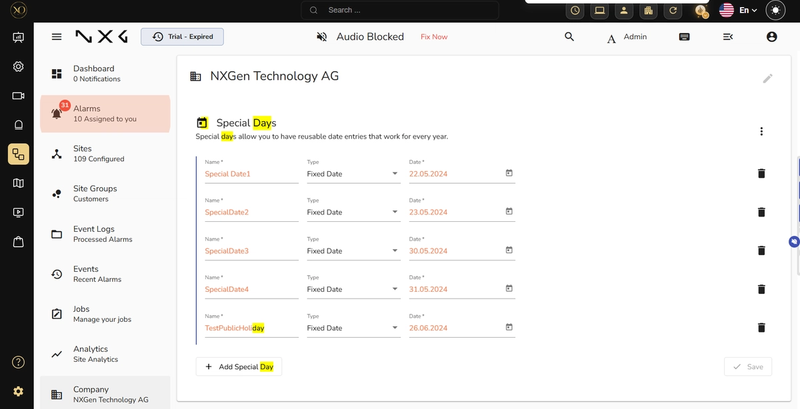
Schritt 5: Geben Sie das Datum ein und klicken Sie auf Speichern.
Nach der Konfiguration überschreibt die Einstellung „Sondertag“ automatisch alle individuellen Standortpläne für dieses Datum an allen Standorten im Unternehmen.
Event Overflow ProtectionUm eine Systemüberlastung durch fehlerhafte Sensoren zu verhindern, implementiert GCXONE einen Überlaufschutz. Wenn innerhalb von 5 Minuten 25 oder mehr Alarme von einem einzelnen Sensor empfangen werden, werden die Alarme vorübergehend verworfen und automatisch ein Wartungsticket erstellt.
Fehlerbehebung
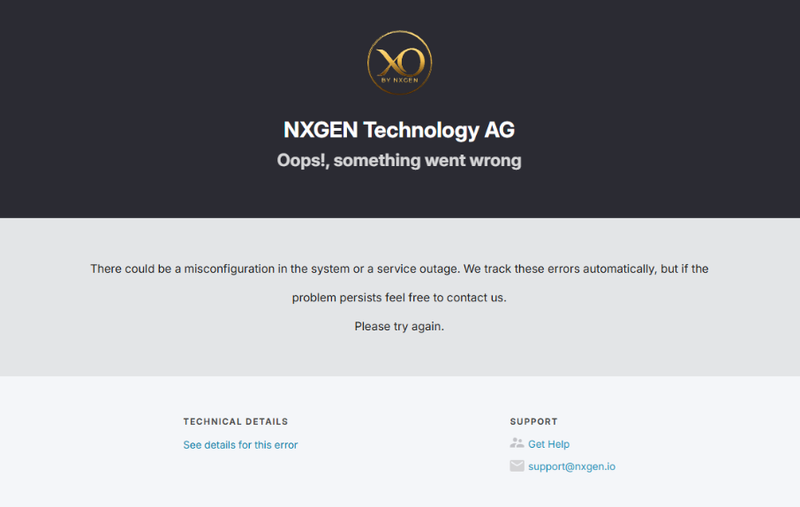
Unable to Access Evalink Talos — "Oops, Something Went Wrong"
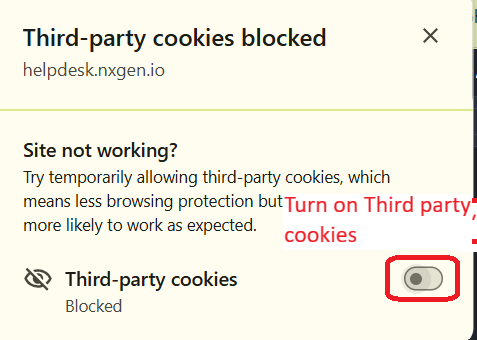
Wenn Sie auf GCXONE zugreifen können, aber beim Öffnen von Talos (Alarmverwaltung oder Arbeitsabläufe verwalten) eine Fehlermeldung erhalten, wird das Problem wahrscheinlich durch blockierte Cookies von Drittanbietern in Ihrem Browser verursacht.
To resolve this:
Schritt 1: Click the Eye icon in your browser's address bar.

Schritt 2: Locate the Third-party Cookies setting.
Schritt 3: Toggle it on to allow third-party cookies.
**Schritt 4:**Aktualisieren Sie die Seite und versuchen Sie erneut, auf Talos zuzugreifen.
Related Resources
- Ausführliche Informationen zu den Funktionen und der Konfiguration von Evalink Talos finden Sie imofficial Evalink Talos documentation.
- Weitere Informationen zur Site-Erstellung und -Verwaltung finden Sie unterOrganization & Hierarchy Setup.
- For alarm workflow configuration, refer to Talos Workflows.