ZenMode
Was ZenMode leistet
ZenMode ist ein intelligenter, integrierter Assistenzmodus für den Bediener GCXONE das Sicherheitsteams dabei hilft, den Alarmflut zu durchschauen und sich auf das Wesentliche zu konzentrieren. Anstatt die Mitarbeiter in Hunderten von Alarmen pro Schicht untergehen zu lassen, filtert, priorisiert und präsentiert ZenMode Warnmeldungen so, dass die Mitarbeiter aufmerksam bleiben – ohne sie zu überfordern.
Die folgende Tabelle verdeutlicht die praktischen Auswirkungen von ZenMode auf die Leistung und Effizienz der Bediener.
| Outcome | What It Means |
|---|---|
| Reduces cognitive load | Suppresses noise and surfaces only high-confidence alarms — no more chasing false positives |
| Speeds up decisions | Alarm identification becomes up to 3x faster through smarter grouping and prioritization |
| Expands operator capacity | One operator can comfortably manage 200+ cameras without fatigue |
| Boosts team efficiency | Overall capacity increases by roughly 10% — without hiring anyone new |
Warum das wichtig ist
Jeder Mitarbeiter kennt dieses Gefühl. Nach etwa einer Stunde im Dienst kommen die Benachrichtigungen ununterbrochen. Mit der Zeit fällt es schwer, konzentriert zu bleiben, und wenn etwas Wichtiges passiert, ist man nicht mehr so aufmerksam, wie man sein sollte. Das ist kein Problem der Mitarbeiter, sondern ein Systemproblem. Genau dafür wurde ZenMode entwickelt.
ZenMode ersetzt nicht das menschliche Urteilsvermögen, sondern unterstützt es. Indem bis zu 60 % der Alarme mit niedriger Priorität herausgefiltert werden, hilft es den Bedienern, sich nur auf das zu konzentrieren, was wirklich wichtig ist. Dies führt zu schnelleren Reaktionszeiten, wobei jeder Alarm innerhalb von 2–3 Minuten bearbeitet wird. Außerdem ermöglicht es einem einzigen Bediener, einen großen Standort mit sogar mehr als 200 Kameras pro Schicht zu verwalten, ohne sich überfordert zu fühlen oder den Überblick zu verlieren.
So funktioniert es
Voraussetzungen:
Bevor Sie den ZenMode aktivieren, stellen Sie bitte sicher, dass Folgendes vorhanden ist:
- Administratorrechte zu Ihrem GCXONE-Mandanten
- Berechtigungen um die Funktionen des Marktplatzes zu aktivieren
- Historische Alarmdaten und Aufzeichnungen innerhalb des festgelegten Aufbewahrungszeitraums – je mehr Daten zur Verfügung stehen, desto nützlicher wird ZenMode
ZenMode aktivieren:
ZenMode wird über die GCXONE-Marktplatz. Befolgen Sie diese Schritte:
- Melden Sie sich als Administrator bei GCXONE an.
- Öffnen Marktplatz über das Hauptmenü.
- Auswählen Apps.
- Suchen Sie „ZenMode“ und klicken Sie darauf Entdecken. Sehen Sie sich die Details der Funktion an.
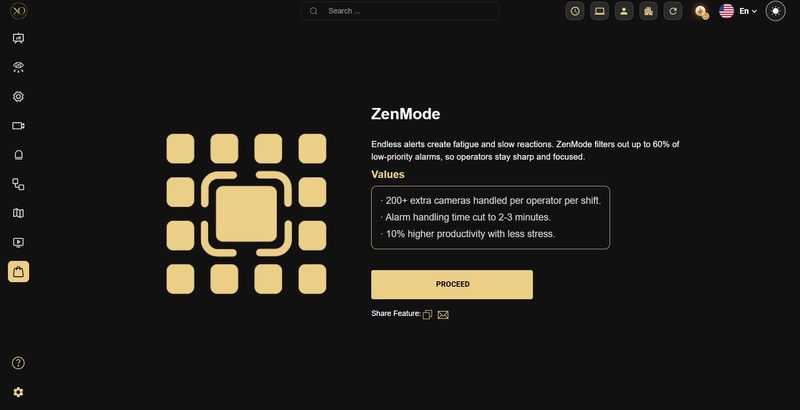
Abbildung 1: ZenMode im Marketplace – Seite „Entdecken“ mit Funktionsdetails und Aktivierungsoption.
-
Klicken Sie auf Weiter.
-
Wenn Sie aufgefordert werden, das Abonnement zu speichern, klicken Sie auf Ja.
Nach der Anmeldung wird ZenMode unter Meine Abonnements und steht den Betreibern sofort zur Verfügung.
ZenMode über die Videosuche nutzen:
- Gehe zu Videosuche in GCXONE.
- Verwenden Sie die Filter oben, um einen Kunden oder einen Standort auszuwählen.
- Klicken Sie auf die ZenMode-Symbol in der Symbolleiste oben rechts.
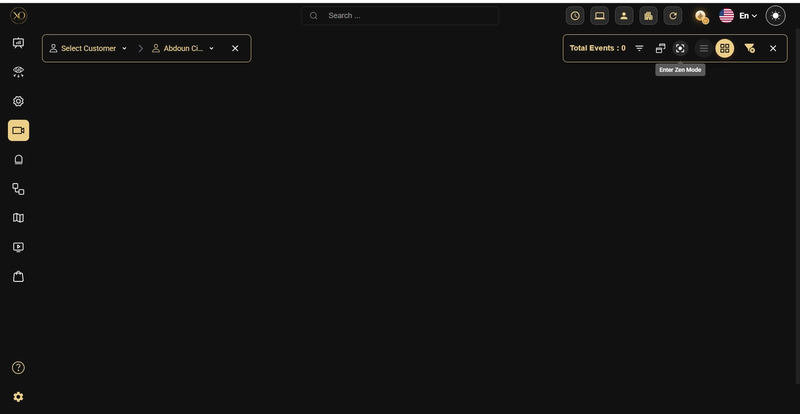
Abbildung 2: Das ZenMode-Symbol in der Symbolleiste der Videosuche.
- Wählen Sie die Alarmart oder Priorität aus, auf die Sie sich konzentrieren möchten.
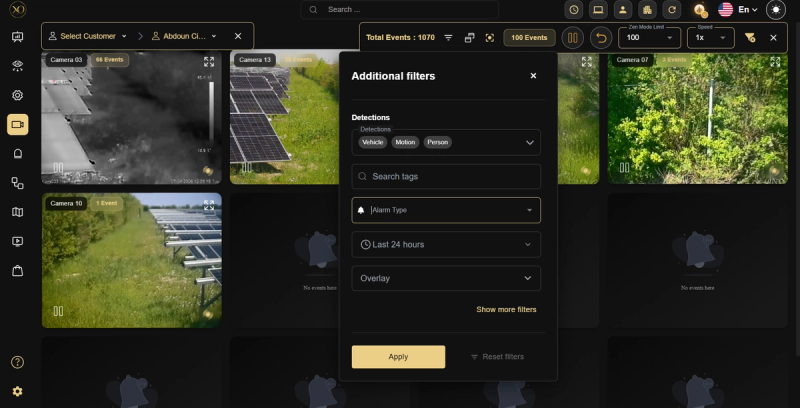
Abbildung 3: ZenMode – Zusätzliche Filter
- ZenMode fasst die relevanten Ereignisse in einem Video zusammen, das man sich ansehen kann.
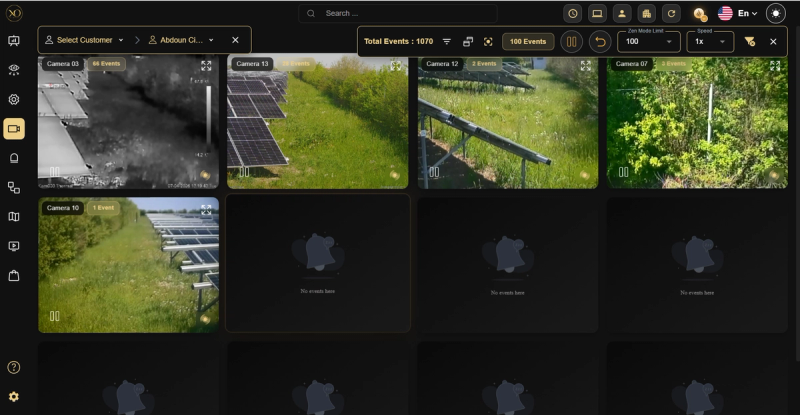
Abbildung 4: Ansicht der ZenMode-Ereignisübersicht.
- Navigieren Sie mithilfe der Wiedergabesteuerung durch das Filmmaterial.
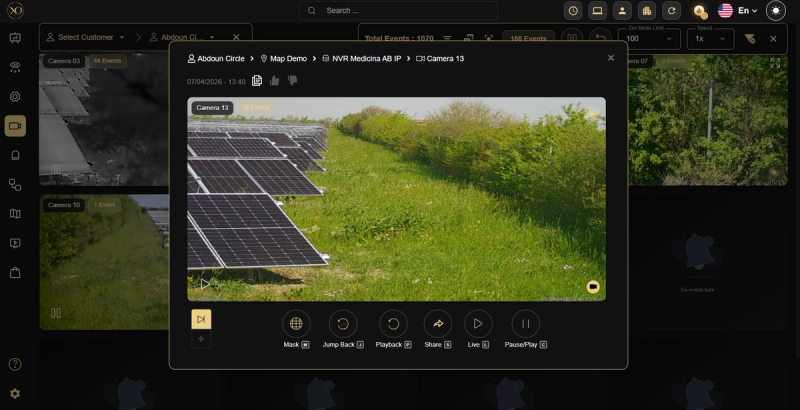
Abbildung 5: Benutzeroberfläche der ZenMode-Wiedergabesteuerung.
ZenMode über den Video-Viewer nutzen:
- Zwei Registerkarten öffnen
- Öffnen Sie die erste Registerkarte und navigieren Sie zum Video-Viewer
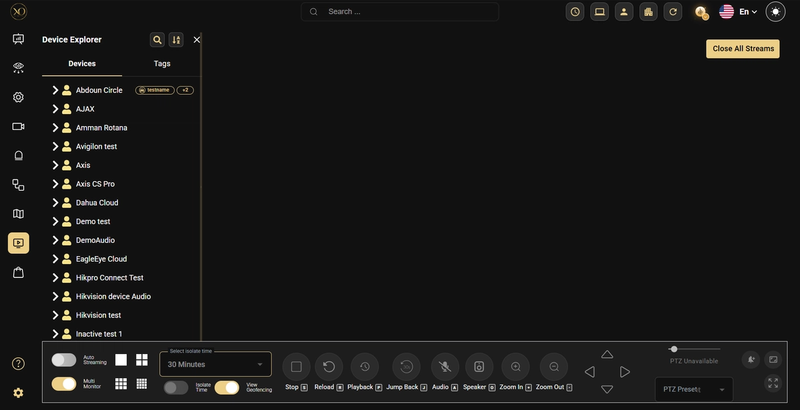
Abbildung 6: Registerkarte „Video-Viewer“.
- Öffne einen zweiten Tab und rufe die Videosuche auf
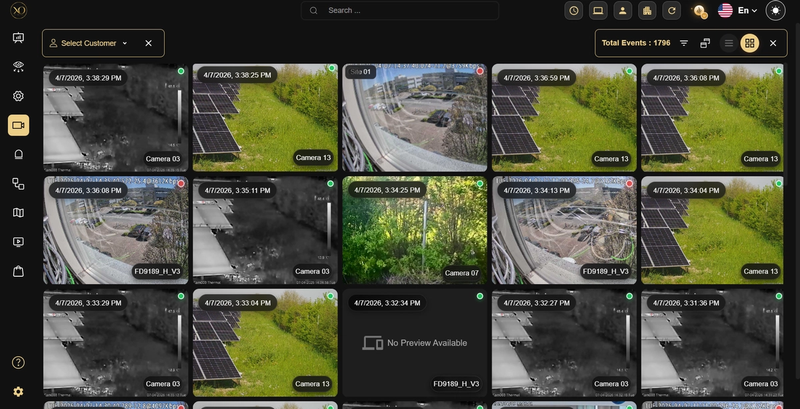
Abbildung 7: Registerkarte „Videosuche“
- Mehrere Monitore aktivieren
- Wechseln Sie zur Registerkarte „Video-Viewer“ (Registerkarte 1)
- Stellen Sie sicher, dass unten links die Option „Multi-Monitor“ aktiviert ist
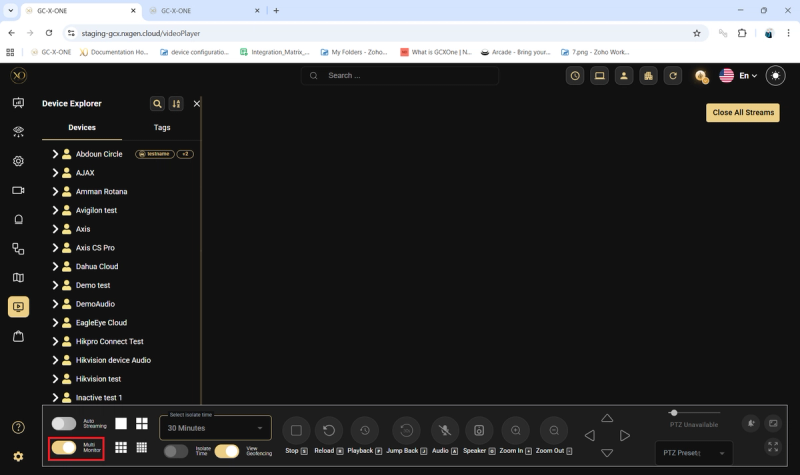
Abbildung 8: Multi-Monitor-Funktion im Video-Viewer aktiviert
- Wechseln Sie zur Registerkarte „Videosuche“ (Registerkarte 2)
- Stellen Sie sicher, dass oben rechts die Option „Multi-Monitor“ aktiviert ist
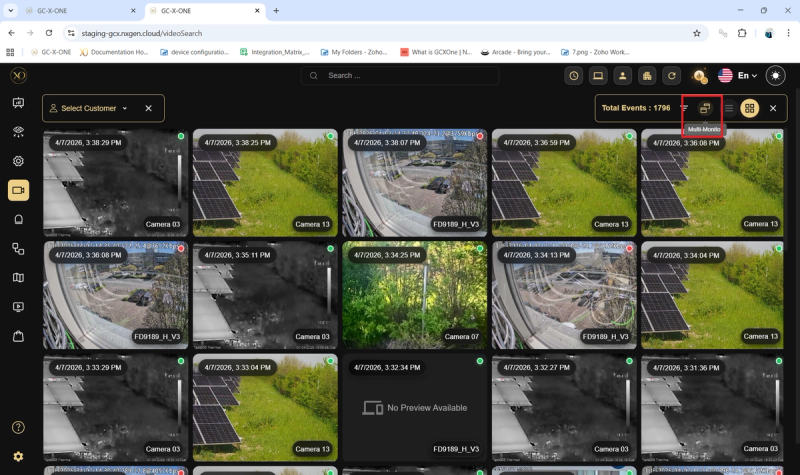
Abbildung 9: Multi-Monitor-Funktion in der Videosuche aktiviert
- Wähle eine Kamera aus der Videosuche aus
- Suchen Sie auf der Registerkarte „Videosuche“ (Registerkarte 2) nach dem Kunden oder Standort
- Klicken Sie auf die gewünschte Kamera, um sie auszuwählen
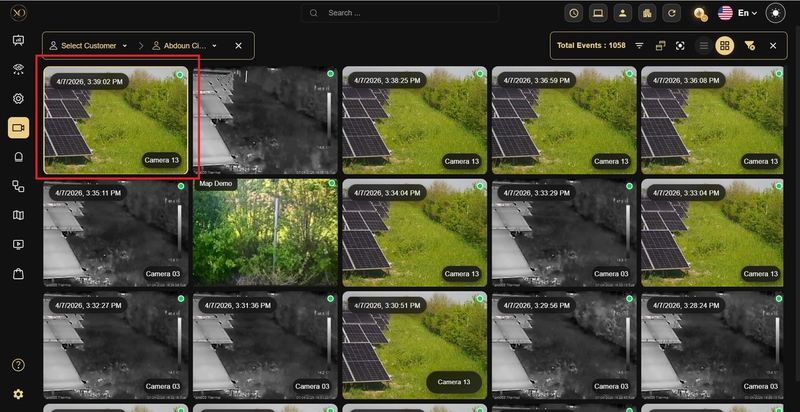
Abbildung 10: Kameraauswahl in der Videosuche
- Die Kamera im Video-Viewer anzeigen
- Der ausgewählte Kamerastream wird nun auf der Registerkarte „Video Viewer“ (Registerkarte 1) angezeigt
- Mit dieser Vierfachansicht können Bediener beurteilen, was vor, während und nach einem Alarm geschehen ist, ohne zwischen verschiedenen Ansichten wechseln zu müssen.
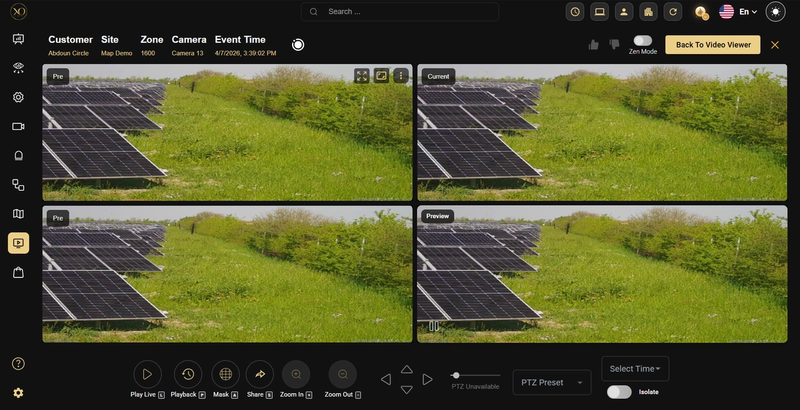
Abbildung 11: Vierfachansicht
- ZenMode aktivieren
- Schauen Sie auf der Registerkarte „Video Viewer“ in den Bereich oben rechts
- Klicken Sie auf die Schaltfläche „ZenMode“, um den Modus zu aktivieren
- Die Ansicht wechselt zu einer fokussierten, ablenkungsfreien ZenMode-Anzeige
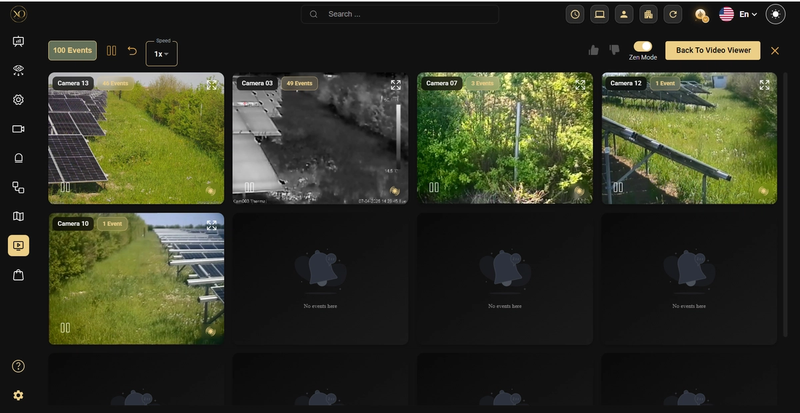
Abbildung 12: Ansicht bei aktiviertem ZenMode
- Wählen Sie eine Kamera zur Überprüfung aus
- Klicken Sie im ZenMode auf eine beliebige Kamera-Kachel, um eine detaillierte Popup-Ansicht zu öffnen
- Das Popup-Fenster zeigt den Namen der Kamera sowie Datum und Uhrzeit des Ereignisses an
- Verwenden Sie die Wiedergabesteuerung unten, um durch das Filmmaterial zu navigieren:
- Maske [M] – Wenden Sie Sichtschutzmasken auf das Video an
- Zurück [J] – Zu einem früheren Zeitpunkt in der Aufnahme zurückspringen
- Wiedergabe [P] – Das aufgezeichnete Material abspielen
- Teilen [S] – Teile den Videoclip mit anderen
- Live [L] – Zurück zum Live-Kamerabild
- Pause/Wiedergabe [C] – Wiedergabe anhalten oder fortsetzen
- Schließen Sie das Popup-Fenster, um zur vollständigen ZenMode-Rasteransicht zurückzukehren
Die Videosuche zeigt Ereignisse aus vom ältesten zum neuesten, während der Video-Viewer Ereignisse aus vom Neuesten zum Ältesten.
Kernkompetenzen
- Rauschunterdrückung – Die Mitarbeiter konzentrieren sich auf echte Vorfälle, nicht auf Fehlalarme
- Schnellere Reaktion – Jeder Alarm wird innerhalb von 2–3 Minuten bearbeitet
- Aktuell + historisch – Aufgezeichnete Aufnahmen ansehen, ohne die Live-Überwachung zu unterbrechen
- Wiedergabesteuerung – Anhalten, zurückspulen, Geschwindigkeit anpassen und zu bestimmten Zeitpunkten springen
- Ansicht isolieren – Den gesamten Bildschirm auf eine Kamera ausrichten und alle anderen Bilder ausblenden
- Clips herunterladen – Exportieren Sie Filmmaterial für Berichte, Dokumentationszwecke oder rechtliche Zwecke
- Prüfpfad – Eine klare Aufzeichnung darüber, was wann passiert ist und welche Maßnahmen ergriffen wurden
- Schwellenwertkonfiguration – Legen Sie Filter fest, die Ihren betrieblichen Prioritäten entsprechen
Anwendungsbeispiele aus der Praxis
- Reduzierung von Fehlalarmen Ein Bediener bemerkt, dass dieselbe Kamera immer wieder auslöst. ZenMode deckt das Muster auf – es ist der Wind, der einen Ast bewegt. Die Kamera wird ausgeblendet, und die Fehlalarme gehen sofort zurück.
- Unfallrekonstruktion Nach einem Einbruch lädt das Team alle Kameradaten vom betroffenen Standort herunter. ZenMode ordnet das Bildmaterial chronologisch, sodass Einbruchspunkte, Bewegungswege und Fluchtwege leicht nachvollzogen werden können.
- Schichtwechsel Ein Vorgesetzter überprüft vor der morgendlichen Besprechung die Alarmmuster der vergangenen Nacht. Anstelle stundenlanger Videoaufnahmen hebt ZenMode die wichtigsten Ereignisse hervor. Das neue Team ist in wenigen Minuten auf dem Laufenden.
- Compliance und Audits Ein Kunde aus einem regulierten Sektor fordert Nachweise für einen bestimmten Zeitraum an. ZenMode ruft die relevanten Alarme und Aufzeichnungen ab, ohne die Originaldaten zu verändern – und liefert innerhalb von Minuten statt Stunden auditfähige Ergebnisse.
- Bedienerschulung Ein Vorgesetzter greift auf reale historische Ereignisse zurück – sowohl tatsächliche Vorfälle als auch häufige Fehlalarme – und nutzt diese, um neue Mitarbeiter in der Mustererkennung und der Eskalation von Bedrohungen zu schulen.
- Vorbeugende Wartung Eine Kamera verzeichnet plötzlich einen sprunghaften Anstieg der Alarmhäufigkeit. ZenMode meldet dies. Das Team untersucht die Sache und stellt fest, dass das Objektiv falsch ausgerichtet ist. Die Wartung wird angesetzt, bevor der Kunde etwas bemerkt.
Weitere Informationen
Was ZenMode NICHT kann
- Ändert keine Kamera- oder Analyseeinstellungen automatisch
- Führt keine eigenständigen Handlungen aus – alles erfordert eine menschliche Entscheidung
- Ändert, löscht oder überschreibt weder Bildmaterial noch Alarmdaten
- Kann Vorfälle nicht vorhersagen oder verhindern, bevor sie eintreten
Daten & Zugriff
- ZenMode zeigt nur Daten an, die innerhalb des von Ihnen festgelegten Aufbewahrungszeitraums liegen
- Benutzer können nur auf Standorte und Kameras zugreifen, für deren Anzeige sie bereits berechtigt sind
- Alle bestehenden rollenbasierten Zugriffskontrollen von GCXONE werden vollständig berücksichtigt