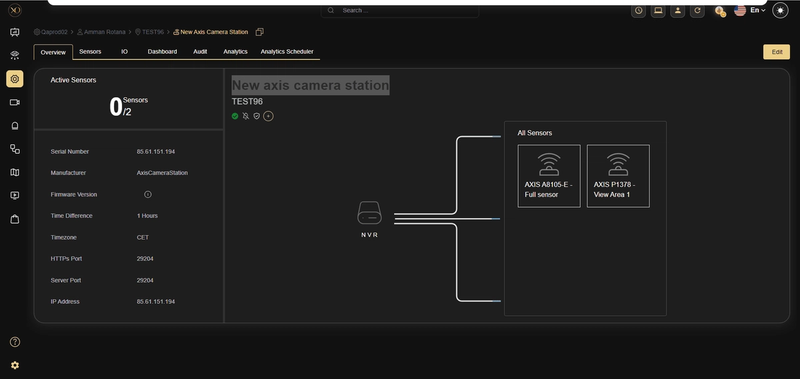
Axis-IP-Kamera
Einleitung
In diesem Leitfaden werden die erforderlichen Schritte zur Konfiguration von AXIS-IP-Kameras für die Integration in die GCX-ONE-Plattform beschrieben. Er behandelt die Benutzereinrichtung, Ereignisempfänger, Alarmregeln und die Geräteeinbindung.
Voraussetzungen
Bevor Sie mit der Konfiguration beginnen, stellen Sie sicher, dass die folgenden Voraussetzungen erfüllt sind:
- Website-Konfiguration: Der Standort, an dem das Gerät hinzugefügt werden soll, ist in GCX-ONE bereits konfiguriert.
- Benutzer anlegen: Ein Administrator mit den erforderlichen Berechtigungen wurde eingerichtet.
- Steueranschluss: Der Kontrollport ist offen (Standardwert ist 80, sofern nicht geändert).
Einrichten eines Benutzernamens und eines Passworts für das NXGEN-Team
Schritt 1: Melden Sie sich bei der AXIS-IP-Kamera an.
- Öffnen Sie Ihren Webbrowser und geben Sie die IP-Adresse der Axis-Kamera in die Adresszeile ein.
- Drücken Sie die Eingabetaste, um zur Anmeldeseite der Kamera zu gelangen.
- Geben Sie Ihren Benutzernamen und Ihr Passwort ein.
- Klicken Sie auf „Anmelden“, um auf die Einstellungen der Kamera zuzugreifen.
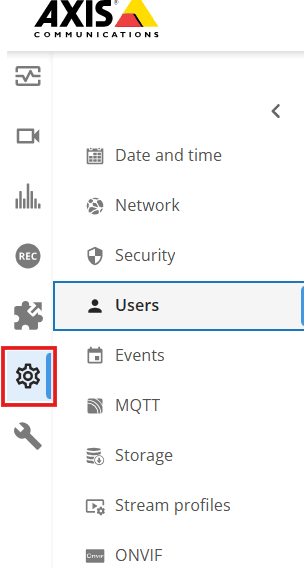
Schritt 2: Gehen Sie zu „Benutzerverwaltung“.
- Sobald Sie angemeldet sind, rufen Sie das Hauptmenü auf.
- Gehe zu System.
- Auswählen Benutzer um die Benutzereinstellungen für die Axis-Kamera zu verwalten.
Schritt 3: Navigieren Sie zu „Benutzer hinzufügen“ und geben Sie dort die Anmeldedaten ein, die NXGEN benötigt, um sich mit Administrator- oder Viewer-Rechten bei der Software anzumelden.
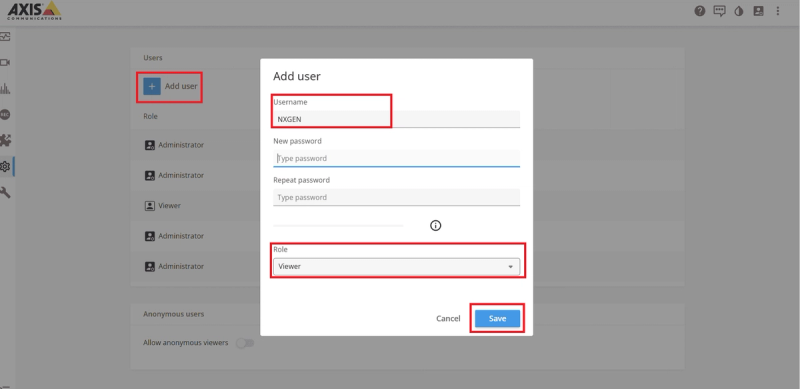
Laut der Dokumentation zur AXIS-IP-Kamera bestehen zwischen den einzelnen Rollen folgende Unterschiede:
- Administrator: Die Administratorrolle gewährt uneingeschränkten Zugriff auf das gesamte System, einschließlich automatischen Zugriffs auf alle Kameras, E/A-Ports und Ansichten. Daher müssen Sie für einen Benutzer mit dieser Rolle keine Berechtigungen für Kameras, E/A oder Ansichten festlegen. Diese Rolle ist für die Konfiguration des Systems erforderlich.
- Bediener: Ein Bediener hat Zugriff auf Live- und aufgezeichnete Videobilder ausgewählter Kameras sowie auf ausgewählte E/A-Ports und Ansichten. Ein Bediener hat uneingeschränkten Zugriff auf alle Funktionen der AXIS IP-Kamera mit Ausnahme der Systemkonfiguration.
- Betrachter: Ein Betrachter hat Zugriff auf Live-Videobilder ausgewählter Kameras sowie auf ausgewählte E/A-Ports und Ansichten. Ein Betrachter hat keinen Zugriff auf aufgezeichnete Videos oder die Systemkonfiguration.
Einstellungen an der Axis-IP-Kamera
Schritt 1: Melden Sie sich bei der AXIS-Kamera an.
- Öffnen Sie Ihren Webbrowser und geben Sie die IP-Adresse der Axis-Kamera in die Adresszeile ein.
- Drücken Sie die Eingabetaste, um zur Anmeldeseite der Kamera zu gelangen.
- Geben Sie Ihren Benutzernamen und Ihr Passwort ein.
- Klicken Sie auf „Anmelden“, um auf die Einstellungen der Kamera zuzugreifen.
Schritt 2: Gehen Sie zu „Veranstaltungsmanagement“.

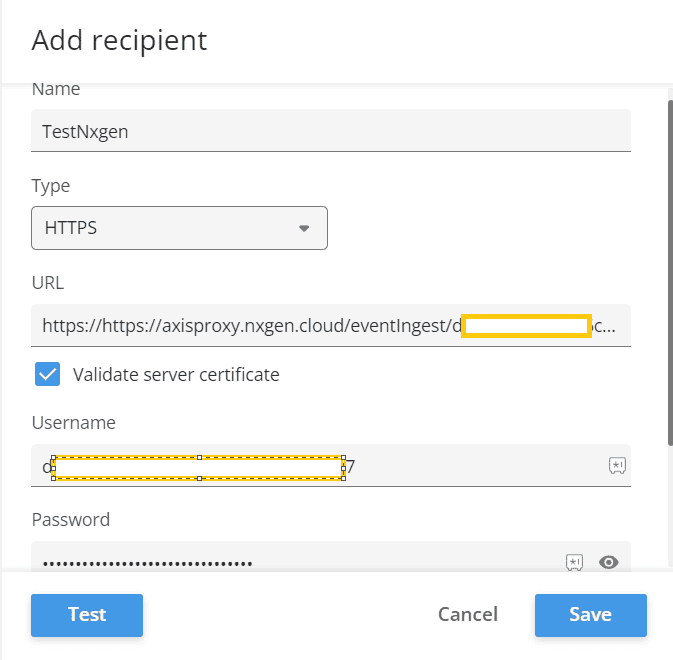
Schritt 3: Wechseln Sie zur Registerkarte „Empfänger“ und klicken Sie auf „Empfänger hinzufügen“.
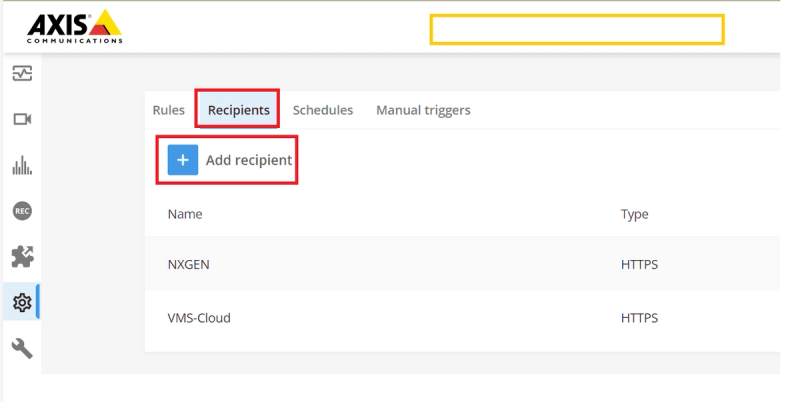
Schritt 4: Geben Sie die Daten des Empfängers wie folgt ein und klicken Sie auf „Speichern“. Der Empfänger wird zur Liste hinzugefügt.
- Name: Ein Name Ihrer Wahl.
- Typ: HTTPS.
- URL: https://axisproxy.nxgen.cloud/eventIngest/
- Benutzername: < nxgenDeviceId >
- Passwort: < nxgenDeviceId >
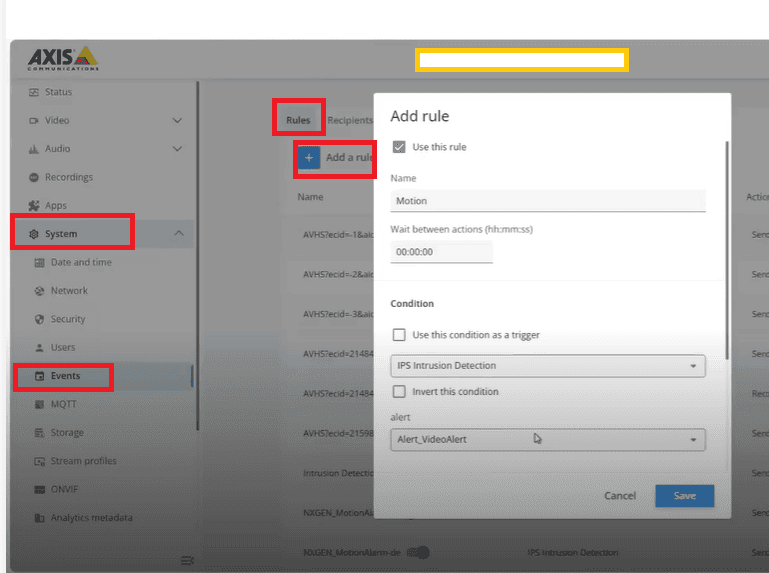
Schritt 5: Regeln konfigurieren:
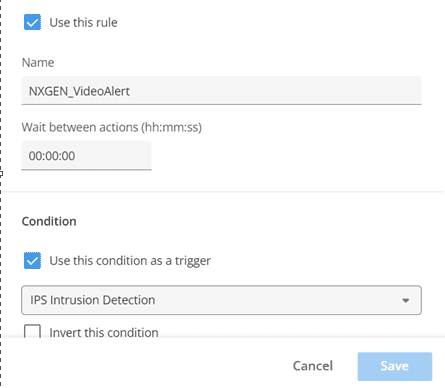
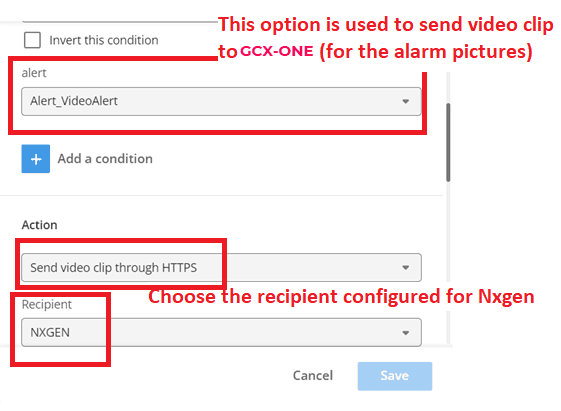
- Wechseln Sie zur Registerkarte „Regeln“ und fügen Sie eine Regel hinzu.
- Erstellen Sie für jeden Ereignistyp, der an GCX-ONE gemeldet werden muss, eine Regel.
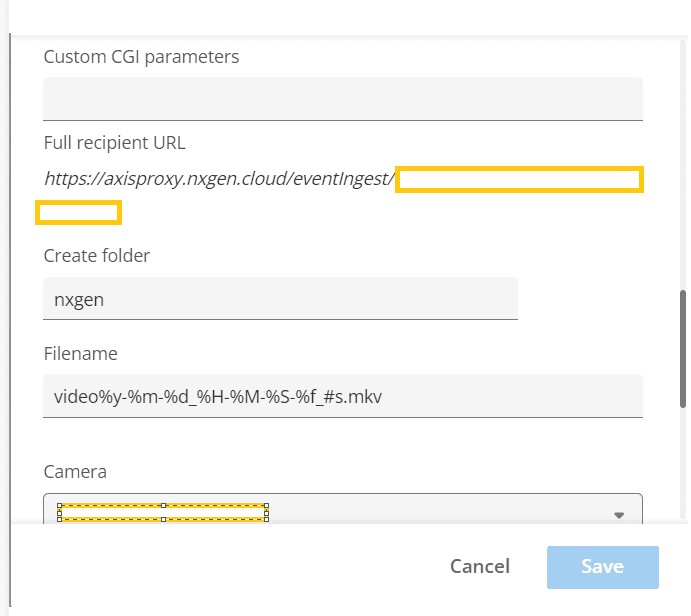
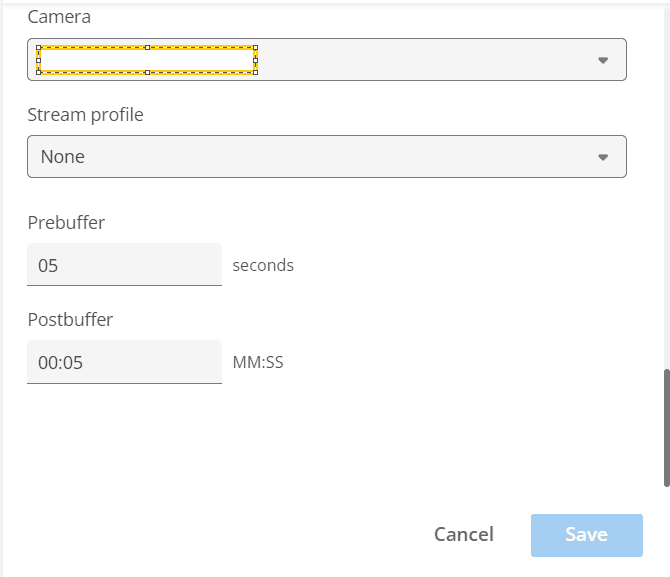
Diese Schritte helfen Ihnen dabei, die Axis-IP-Kamera in das GCX-ONE-System zu integrieren, sodass Sie Ereignisse verwalten, Warnmeldungen konfigurieren und sicherstellen können, dass die Kamera innerhalb Ihrer Sicherheitsinfrastruktur ordnungsgemäß überwacht wird. Wenn Sie diese Anweisungen befolgen, gewährleisten Sie einen reibungslosen Betrieb und erhöhte Sicherheit durch ein effektives Ereignismanagement.
Konfigurationsanleitung für Axis-IP-Kameras mit GCX-ONE
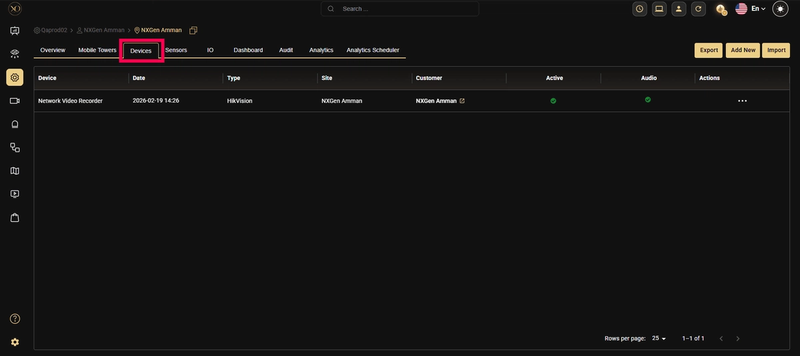
Schritt 1: Gehen Sie zu der Geräte Registerkarte zum Anzeigen und Verwalten der mit dem ausgewählten Standort verbundenen Geräte.
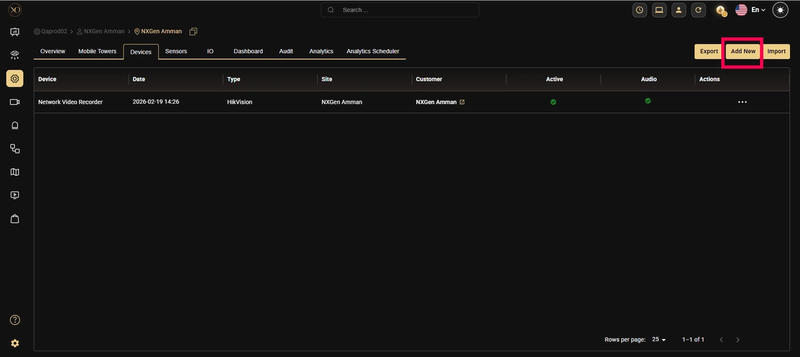
Schritt 2: Klicken Sie auf die Hinzufügen Schaltfläche.
Schritt 3: Öffnen Sie im Dialogfeld die Gerät Dropdown-Menü und wählen Achse
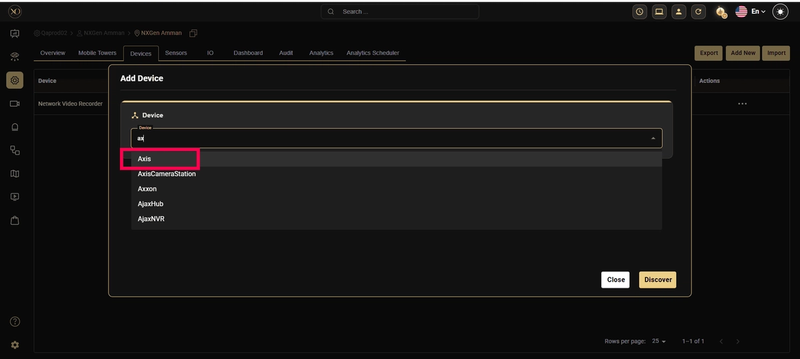
Schritt 4: Füllen Sie alle Pflichtfelder aus: Name, IP-Adresse oder Host, Benutzername, Passwort, Steuerungsport, RTSP-Port, Serverport, HTTPS-Port.
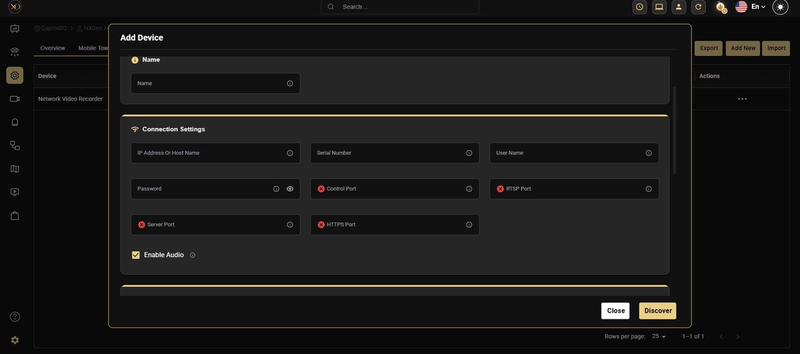
Wenn kein Wert eingegeben wird, ist der Standardwert für den Kontrollport 80. Stellen Sie sicher, dass dieser Port in Ihrer Firewall geöffnet ist.
Schritt 5: Klicken Entdecken.
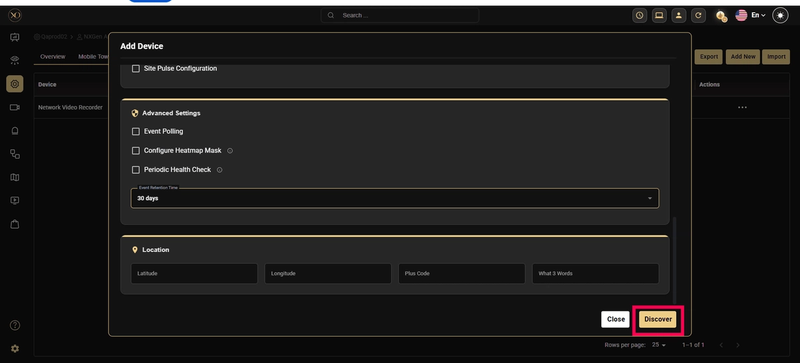
Schritt 6: Sobald das Gerät erfolgreich erkannt wurde, klicken Sie auf Speichern.
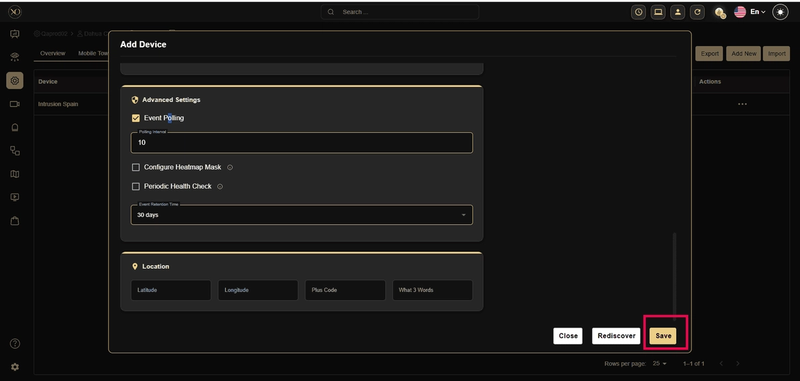
Schritt 7: Beachten Sie die NxgenDeviceId aus der eindeutigen Referenznummer: