Talos-Workflows
Einleitung
Workflows sind das Herzstück von Talos. Sie legen genau fest, wie ein eingehender Alarm behandelt werden soll – sei es das automatische Schließen eines Testsignals oder die Anleitung eines Bedieners bei einer Einbruchreaktion mit hoher Priorität.
In Talos durchläuft jeder Alarm einen festgelegten Ablauf. Mithilfe von Workflows haben Administratoren die volle Kontrolle über diesen Ablauf – vom Eingang des Alarms bis zu dessen Schließung und Protokollierung.
Kernbegriffe
Workflow-Priorität Ein Alarm wird immer für einen bestimmten Standort bearbeitet. Talos sucht in der folgenden Prioritätsreihenfolge nach einem passenden Workflow:
- Standortebene — Am spezifischsten. Workflows, die direkt für einen einzelnen Standort konfiguriert wurden, haben höchste Priorität.
- Standortgruppe — Workflows, die auf eine Gruppe von Websites angewendet werden.
- Global / Unternehmensebene — Der Standard-Fallback-Workflow, der angewendet wird, wenn kein Workflow auf Website- oder Gruppenebene passt.
Automatisierte vs. manuelle Arbeitsabläufe Verwenden Sie automatisierte Workflows für technische Signale wie Warnmeldungen bei niedrigem Akkustand. Sollte sich das Problem nach einer festgelegten Zeit nicht beheben lassen, konfigurieren Sie den Workflow so, dass er an einen manuellen Workflow weitergeleitet wird, der ein menschliches Eingreifen erfordert. So können sich die Mitarbeiter auf Situationen konzentrieren, die tatsächlich ihre Aufmerksamkeit erfordern.
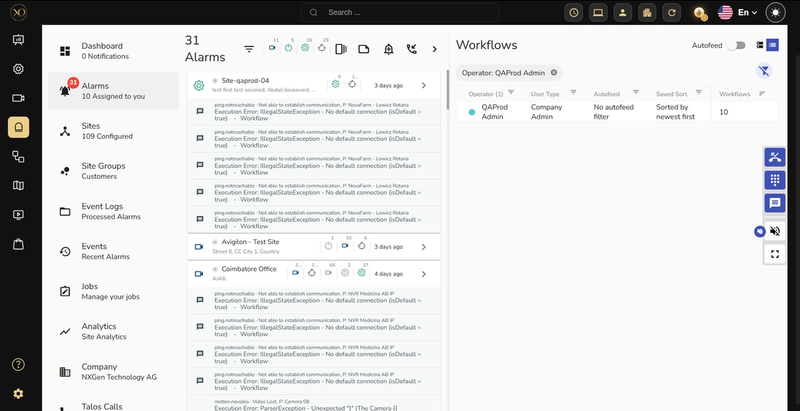
Die Seite „Bedieneralarme“ Die Seite „Alarme“ ist die zentrale Übersicht zur Überwachung des Personals.
- Die linke Seite zeigt alle nicht zugewiesenen Alarme an, die eingegangen sind, aber noch nicht von einem Mitarbeiter bearbeitet wurden.
- Die rechte Seite zeigt für jeden Online-Operator Spalten an, in denen die aktuelle Arbeitslast und der Status – Online oder Offline – angezeigt werden.
- Glockensymbol — Löst einen manuellen Testalarm aus, um die Workflow-Logik zu überprüfen.
- Telefon-Symbol — Startet manuell einen Anruf-Workflow, wenn ein Kunde die Überwachungszentrale direkt kontaktiert.
So funktioniert es
Schritt 1 – Eingangsbedingungen definieren Legen Sie die Auslöser fest, die den Workflow aktivieren. Dazu gehören der Alarmcode (z. B. BA für Einbruch), der Zeitplan (z. B. nur außerhalb der Geschäftszeiten) und die Logik – verwenden Sie Alle (UND) für exakte Übereinstimmung oder entweder … oder für allgemeine Kategorien.
Schritt 2 – Entscheidungsknoten hinzufügen Stellen Sie dem System oder dem Bediener eine Frage. Beispiele hierfür sind automatisierte Überprüfungen, z. B. ob die Anlage derzeit scharfgeschaltet ist, oder manuelle Überprüfungen, z. B. ob auf den Videobildern Menschen zu sehen sind.
Schritt 3 – Aktionen konfigurieren Legen Sie fest, was als Nächstes geschieht. Zu den Optionen gehören:
- Versenden einer automatischen SMS- oder E-Mail-Benachrichtigung
- Eine Sirene auslösen oder eine Tür verriegeln
- Weiterleitung des Alarms an die Warteschlange für vorrangige Mitarbeiter
Alarmbilder in E-Mail-Benachrichtigungen einfügen Wenn Sie eine E-Mail-Aktion in einem Workflow konfigurieren, können Sie „Pre-“, „Current-“ und „Post-Alarm“-Snapshots direkt in den E-Mail-Text einfügen, indem Sie die folgenden Bild-URLs hinzufügen:
Bild vor dem Alarm:
https://events-snapshots.s3.eu-central-1.amazonaws.com/events/{{ alarm.headers['genesiseventid'] }}/pre.png
Aktuelles Alarmbild:
https://events-snapshots.s3.eu-central-1.amazonaws.com/events/{{ alarm.headers['genesiseventid'] }}/current.png
Bild nach dem Alarm:
https://events-snapshots.s3.eu-central-1.amazonaws.com/events/{{ alarm.headers['genesiseventid'] }}/post.png
Hinweis: Diese URLs verwenden eine dynamische Vorlagenvariable, die anhand der Alarm-ID automatisch die richtigen Ereignisbilder abruft.
Schritt 4 – Schließen und Abmelden Jeder Arbeitsablauf muss mit einem Abschlussstatus wie „Fehlalarm“ oder „Polizei entsandt“ enden. Dies gewährleistet eine übersichtlichere Berichterstattung und einen lückenlosen Prüfpfad.
Konfiguration
Konfigurieren von Zeitplänen zum Auslösen von Workflows zum Aktivieren/Deaktivieren
So schalten Sie einen Standort in Talos automatisch nach einem Zeitplan ein oder aus:
Schritt 1: Navigieren Sie in Talos zu Websites und wählen Sie die Website aus, auf der der Zeitplan konfiguriert werden soll.
Schritt 2: Gehe zu Zeitpläne Registerkarte und konfigurieren Sie die Zeitblöcke für den Standort.
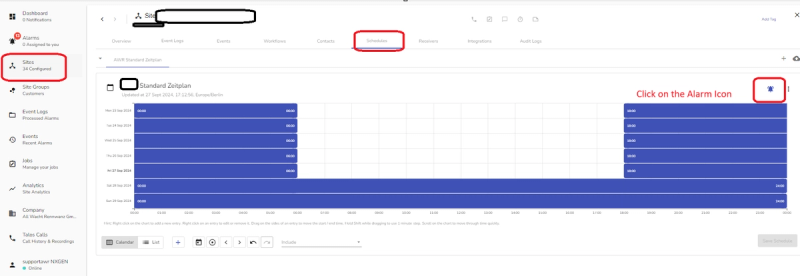
Schritt 3: Klicken Sie auf die Alarmsymbol (Glockensymbol) im Zeitplan.
Schritt 4: In der Alarmcodes zuweisen Dialog, Konfigurieren:
- Alarmcode (aktiv) — Geben Sie den Alarmcode ein, der ausgelöst werden soll, sobald der Zeitplan aktiv wird (z. B. Alarm ein).
- Alarmcode (inaktiv) — Geben Sie den Alarmcode ein, der ausgelöst werden soll, wenn der Zeitplan inaktiv wird (z. B. Alarm aus).
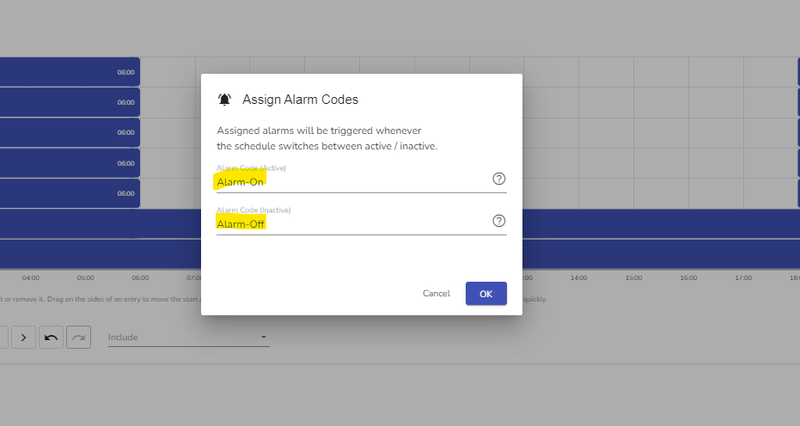
Schritt 5: Klicken OK um zu speichern.
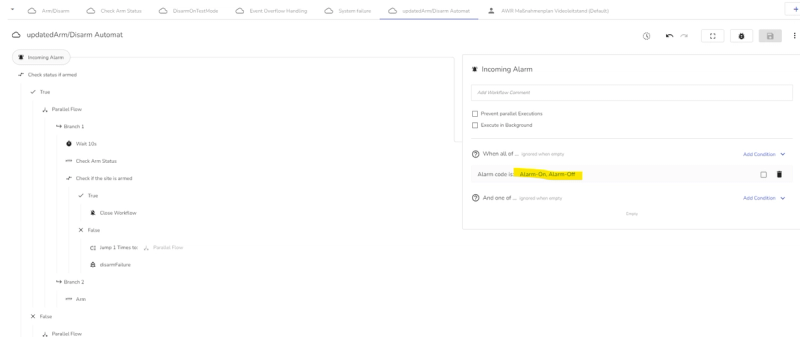
Schritt 6: Stellen Sie sicher, dass die in Schritt 4 konfigurierten Alarmcodes auch als Eingehende Alarme in der Workflow-Konfiguration.
Weiterführende Ressourcen
- Ausführliche Informationen zu Evalink Talos Workflows finden Sie unter Offizielle Evalink-Talos-Dokumentation.
- Informationen zur Konfiguration des Alarmplans auf Unternehmensebene finden Sie unter GCXONE & Talos Interaktion.
- Informationen zu Benutzerrollen und zur Konfiguration des Arbeitsbereichs finden Sie unter Talos-Benutzerverwaltung.