Mehrere Monitore
Was Multi Monitor leistet
Mit der Multi-Monitoring-Funktion können Bediener Aktivitäten über mehrere Module hinweg (Videosuche, Video-Viewer und Karten) mithilfe separater Browser-Registerkarten synchronisieren. Ist diese Funktion aktiviert, wird die Auswahl einer Kamera oder eines Alarms in einem Modul automatisch in den anderen Modulen angezeigt.
Warum das wichtig ist
Bediener müssen häufig gleichzeitig Alarme überprüfen, Live-Videos überwachen und den Standortkontext kontrollieren. Ohne Multi Monitoring erfordert dies ein ständiges Wechseln zwischen den Ansichten. Multi Monitoring sorgt dafür, dass alle Ansichten aufeinander abgestimmt sind, und verbessert so die Effizienz, das Situationsbewusstsein und die Reaktionszeit.
So funktioniert es
Multi Monitoring verbindet mehrere parallel geöffnete Registerkarten miteinander:
- Registerkarte 1 — Video-Player: Zeigt Live-Kamerabilder an
- Registerkarte 2 — Videosuche: Dient zum Durchsuchen und Auswählen von Alarmen oder Kameras
- Registerkarte 3 – Karten (optional): Zeigt den geografischen Standort des ausgewählten Geräts an
Wenn die Mehrfachüberwachung für diese Module aktiviert ist:
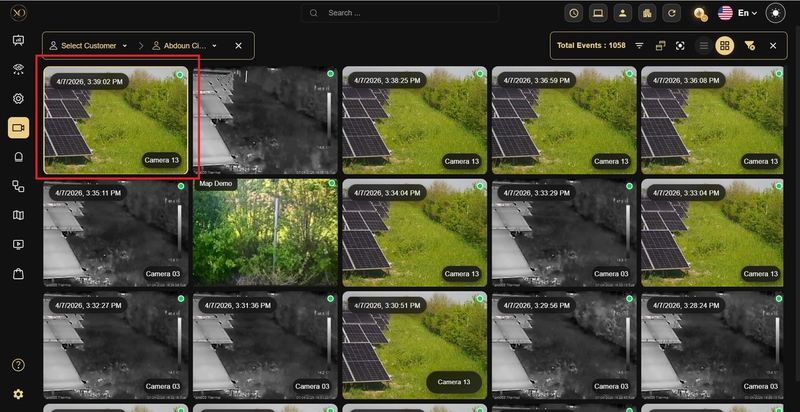
- Auswahl eines Alarms oder einer Kamera in Videosuche (gelb markiert).
- Öffnet automatisch den entsprechenden Stream in **Video-Player **Und markiert/zeigt dasselbe Gerät in Karten (falls verfügbar).
Diese Synchronisierung erfolgt sofort, ohne den Arbeitsablauf des Bedieners zu unterbrechen.
So aktivieren Sie
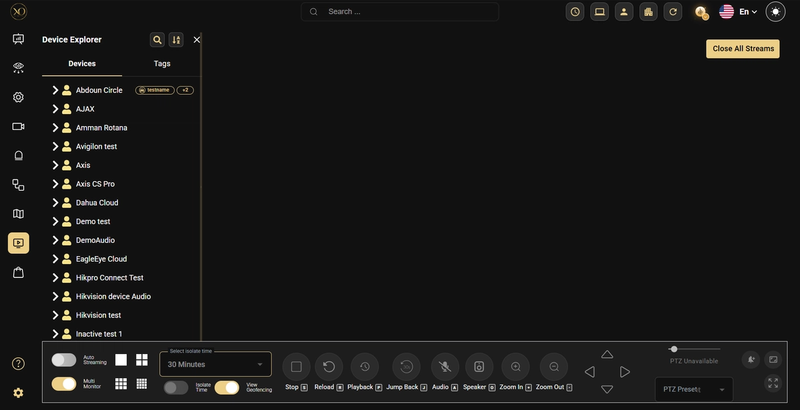
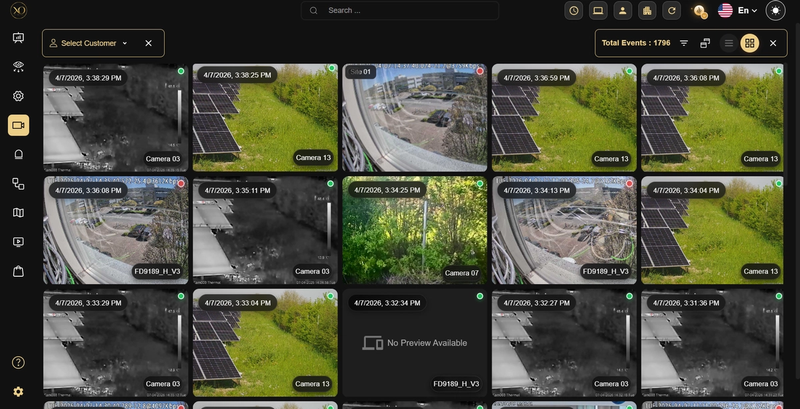
Schritt 1 — Mehrere Registerkarten öffnen
-
Registerkarte 1: Zum Video-Viewer wechseln
-
Registerkarte 2: Zur Videosuche wechseln
-
Registerkarte 3: Karten (optional)
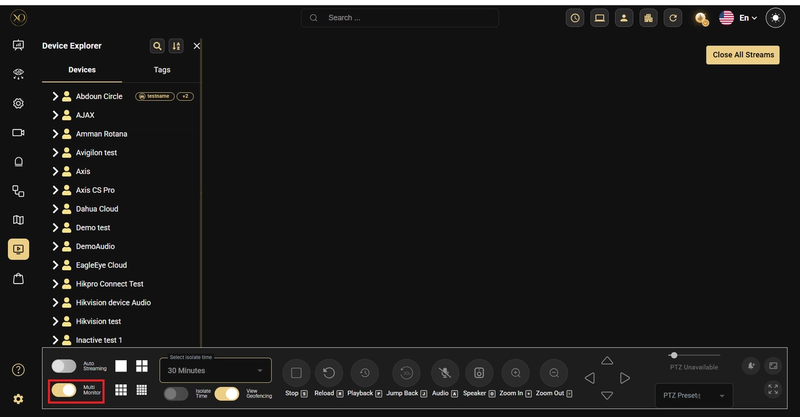
Schritt 2 — Multi-Monitor-Modus im Video-Viewer aktivieren
- Gehen Sie in Registerkarte 1 unten links im Video-Viewer
- Drehen Sie den Mehrere Monitore Aktivieren
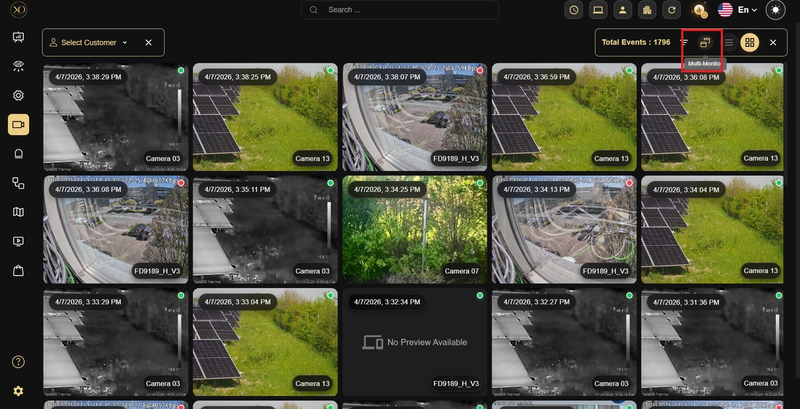
Schritt 3 — Multi-Monitor-Funktion in der Videosuche aktivieren
- Gehen Sie in Registerkarte 2 oben rechts auf „Videosuche“
- Stellen Sie sicher, dass Mehrere Monitore ist aktiviert
Schritt 4 — Mehrere Monitore in der Karte aktivieren
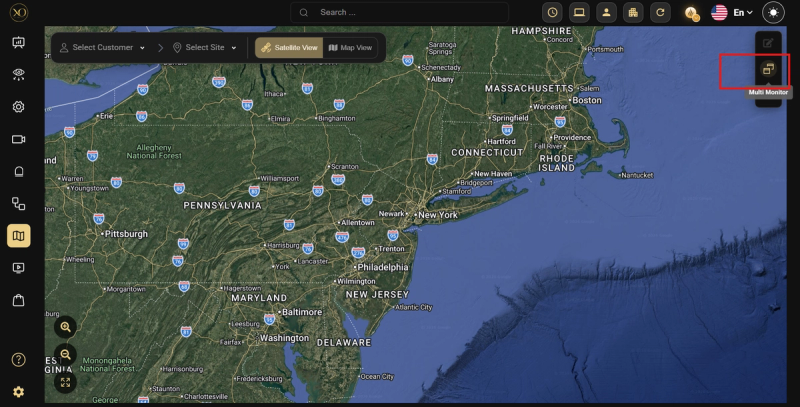
Schritt 5** — Wählen Sie einen Alarm oder eine Kamera in **Videosuche
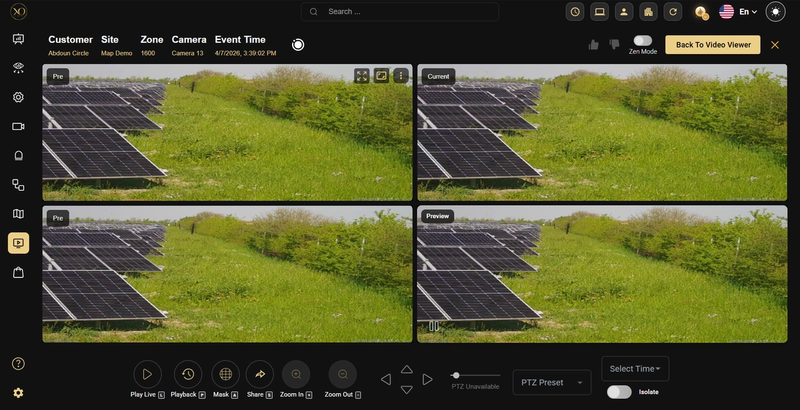
Schritt 6 — Im Video-Viewer anzeigen
Diese Kamera führt automatisch folgende Schritte aus:
- Öffnen in Video-Player
- Erscheinen in Karten (falls zugeordnet)
Anwendungsbeispiele aus der Praxis
- Ein Bediener überprüft Alarme in der Videosuche und betrachtet gleichzeitig Live-Streams im Video-Viewer
- Ein Benutzer wählt Kameras aus der Videosuche aus und kann diese sofort live überwachen, ohne manuell navigieren zu müssen
- Ein Vorgesetzter verfolgt den Standort der Kamera auf Maps, während er die Aktivitäten und Live-Aufnahmen überprüft
Bewährte Verfahren
- Öffnen Sie jedes Modul in einem separaten Tab oder Fenster, um einen besseren Überblick zu erhalten
- Stellen Sie sicher, dass „Multi Monitoring“ in allen Registerkarten aktiviert ist, um eine korrekte Synchronisierung zu gewährleisten
- In Verbindung mit Maps nutzen, um die Lage besser zu überblicken
Weiterführende Ressourcen
- Informationen zum ZenMode-Workflow bei Verwendung mehrerer Monitore finden Sie unter ZenMode
- Informationen zu den Live-View-Funktionen finden Sie unter Übersicht über die Live-Ansicht
- Informationen zur Kontaktaufnahme mit dem Support finden Sie unter Support kontaktieren