Talos-Benutzerverwaltung
Einleitung
Während GCXONE die Benutzeridentität und den Plattformzugriff verwaltet, übernimmt Talos die Verhaltenskonfigurationen, die festlegen, wie die einzelnen Benutzer mit Alarmen umgehen. Zusammen bieten die beiden Plattformen eine umfassende und zentralisierte Benutzerverwaltung.
Ausführliche Informationen zur Benutzerverwaltung in Evalink Talos finden Sie unter Offizielle Evalink-Talos-Dokumentation.
Kernbegriffe
Benutzerrollen
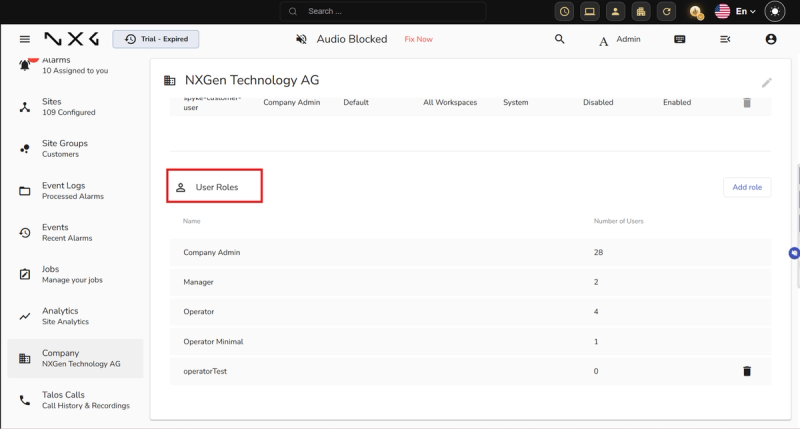
Jeder Benutzer in Talos hat eine Rolle, die seinen Berechtigungsumfang festlegt. Es gibt vier vordefinierte Benutzerrollen, die weder geändert noch gelöscht werden können. Administratoren können zudem auf Basis der vordefinierten Rollen benutzerdefinierte Benutzerrollen erstellen.
| Role | Description |
|---|---|
| Company Admin | Full set of permissions. Multiple Admins can exist under one company. |
| Manager | Can create and manage major Talos objects such as workflows, sites, and schedules. Cannot invite users or edit global alarm settings. |
| Operator | Intended for alarm processing. Has access to all Talos interface pages but cannot create or manage objects. |
| Operator Minimal | Also intended for alarm processing. Has access to a limited number of interface pages compared to Operator. |
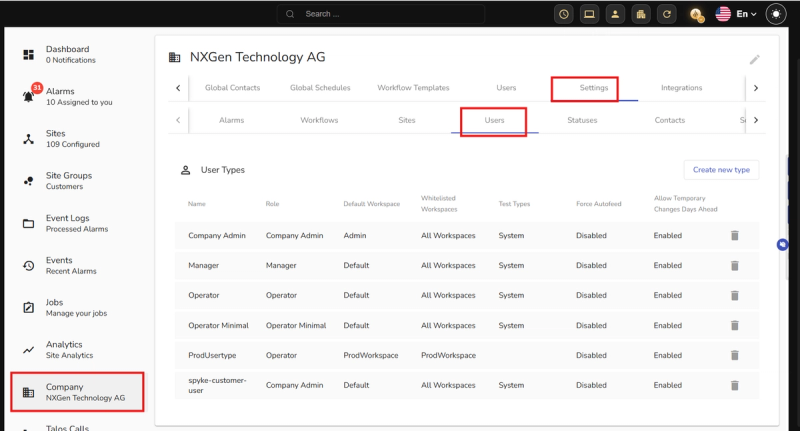
Sie können alle Benutzerrollen unter Unternehmen → Einstellungen → Benutzer → Benutzerrollen.
Benutzertypen
Benutzertypen ermöglichen eine Feinabstimmung der Benutzererfahrung, indem sie Benutzerrollen mit vorkonfigurierten Arbeitsumgebungen wie Arbeitsbereichen und Zugriffsberechtigungen wie dem selektiven Zugriff auf Site-Gruppen kombinieren. Es gibt vier voreingestellte Benutzertypen, die nicht gelöscht werden können; Administratoren können jedoch deren Einstellungen ändern und benutzerdefinierte Benutzertypen hinzufügen.
| User Type | Default Role | Default Workspace |
|---|---|---|
| Company Admin | Company Admin | Admin |
| Manager | Manager | Default |
| Operator | Operator | Default |
| Operator Minimal | Operator Minimal | Default |
Die Benutzerrolle legt die verfügbaren Berechtigungen fest. Der Benutzertyp ist das wichtigste Merkmal zur Benutzerdefinition – er verbindet eine Benutzerrolle mit den verfügbaren Arbeitsumgebungen. Bei der Einladung neuer Benutzer wählen Administratoren einen Benutzertyp aus.
So organisieren Sie Ihren Arbeitsplatz
Nutzen Sie die Gruppierungsfunktionen von Talos, um Ihre Daten auch bei wachsendem Unternehmen übersichtlich zu halten:
- Organisationseinheiten — Die oberste Gruppierungsebene, beispielsweise eine regionale Unterteilung.
- Standortgruppen — Regionale oder funktionale Cluster, wie beispielsweise eine Gruppe von Einzelhandelsstandorten in einem bestimmten Gebiet.
- Dienstleistungsunternehmen — Externe Techniker oder Sicherheitsdienste bestimmten Standorten zuordnen, um Aufgaben automatisch zuzuweisen.
So synchronisieren GCXONE und Talos ihre Benutzer
| Area | GCXONE | Talos |
|---|---|---|
| Identity | Manages email and MFA | Leverages the GCXONE session |
| Platform Access | Manages permissions to Configuration | Not applicable |
| Workflow | Not applicable | Manages permissions to view, process, or close alarms |
| Behavior | Not applicable | Manages automatic redirection and auto-assign rules |
Konfiguration
Alarme in Gruppen einteilen
Um die Zuständigkeiten für bestimmte Alarmgruppen je nach Standorttyp (z. B. Produktions- vs. Teststandorte) festzulegen:
Voraussetzungen – Einrichtung von GCXONE
Bevor Sie die Konfiguration in Talos vornehmen, stellen Sie sicher, dass die Benutzer in GCXONE mithilfe von Rollen und Berechtigungen. Gehe zu Einstellungen → Rollen → Entitätszugriff bearbeiten und jedem Mitarbeiter Zugriff nur auf die für ihn relevanten Kunden oder Standorte zuweisen. Weitere Informationen finden Sie unter Rollen und Berechtigungen.
Schritt 1 – Organisationseinheiten in Talos erstellen
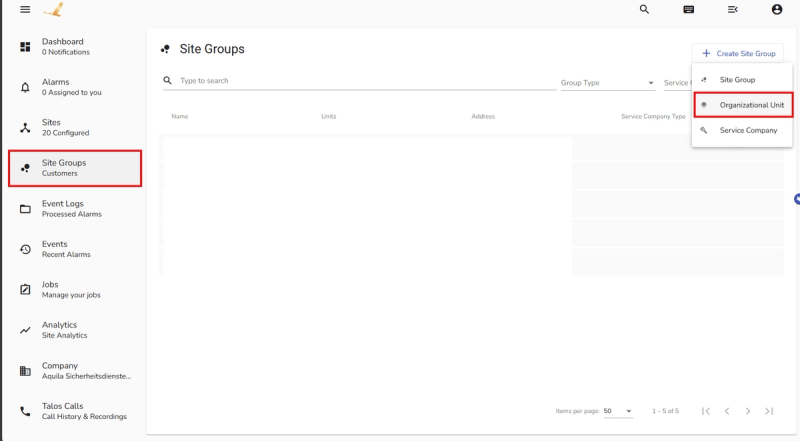
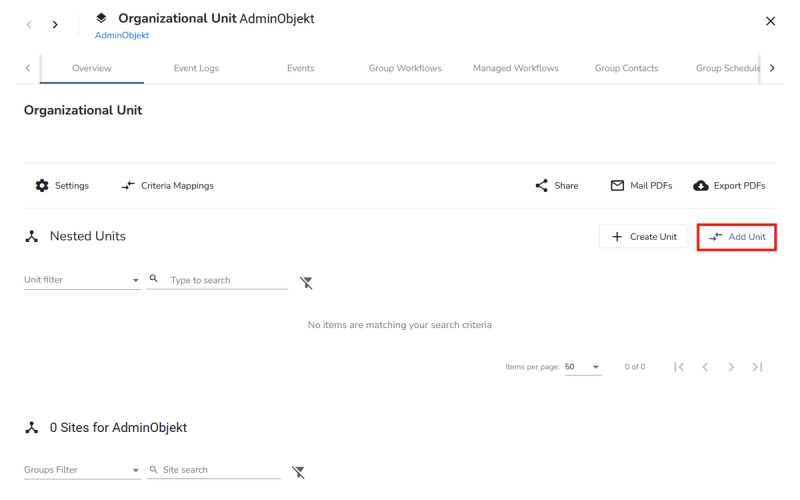
Melden Sie sich bei der Talos-Workflow-Anwendung an und navigieren Sie zu Standortgruppen. Klicken Standortgruppe erstellen und wählen Sie Organisationseinheit. Erstellen Sie Einheiten, die Ihren gewünschten Gruppen entsprechen (z. B. Produktionsstandorte und Teststandorte), und fügen Sie dann die entsprechenden Standorte oder Standortgruppen zu jeder Einheit hinzu.
Schritt 2 – Alarmkanäle und Weiterleitung konfigurieren
Gehe zu Unternehmens-Einstellungen → Alarmeinstellungen. Erstellen Sie im Abschnitt „Alarmkanäle“ Kanäle, die den einzelnen Gruppen entsprechen (z. B. „Prod Channel“). Richten Sie anschließend im Standardkanal eine Weiterleitungsregel ein:
- Klicken Route hinzufügen (z. B. „den Kanal anzusteuern“).
- Stellen Sie die Zielkanal (z. B. Vertriebskanal).
- Legen Sie die Bedingung fest: Leiten Sie Alarme, die aus der Organisationseinheit „Prod Sites“ stammen, an den Kanal „Prod“ weiter.
Alternativ können Sie einen Kanal und eine Organisationseinheit ausschließlich für Teststandorte einrichten und eine Regel festlegen, wonach alles, was nicht aus der Testgruppe stammt, an die Produktion weitergeleitet wird.
Schritt 3 – Arbeitsbereiche erstellen
In Alarmeinstellungen, Erstellen Sie einen Arbeitsbereich (z. B. „Prod Workspace“) und verknüpfen Sie die entsprechenden Alarmkanäle damit. Benutzer, denen dieser Arbeitsbereich zugewiesen ist, sehen nur Alarme aus diesen Kanälen.
Schritt 4 – Benutzertypen konfigurieren
Gehe zu Benutzereinstellungen → Benutzertypen und erstellen Sie einen eingeschränkten Benutzertyp (z. B. „PROD-Operator“). Nehmen Sie folgende Konfigurationen vor:
- Stellen Sie die Arbeitsbereich auf der Whitelist in den eingeschränkten Arbeitsbereich (z. B. „Prod Workspace“).
- Stellen Sie die Standard-Arbeitsbereich in den eingeschränkten Arbeitsbereich.
- Stellen Sie die Barrierefreie Standortgruppen an die Produktionsorganisationseinheit.
Schritt 5 – Zuweisen von Benutzertypen zu Bedienern
Gehe zu Unternehmen → Benutzer, Wählen Sie jeden Operator aus und ändern Sie dessen Rolle in den eingeschränkten Benutzertyp (z. B. PROD-Operator).
**Hinweis zur Wartung: **Wenn eine Website von der Testgruppe in die Produktionsgruppe verschoben wird, muss die Verknüpfung der Website mit der Test-Organisationseinheit in Talos manuell aufgehoben werden.
Konfiguration der zeitgesteuerten Alarmzuweisung
Um Alarme je nach Tageszeit (z. B. Tagschicht vs. Nachtschicht) an verschiedene Bedienergruppen weiterzuleiten:
Schritt 1 – Alarmkanäle erstellen
Gehe zu Unternehmen → Einstellungen → Alarme und richten Sie zwei Alarmkanäle ein (z. B. „Tag-Gruppe“ und „Nacht-Gruppe“).
Schritt 2 – Routing-Regeln hinzufügen
In der Standardkanal, Klicken Route hinzufügen und konfigurieren:
- Weg zum heutigen Tag — Bedingung: Tageszeit: 09:00 – 20:59
- Weg in die Nacht — Bedingung: Tageszeit: 21:00 – 08:59
Schritt 3 – Arbeitsbereiche erstellen
In Alarmeinstellungen → Arbeitsbereiche, Erstellen Sie die Arbeitsbereiche „Tag-Gruppe“ und „Nacht-Gruppe“ und weisen Sie jedem den entsprechenden Alarmkanal zu.
Schritt 4 – Benutzertypen erstellen
Gehe zu Unternehmen → Einstellungen → Benutzer und erstellen Sie die Benutzertypen „Tag-Operator“ und „Nacht-Operator“. Konfigurieren Sie für jeden:
- Standard-Arbeitsbereich — Wählen Sie den entsprechenden Arbeitsbereich aus.
- Zugelassene Arbeitsbereiche — Wählen Sie den entsprechenden Arbeitsbereich aus und optional „Standard“ als Ausweichoption.
Schritt 5 – Zuweisen von Benutzertypen zu Bedienern
Gehe zu Unternehmen → Benutzer und weisen Sie jedem Mitarbeiter je nach Schicht den entsprechenden Benutzertyp zu.
Verhindern, dass Mitarbeiter Alarme neu zuweisen
Um zu verhindern, dass Mitarbeiter Alarme an andere Mitarbeiter weiterleiten:
- Navigieren Sie in GCXONE zu Talos-Workflow.
- Weiter zu Unternehmen → Einstellungen → Benutzer → Benutzerrollen.
- Wählen Sie die benutzerdefinierte Rolle aus, die Sie bearbeiten möchten.
- Suche nach Workflow: Neu zuweisen und heben Sie die Berechtigung auf.
- Klicken Absenden um zu speichern.
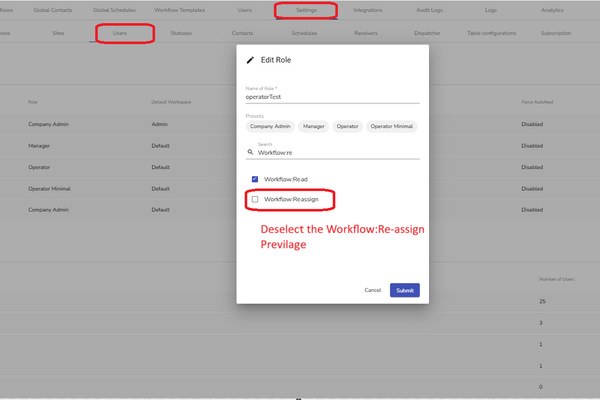
Standardrollen können nicht bearbeitet werden. Nur benutzerdefinierte Rollen können geändert werden.
Fehlerbehebung
Anmeldeschleifen – Zugriff verweigert in Talos
Wenn ein Benutzer auf GCXONE zugreifen kann, in Talos jedoch die Fehlermeldung „Zugriff verweigert“ erhält, stellen Sie sicher, dass ihm unter Unternehmen → Benutzer Einstellungen.
Fehlende Alarme
Stellen Sie sicher, dass der Bediener der richtigen Alarmgruppe und dem richtigen Arbeitsbereich für den betreffenden Standort zugeordnet ist.
Weiterführende Ressourcen
- Informationen zum Einladen neuer Nutzer finden Sie unter Benutzer einladen.
- Informationen zur Verwaltung bestehender Benutzer finden Sie unter Benutzer verwalten.
- Informationen zu Rollen und Berechtigungen in GCXONE finden Sie unter Rollen und Berechtigungen.
- Ausführliche Informationen zur Talos-Benutzerverwaltung finden Sie unter Offizielle Evalink-Talos-Dokumentation