Gestion des utilisateurs Talos
Ce que fait Talos User Management
Alors que GCXONE gère l’identité du compte et l’accès à la plateforme, Talos gère les paramètres comportementaux qui définissent la manière dont chaque opérateur interagit avec les alarmes. Ensemble, ces deux plateformes offrent une expérience de gestion utilisateur complète et centralisée.
Pour des informations détaillées sur la gestion des utilisateurs d’Evalink Talos, consultez le Documentation officielle Evalink Talos.
Pourquoi c’est important
Sans une configuration utilisateur appropriée dans Talos, les opérateurs peuvent détecter des alarmes qu’ils ne devraient pas, manquer des alarmes de leurs sites assignés, ou avoir accès à la réaffectation et à l’escalade au-delà de leur rôle. Talos User Management veille à ce que chaque opérateur travaille dans le bon cadre — les bonnes alarmes, le bon espace de travail, le bon service.
Comment ça fonctionne
Séparation des alarmes en groupes
Restreindre les opérateurs à des groupes d’alarme spécifiques selon le type de site (par exemple, production vs. sites d’essai) :
Prerequisites — GCXONE Setup
Avant de configurer dans Talos, assurez-vous que les opérateurs dans GCXONE sont limités aux sites appropriés utilisant Rôles et permissions. Naviguer vers Paramètres → rôles → Modifier l’accès à l’entité et attribuer à chaque opérateur l’accès uniquement aux clients ou sites concernés. Pour plus de détails, voir Rôles et permissions.
Étape 1 — Créer des unités organisationnelles dans Talos
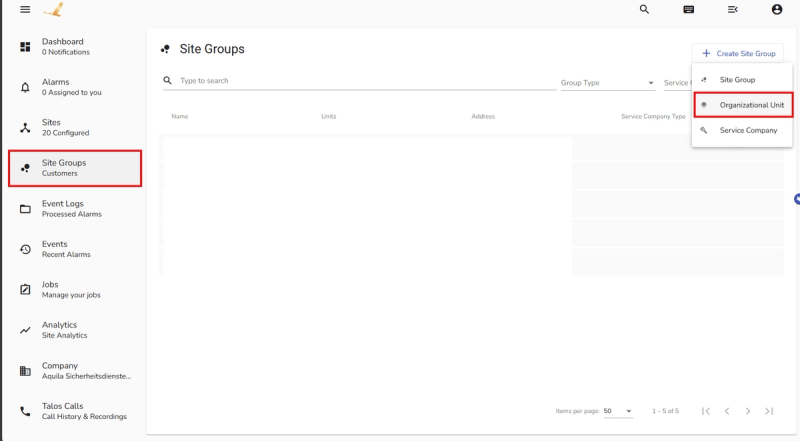
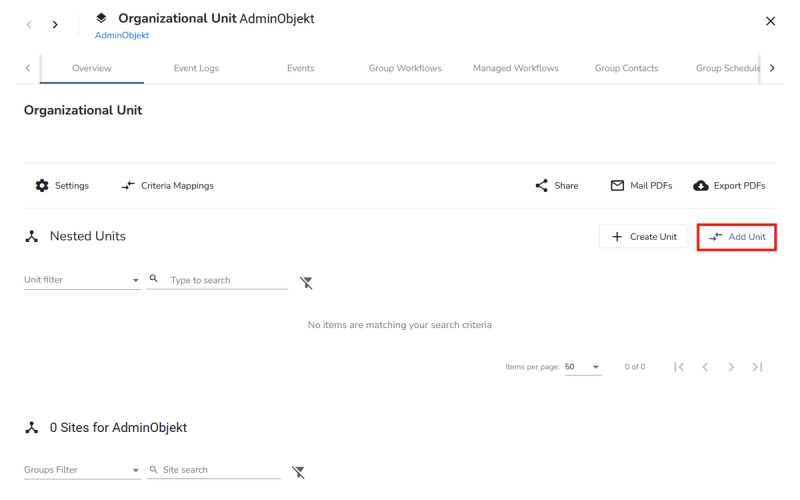
Connectez-vous à l’application Talos Workflow et naviguez vers Groupes de sites. Click Créer un groupe de site et sélectionner Unité organisationnelle. Créez des unités correspondant aux groupes souhaités (par exemple, Sites de production et Sites de test), puis intégrez les sites ou groupes de sites correspondants dans chaque unité.
Étape 2 — Configurez les canaux d’alarme et le routage
Naviguer vers Paramètres de l’entreprise → réglages d’alarme. Dans la section Canaux d’alarme, créez des canaux correspondant à chaque groupe (par exemple, Canal Prod). Ensuite, dans le canal par défaut, mettez en place une règle de routage :
- Click Ajouter la route (par exemple, « pour produire le canal »).
- Fixez le Canal Cible (par exemple, Prod Channel).
- Définir la condition : acheminer les alarmes provenant de l’unité organisationnelle des sites de production vers le canal de production.
Sinon, créer un canal et une unité organisationnelle uniquement pour les sites de test, et définir une règle selon laquelle tout ce qui ne vient pas du groupe de test est acheminé en production.
Étape 3 — Créer des espaces de travail
Dans Paramètres de l’alarme, créer un espace de travail (par exemple, Prod Workspace) et y relier les canaux d’alarme concernés. Les utilisateurs assignés à cet espace de travail ne verront que les alarmes provenant de ces canaux.
Étape 4 — Configurer les types d’utilisateurs
Naviguer vers Paramètres → types d’utilisateurs et créer un type d’utilisateur restreint (par exemple, Opérateur PROD). Configurez ce qui suit :
- Fixez le Espace de travail sur liste blanche à l’espace de travail restreint (par exemple, Prod Workspace).
- Fixez le Espace de travail par défaut vers l’espace de travail restreint.
- Fixez le Groupes de sites accessibles à l’unité organisationnelle de production.
Étape 5 — Assigner les types d’utilisateurs aux opérateurs
Naviguer vers Entreprise → utilisateurs, sélectionner chaque opérateur, et changer leur rôle pour le type d’utilisateur restreint (par exemple, Opérateur PROD).
**Note d’entretien : **Lors du déplacement d’un site du groupe de test vers le groupe de production, le site doit être manuellement déconnecté de l’Unité organisationnelle de test dans Talos.
Configuration de l’assignation d’alarme basée sur le temps
Pour acheminer les alarmes vers différents groupes d’opérateurs en fonction de l’heure de la journée (par exemple, quart de jour vs. de nuit) :
Étape 1 — Créer des canaux d’alarme
Naviguer vers Réglages → alarmes → entreprise et créer deux canaux d’alarme (par exemple, groupe de jour et groupe de nuit).
Étape 2 — Ajouter des règles de routage
Dans le Chaîne par défaut, clic Ajouter la route et configurer :
- Route vers le jour — Condition : Heure de la journée : 09:00 – 20:59
- Route vers la nuit — État : Heure de la journée : 21:00 – 08:59
Étape 3 — Créer des espaces de travail
Dans Paramètres d’alarme → espaces de travail, créez des espaces de travail de groupe de jour et de nuit et attribuez le canal d’alarme correspondant à chacun.
Étape 4 — Créer des types d’utilisateurs
Naviguer vers Paramètres → → utilisateurs et créer des types d’utilisateurs Opérateur de jour et de nuit. Pour chaque configuration :
- Espace de travail par défaut — Sélectionnez l’espace de travail concerné.
- Espaces de travail sur liste blanche — Sélectionner l’espace de travail concerné et éventuellement utiliser par défaut en plan B.
Étape 5 — Assigner les types d’utilisateurs aux opérateurs
Naviguer vers Entreprises → utilisateurs et attribuer le type d’utilisateur approprié à chaque opérateur en fonction de son shift.
Restriction des opérateurs dans la réaffectation des alarmes
Pour empêcher les opérateurs de réaffecter les alarmes à d’autres opérateurs :
- Dans GCXONE, naviguez vers Flux de travail Talos.
- Aller à Paramètres → entreprise → utilisateurs → rôles d’utilisateur.
- Sélectionnez le rôle personnalisé que vous souhaitez modifier.
- Recherche de Flux de travail : Réaffectation et désélectionner la permission.
- Click Soumettre pour économiser.
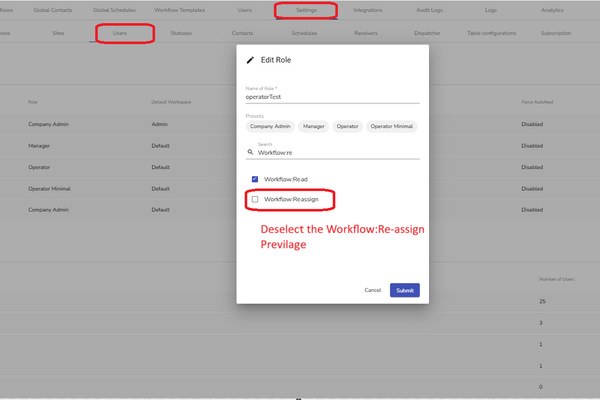
Les rôles par défaut ne peuvent pas être modifiés. Seuls des rôles personnalisés peuvent être modifiés.
Capacités clés
Rôles des utilisateurs
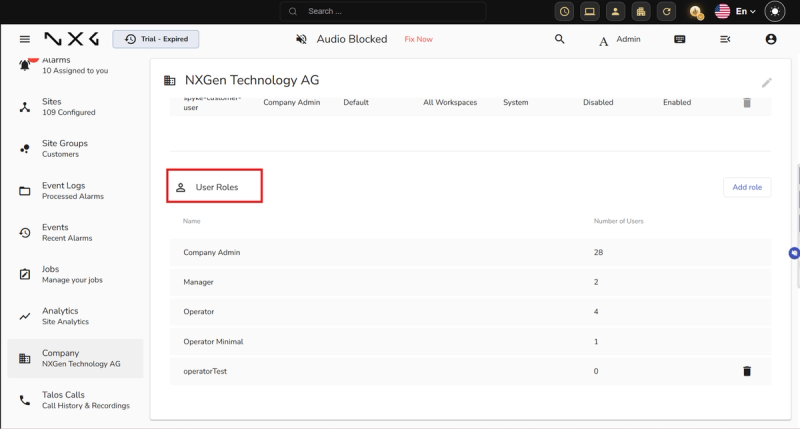
Chaque utilisateur dans Talos a un rôle qui définit son niveau de permissions. Il existe quatre rôles utilisateur prédéfinis qui ne peuvent pas être modifiés ni supprimés. Les administrateurs peuvent également créer des rôles utilisateur personnalisés en fonction des rôles prédéfinis.
| Rôle | Description |
|---|---|
| Administration de l’entreprise | Ensemble complet des autorisations. Plusieurs administrateurs peuvent exister sous une même entreprise. |
| Entraîneur | Peut créer et gérer les principaux objets Talos tels que les workflows, sites et plannings. Impossible d’inviter des utilisateurs ni de modifier les paramètres d’alarme globale. |
| Opérateur | Destiné au traitement des alarmes. Il a accès à toutes les pages de l’interface Talos mais ne peut ni créer ni gérer des objets. |
| Opérateur Minimal | Également destiné au traitement des alarmes. Il a accès à un nombre limité de pages d’interface comparé à Operator. |
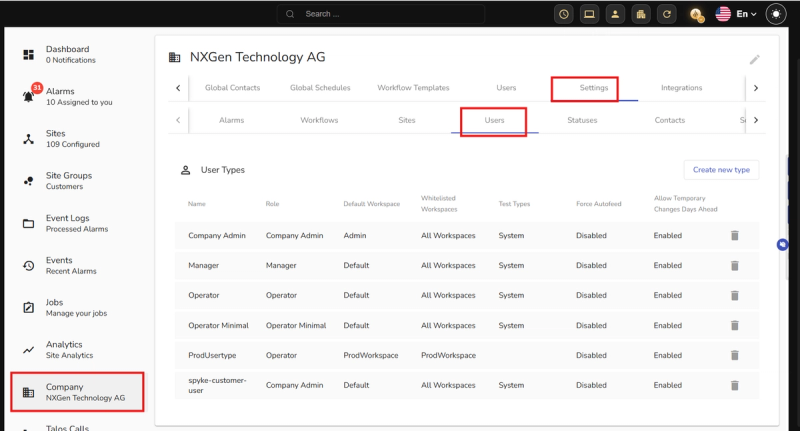
Vous pouvez consulter tous les rôles utilisateurs sous Paramètres → entreprise → utilisateurs → rôles d’utilisateur.
Types d’utilisateurs
Les types d’utilisateurs permettent d’affiner l’expérience utilisateur en combinant les rôles utilisateurs avec des environnements de travail préconfigurés tels que les espaces de travail, ainsi que les autorisations d’accès telles que l’accès sélectionné aux groupes de sites. Il existe quatre types d’utilisateurs prédéfinis qui ne peuvent pas être supprimés, mais les administrateurs peuvent modifier leurs paramètres et ajouter des types d’utilisateurs personnalisés.
| Type d’utilisateur | Rôle par défaut | Espace de travail par défaut |
|---|---|---|
| Administration de l’entreprise | Administration de l’entreprise | Administration |
| Entraîneur | Entraîneur | Par défaut |
| Opérateur | Opérateur | Par défaut |
| Opérateur Minimal | Opérateur Minimal | Par défaut |
Le rôle utilisateur définit les autorisations disponibles. Le type d’utilisateur est la principale qualité définissant l’utilisateur — il combine un rôle utilisateur avec les environnements de travail disponibles. Lors de l’invitation de nouveaux utilisateurs, les administrateurs sélectionnent un type d’utilisateur.
Organiser votre espace de travail
À mesure que votre organisation grandit, utilisez les fonctionnalités de regroupement de Talos pour structurer les données :
- Unités organisationnelles — Le plus haut niveau de regroupement, tel qu’une division régionale.
- Groupes de sites — Clusters régionaux ou fonctionnels, tels qu’un groupe de commerces dans une zone spécifique.
- Entreprises de services — Relier des techniciens externes ou des services de garde à des sites spécifiques pour automatiser le routage des tâches.
Comment GCXONE et Talos synchronisent les utilisateurs
| Superficie | GCXONE | Talos |
|---|---|---|
| Identité | Gérer l’email et le MFA | Exploite la session GCXONE |
| Accès au quai | Gère les permissions de configuration | Non applicable |
| Flux de travail | Non applicable | Gère les autorisations de visionnement, de traitement ou de fermeture des alarmes |
| Comportement | Non applicable | Gère la redirection automatique et les règles d’attribution automatique |
Cas d’usage réels
- Un fournisseur de services gère à la fois des sites de production et d’essai — les opérateurs sont limités à leur groupe assigné utilisant les unités organisationnelles et les espaces de travail, sans visibilité croisée.
- Un centre de surveillance fonctionne en horaires de jour et de nuit — le routage basé sur l’heure envoie automatiquement les alarmes au bon groupe d’opérateurs en fonction de l’heure de la journée.
- Un administrateur empêche les opérateurs juniors de réaffecter les alarmes en supprimant le flux de travail : réassigner les permissions de leur rôle d’utilisateur.
Bonnes pratiques
- Configurez toujours les rôles et permissions GCXONE avant de configurer les groupes d’alarme Talos — les deux doivent s’aligner pour que les restrictions fonctionnent correctement.
- Utilisez les espaces de travail pour évaluer ce que chaque opérateur voit — ne vous fiez jamais uniquement aux autorisations de rôle pour l’isolation des alarmes.
- Lorsque vous déplacez un site entre groupes, il faut toujours le déconnecter manuellement de l’ancienne unité organisationnelle dans Talos pour éviter les erreurs de routage d’alarme.
- Utilisez le routage basé sur le temps pour les opérations basées sur les shifts au lieu de réaffecter manuellement les alarmes entre les shifts.
Détails supplémentaires
Dépannage
Boucles de connexion — Autorisation refusée dans Talos
Si un opérateur peut accéder à GCXONE mais reçoit une erreur de refus de permission dans Talos, assurez-vous qu’il a reçu un rôle Talos sous Entreprises → utilisateurs Réglages.
Alarmes manquantes
Vérifiez que l’opérateur fait partie du groupe d’alarme et de l’espace de travail appropriés pour le site concerné.