Tags
Que fait les tags
Les tags sont un système d’étiquetage flexible dans GCXONE qui vous permet de regrouper, organiser et filtrer n’importe quelle entité au sein de votre domaine de surveillance. Vous pouvez taguer des clients, sites, appareils et capteurs — puis utiliser ces tags pour filtrer les contrôles de santé, enregistrer les vues de la caméra, rechercher l’activité vidéo et naviguer dans l’Explorateur d’appareils. Les tags comblent le fossé entre la hiérarchie rigide de GCXONE et la façon dont votre équipe fonctionne réellement.
Pourquoi c’est important
Les balises sont particulièrement utiles lorsque les entités doivent être regroupées dans différentes parties de la hiérarchie. Par exemple, vous pouvez étiqueter des caméras spécifiques provenant de différents sites et clients comme « caméras sensibles » puis les visualiser ou les filtrer toutes au même endroit — peu importe où elles sont placées dans l’arbre.
Comment ça fonctionne
Les tags sont créés et gérés via Paramètres > Gestion des Tags. Il s’agit d’un panneau de gestion mondial affichant tous les tags disponibles à travers votre locataire.
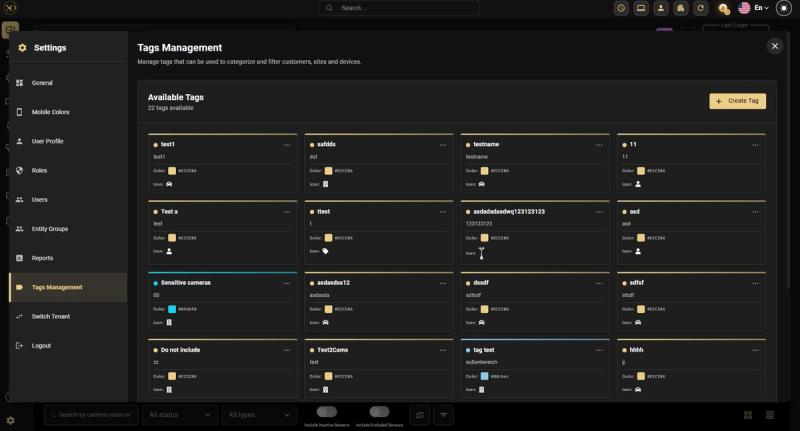
Chaque étiquette dans la grille affiche son nom, sa description, son échantillon de couleur et son icône assignée. Vous pouvez modifier ou supprimer n’importe quel tag en utilisant le menu à trois points sur sa carte. L’interface affiche le nombre total de tags disponibles en haut.
Pour créer un nouveau tag, cliquez sur le bouton + Créer tag en haut à droite du panneau de gestion des Tags. La boîte de dialogue Créer un tag nécessite les propriétés suivantes :
- Nom — Un identifiant court et descriptif pour le tag (par exemple, « Caméras sensibles », « Site VIP », « En maintenance »).
- Description — Une description optionnelle plus longue pour le contexte. Visible dans l’interface de gestion des tags.
- Couleur — Un code couleur hexadécimal utilisé pour distinguer visuellement le tag dans l’interface utilisateur (par exemple,
#ECCE86pour l’or,#0FD6F0pour cyan). - Icône — Un symbole visuel : Voiture, Personne, Bâtiment, Bouclier, Serveur, Tag ou Tour. Aide les opérateurs à reconnaître les types d’étiquettes d’un coup d’œil.
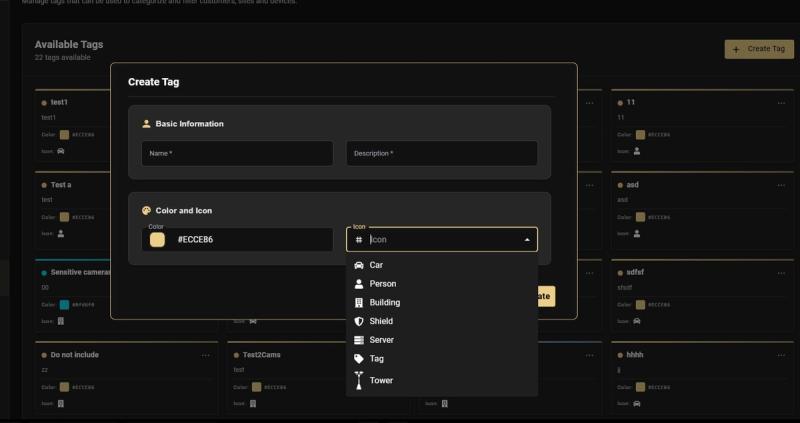
Options d’icônes — Les icônes disponibles sont : Voiture, Personne, Bâtiment, Bouclier, Serveur, Tag et Tour. Choisissez l’icône qui représente le mieux ce que l’étiquette décrit — par exemple, utilisez Bâtiment pour les balises liées au site, Voiture pour les zones de surveillance des véhicules, ou Bouclier pour les zones à haute sécurité.
Une fois les tags créés, vous pouvez les associer à n’importe quelle entité de la hiérarchie : Clients, Sites, Appareils et Capteurs. Cela se fait directement depuis la page de détail ou le panneau d’aperçu de l’entité.
Comment associer un tag
- Ouvrez l’entité que vous souhaitez taguer (client, site ou appareil).
- Localisez la section Tags dans le panneau d’aperçu de l’entité.
- Cliquez sur Tag associé — un modal apparaîtra affichant tous les tags disponibles.
- Sélectionnez le tag que vous souhaitez postuler et cliquez sur Associé.
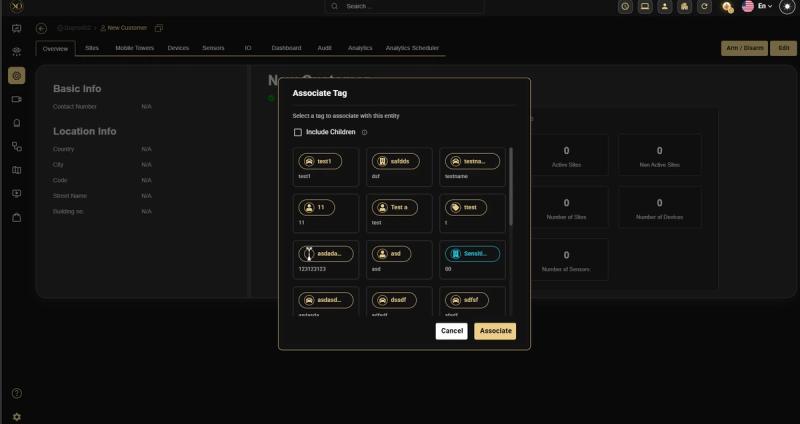
Le modal inclut également une case à cocher Inclure les enfants. Une fois activé, le tag est automatiquement appliqué à toutes les entités enfants sous le parent sélectionné — par exemple, le taging d’un client identifiera également tous ses sites et appareils.
Utiliser les balises pour le regroupement opérationnel Les balises sont particulièrement utiles lorsque les entités doivent être regroupées dans différentes parties de la hiérarchie. Par exemple, vous pouvez étiqueter des caméras spécifiques provenant de différents sites et clients comme « caméras sensibles » puis les visualiser ou les filtrer toutes au même endroit — peu importe où elles sont placées dans l’arbre.
Capacités clés
Balises dans l’Explorateur de périphériques
L’Explorateur de dispositifs (accessible depuis la navigation principale gauche) propose deux vues : Appareils et Tags. Passer à la vue Tags effondre la hiérarchie et n’affiche que les tags comme dossiers de premier niveau. Chaque tag devient un groupe pliable contenant tous les capteurs associés à cette tag.
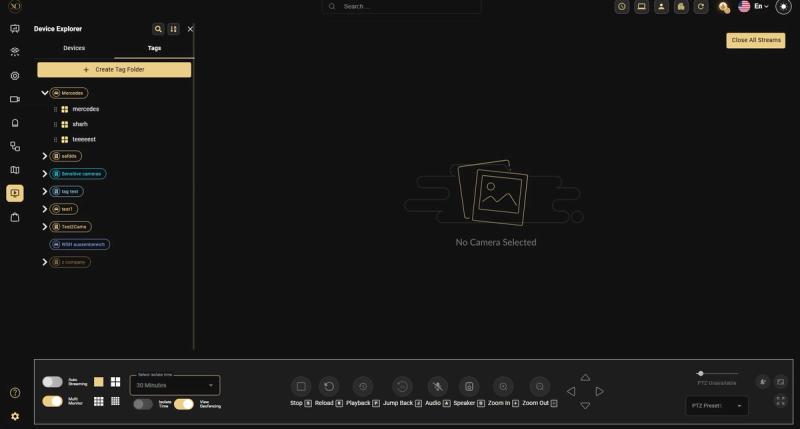
Imaginez que vous ayez des caméras critiques réparties sur quatre clients différents, trois sites différents et deux appareils différents. Dans la vue standard des Appareils, trouver tous les appareils nécessite de naviguer dans plusieurs branches de l’arbre. Dans la vue des Tags, ils apparaissent tous ensemble sous un seul tag — accessibles instantanément.
- Créer un dossier d’étiquettes : Les étiquettes apparaissent automatiquement sous forme de dossiers extensibles dans la vue des étiquettes une fois que les capteurs sont associés.
- Agrandir un dossier : Cliquez sur la flèche à côté d’un nom de tag pour voir tous les capteurs en dessous.
- Ouvrir un capteur : Cliquez sur n’importe quel capteur dans la vue Tags pour ouvrir son flux en direct ou accéder à ses paramètres.
Sauvegarder les vues Salvo avec des balises
Une Salvo View est une disposition multi-caméras enregistrée dans la vue en direct de GCXONE. Vous pouvez sauvegarder n’importe quelle disposition de flux de caméra ouverte en vue et la rappeler d’un simple clic. Les balises peuvent être attachées aux vues sauvegardées pour les garder organisées.
Les balises du problème résolvent pour la vue en direct
Supposons que vous deviez surveiller simultanément 4 caméras prioritaires provenant de différents sites — un point d’entrée sur le site A, une caméra périmétrique sur le site B, et deux caméras intérieures provenant de clients différents. Sans vue sauvegardée, charger cette configuration à chaque session nécessite de naviguer manuellement dans l’arbre des périphériques à chaque fois.
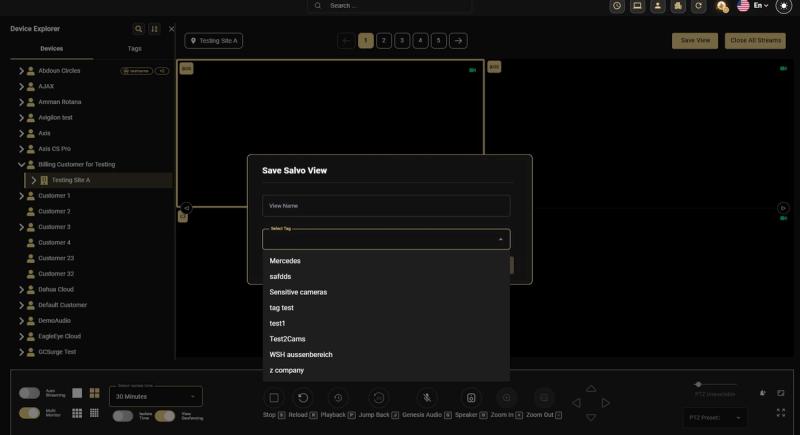
Lors de la sauvegarde d’une Vue Salve, le dialogue invite :
- Voir le nom : Une étiquette pour la disposition enregistrée (par exemple, « Configuration du service de nuit », « Moniteur d’entrée exécutive »).
- Sélectionner l’étiquette : Un tag optionnel auquel associer la vue, la rendant trouvable et groupable dans la vue Tags.
Exemple pratique — Un opérateur de sécurité surveillant un bâtiment VIP crée une Salvo View montrant 4 caméras d’entrée. Ils l’enregistrent comme « VIP Entry — Nuit » et l’étiquetent « VIP Site ». Chaque soir, ils ouvrent la vue Tags, cliquent sur le dossier du site VIP, et leur disposition complète à 4 caméras se charge immédiatement — aucune navigation requise.
Filtrage par étiquettes dans le bilan de santé
Le module Health Check prend en charge le filtrage basé sur les étiquettes, permettant aux opérateurs et aux CSM de repérer leur évaluation de l’état des caméras sur des groupes spécifiques de caméras plutôt que de voir l’ensemble du domaine d’un seul coup.
Filtre de balise en ligne (sélection rapide)
Un menu déroulant pour le filtre des balises est disponible directement dans la barre d’outils Health Check. Cliquer dessus ouvre une liste de contrôle de tous les tags disponibles. Sélectionner une ou plusieurs balises filtre immédiatement la grille des caméras pour n’afficher que les caméras qui portent ces tags.
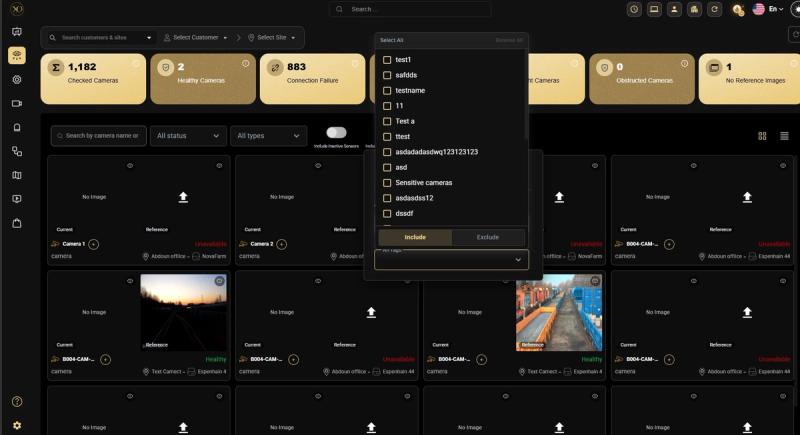
Le filtre possède également un bouton Inclure/Exclure en bas :
- Incluent : Montrez uniquement les caméras qui ont les tags sélectionnés.
- Exclure : Cachez les caméras qui portent les tags sélectionnés — utile pour retirer les caméras marquées « En Maintenance » de votre évaluation de santé.
Plus de panneau Filtres
Pour le filtrage combiné, le Health Check dispose également d’un panneau Plus de filtres (accessible via l’icône de filtre). Ce panneau permet de filtrer simultanément par Fabricant et par Tags :
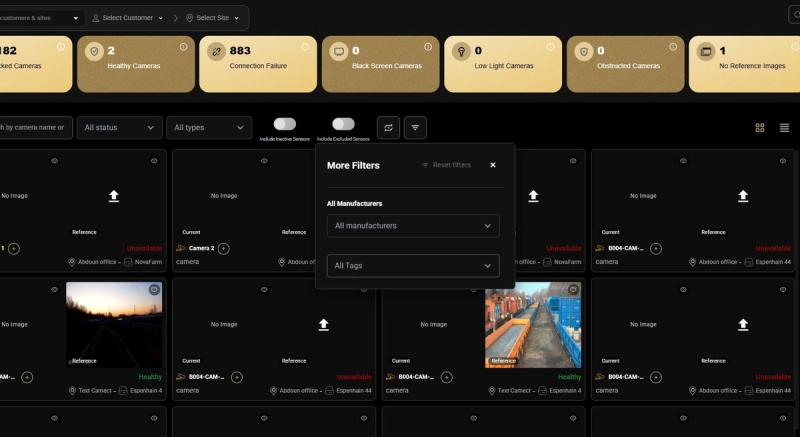
- Tous les fabricants / fabricant spécifique : Résultats restreints aux appareils d’une seule marque.
- Tous les tags / tags spécifiques : affinez par tag pour isoler un sous-ensemble spécifique des appareils photo de ce fabricant.
Recherche par tags dans l’activité vidéo
Les balises sont également intégrées à l’activité vidéo (également appelée Recherche vidéo) — la page principale où tous les événements d’alarme entrants sont affichés et examinés. Les opérateurs peuvent utiliser le champ Étiquettes de recherche dans le panneau Filtres supplémentaires pour restreindre le flux d’événements à un groupe de balises spécifique.
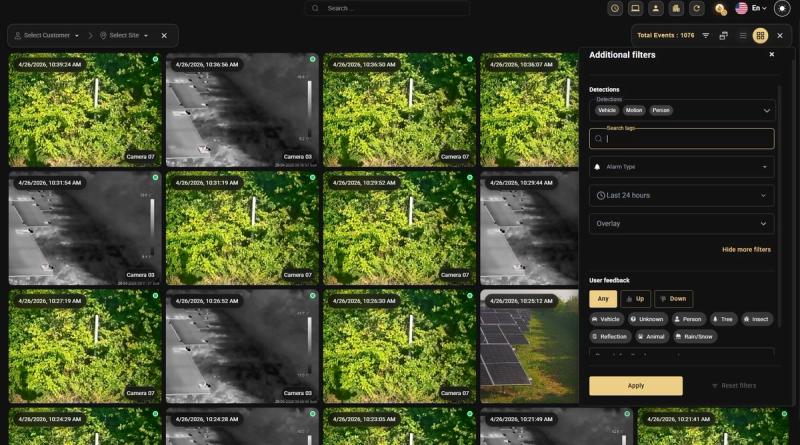
Dans le panneau Filtres supplémentaires à droite de l’Activité vidéo, les opérateurs peuvent :
- Balises de recherche : Tapez pour rechercher et sélectionnez un ou plusieurs tags. Seuls les événements d’alarme provenant des capteurs portant ces plaques seront affichés.
- Combinez avec d’autres filtres : Les filtres de balises fonctionnent en combinaison avec les filtres de détection (véhicule, mouvement, personne), type d’alarme, plage de temps (par exemple, dernières 24 heures) et retours utilisateurs.
- Postulez : Cliquez sur le bouton Appliquer pour activer les filtres sélectionnés. Réinitialiser les filtres efface tous les filtres appliqués.
Cas d’utilisation
Revoir les événements balisés pendant un incident Lors d’une brèche périmétrique sur un site, un CSM souhaite examiner tous les événements d’alarme provenant de caméras identifiées comme « caméras sensibles » des dernières 24 heures. Ils ouvrent l’Activité vidéo, naviguent dans les filtres supplémentaires, recherchent l’étiquette et postulent. Le flux d’événements se réduit immédiatement à ces seules caméras — permettant une analyse ciblée et rapide des incidents sans avoir à faire défiler des milliers d’alarmes sans rapport.
Bonnes pratiques
- Utilisez la case à cocher Inclure les enfants lors du tagking d’un client ou d’un site pour appliquer automatiquement le tag à toutes les entités enfants.
- Utilisez Building pour les étiquettes liées au site, Car pour les zones de surveillance des véhicules, et Shield pour les zones à haute sécurité afin de rendre les types de plaques immédiatement reconnaissables.
- Sauvegardez les vues Salvo avec des balises afin que les opérateurs puissent se rappeler la disposition complète de leur caméra d’un seul clic, au lieu de devoir naviguer dans l’arbre des appareils à chaque session.
- Utilisez le bouton Exclure dans Health Check pour masquer les caméras taguées « En maintenance » et concentrez-vous uniquement sur les caméras actives.
- Utilisez le champ Tag de recherche dans Activité vidéo pendant les incidents pour restreindre immédiatement les événements d’alarme uniquement aux caméras qui comptent.
Ressources connexes
- Pour gérer la hiérarchie des appareils, référez-vous à Organisation & Mise en place de la hiérarchie
- Pour surveiller l’état des caméras, voir HealthCheck
- Pour la vue en direct et les mises en page sauvegardées, voir Aperçu en direct
- Pour contacter le support, consultez Contactez le support