Œil d’aigle
Introduction
Ce guide décrit la configuration client requise et les étapes d’intégration côté GCX-ONE pour intégrer Eagle Eye Networks à la plateforme GCX-ONE. L’intégration utilise des identifiants Eagle Eye Bridge pour détecter de manière sécurisée et enregistrer les appareils dans GCX-ONE.
Eagle Eye Configuration
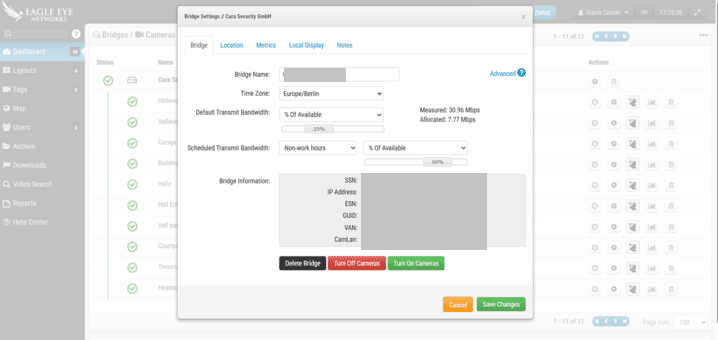
Réglages du pont
Cette section fournit le matériel, le réseau et les détails d’identification du pont Eagle Eye sélectionné. Ces paramètres sont nécessaires pour la validation et l’intégration dans GCX-ONE.
| Paramètre | Description |
|---|---|
| SSN (numéro de série système) | Numéro de série unique attribué au matériel Eagle Eye Bridge. |
| Adresse IP | Adresse IP locale attribuée au pont dans le réseau interne (LAN). |
| ESN (Numéro de série de l’équipement) | Identifiant obligatoire requis pour ajouter l’appareil à GCX-ONE. |
| GUID (Identifiant unique global) | Identifiant unique au niveau du cloud utilisé par Eagle Eye pour identifier l’appareil globalement. |
| WAN | 1000 Mb/s – Interface uplink compatible avec la connectivité Gigabit Ethernet. |
| CamLAN | 1000 Mb/s – Interface LAN de caméra prenant en charge le trafic caméra à haut débit. |
| CamLAN+ | Confirme la prise en charge jusqu’à 1000 Mb/s, permettant plusieurs flux de caméras haute résolution sans congestion. |
Assurez-vous que le pont dispose d’une connectivité WAN stable et est enregistré avec succès dans l’Eagle Eye Cloud avant de procéder à l’intégration de GCX-ONE.
Prérequis
Les paramètres utilisateurs suivants doivent être validés avant l’intégration :
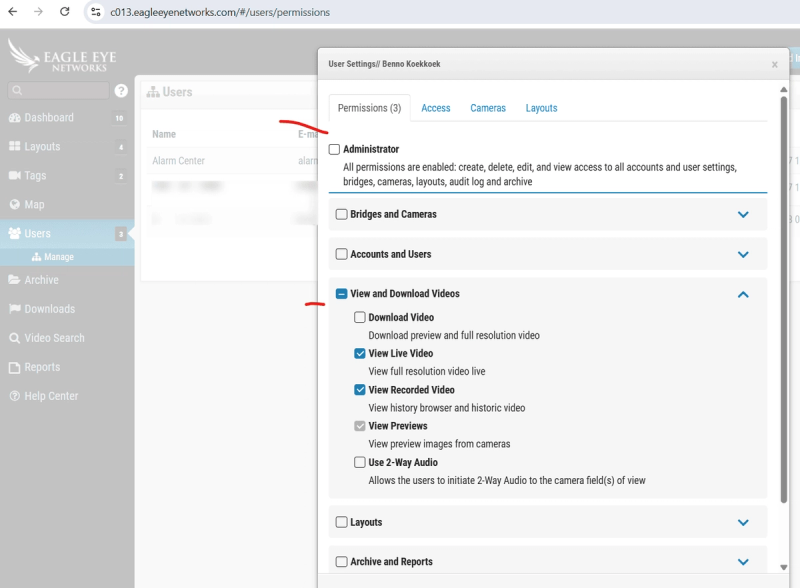
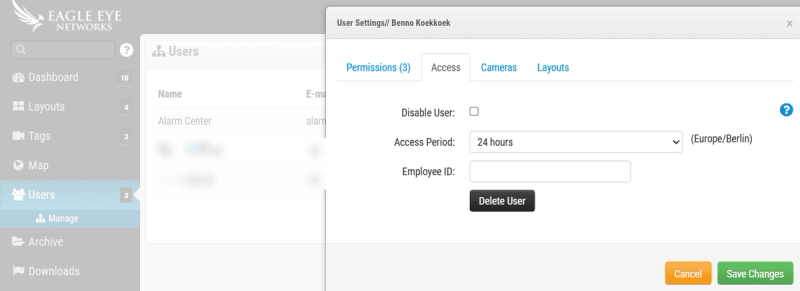
- Un valide Nuage Œil d’Aigle compte utilisateur avec des privilèges administratifs au niveau revendeur ou client.
- Permission de :
- Détails du pont de vue (ESN, GUID).
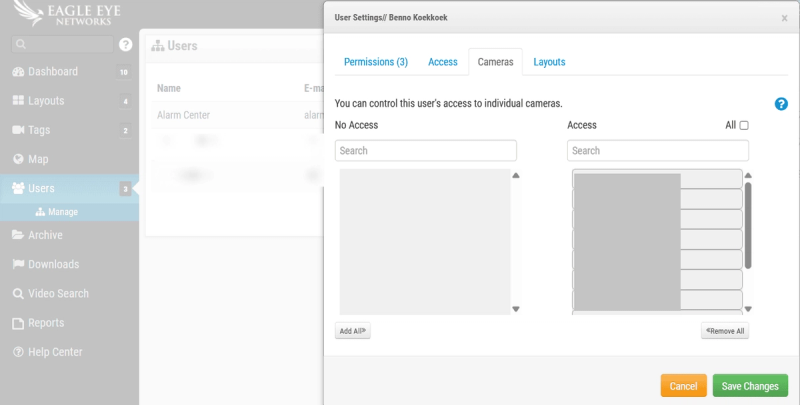
- Gérer les appareils et les affectations des caméras.
- Le pont doit être en mode Online / Connecté.
- La synchronisation temporelle (NTP recommandée) doit être activée sur le pont.
Guide de configuration Eagle Eye avec GCX-ONE
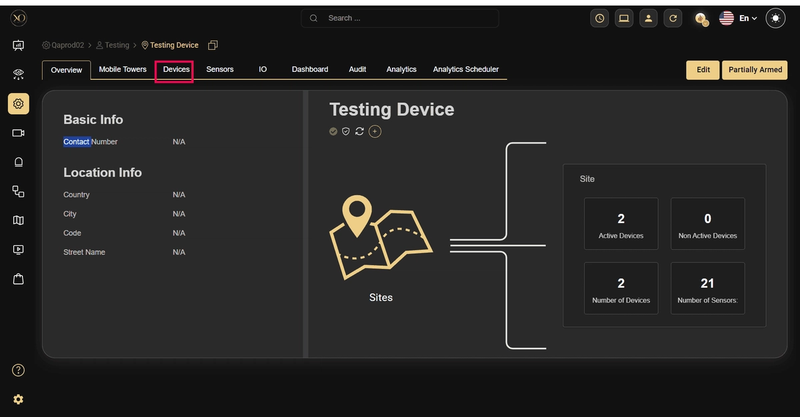
Étape 1 : Naviguer vers le Dispositifs Tab.
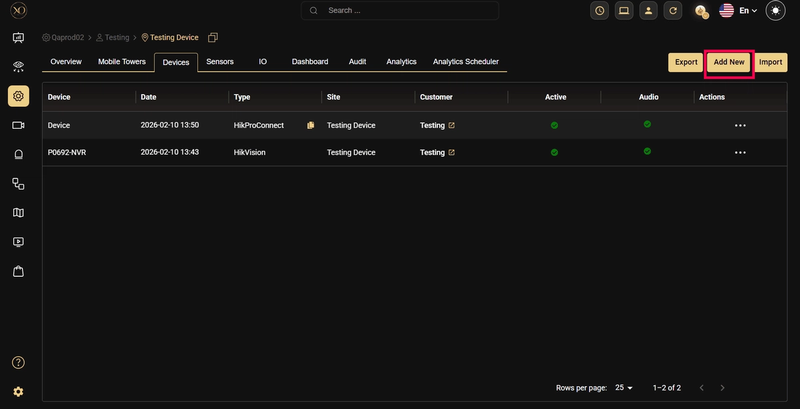
Étape 2 : Cliquez sur le Ajouter bouton.
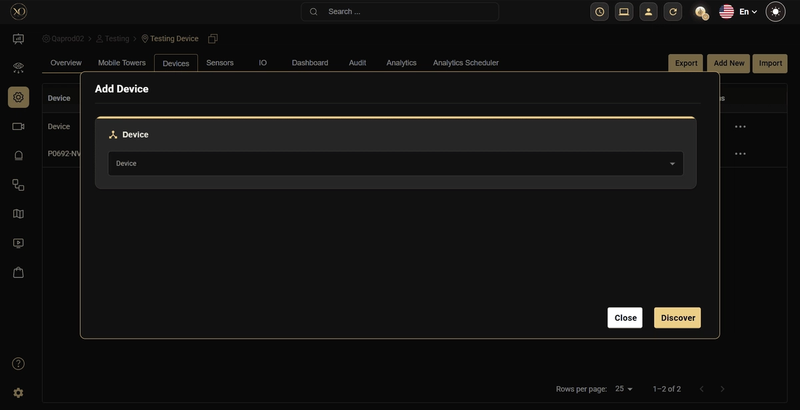
Étape 3 : Le Ajouter un dispositif Un dialogue sera affiché.
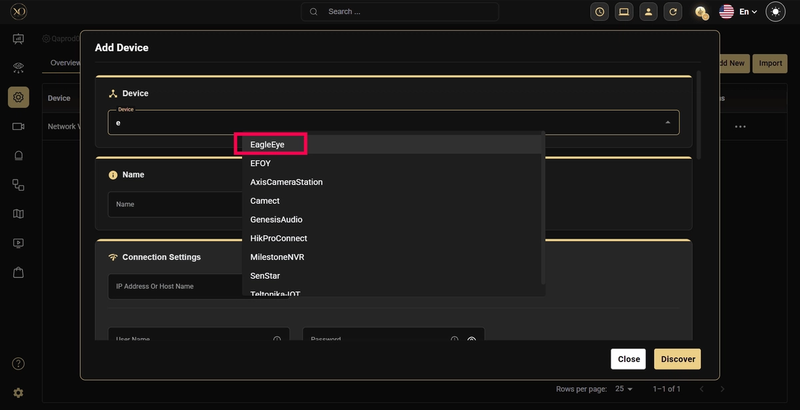
Étape 4 : Dans le dialogue, ouvrez le Dispositif Menu déroulant et sélection Œil d’aigle.
Étape 5 : Saisissez les identifiants Eagle Eye requis : nom, numéro de série (ESN), nom d’utilisateur / mot de passe.
Étape 6 : Click Découvrir pour initier la validation de l’appareil et la poignée de main cloud avec Eagle Eye
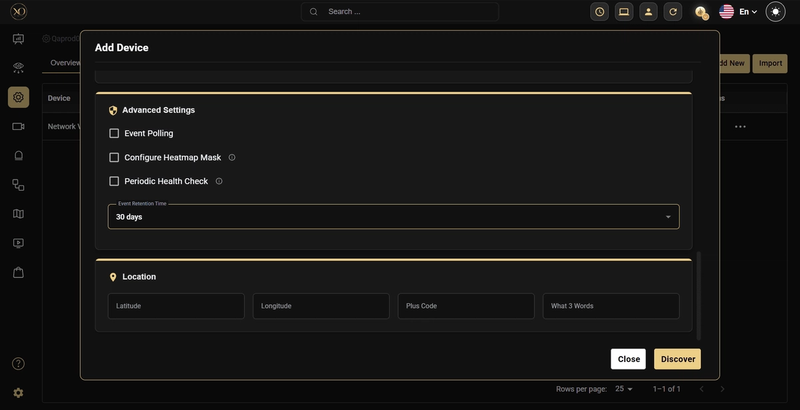
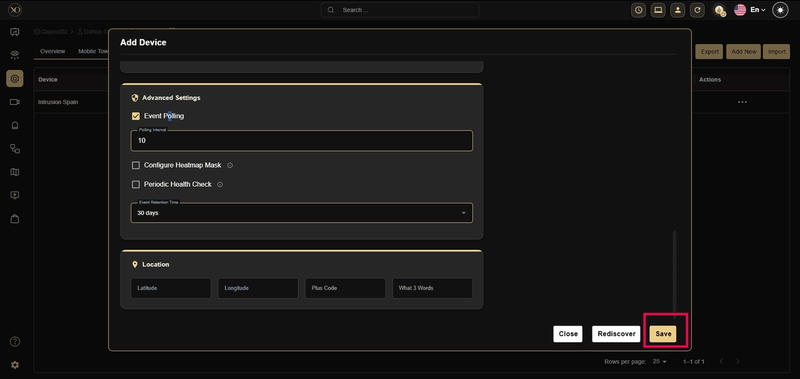
Étape 7 : Une fois l’appareil découvert avec succès, cliquez Sauvegarder.
Validation post-intégration
Après une intégration réussie, vérifiez ce qui suit dans GCX-ONE :
- L’état de l’appareil s’affiche En ligne
- Les caméras sont visible et correctement cartographié
- Diffusion en direct est accessible
- Alarmes sont bien reçus (si l’appareil est armé)
La découverte peut échouer si :
- L’ESN est incorrect ou non enregistré dans le cloud
- Le pont est hors service
- Un pare-feu bloque la connectivité sortante
Notes supplémentaires :
- Un seul pont Eagle Eye peut supporter plusieurs caméras — assurez-vous que la bande passante est adaptée à la résolution et au taux d’images de votre caméra.
- Il est recommandé de maintenir la cohérence des noms des caméras entre Eagle Eye et GCX-ONE pour la clarté opérationnelle.
Dépannage
Si la découverte ou l’intégration échoue, suivez les étapes suivantes :
- Revalider ESN et GUID dans le portail Eagle Eye Cloud pour confirmer qu’ils sont corrects et actifs.
- Confirmer la connectivité WAN du pont pour garantir une connexion internet sortante stable.
- Vérifier les permissions utilisateur de GCX-ONE pour garantir que le compte dispose de l’accès nécessaire pour gérer les appareils.
- Support des plateformes de contact Si le problème persiste — fournissez les identifiants du pont et les détails du site pour accélérer la résolution.