ZenMode
Ce que fait ZenMode
Le ZenMode est un mode intelligent d’assistance à l’opérateur intégré GCXONE Cela aide les équipes de sécurité à ignorer les alertes et à se concentrer sur ce qui compte réellement. Au lieu de laisser les opérateurs submerger des centaines d’alarmes par service, ZenMode filtre, priorise et présente les alertes de manière à garder les gens alertes — sans les submerger.
Le tableau ci-dessous met en lumière l’impact concret de ZenMode sur la performance et l’efficacité des opérateurs.
| Conséquences | Ce que cela signifie |
|---|---|
| Réduit la charge cognitive | Ça supprime le bruit et ne fait apparaître que les alarmes à haute confiance — fini de courir après les faux positifs |
| Accélère les décisions | L’identification des alarmes devient jusqu’à trois fois plus rapide grâce à un regroupement et une priorisation plus intelligents |
| Augmentation de la capacité d’exploitation | Un seul opérateur peut gérer confortablement 200+ caméras sans fatigue |
| Améliore l’efficacité de l’équipe | La capacité totale augmente d’environ 10 % — sans embaucher de nouveaux |
Pourquoi c’est important
Chaque opérateur connaît ce sentiment. Après environ une heure de service, les alertes continuent d’arriver sans arrêt. Avec le temps, il devient difficile de rester concentré, et quand quelque chose d’important se produit, votre attention n’est pas aussi vive qu’elle devrait l’être. Ce n’est pas un problème de personnes, c’est un problème de système. C’est exactement ce que le ZenMode est conçu pour corriger.
Le ZenMode ne remplace pas le jugement humain, il le soutient. En filtrant jusqu’à 60 % des alarmes de faible priorité, cela aide les opérateurs à se concentrer uniquement sur ce qui compte vraiment. Cela permet de répondre plus rapidement, chaque alarme étant traitée en 2 à 3 minutes. Cela permet également à un opérateur de gérer un grand site, même plus de 200 caméras par service, sans se sentir dépassé ni perdre la mise au point.
Comment ça fonctionne
Prérequis :
Avant d’activer le ZenMode, assurez-vous que ces éléments sont en place :
- Accès administrateur à votre locataire GCXONE
- Autorisations pour activer les fonctionnalités du Marketplace
- Données historiques d’alarme et images enregistrées dans la période de rétention configurée — plus l’historique est disponible, plus ZenMode devient utile
Activation du ZenMode :
Le Mode ZenMode est activé via le Marché GCXONE. Suivez ces étapes :
- Connectez-vous à GCXONE en tant qu’administrateur.
- Ouvre Marché depuis le menu principal.
- Sélectionner Applications.
- Trouvez ZenMode et cliquez Explorer. Examinez les détails des fonctionnalités.
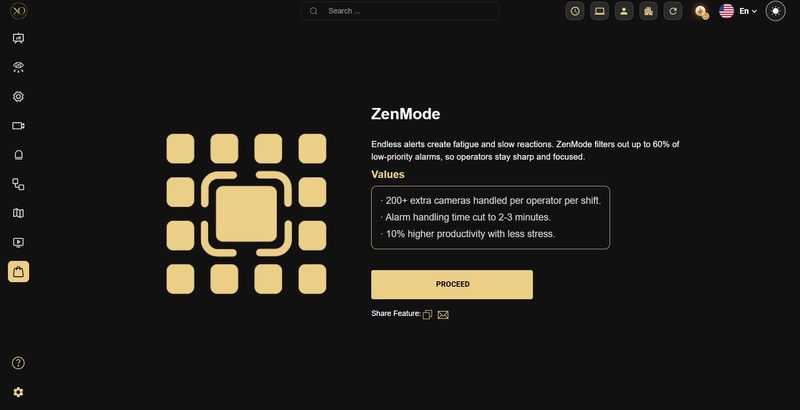
Figure 1 : Mode Zene dans le Marketplace - Page d’exploration avec détails des fonctionnalités et option d’activation.
-
Clic En avant.
-
Lorsque vous êtes invité à enregistrer l’abonnement, cliquez Oui.
Après l’abonnement, ZenMode apparaîtra sous Mes abonnements et est immédiatement disponible pour les opérateurs.
Utilisation du ZenMode via la recherche vidéo :
- Naviguer vers Recherche vidéo en GCXONE.
- Utilisez les filtres en haut pour choisir un client ou un site.
- Cliquez sur le Icône ZenMode dans la barre d’outils en haut à droite.
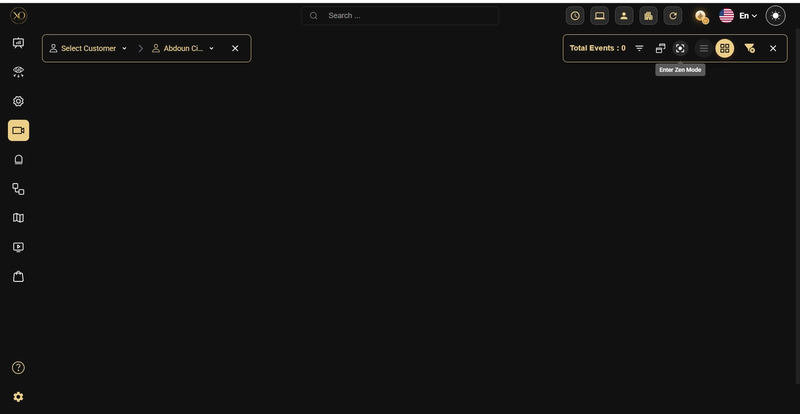
Figure 2 : L’icône ZenMode dans la barre de recherche vidéo.
- Sélectionnez le type d’alarme ou la priorité sur laquelle vous souhaitez vous concentrer.
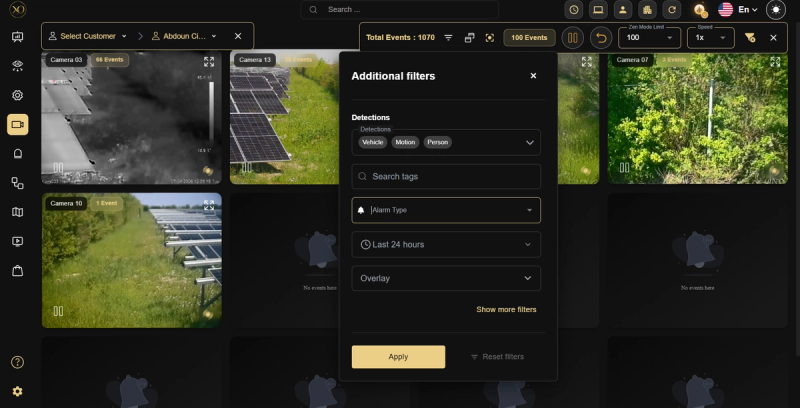
Figure 3 : Filtres additionnels ZenMode
- ZenMode compile les événements pertinents en une vidéo révisable.
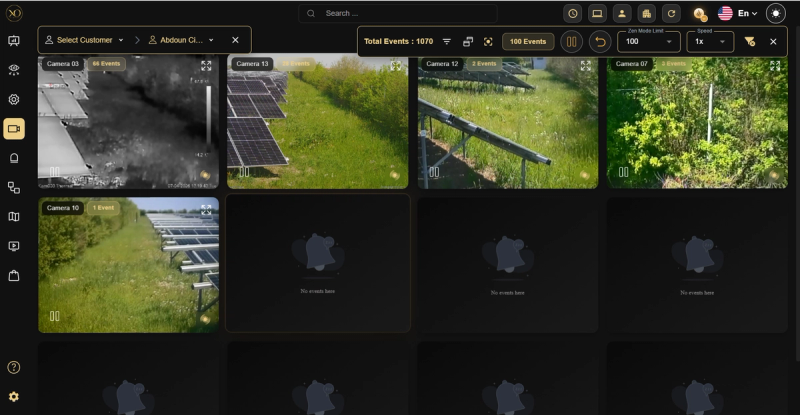
Figure 4 : Vue de compilation d’événements ZenMode.
- Utilisez les commandes de lecture pour vous déplacer dans la séquence.
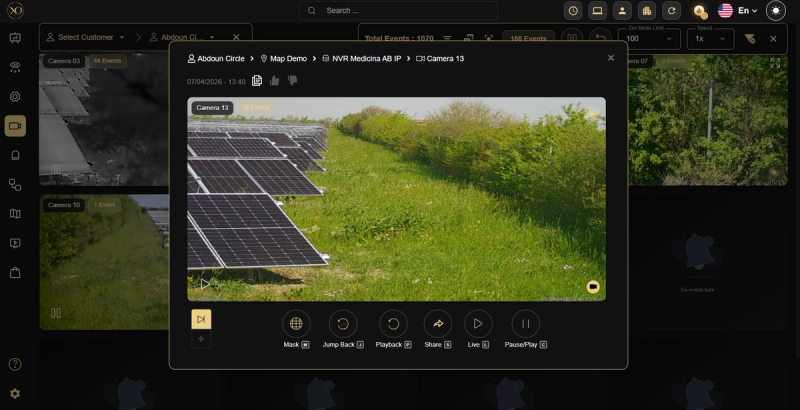
Figure 5 : Interface des contrôles de lecture ZenMode.
Utilisation de ZenMode via le visualiseur vidéo :
- Ouvrir deux onglets
- Ouvrez le premier onglet et allez dans le Visualiseur vidéo
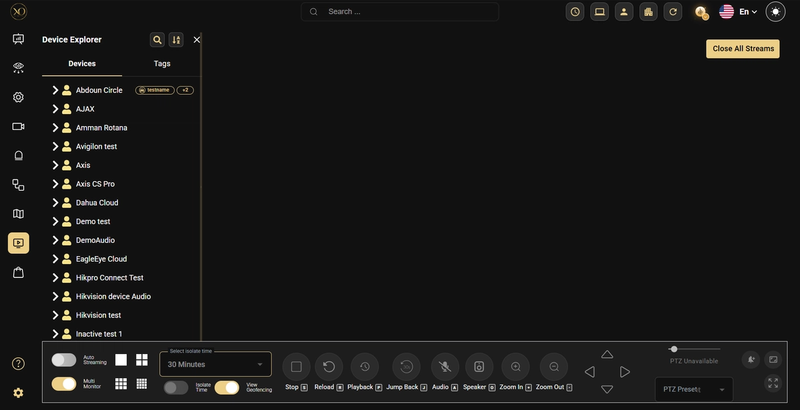
Figure 6 : onglet Visualiseur vidéo.
- Ouvrez un deuxième onglet et allez dans la recherche vidéo
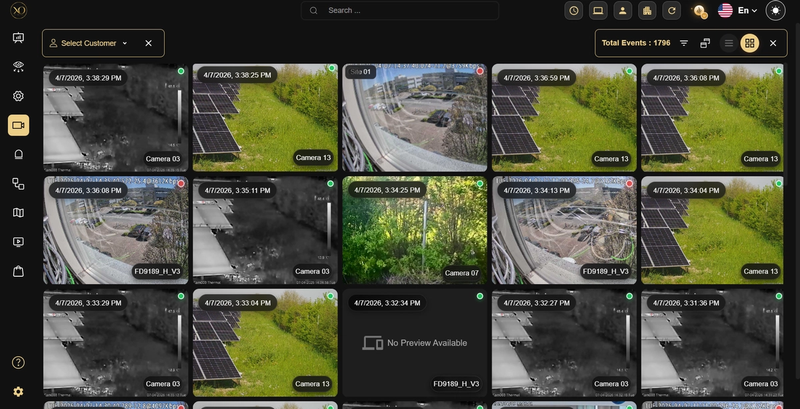
Figure 7 : onglet Recherche vidéo
- Activer le multi-moniteur
- Va dans l’onglet Visualiseur vidéo (onglet 1)
- En bas à gauche, assurez-vous que le bouton Multi-Moniteur est activé
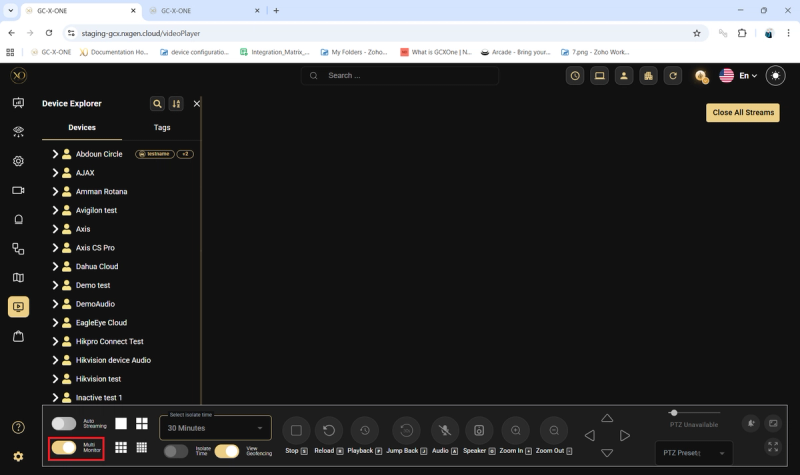
Figure 8 : Multi Monitor activé dans le Visualiseur vidéo
- Aller à l’onglet Recherche vidéo (onglet 2)
- En haut à droite, assurez-vous que le Multi Monitor est activé
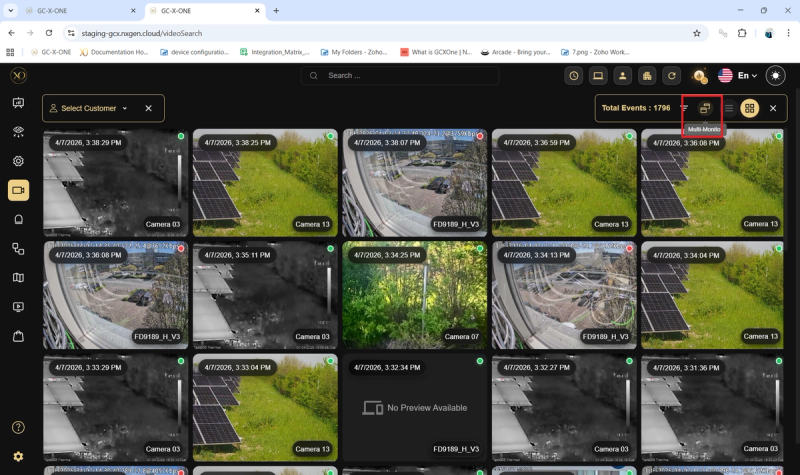
Figure 9 : Multi Monitor activé dans la recherche vidéo
- Sélectionner une caméra à partir de la recherche vidéo
- Dans l’onglet Recherche vidéo (onglet 2), parcourez ou recherchez le client ou le site
- Cliquez sur l’appareil photo désiré pour le sélectionner
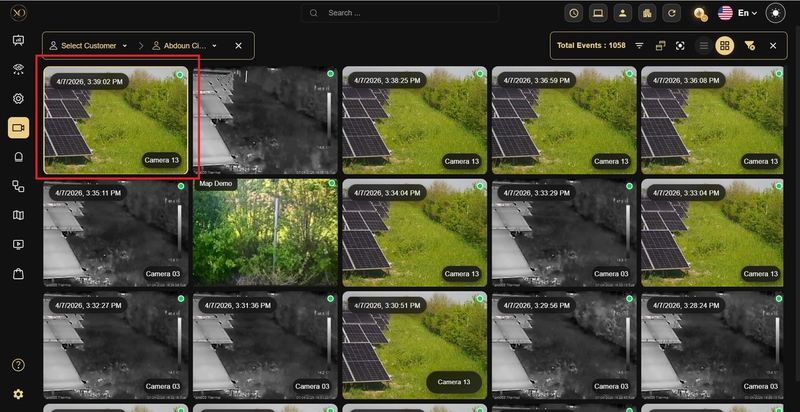
Figure 10 : Sélection de la caméra dans la recherche vidéo
- Visualisez la caméra dans le visualiseur vidéo
- Le flux de caméra sélectionné apparaîtra désormais dans l’onglet Visualiseur vidéo (onglet 1)
- Cette vue quadruple permet aux opérateurs d’évaluer ce qui s’est passé avant, pendant et après une alarme sans passer d’une vue à l’autre.
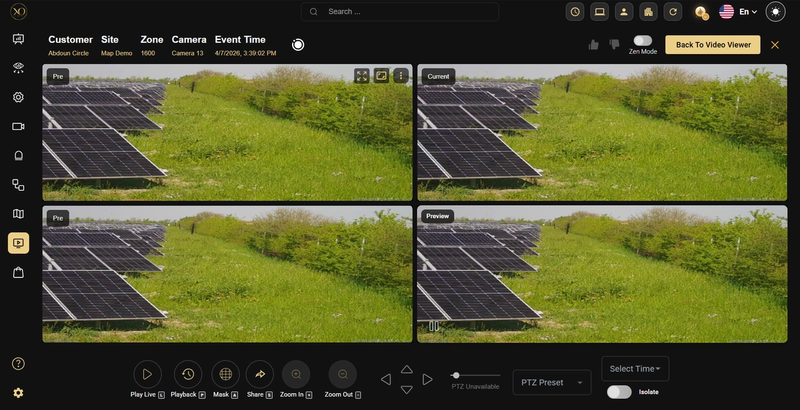
Figure 11 : Disposition en quadruple vue
- Activer le Mode Zen.
- Dans l’onglet Visualiseur vidéo, regardez en haut à droite
- Cliquez sur le bouton ZenMode pour l’activer
- La vue passera à un affichage ZenMode ciblé et sans distractions
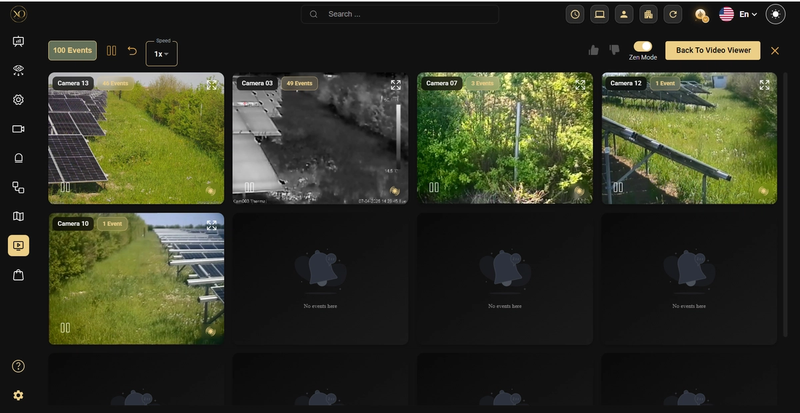
Figure 12 : Vue activée en ZenMode
- Sélectionnez une caméra à inspecter
- En ZenMode, cliquez sur n’importe quelle tuile de caméra pour ouvrir une vue pop-up détaillée
- La fenêtre contextuelle affiche le nom de la caméra, la date et l’heure de l’événement
- Utilisez les commandes de lecture en bas pour naviguer dans la séquence :
- Masque [M] – Appliquer des masques de confidentialité à la vidéo
- Saute en arrière [J] – Revenir à un moment précédent de l’enregistrement
- Lecture [P] – Diffuser les images enregistrées
- Partager [S] – Partager l’extrait vidéo avec d’autres
- Live [L] – Revenir au flux de la caméra en direct
- Pause/Lecture [C] – Mettre en pause ou reprendre la lecture
- Fermez la fenêtre contextuelle pour revenir à la vue en grille complète du ZenMode
La recherche vidéo affiche les événements depuis De l’ancienne à la plus récente, tandis que le Visualiseur vidéo affiche les événements de Du plus récent au plus ancien.
Capacités clés
- Réduction du bruit – Les opérateurs se concentrent sur des événements réels, pas sur les alarmes de débris
- Réponse plus rapide – Chaque alarme traitée en 2 à 3 minutes
- Live + historique – Réviser les images passées sans interrompre la surveillance en direct
- Contrôles de lecture – Mettre en pause, revenir en arrière, ajuster la vitesse et sauter à des horodatages spécifiques
- Vue isolée – Focaliser l’écran complet sur une seule caméra, en masquant tous les autres flux
- Télécharger des extraits – Exporter des images pour rapports, documents ou usage juridique
- Trace d’audit – Enregistrement clair de ce qui s’est passé, quand et quelles actions ont été entreprises
- Configuration du seuil – Définir les filtres pour correspondre à vos priorités opérationnelles
Cas d’usage réels
- Réduction des fausses alertes Un opérateur remarque que la même caméra continue de se déclencher. Le ZenMode fait apparaître le motif — c’est le vent qui déplace une branche d’arbre. La caméra est masquée et les fausses alertes tombent immédiatement.
- Reconstruction des incidents Après une effraction, l’équipe charge toutes les caméras du site concerné. ZenMode compile les images chronologiquement, ce qui facilite la trace des points d’entrée, des chemins de déplacement et des sorties.
- Transfert de quart Un superviseur examine les schémas d’alarme nocturne avant le briefing du matin. Au lieu d’heures de séquences, ZenMode met en lumière les événements clés. L’équipe entrante rattrape son retard en quelques minutes.
- Conformité et audits Un client réglementé demande des preuves pour une fenêtre temporelle spécifique. ZenMode récupère les alarmes et les images concernées sans toucher aux données originales — prêt à l’audit en quelques minutes, pas en heures.
- Formation des opérateurs Un superviseur extrait des événements historiques réels — à la fois des incidents réels et des faux positifs courants — et les utilise pour former de nouveaux opérateurs à la reconnaissance de motifs et à l’escalade des menaces.
- Proactive Maintenance Une caméra s’alarme soudainement. ZenMode le signale. L’équipe enquête et découvre une lentille désalignée. La maintenance est programmée avant que le client ne remarque quoi que ce soit.
Détails supplémentaires
Ce que ZenMode NE fait PAS
- Cela ne change pas automatiquement les paramètres de caméra ou d’analyse
- Il n’agit pas de façon autonome — tout nécessite une décision humaine
- Ne modifie, ne supprime pas et ne remplace pas les séquences ou les données d’alarme
- Elle ne prédit pas et ne prévient pas les incidents avant qu’ils ne se produisent
Données & Accès
- ZenMode n’affiche que les données dans votre période de rétention configurée
- Les utilisateurs ne peuvent accéder qu’aux sites et caméras qu’ils sont déjà autorisés à consulter
- Tous les contrôles d’accès existants basés sur les rôles de GCXONE sont pleinement respectés