Audio & Communication
Ce que fait Audio & Communication
GCXONE fournit une surveillance audio et une communication bidirectionnelle directement depuis le visualiseur vidéo. Cette page explique comment activer, utiliser et gérer au mieux l’audio lors de la surveillance en direct et de la revue des alarmes.
Pourquoi c’est important
La surveillance audio ajoute une couche critique de conscience situationnelle lors des opérations en direct. La communication bidirectionnelle permet aux opérateurs de répondre directement via le haut-parleur de la caméra — mais uniquement lorsqu’ils sont autorisés et correctement configurés.
Comment ça fonctionne
Avant de commencer
- Vous êtes dans le Visualiseur vidéo avec au moins une caméra chargée.
- Vos enceintes ou votre casque de poste fonctionnent.
- Vous avez confirmé auprès de votre administrateur quelles caméras supportent l’audio bidirectionnel.
Contrôles audio par caméra
Chaque tuile de caméra dans le Visualiseur vidéo comprend deux commandes audio :
- Audio (Écouter) — Permet le flux audio entrant du microphone de la caméra.
- Intervenant (Intervention) — Permet l’audio sortant afin que vous puissiez parler via le haut-parleur de la caméra.
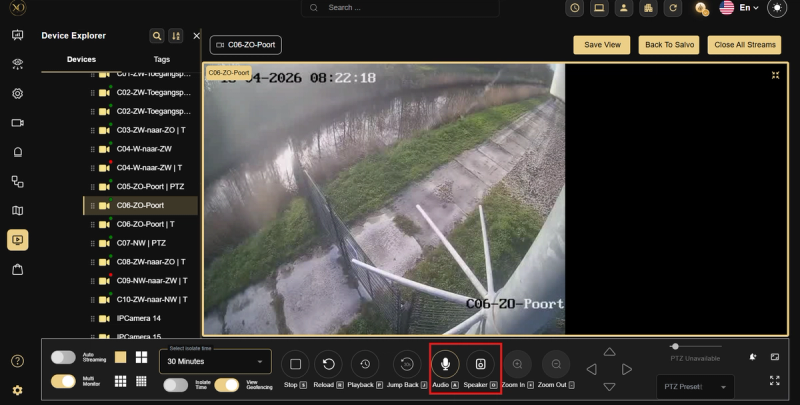
Activation de l’audio sur une caméra
- Ouvre le Visualiseur vidéo et charge la caméra que tu veux surveiller.
- Cliquez sur l’icône audio (microphone) sur la tuile de la caméra pour écouter le flux audio.
- Pour parler via le haut-parleur de la caméra, cliquez sur l’icône Haut-parleur.
Audio pendant la revue de l’alarme
L’audio est également disponible lors de la consultation des alarmes dans la recherche vidéo. Ouvrez un clip d’alarme — si la caméra a enregistré l’audio, elle se rejoue avec la vidéo. Utilisez les commandes audio du visualiseur d’alarme pour régler le volume ou les couper en sourdine.
Capacités clés
| Contrôle | Fonction |
|---|---|
| Audio (Écouter) | Diffusez l’audio en direct depuis le microphone de la caméra |
| Intervenant (Intervention) | Parlez à travers le haut-parleur de la caméra (toutes les caméras ne supportent pas cela) |
| Audio du clip d’alarme | Lecture audio enregistrée avec la vidéo d’alarme dans la recherche vidéo |
Cas d’usage réels
- Un opérateur détecte une activité suspecte via le flux audio d’une caméra et active immédiatement le haut-parleur pour émettre un avertissement verbal.
- Lors de la révision de l’alarme, un opérateur ouvre un clip dans la Recherche vidéo et utilise la lecture audio pour confirmer si une voix ou un son a déclenché l’alarme.
- Un opérateur remarque que la qualité audio est mauvaise, clique sur Recharger sur la tuile de la caméra, et restaure un flux propre sans passer à l’IT.
Bonnes pratiques
- Assurez-vous toujours d’être sur la bonne caméra avant d’activer le haut-parleur.
- Utilisez l’audio bidirectionnel uniquement lorsque votre superviseur l’a autorisé ou dans le cadre d’une procédure de réponse approuvée.
- Si la qualité audio est mauvaise ou si le flux est en retard, cliquez sur Arrêter / Recharger sur la tuile de la caméra pour rafraîchir la connexion.
- Toutes les caméras ne supportent pas l’audio bidirectionnel — vérifiez auprès de votre administrateur avant de vous appuyer sur cette fonctionnalité.