Flux de travail Talos
Ce que fait Talos Workflows
Les flux de travail sont le cerveau de Talos. Ils définissent précisément comment une alarme entrante doit être gérée — qu’il s’agisse de fermer automatiquement un signal de test ou de guider un opérateur dans une intervention prioritaire contre cambriolage.
Dans Talos, chaque alarme suit un trajet défini. Les workflows offrent aux administrateurs un contrôle total sur ce chemin — du moment où une alarme est reçue jusqu’à la fermeture et l’enregistrement de l’alarme.
Pourquoi c’est important
Sans flux de travail, chaque alarme nécessite un jugement manuel de l’opérateur du début à la fin — incohérente, lente et sujette aux erreurs. Les flux de travail standardisent le chemin de réponse, automatisent les décisions de routine et garantissent que chaque alarme est fermée avec un résultat documenté.
Comment ça fonctionne
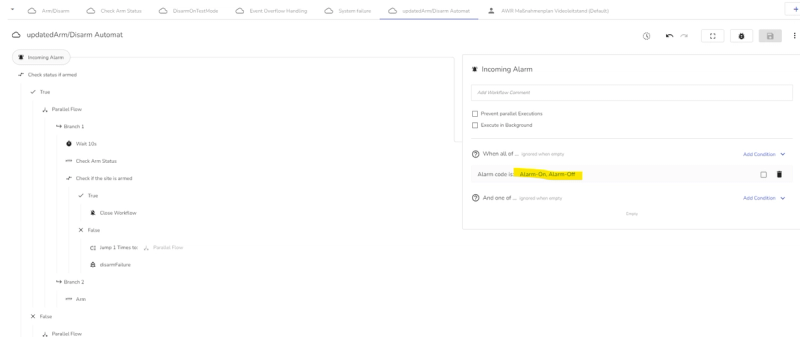
Étape 1 — Définir les conditions entrantes Définissez les déclencheurs qui activent le flux de travail. Cela inclut le code d’alarme (par exemple, BA pour cambriolage), le planning (par exemple, uniquement après les heures d’ouverture) et la logique — utilisation Tout (ET) pour un appariement strict ou Un des (OR) pour des catégories générales.
Étape 2 — Ajouter des nœuds de décision Posez une question au système ou à l’opérateur. Parmi les exemples, on trouve des vérifications automatisées telles que si le site est actuellement armé, ou des vérifications manuelles comme la présence vidéo d’une présence humaine.
Étape 3 — Configurer les actions Définissez ce qui se passe ensuite. Les options incluent :
- Envoi automatique d’un SMS ou d’une notification par e-mail
- Déclencher une sirène ou verrouiller une porte
- Escalade de l’alarme vers la file d’attente des opérateurs prioritaires
Inclure des images d’alarme dans les notifications par e-mail Lors de la configuration d’une action d’e-mail dans un flux de travail, vous pouvez inclure directement des instantanés d’alarme Pré, Courant et Post-E-mail dans le corps de l’email en ajoutant les URL d’image suivantes :
Image avant alarme :
https://events-snapshots.s3.eu-central-1.amazonaws.com/events/{{ alarm.headers['genesiseventid'] }}/pre.png
Image actuelle de l’alarme :
https://events-snapshots.s3.eu-central-1.amazonaws.com/events/{{ alarm.headers['genesiseventid'] }}/current.png
Image post-alarme :
https://events-snapshots.s3.eu-central-1.amazonaws.com/events/{{ alarm.headers['genesiseventid'] }}/post.png
Note : Ces URL utilisent une variable modèle dynamique qui extrait automatiquement les images d’événements correctes en fonction de l’identifiant de l’alarme.
Étape 4 — Fermer et enregistrer Chaque flux de travail doit se terminer par un statut de clôture tel que Fausse alerte ou Police dépêchée. Cela garantit des rapports plus propres et un audit complet.
Capacités clés
Priorité au flux de travail Une alarme est toujours traitée pour un site spécifique. Talos recherche un flux de travail correspondant dans l’ordre de priorité suivant :
- Niveau du site — Le plus précis. Les flux de travail configurés directement pour un seul site ont la priorité absolue.
- Groupe de sites — Flux de travail appliqués à un groupe de sites.
- Niveau mondial / entreprise — Le flux de travail de secours par défaut s’applique lorsqu’aucun workflow au niveau site ou groupe ne correspond.
Flux de travail automatisés vs. manuels Utilisez des flux de travail automatisés pour les signaux techniques tels que les alertes de batterie faible. Si le problème ne se résout pas après un temps imparti, configurez le flux de travail pour qu’il évolue vers un flux manuel pour une intervention humaine. Cela permet aux opérateurs de rester concentrés sur des situations qui nécessitent réellement leur attention.
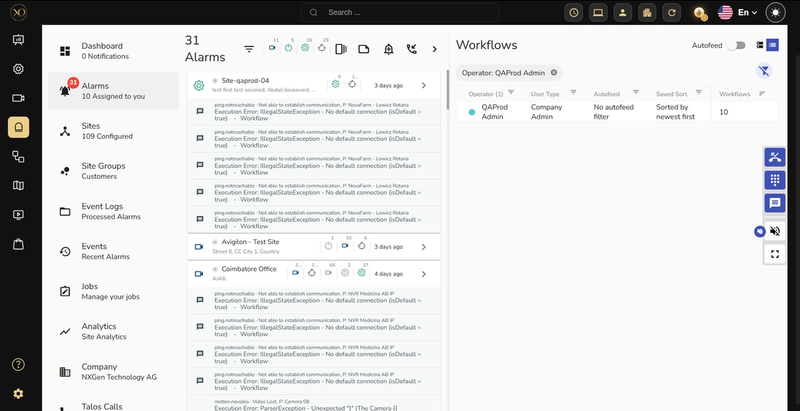
La page des alarmes de l’opérateur La page Alarmes est le cockpit central pour le personnel de surveillance.
- Le Côté gauche affiche toutes les alarmes non attribuées qui sont arrivées mais n’ont pas encore été captées par un opérateur.
- Le Côté droit affiche des colonnes pour chaque opérateur en ligne, montrant leur charge de travail active actuelle et leur statut — en ligne ou hors ligne.
- Icône de la cloche — Déclenche une alarme de test manuelle pour vérifier la logique du flux de travail.
- Icône du téléphone — Démarre manuellement un flux de travail d’appel lorsqu’un client contacte directement le centre de surveillance.
Cas d’usage réels
- Une alerte de batterie faible déclenche un flux de travail automatisé — le système attend 30 minutes, et si cela n’est pas résolu, passe à un flux de travail manuel pour l’intervention de l’opérateur.
- Une alarme de cambriolage arrive après les heures de travail — le flux de travail au niveau du site se déclenche immédiatement, le redirigeant vers la file d’attente prioritaire avec une étape de vérification vidéo.
- Un administrateur configure les notifications par e-mail avec des images d’alarme pré, actuelle et post-alarme — les opérateurs reçoivent un contexte visuel complet avant d’appeler le client.
Bonnes pratiques
- Attribuez toujours des flux de travail au niveau du site pour les sites critiques — le niveau site est prioritaire sur les flux de travail de groupe et globaux.
- Utilisez des flux de travail automatisés pour les signaux techniques de routine afin de maintenir les opérateurs concentrés sur de véritables événements de sécurité.
- Terminez toujours chaque flux de travail par un statut de clôture — cela garantit des rapports plus propres et une trace d’audit complète.
- Testez de nouveaux flux de travail en utilisant l’icône de la cloche sur la page Alarmes avant de les déployer sur des sites en direct.
Détails supplémentaires
Configuration des plannings pour déclencher les flux de travail d’armement/désarmement
Armer ou désarmer automatiquement un site selon un planning dans Talos :
Étape 1 : Dans Talos, naviguez vers Sites et sélectionnez le site où le planning doit être configuré.
Étape 2 : Va au Horaires Tab et configure les blocs horaires du site.
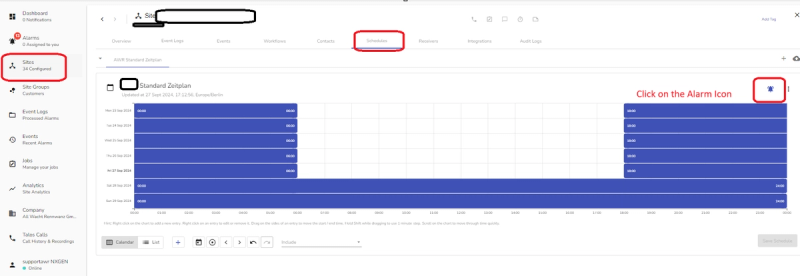
Étape 3 : Cliquez sur le Icône d’alarme (icône de cloche) Au programme.
Étape 4 : Dans le Assigner des codes d’alarme Dialogue, configure :
- Code d’alarme (actif) — Entrer le code d’alarme à déclencher lorsque le planning devient actif (par exemple, Alarme activée).
- Code d’alarme (inactif) — Entrer le code d’alarme à déclencher lorsque l’horaire devient inactif (par exemple, Alarme désactivée).
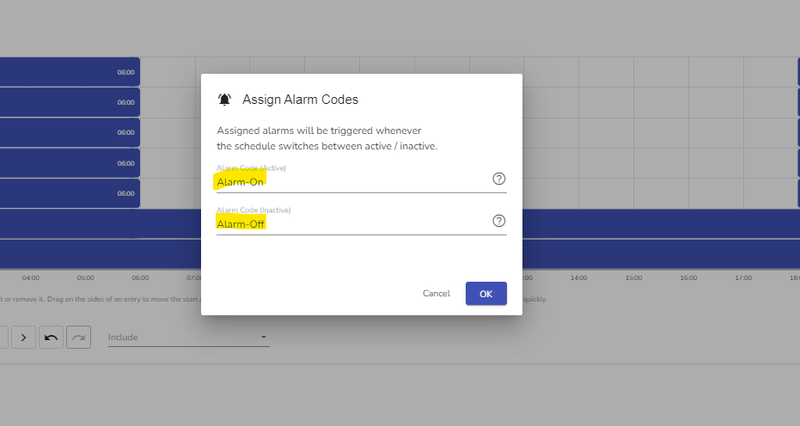
Étape 5 : Click OK pour économiser.
Étape 6 : Assurez-vous que les codes d’alarme configurés à l’étape 4 sont également configurés comme Alarmes entrantes dans la configuration du workflow.