Aperçu du rapport
Ce que fait le reportage
GCXONE dispose de trois surfaces de rapport. Chacun a un but différent et un public différent. Envoyer le mauvais type de rapport à la mauvaise personne — ou ne rien signaler du tout — est la source la plus courante d’insatisfaction des clients dans le suivi des déploiements.
Pourquoi c’est important
Le bon rapport livré à la bonne personne au bon moment est ce qui distingue une opération de surveillance professionnelle d’une opération qui perd des clients. Les rapports de HealthCheck prouvent que vos caméras fonctionnent. Les rapports d’alarme prouvent que votre IA apporte de la valeur. Le tableau de bord maintient votre équipe affûtée chaque jour.
Comment ça fonctionne
1. Le tableau de bord en direct — pour votre équipe, pas pour vos clients
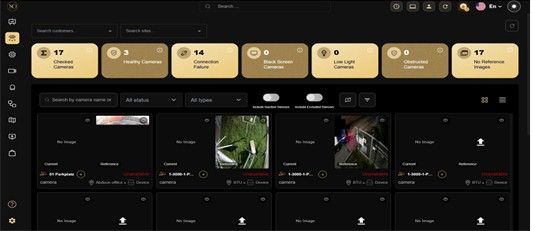
Le tableau de bord est en temps réel. Il affiche ce qui se passe actuellement sur tous les sites dans la fenêtre temporelle que vous avez sélectionnée (par défaut : les 2 derniers jours). Utilisez-le pour le suivi opérationnel quotidien et les briefings internes de l’équipe.
Les quatre indicateurs qui nécessitent une attention quotidienne :
- Caméras malsaines — des caméras qui ont échoué à leur dernier HealthCheck. Ils ne surveillent actuellement rien. Tout décompte non nul nécessite une enquête.
- Aucune image de référence — les caméras NOVA99x ne peuvent pas se comparer à une référence. Toutes les caméras ici fonctionnent sans filtrage IA, ce qui augmente votre taux de fausse alerte.
- Ratio réel vs fausse alerte — un déploiement en bonne santé fonctionne à 75–85 % de filtration de fausse alerte par NOVA99x. Des alarmes réelles au-dessus de 30 % indiquent un signal qu’un problème dans le pipeline est mal configuré.
- Appareils avec événements sans image — les alarmes de ces caméras ne sont pas vérifiables. Signalez-les pour la calibration de référence de l’image.
Le tableau de bord ne stocke pas les données historiques sous forme partageable. Ne faites pas de capture d’écran et ne l’envoyez pas aux clients sous forme de signalement.
2. Rapports HealthCheck — votre principal livrable client
Les rapports HealthCheck sont des registres indépendants et horodatés de la santé de la succession de caméras. Ils répondent à la question que se pose chaque client : « Est-ce que toutes mes caméras fonctionnent ? » Ils sont conçus pour les parties prenantes non techniques — gestionnaires d’installation, directeurs de sécurité, équipes opérationnelles.
Utilisez les rapports HealthCheck :
- Hebdomadaire, pour chaque client actif — selon un rythme programmé
- Après tout événement de maintenance ou changement de site — pour confirmer que les caméras ont été correctement restaurées
- Pour la conformité SLA — comme preuve de surveillance de la disponibilité
- Avant et après la mise en service du nouveau site — pour établir une base de référence pour le domaine
Pour le flux de travail complet des rapports HealthCheck — comment générer, lire et agir sur les résultats — voir : Rapports standards.
3. Rapports d’alarme et opérationnels — pour l’analyse de gestion et de tendances
Les rapports d’alarme regroupent les données des événements sur une période donnée : nombre total d’alarmes par site, répartition des types d’alarmes, mesures de temps de réponse. Configurez-les sous Paramètres → rapports.
Utilisez les rapports d’alarme pour :
- Avis mensuels des clients — montrant les tendances du volume d’alarmes et la valeur de filtration de l’IA au fil du temps
- Identification des appareils bruyants — un seul appareil avec 1 000+ événements mensuels a généralement un capteur mal configuré ou pointe vers un arbre
- Démonstrer la valeur NOVA99x — la réduction des événements de mouvement brut aux alarmes vérifiées est un facteur commercial clé à quantifier pour les clients
- Performance interne de l’équipe — indicateurs du temps de réponse et du taux de résolution
Capacités clés
Paramètres par défaut de planification
Mettez en place des plannings de rapports de manière proactive pour chaque client actif. N’attendez pas qu’ils vous posent la question. La cadence standard :
- Rapport HealthCheck : hebdomadaire, livré lundi avant 08h00
- Résumé de l’alarme : mensuelle, livrée le premier jour ouvrable
Les deux sont configurés sous Paramètres → rapports. Les rapports programmés sont livrés automatiquement — le client les reçoit sous forme de pièces jointes par email et n’a pas besoin d’accéder à GCXONE.
Le journal d’audit
La configuration de connexion d’audit n’est pas un rapport destiné au client. C’est un outil d’administration interne qui enregistre chaque changement de configuration : qui a changé quoi, et quand. Utilisez-le pour enquêter sur les incidents, suivre les changements d’intégration et satisfaire aux exigences de conformité pour la consignation des changements.
Cas d’usage réels
- Un responsable d’établissement demande « toutes mes caméras fonctionnent-elles ? » — l’administration envoie un rapport hebdomadaire HealthCheck programmé sans avoir besoin de se connecter à GCXONE.
- Un prestataire utilise des rapports mensuels d’alarme pour montrer à un client comment NOVA99x a réduit son volume de fausses alarmes de 80 % sur trois mois.
- Un administrateur remarque un seul appareil générant 1 200 événements en un mois — des rapports d’alarme apparaissent immédiatement sous la forme d’un capteur mal configuré.
- Après une visite de maintenance, le technicien déclenche un rapport HealthCheck pour confirmer que toutes les caméras ont été correctement restaurées avant de quitter le site.
Bonnes pratiques
- Mettez en place des rapports programmés pour chaque client actif dès le premier jour — n’attendez pas qu’ils vous demandent.
- N’envoyez jamais une capture d’écran du tableau de bord à un client en remplacement d’un rapport HealthCheck.
- Livrez des rapports HealthCheck chaque semaine, des résumés d’alarmes mensuels — de manière régulière, sans qu’on vous le demande.
- Utilisez le journal d’audit de manière proactive après toute modification de configuration pour confirmer ce qui a été modifié et par qui.
- Signalez immédiatement tout ratio Real Alarm supérieur à 30 % — cela signale une mauvaise configuration dans le pipeline, pas une véritable surtension de sécurité.