Guide d’intégration de la famille Axis Communications
Introduction
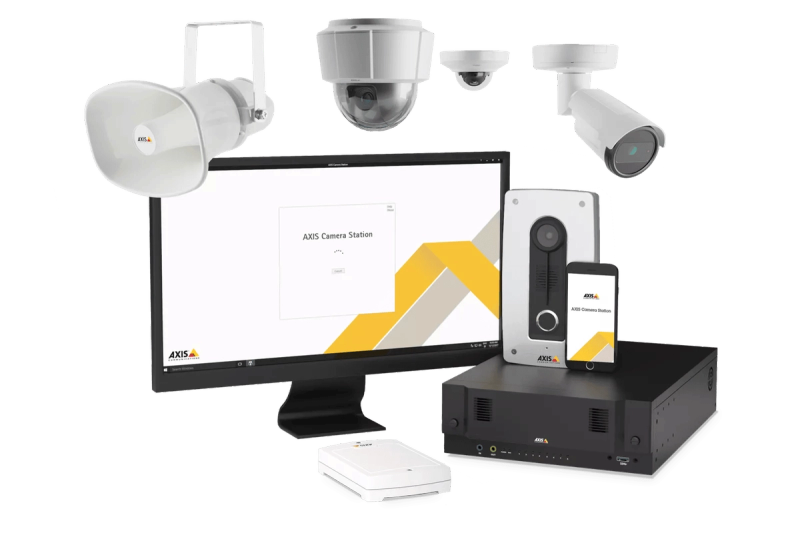
Ce guide décrit l’intégration de bout en bout entre la plateforme de surveillance NXGEN et la famille d’appareils Axis Communications, incluant les caméras réseau Axis (caméras IP), les systèmes audio réseau Axis (haut-parleurs à corne), les modules relais d’E/S Axis et Axis Camera Station Pro (ACS). L’objectif de cette intégration est de permettre une surveillance unifiée, l’ingestion d’événements, le contrôle des appareils, les actions audio et une configuration simplifiée des appareils Axis au sein de l’écosystème NXGEN.
Aperçu du système
Les dispositifs Axis communiquent en utilisant une combinaison de protocoles standards industriels et natifs-Axis :
| Type de dispositif d’axe | Protocoles pris en charge | Objectif |
|---|---|---|
| Caméras IP réseau | VAPIX, RTSP/HTTPS, Webhook | Vidéo, événements, commandement et contrôle |
| Audio réseau comme les enceintes à corne | VAPIX Audio, Règles d’action, SIP | Annonces, alarmes |
| Modules relais d’E/S réseau | VAPIX I/O, Event Framework | Capteurs, relais |
| ACS Pro | API REST (API internes ACS de façade), RTSP | Services NVR, recherche vidéo, lecture, vidéos, événements, commande et contrôle |
NXGEN consomme les données Axis pour :
- Diffusion vidéo en direct
- Notifications d’événements/alarmes
- Changements de statut des E/S
- Annonces audio
- ACS stockait la lecture vidéo
Architecture système
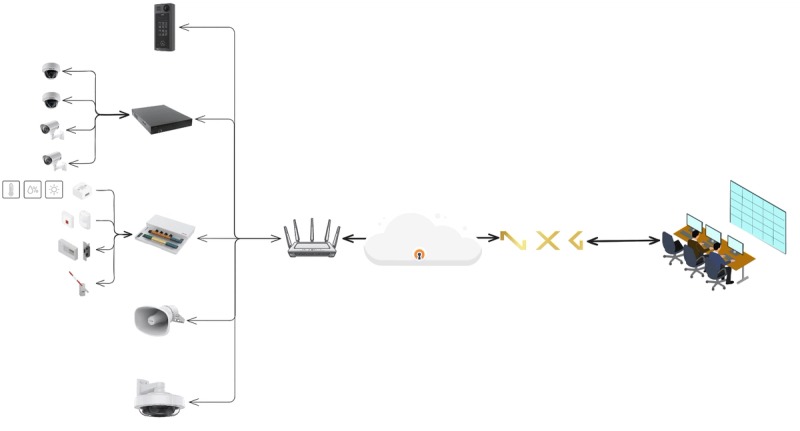
Les caméras Axis, les périphériques audio, ACS Pro et les modules d’E/S se connectent localement au routeur du site, qui se connecte de manière sécurisée au cloud via VPN (préféré) ou non-VPN. NXGEN reçoit tous les flux vidéo, les alarmes et la télémétrie des appareils depuis le point de terminaison cloud et les présente aux opérateurs de surveillance à travers diverses applications. L’architecture permet :
- Gestion centralisée
- Gestion unifiée des événements
- Contrôles audio et d’E/S en temps réel
- Surveillance multi-site évolutive
Flux de communication
| Écoulement | Protocole | Réalisation | Notes |
|---|---|---|---|
| Diffusion en direct/lecture | RTSP/HTTPS | CS Pro ou caméra IP vers NXGEN | GCX-ONE prend en charge à la fois le streaming redirigé dans le cloud ainsi que le mode local (contournant le cloud). |
| Événements | Règles d’action/Webhooks (HTTPS Push) | Axis Devices vers NXGEN | Mouvement, Manipulation, E/S, alertes système |
| Annonces audio | SIP / GCX-ONE Audio | NXGEN vers Axis | Annonces en direct |
| Contrôle d’E/S | E/S numérique Axis HTTPS | NXGEN vers Axis | Relais de déclenchement/entrées virtuelles |
| Commandement et Commandes | API interne ACS | NXGEN vers Axis | Requêtes, Commandement et Contrôles |
Configuration de la famille des communications Axis
Exigences préalables à l’intégration
- L’appareil Axis a été mis à jour avec le dernier firmware.
- HTTP activé.
- Accès API à l’utilisateur avec les privilèges nécessaires.
- Pour ACS Pro :
- « Client Web » activé
- Les ports 29202 (TCP), 29204 (API) et 29205 (streaming) sont ouverts (selon la version), 80 et 443.
-
Assurer la connectivité réseau (accès public ou via VPN) entre le réseau du site et la plateforme de surveillance (GCX-ONE).
-
Pour les caméras IP :
- Activez l’API VAPIX (activée par défaut).
- API Port est ouvert et accessible.
- Activez le service événementiel.
- Configurez les paramètres RTSP si nécessaire (codec, débit binaire) pour correspondre à la bande passante de votre réseau.
Guide de configuration de la famille Axis Communications avec GCX-ONE
Veuillez consulter les étapes ci-dessous pour ajouter Axis Camera Station (ACS) Pro, les modules d’E/S Axis et les enceintes Axis Network Horn dans l’environnement GCX-ONE.
Configuration des dispositifs de la famille d’axes
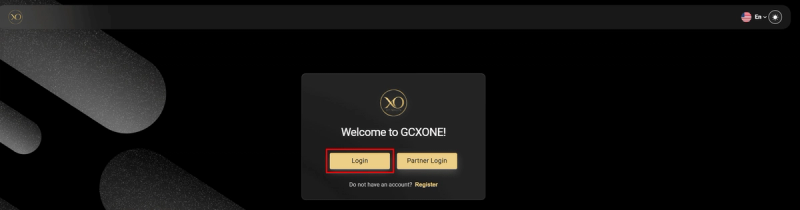
Étape 1 : Connexion à la plateforme GCX-ONE
- Ouvrez l’URL (GCX-ONE Cloud Experience) dans un navigateur.
- Connectez-vous en utilisant vos identifiants administrateur ou intégrateur.
- Après une connexion réussie, le système initialise votre session et charge l’environnement associé à votre locataire.
Étape 2 : Sélectionnez votre organisation
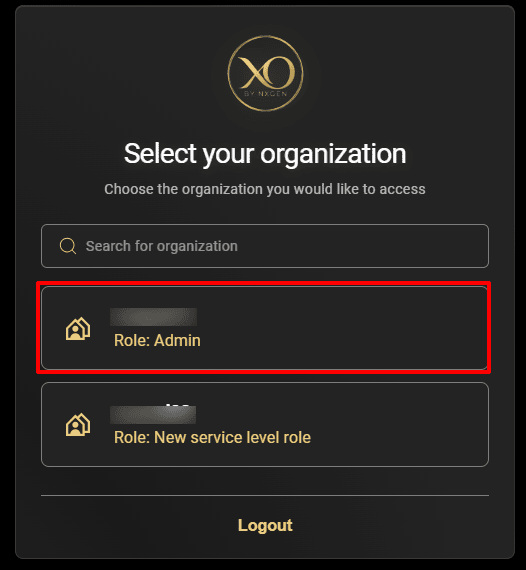
Si votre locataire est configuré avec Organisations multiplesGCX-ONE vous invitera à sélectionner l’organisation que vous souhaitez gérer.
- Si plusieurs organisations existent : Vous verrez un écran de sélection d’organisation. Choisissez la bonne entreprise pour avancer.
- Si une seule organisation existe : GCX-ONE vous connecte automatiquement à l’organisation par défaut et charge directement le tableau de bord.
Étape 3 : Naviguer vers l’application de configuration
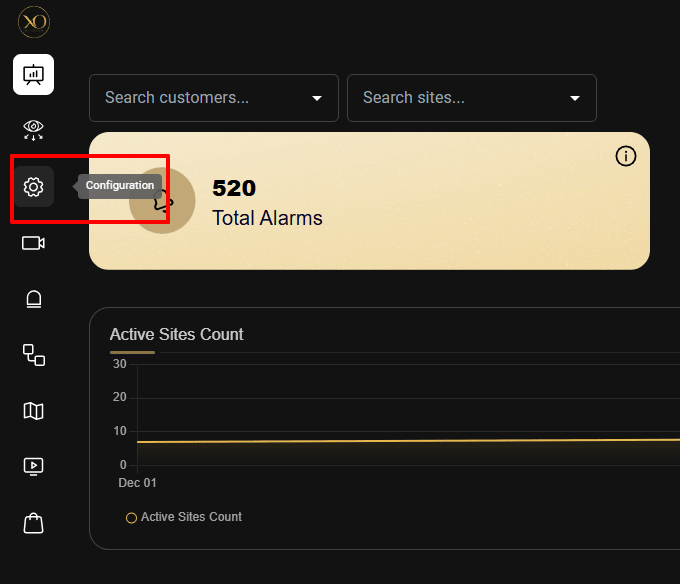
- Dans le panneau Applications de gauche, localisez l’icône Configuration.
- Click Configuration pour ouvrir l’espace de travail de configuration.
- Le système chargera l’écran de configuration unifié, où tous les profils clients, sites et appareils sont gérés.
Étape 4 : Comprendre la hiérarchie de configuration
GCX-ONE suit une hiérarchie stricte et intuitive pour garantir une propriété claire de l’appareil et maintenir une structure de données propre : client, → site, → appareil, → caméras/capteurs.
Comment fonctionne cette hiérarchie
- Client : Représente l’entité organisationnelle de haut niveau (par exemple, une entreprise, une entreprise ou un client). Chaque client contient un ou plusieurs sites physiques ou logiques.
- Site : Représente un lieu physique ou une zone de déploiement (bureau, entrepôt, site de tour, magasin de détail, etc.). Les dispositifs déployés sur place sont associés au site pour plus de clarté et de contrôle opérationnel.
- Appareil : Représente les véritables points d’extrémité matériels tels que :
- Caméras IP Axis
- Enregistreurs ACS Pro
- Modules d’E/S Axis
- Enceintes Axis Horn
Cette hiérarchie garantit :
- Gestion propre de la configuration
- Routage précis des alarmes
- Séparation multi-locataires
- Reporting et visibilité site par site
- Intégration évolutive pour les flottes d’entreprise plus grandes
Étape 5 : Sélectionnez ou créez un client/site
Une fois dans l’application Configuration :
- Choisissez un client/site existant dans la liste, ou cliquez sur Ajouter Nouveau pour créer un nouveau profil client et site de premier niveau.
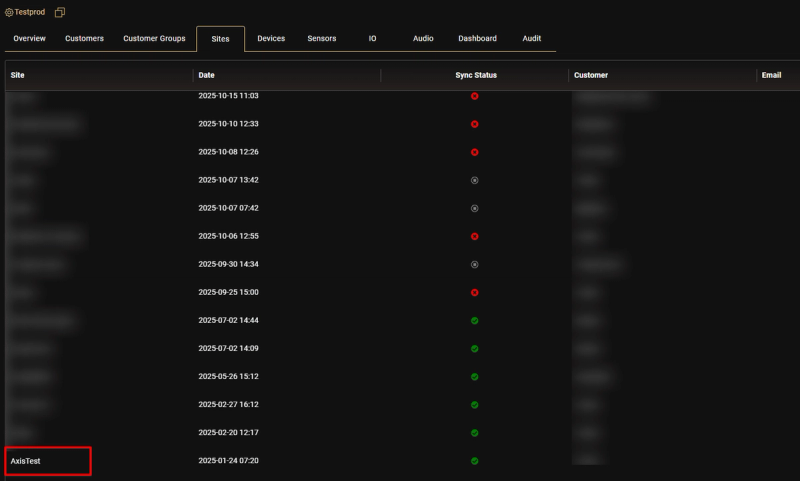
Étape 6 : Ajouter des appareils au site
Une fois le site créé et sélectionné :
- Ouvre l’onglet Appareils sous le site.
- Cliquez sur Ajouter Nouveau.
- Choisissez le type d’appareil Axis que vous souhaitez ajouter :
- Station caméra Axis (pour appareils ACS Pro)
- Axe (pour les modules d’E/S et les caméras IP)
- GCX-ONE Audio (pour les enceintes Axis Horn)
- Le système ouvrira l’assistant de configuration des appareils.
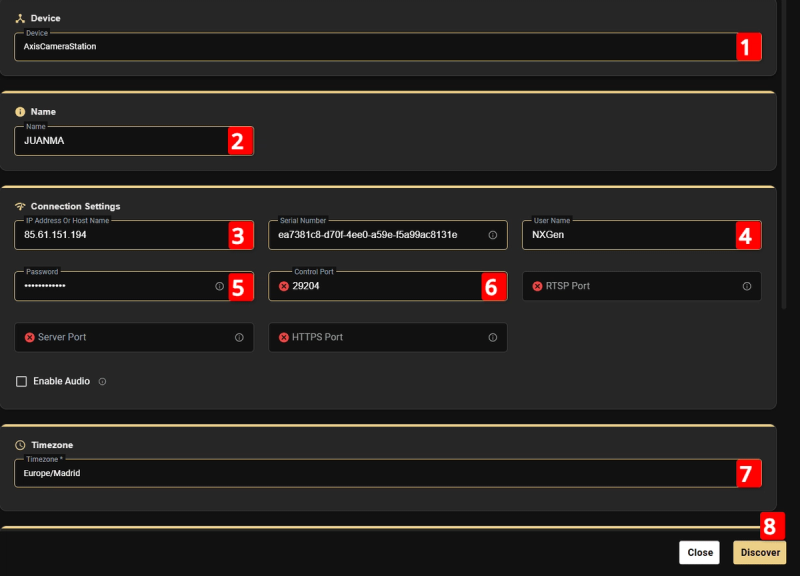
Étape 7 : Fournir les détails de l’appareil
GCX vous demandera :
- Nom
- Adresse IP / Nom d’hôte
- Port de contrôle
- Nom d’utilisateur & Mot de passe
- Fuseau horaire de l’appareil
Une fois entré, cliquez Découvrir.
Étape 8 : Découverte de la liste des caméras
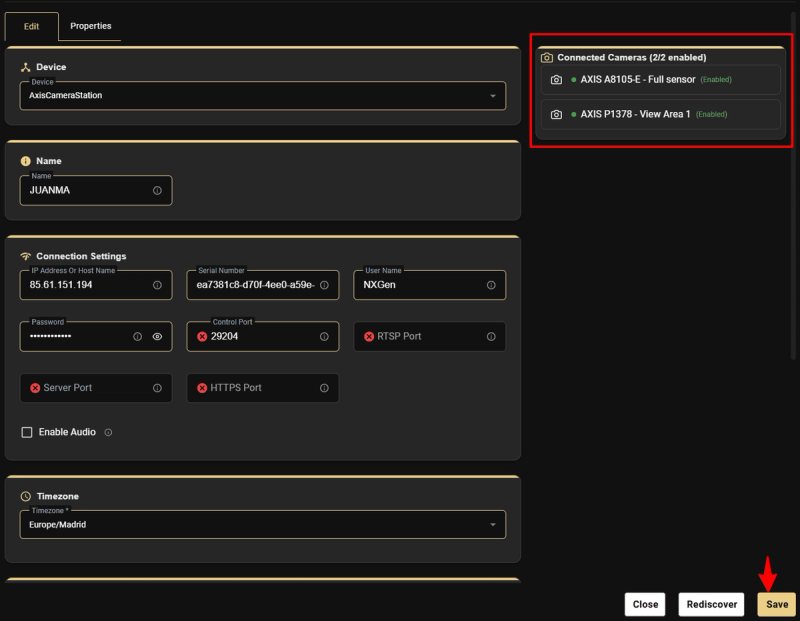
GCX-ONE récupère automatiquement :
-
Liste des caméras (pour ACS Pro ou IP - si elle a plusieurs profils/vues)
-
Ports d’E/S (pour les modules d’E/S)
-
Cliquez sur Enregistrer et complétez l’ajout de l’appareil.
-
L’aperçu de l’appareil serait affiché une fois la sauvegarde terminée.
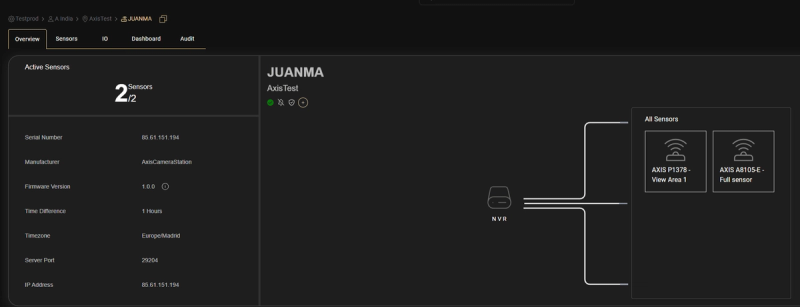
-
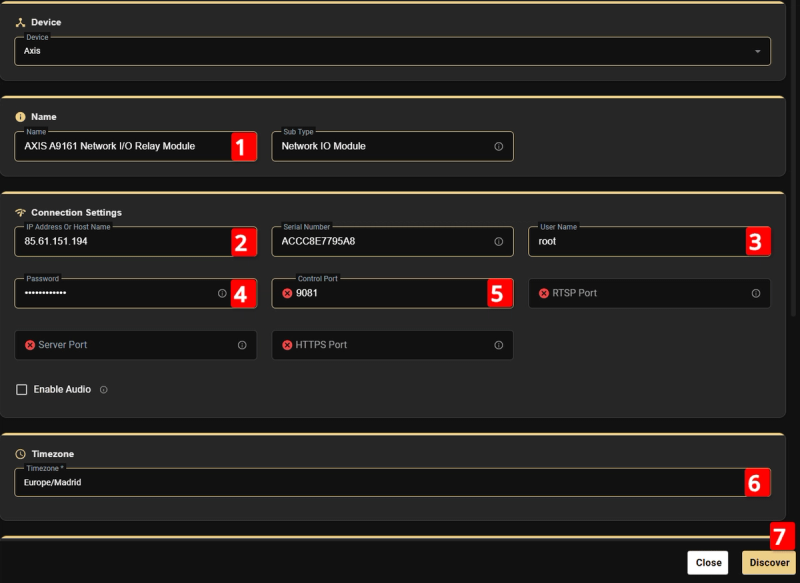
De même, pour les modules Axis IO, vous pouvez sélectionner Type de périphérique comme « Axis » et port de contrôle comme port API Vapix.
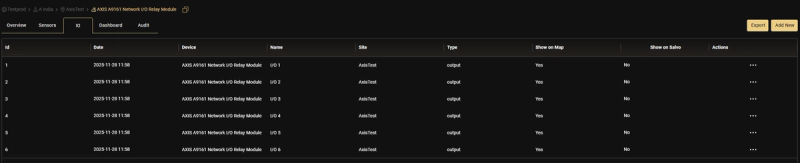
Cela récupère toutes les entrées et sorties disponibles et les ajoute à la liste d’E/S de l’appareil.
Pour le haut-parleur Axis Horn, vous pouvez sélectionner le type d’appareil comme « GCX-ONE Audio » et donner un nom valide et cliquer sur découvrir.
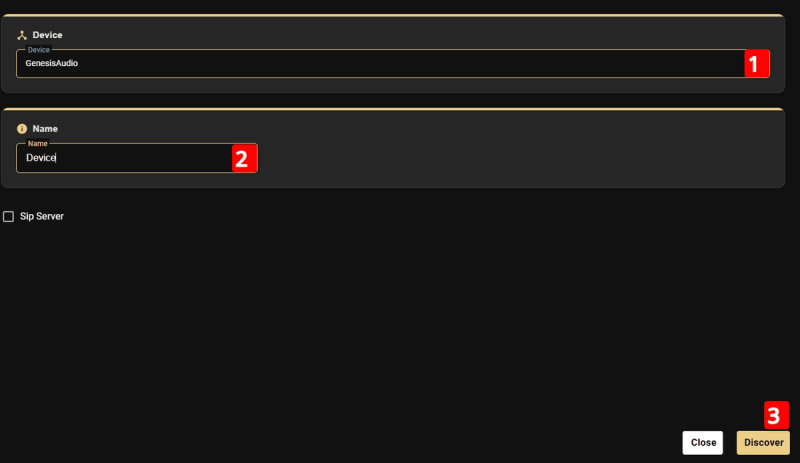
Après la découverte et l’ajout du haut-parleur à corne, GCX-ONE génère automatiquement le nom d’utilisateur SIP, le mot de passe et les détails du domaine. Ces identifiants doivent être configurés sur le haut-parleur à corne afin qu’il puisse s’enregistrer auprès du point d’arrivée SIP et permettre la communication audio.
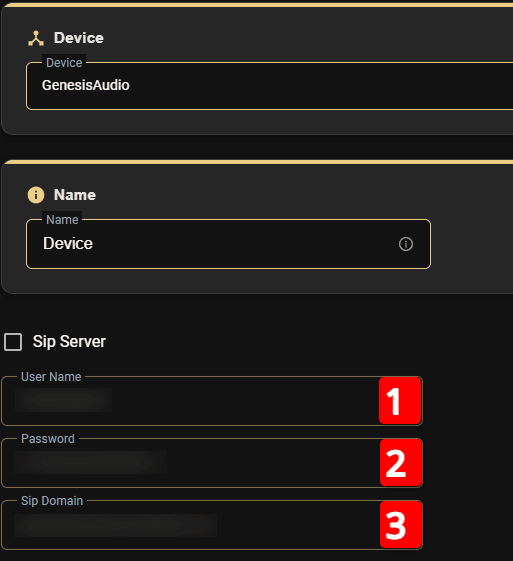
Assurez-vous que les détails SIP ci-dessus sont configurés dans le haut-parleur du klaxon en saisissant le nom d’utilisateur, le mot de passe et le domaine générés dans la page des paramètres SIP de l’appareil et en enregistrant la configuration. Cela garantit que le haut-parleur s’enregistre avec succès auprès du point de terminaison SIP de GCX-ONE pour la communication audio.
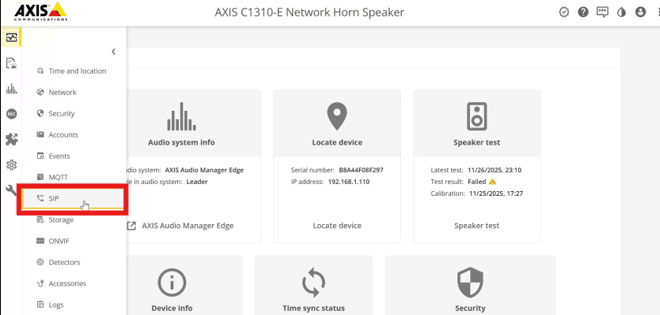
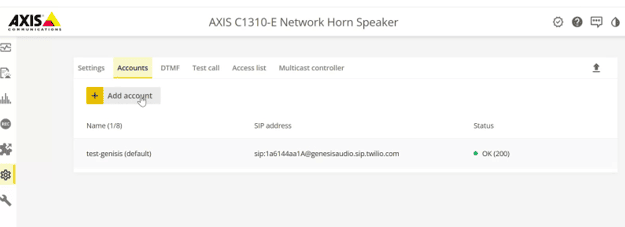
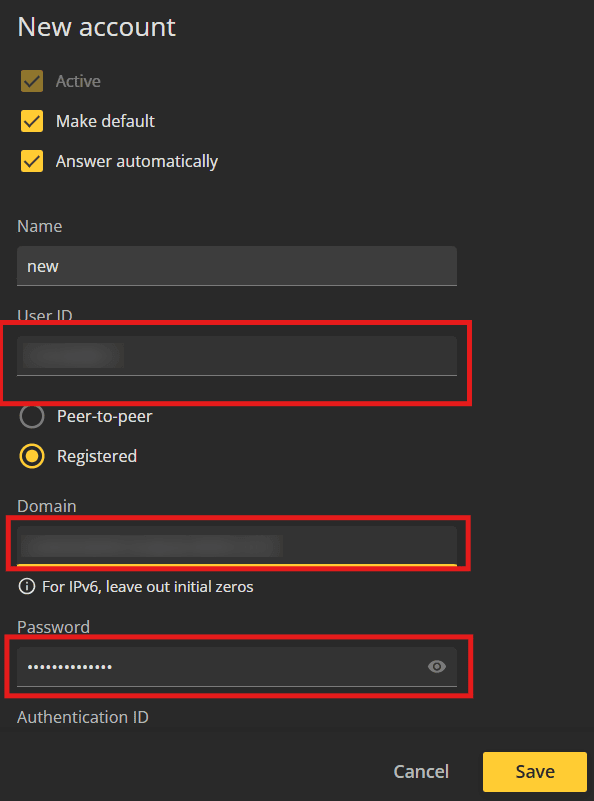
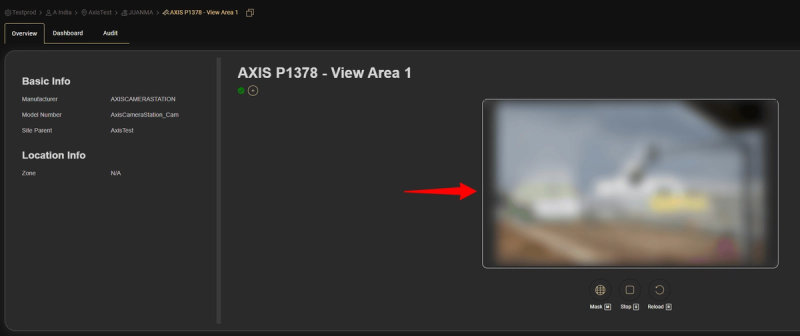
Pour vérifier que la caméra diffuse correctement, ouvrez n’importe quelle caméra de la liste des appareils configurés. Vous devriez pouvoir regarder le flux vidéo en direct sans interruption.
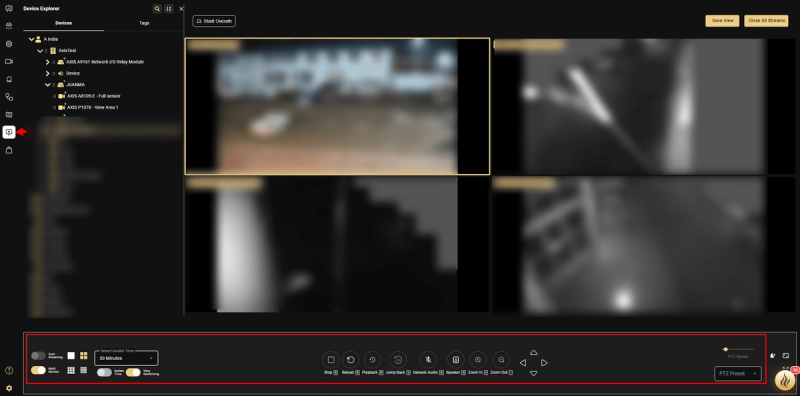
Dans l’application Visualiseur vidéo, vous pouvez effectuer des opérations vidéo supplémentaires telles que le streaming multi-caméras, le contrôle PTZ, la gestion des préréglages, la lecture des séquences enregistrées, et plus encore. Il suffit de glisser-déposer l’appareil dans la zone de jeu, et le système commencera à afficher le flux multi-caméras en direct.
Configuration des événements et des règles
- GCX-ONE prend en compte le transfert d’alarme depuis ACS Pro via Action Rules. Pour configurer ceci :
- Connectez-vous au client ACS.
- Naviguez dans la section Événements et ouvrez les Règles d’Action.
- Cliquez sur Nouvelle règle d’action pour lancer l’assistant de configuration.
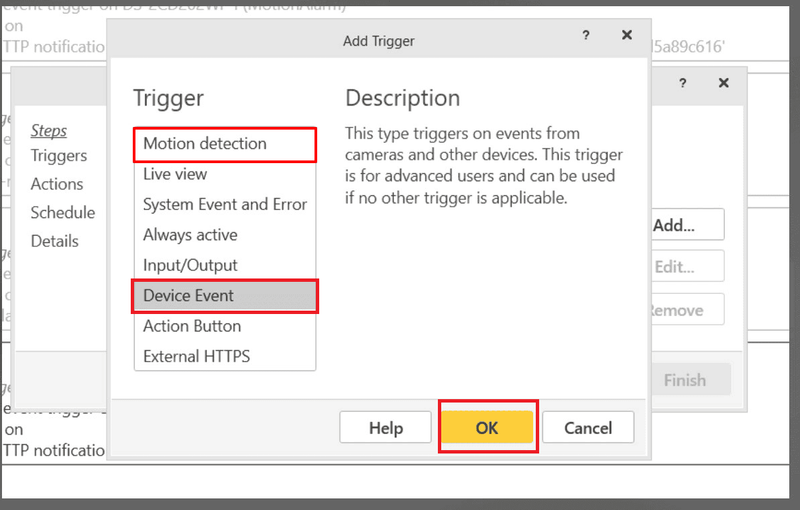
- Choisissez le déclencheur d’alarme souhaité, tel que :
Détection de mouvement
Événements de dispositifs
Événement d’entrée/sortie
-
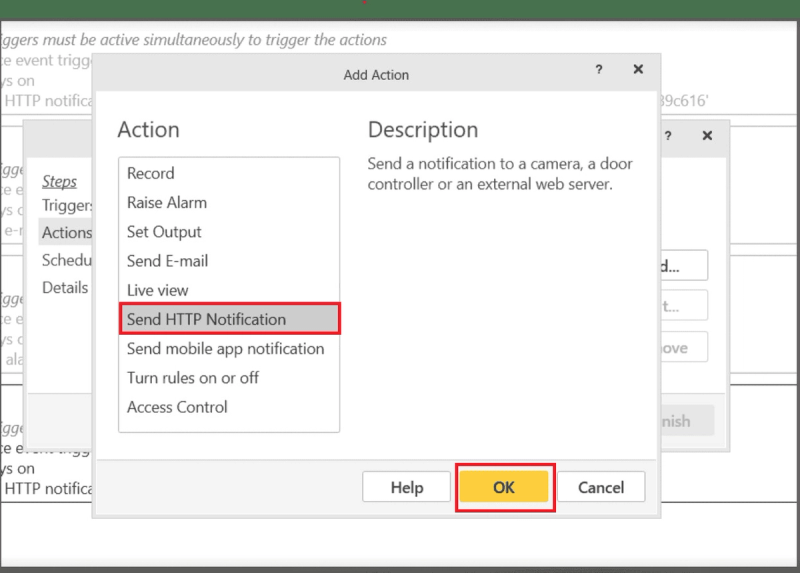
Après avoir sélectionné le déclencheur, réglez l’action sur « Envoyer une notification HTTP ».
-
Procédez à l’assistant pour définir les détails des notifications.
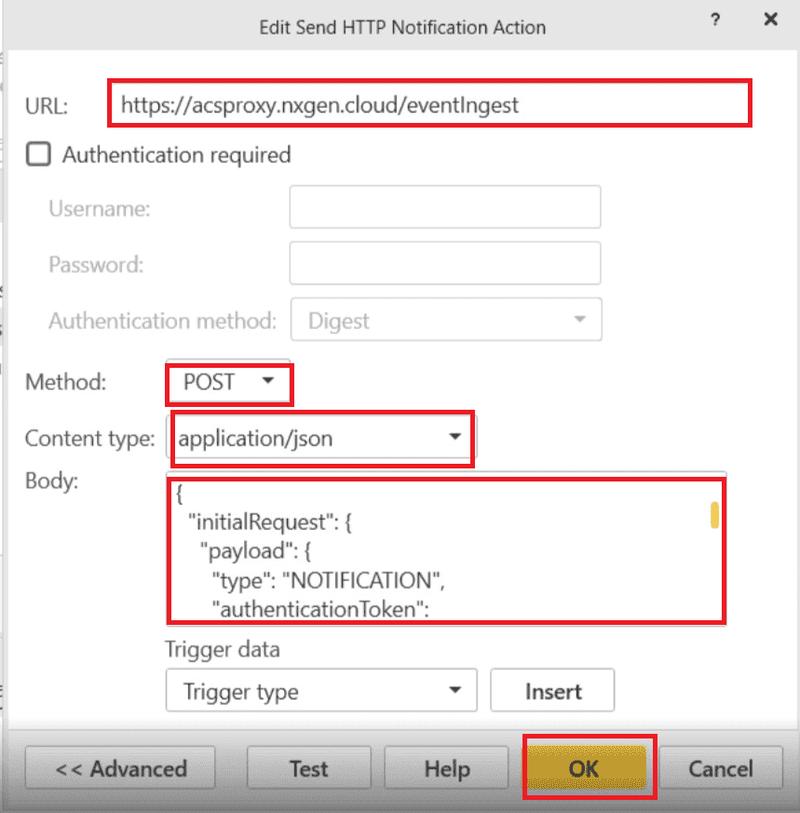
Configurez les paramètres suivants dans la notification HTTP :
| Paramètre | Valeur | Description |
|---|---|---|
| URL | https://acsproxy.nxgen.cloud/eventIngest | Endpoint webhook Genesis |
| Méthode | POST | Méthode HTTP |
| Type de contenu | application/JSON | Format de la charge utile |
- Pour configurer le corps de la requête, utilisez le modèle JSON suivant. Remplacez les valeurs de remplacement (
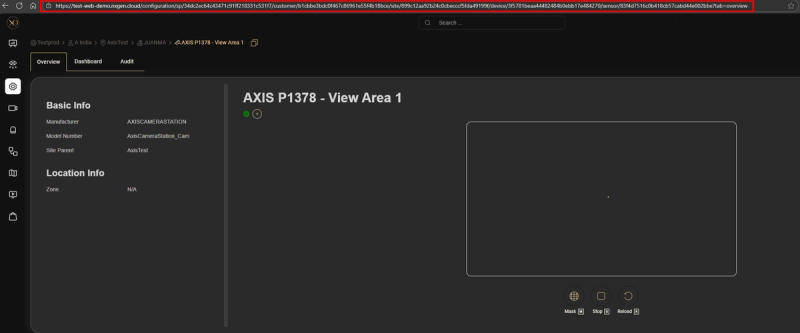
<<DEVICE_ID_FROM_GENESIS>>, <<CAMERA_ID_FROM_GENESIS>>) avec l’identifiant réel de l’appareil et de la caméra, que vous pouvez obtenir via l’URL de configuration GCX-ONE.
{« initialRequest » : {« payload » : {« type » : « NOTIFICATION »,« authenticationToken » : « <<DEVICE_ID_FROM_GENESIS>> »,« notifications » : [{« événement » : {« type » : « ALARM_TRIGGERED »,« genesisCam » : « <<CAMERA_ID_FROM_GENESIS>> »,« cameraId » : « $(TriggerData.SourceId) »,« timestamp » : « $(TriggerData.TimeUtc) »}}]}}}
-
Vous pouvez obtenir les valeurs de place provisoire directement à partir de l’URL de configuration.
-
Voici comment vous pouvez interpréter l’URL pour extraire les valeurs de place provisoire pour l’ID de l’appareil et l’identifiant de la caméra.

Tests et vérification
- Déclenchez une règle connue dans ACS Pro (par exemple, alerte de mouvement ou d’analytique).
- Dans GCX-ONE, vérifiez que l’événement correspondant apparaît dans la recherche d’activité vidéo ou dans le tableau de bord d’alarme au niveau de l’appareil.
- Si aucun événement n’apparaît, confirmez la portée du réseau à https://acsproxy.nxgen.cloud/eventIngest et vérifier que l’Action Set est actif.
Bonnes pratiques
- Testez toujours la connectivité avec https://acsproxy.nxgen.cloud/eventIngest avant de sauver.
- Assurez-vous que les politiques du pare-feu ou du réseau sortant permettent au trafic TCP vers le point d’extrémité GCX-ONE.
- Évitez de modifier la syntaxe des substituts — tout caractère incorrect cassera l’analyse JSON.
Aperçu du traitement des alarmes
GCX-ONE propose un flux de travail multi-applications de gestion des alarmes conçu pour les centres de surveillance professionnels. Lorsqu’une alarme est reçue d’un dispositif Axe, trois applications clés collaborent pour offrir aux opérateurs une conscience situationnelle complète et une capacité de réponse rapide.
-
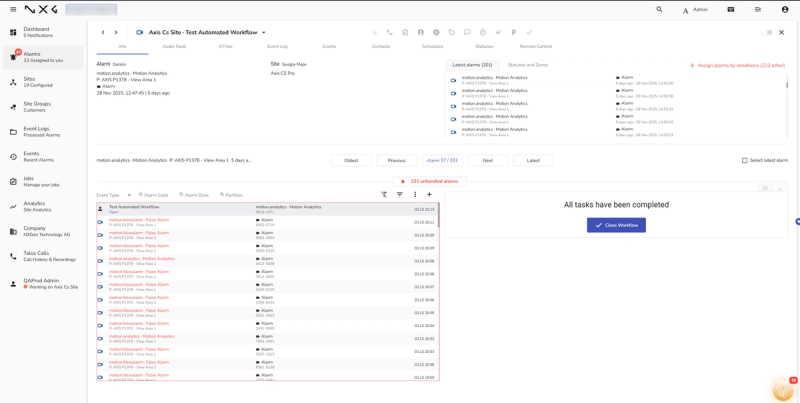
Application de flux de travail (gestion des alarmes)
-
L’application Workflow (généralement la vue de gestion d’alarme Talos) agit comme la console d’alarme principale de l’opérateur.
-
Les alarmes sont listées avec tous les détails, incluant l’appareil, le site, le client, les horodatages, le type de déclenchement et la gravité.
-
Les opérateurs ouvrent une alarme pour commencer l’enquête, la reconnaître, ajouter des notes, l’assigner ou l’escalader selon les besoins.
-
Cette application sert de point de contrôle central pour gérer l’ensemble du cycle de vie de l’alarme.
-
Application de visualiseur vidéo (vérification d’alarme)
-
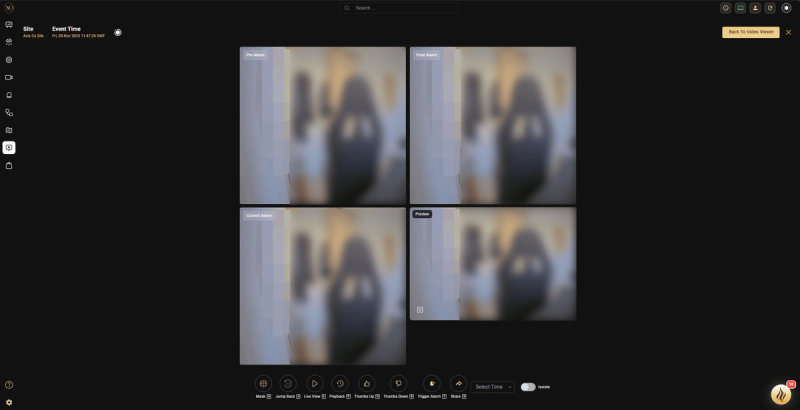
Lorsqu’une alarme est ouverte dans l’application Workflow, le Visualiseur vidéo passe automatiquement au contexte d’alarme correspondant. Il affiche :
- Image avant alarme
- Image d’alarme courante
- Image post-alarme.
- Les opérateurs ont également accès à une suite complète d’outils vidéo :
- Vidéo en direct
- Chronologie de lecture
- Contrôle PTZ
- Navigation prédéfinie
- Annonce audio/Discussion en bas
- Configurations multi-caméras
-
Cela offre aux opérateurs une confirmation visuelle immédiate et la possibilité de vérifier l’événement en temps réel.
-
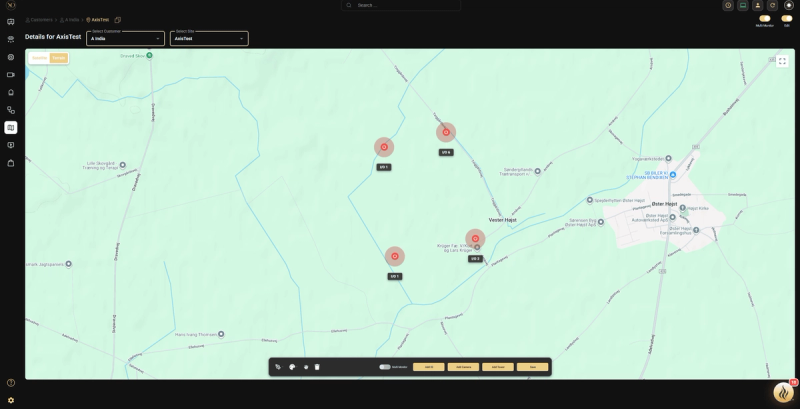
Vue cartographique (Perception géospatiale et contrôle de la sortie)
-
L’application Map affiche tous les appareils et sorties positionnés sur une carte interactive du site.
-
Lorsqu’une alarme est sélectionnée dans l’application Workflow, la vue Map se concentre automatiquement sur l’emplacement de l’alarme.
-
Les opérateurs peuvent interagir avec les appareils sur la carte et déclencher des sorties telles que :
- Sirènes
- Stroboscopes
- Relais d’E/S
- Déclencheur audio audio de l’enregistreur via le haut-parleur à corne.
- Cela donne aux opérateurs un accès rapide aux actions de réponse directement sur la disposition du site.
Flux de travail des opérateurs multi-moniteurs
Dans les installations professionnelles de salle de contrôle, les opérateurs utilisent généralement trois moniteurs ou plus. GCX-ONE est conçu pour prendre en charge cet environnement :
Moniteur 1 : Application de flux de travail
Moniteur 2 : Visualiseur vidéo
Moniteur 3 : Vue cartographique
Lorsque l’opérateur ouvre une alarme dans l’application Workflow :
- Le visualiseur vidéo sur son moniteur dédié bascule automatiquement vers la ou les sources vidéo de l’alarme.
- La Vue Carte se met à jour simultanément pour mettre en évidence le site de l’alarme et l’emplacement de l’appareil.
Ce changement de contexte synchronisé garantit que :
- L’opérateur dispose d’une vue holistique à 360° de l’alarme.
- Tous les outils pertinents (vidéo, PTZ, audio, cartes, sorties) sont immédiatement accessibles.
- Le temps de réponse est minimisé, et la compréhension situationnelle est maximisée.
Présentation des fonctionnalités d’intégration
La plateforme GCX-ONE s’intègre avec Axis Camera Station Pro grâce à une combinaison d’API RESTful, de streaming RTSP et de transfert d’événements basé sur webhook. Cette intégration permet une gestion, une surveillance et des analyses unifiées pour toutes les caméras connectées.
| Caractéristiques | Description | API/Protocole utilisé | État de l’intégration de GCX-ONE |
|---|---|---|---|
| Découverte des dispositifs | Récupère automatiquement la liste des caméras configurées depuis le VMS ACS Pro. | API | Intégré |
| Diffusion en direct | Fournit un streaming vidéo en temps réel depuis des caméras connectées à la VMS ACS Pro pour une surveillance en direct. | RTSP | Intégré |
| Flux de lecture | Permet d’accéder aux images enregistrées ou historiques depuis les archives vidéo Axis. | RTSP | Intégré |
| Contrôle de la chronologie | Affiche la timeline vidéo enregistrée pour chaque caméra, permettant un frottage fluide et un contrôle de la lecture. | API | Intégré |
| PTZ et contrôle préréglé | Permettre le contrôle de panoramique, d’inclinaison et de zoom des caméras supportées, ainsi que la possibilité de déclencher des préréglages PTZ prédéfinis. | API | Intégré |
| Alarmes | Transfèit les notifications d’événements en temps réel (analyses, alarmes système ou basées sur des règles) vers GCX-ONE à l’aide des ensembles d’actions | HTTP Webhook | Intégré |
| Audio | Annonce audio en temps réel via le haut-parleur Axis Horn | SIP | Intégré |
Résumé
En suivant ce guide, vous pouvez intégrer Axis Camera Station Pro et l’ensemble de l’écosystème Axis dans votre plateforme de surveillance NXGEN. Cette intégration unifie :
- Vidéo live et enregistrée
- Ingestion de l’alarme
- Annonces audio
- Contrôle d’E/S
- Flux de travail multi-opérateurs
Cela aboutit à des opérations de surveillance complètes, évolutives et efficaces.