Hikvision
Introduction
Pour assurer une intégration fluide entre votre portail Hikvision et la plateforme GCX-ONE, il est essentiel de configurer avec précision divers paramètres réseau et logiciels. Ce document fournit un guide étape par étape pour configurer votre portail Hikvision, garantissant qu’il communique efficacement avec les systèmes internes et externes. Une configuration correcte améliorera non seulement la fonctionnalité de votre système de surveillance, mais garantira aussi la sécurité des données et des performances optimales. En suivant les instructions détaillées ci-dessous, vous configurerez votre système pour gérer efficacement les tâches de vidéosurveillance, permettant ainsi des capacités robustes de gestion et de surveillance.
Prérequis
- L’appareil Hikvision est configuré avec l’enregistrement continu
- Mettre l’adresse IP en liste blanche 35.156.60.98 (récepteur Hikvision)
- Le mode local est installé (pour le streaming P2P, l’audio, le flux chiffré)
Configuration Hikvision
A. Système
Gestion du temps :
Étape 1 : Connectez-vous à votre portail Hikvision en fournissant les identifiants nécessaires.
Étape 2 : Naviguer vers le Configuration page, puis sélectionnez Système. Procède à Paramètres système et choisissez le Temps Décors. La fenêtre ci-dessous apparaîtra :
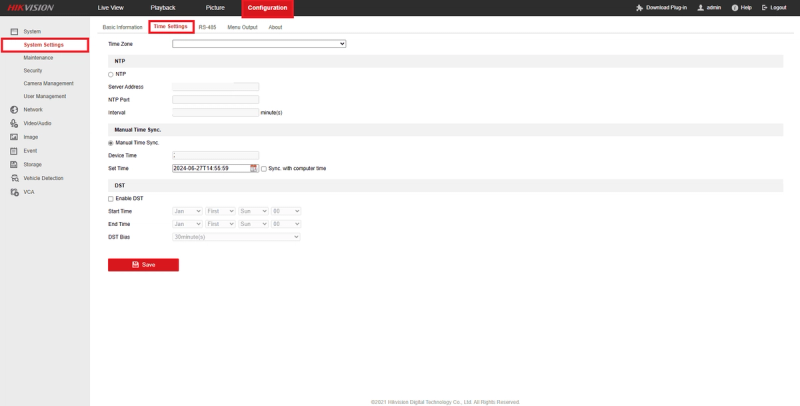
Choisissez le Fuseau horaire de votre appareil et assurez-vous d’activer le NTP, C’est un protocole utilisé pour synchroniser les horloges des ordinateurs et autres appareils sur un réseau.
Si votre appareil prend en charge l’heure d’été, nous vous recommandons de l’activer. L’objectif principal de l’heure d’été est de mieux utiliser la lumière du jour pendant les jours plus longs de l’été.
Gestion des utilisateurs :
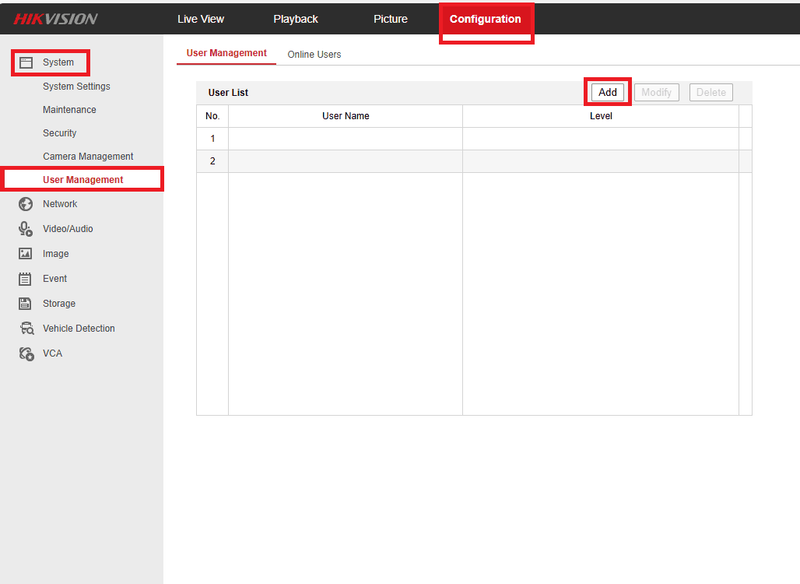
Étape 1 : Naviguer vers le Configuration page, puis sélectionnez Système. Passez à la gestion des utilisateurs puis cliquez sur « Ajouter ».
Étape 2 : Une nouvelle fenêtre s’ouvrira, vous permettant d’entrer le nom d’utilisateur et le mot de passe de NXGEN. Nous recommandons de définir le nom d’utilisateur « NXG » avec les autorisations spécifiées.
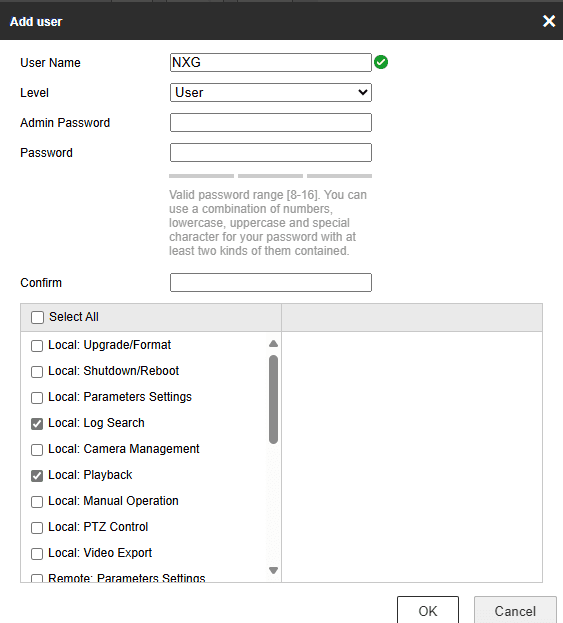
Étape 3 : Autorisations :
Choisissez les permissions ci-dessous pour l’utilisateur « NXG » et sélectionnez les caméras spécifiques auxquelles vous souhaitez appliquer ces permissions.
- Local : paramètres et réglages.
- Local : Recherche de journal.
- Local : Lecture.
- Local : Fonctionnement manuel.
- Local : PTZ Contrôle.
- Local : Exportation vidéo.
- Télécommande : paramètres et réglages.
- Télécommande : Recherche de journal / Interrogation Travail.
- Télécommande : Audio bidirectionnel.
- Télécommande : Prévenez le centre de surveillance / Déclenchez.
- Télécommande : Contrôle de sortie vidéo.
- Télécommande : Vue en direct.
- Télécommande : Contrôle PTZ.
- Télécommande : lecture/téléchargement.
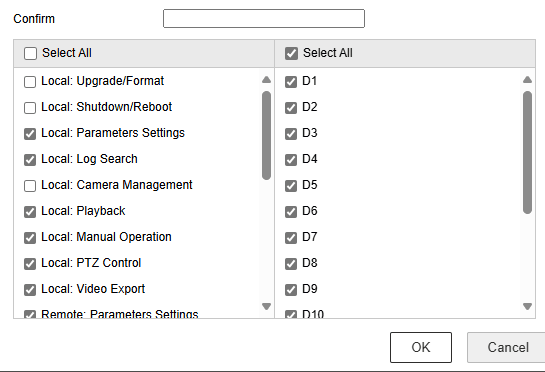
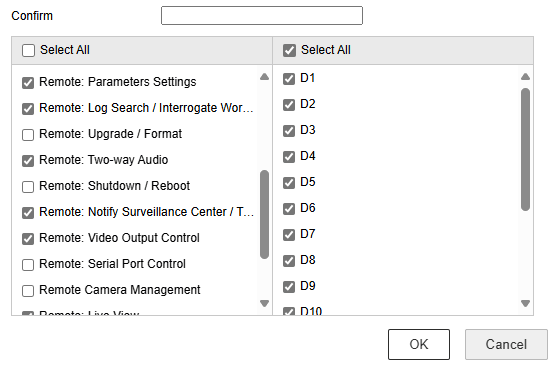
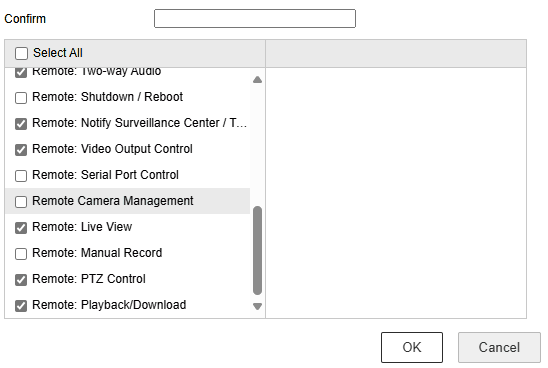
N’oubliez pas de cliquer sur le bouton OK pour enregistrer les modifications.
Sécurité:
Nous recommandons vivement de configurer à la fois l’authentification RTSP et WEB sous forme de Digest. Cela renforce la sécurité en garantissant que vos identifiants sont protégés par un chiffrement plus puissant, réduisant ainsi le risque d’accès non autorisé.
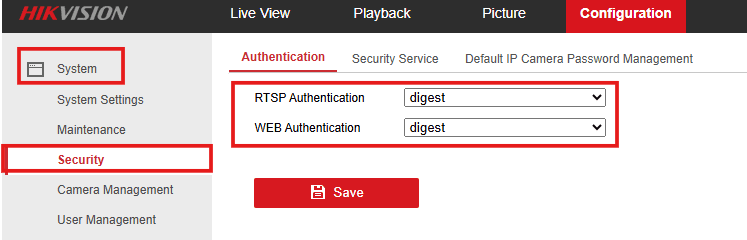
B. Réseau
Sous « Réseau », allez dans « Paramètres avancés », puis sélectionnez « Protocole d’intégration ».
Activez l’ISAPI en cliquant simplement sur la case à cocher.
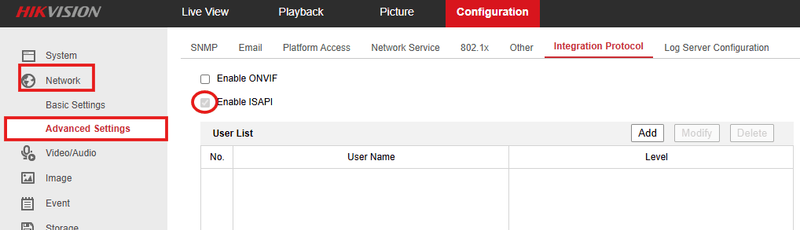
C. Événements
Les configurations des caméras sont gérées au niveau individuel de la caméra. Il existe deux types de configurations : basiques et intelligentes. Ce chapitre offre une brève explication de chaque type.
Événements de base :
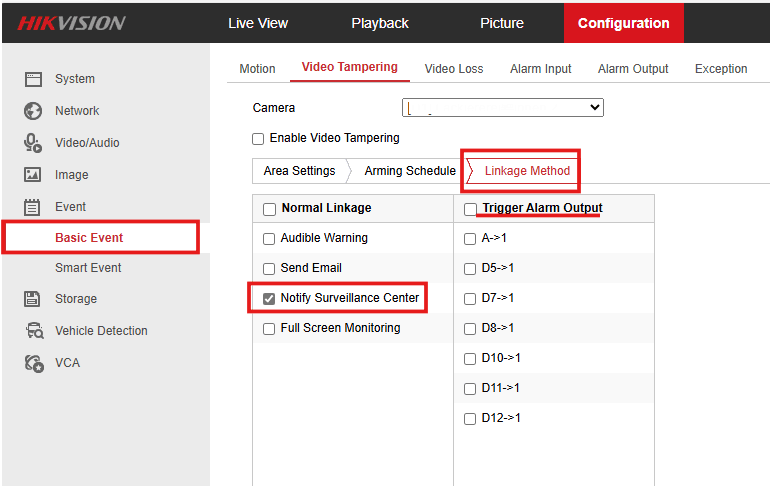
Ces étapes s’appliquent à tous les événements de base (mouvement, falsification vidéo, etc.).
Étape 1 : Sur la page « Configuration », sous l’application « Événement », cliquez sur « Événement de base ». La fenêtre ci-dessous apparaîtra :
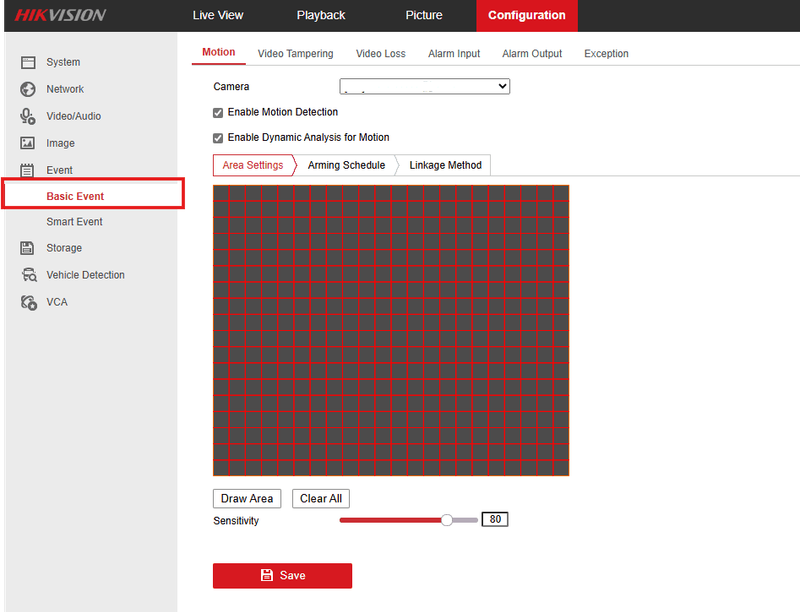
Note : Évitez de configurer des événements de Motion ; Ils peuvent déclencher trop d’alarmes et causer des problèmes.
Étape 2 : Choisissez la caméra que vous souhaitez configurer.
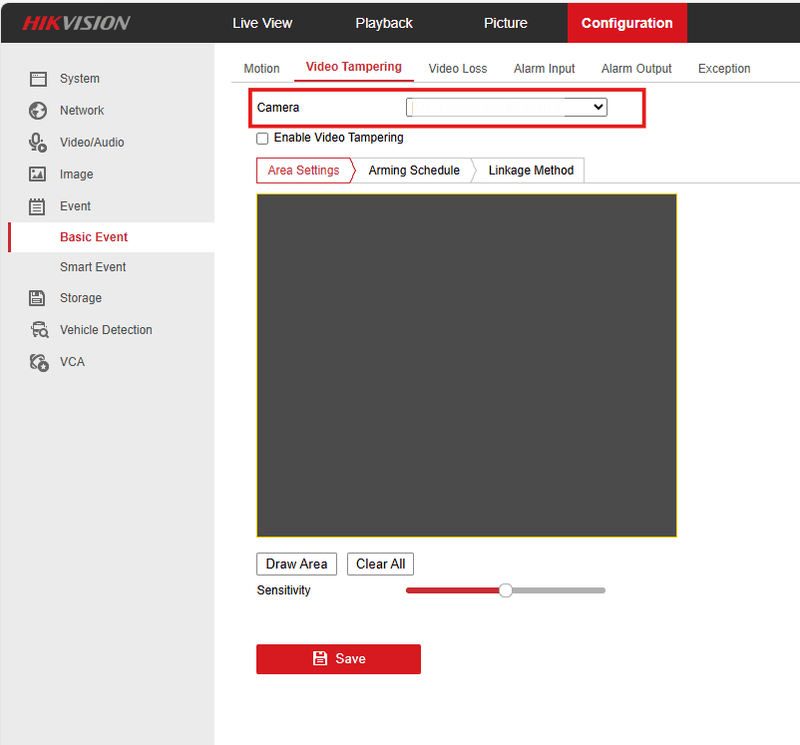
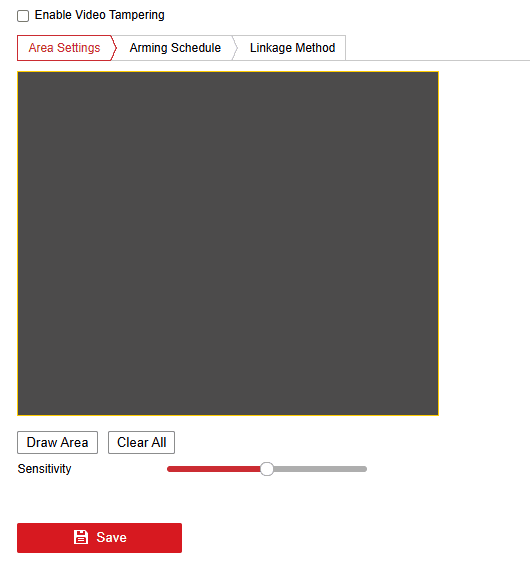
Étape 3 : Dessine ton domaine d’intérêt.
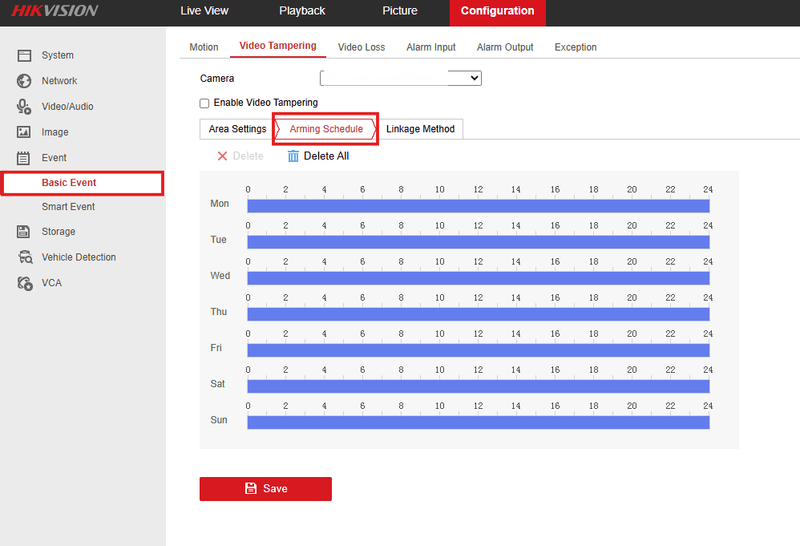
Étape 4 : Choisissez le calendrier d’armement sous l’onglet « Calendrier d’armement ».
Étape 5 : Dans l’onglet « Méthode de liaison », activez la case sous la caméra et cochez « Notifier le centre de surveillance ». Pour déclencher des alarmes provenant d’autres caméras, utilisez les options « Déclencher la sortie de l’alarme » dans la section « Liaison normale ».
Événements intelligents :
Détection de croisement de lignesCette fonctionnalité identifie lorsqu’un objet franchit une ligne virtuelle prédéfinie, utile pour surveiller les points d’entrée et de sortie.
Détection d’intrusion: Il détecte lorsqu’un objet entre ou se déplace dans une zone désignée, idéal pour sécuriser les zones restreintes.
Les étapes s’appliquent aux deux événements :
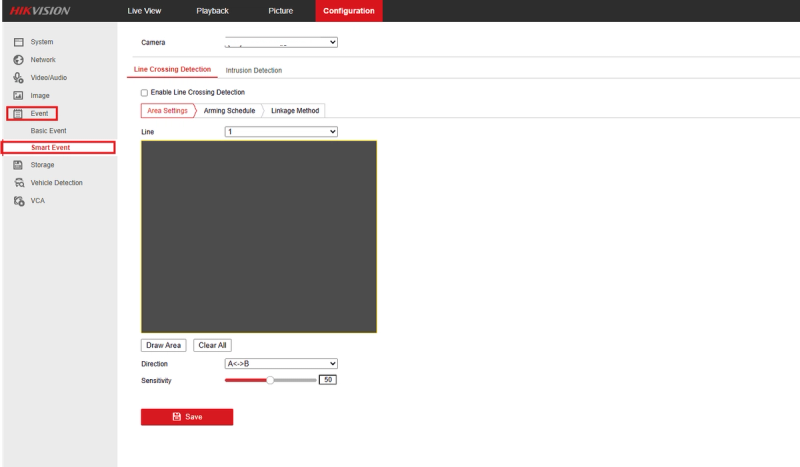
Étape 1: Sur la page « Configuration », sous l’application « Événement », cliquez sur « Événement intelligent ». La fenêtre ci-dessous apparaîtra :
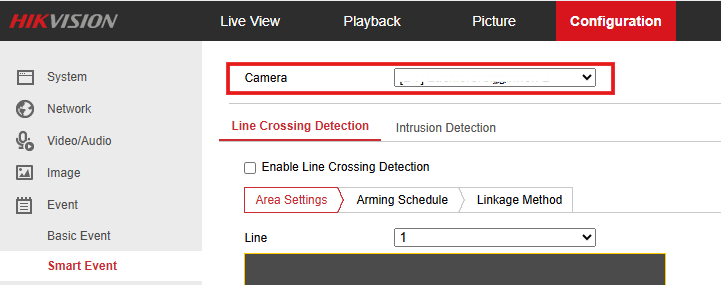
Étape 2 : Choisissez la caméra que vous souhaitez configurer.
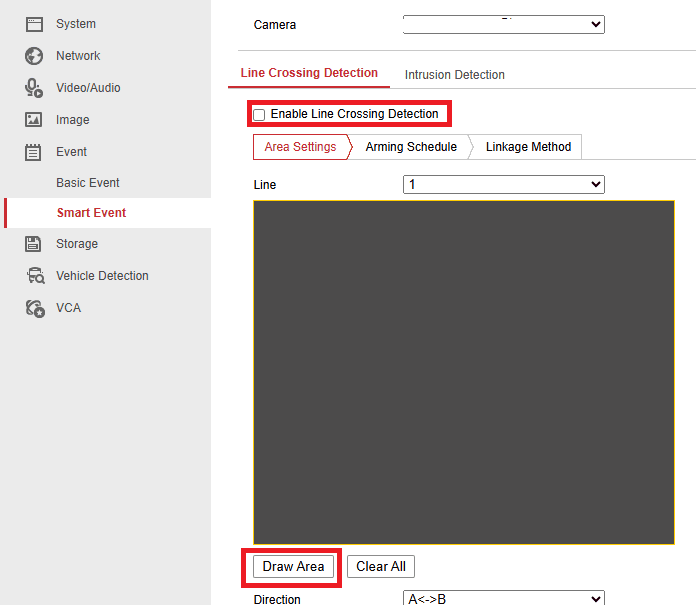
Étape 3 : Tracez des lignes sur la zone d’intérêt.
Étape 4 : Choisissez le calendrier d’armement sous l’onglet « Calendrier d’armement ».
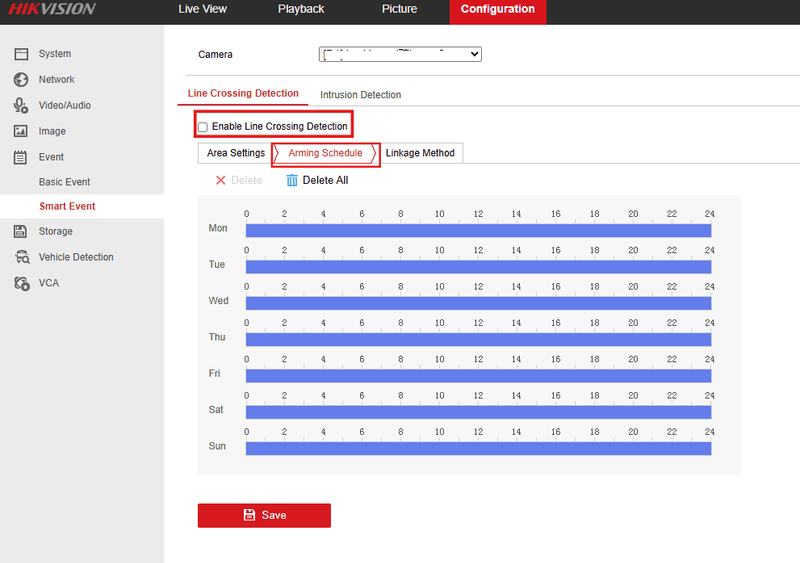
Étape 5 : Dans l’onglet « Méthode de liaison », activez la case sous la caméra et cochez « Notifier le centre de surveillance ». Pour déclencher des alarmes provenant d’autres caméras, utilisez les options « Déclencher la sortie de l’alarme » dans la section « Liaison normale ».
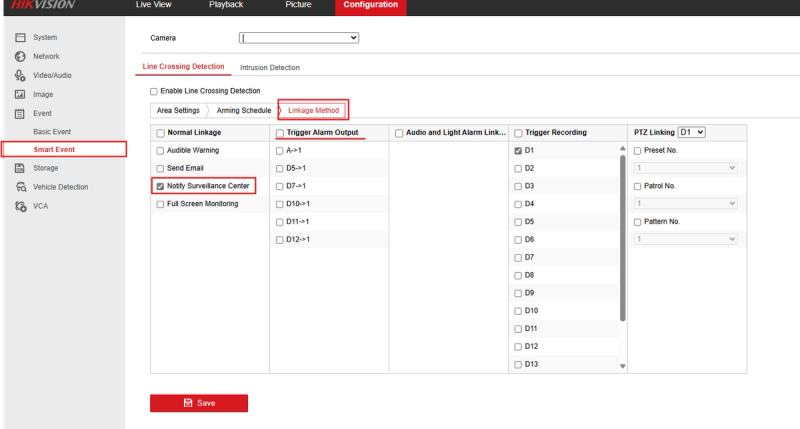
Ces étapes et explications vous aideront à configurer les analyses appropriées sur votre appareil Hikvision afin d’améliorer l’efficacité et la réactivité de votre système de sécurité.
Guide de configuration Hikvision avec GCX-ONE
Étape 1 : Naviguer vers le Dispositifs Tab.
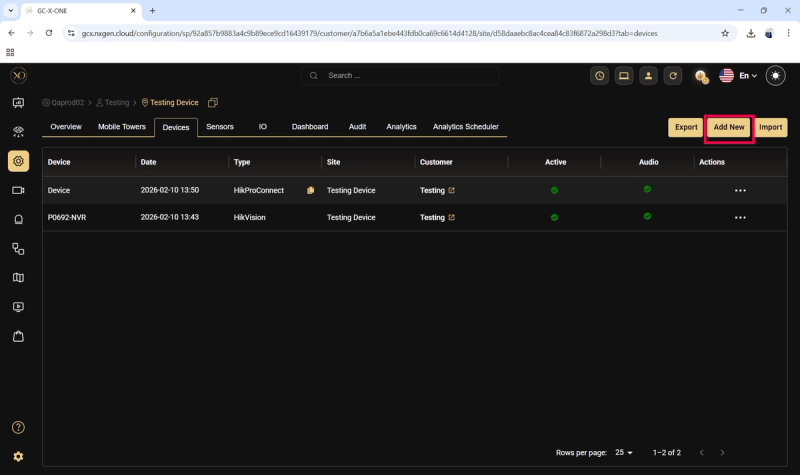
Étape 2 : Cliquez sur le Ajouter bouton.
Étape 3 : Le Ajouter un dispositif Un dialogue sera affiché.
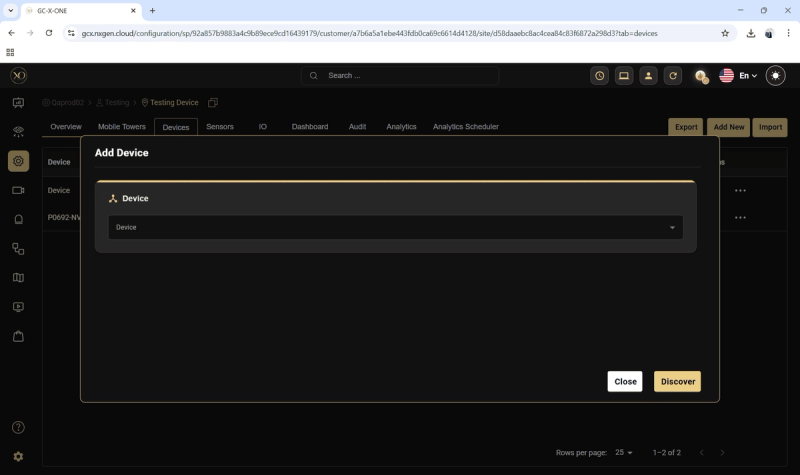
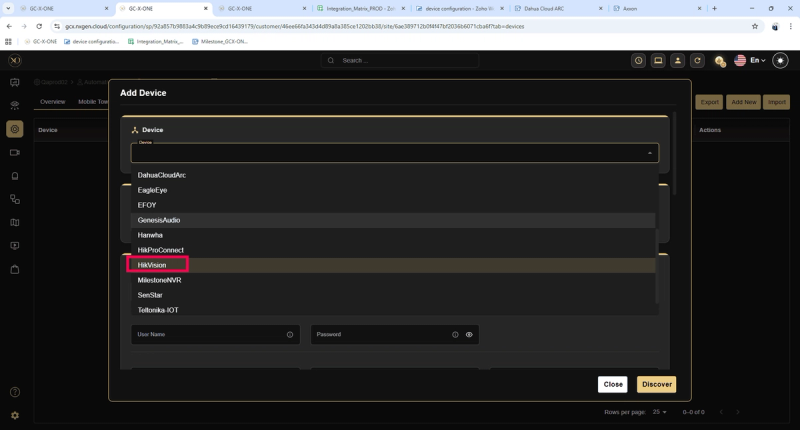
Étape 4 : Dans le dialogue, ouvrez le Dispositif Menu déroulant et sélection Hikvision.
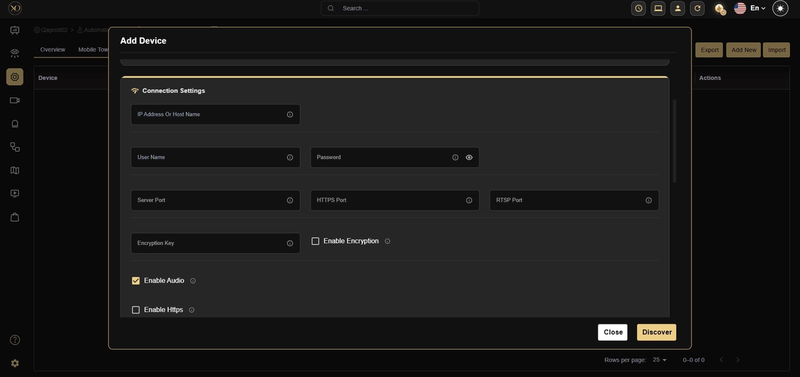
Étape 5 : Saisissez tous les champs requis : Nom, Adresse IP ou Hôte, Nom d’utilisateur, Mot de passe, Port serveur, Port HTTPS, Port RTSP, Clé de chiffrement
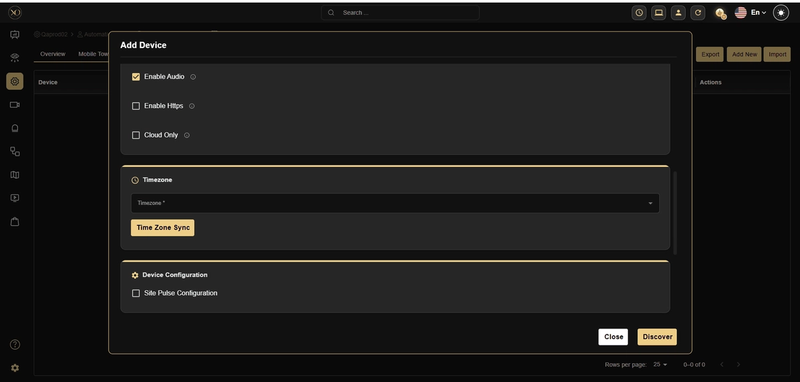
Étape 6 : Cliquez sur Découvrir.
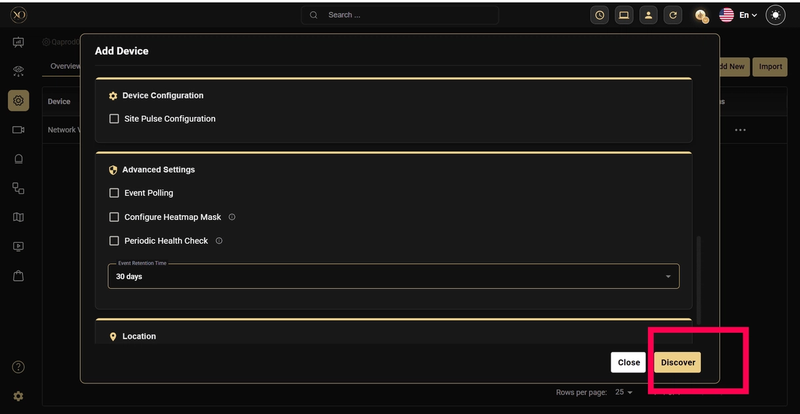
Étape 7 : Une fois l’appareil découvert avec succès, cliquez Sauvegarder.
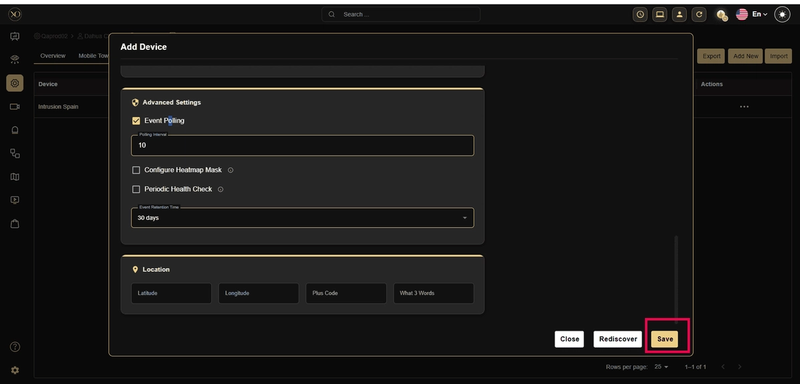
Détails supplémentaires
Live & Lecture — Mode local
- SDK — RTSP n’est pas nécessaire car l’appareil communique directement avec l’appareil via SDK
- RTSP — Si le port RTSP est saisi, le streaming ne se fera que via le port RTSP configuré
Bascule uniquement en nuage
- SDK — Quel que soit le mode local, le streaming fonctionnera via le cloud
Utilisateurs du mode non local
- RTSP — Le streaming ne fonctionnera que selon le port RTSP configuré
Alarmes
- ISAPI (décodeur multipartit) — Aucune configuration spécifique requise. Les images d’alarme sont transmises via ISAPI depuis l’appareil. Si l’appareil ne fournit pas d’images, elles seront récupérées via lecture (uniquement si disponible)
- Webhook — Uniquement pour les caméras IP non connectées à un NVR. Une configuration serveur d’alarme au niveau de l’appareil est requise. Si l’appareil ne fournit pas d’images, elles seront récupérées via lecture (uniquement si disponible)
- Sondage des événements — Les réglages d’heure de l’appareil doivent être synchronisés entre GCXONE et l’appareil. Si l’appareil ne fournit pas d’images, elles seront récupérées via lecture (uniquement si disponible)
Audio
- Local Mode — L’URL localhost est requise au niveau de l’appareil
- Bascule uniquement en nuage — streaming03 URL est requise au niveau de l’appareil