Téléchargement du clip d’alarme
Ce que fait Alarm Clip Download
Alarm Clip Download récupère et stocke automatiquement de courts extraits vidéo associés aux événements d’alarme. Cela permet aux opérateurs d’accéder instantanément aux séquences pertinentes directement dans la Quad View, sans dépendre de la lecture en direct ou archivée depuis l’appareil.
Pourquoi c’est important
Dans les cas où la connectivité des appareils est intermittente ou indisponible, les opérateurs perdent l’accès aux images d’alarme critiques. Le téléchargement de clips d’alarme garantit que les images sont toujours disponibles en stockant les extraits de manière sécurisée dans le système au moment de l’alarme — éliminant ainsi la dépendance à la lecture de l’appareil et améliorant les flux de travail d’analyse des incidents.
Comment ça fonctionne
Lorsque le téléchargement d’extrait d’alarme est activé pour une caméra, le système télécharge automatiquement un court extrait vidéo pour chaque événement d’alarme. Le clip comprend généralement :
- 5 à 10 secondes avant le déclenchement de l’alarme
- 5 à 10 secondes après le déclenchement de l’alarme
Le clip téléchargé est stocké de manière sécurisée dans le système et affiché dans le Aperçu quadrant de la Quad View.
Comment activer le téléchargement d’un extrait d’alarme
- Connectez-vous à GCXONE
- Naviguer vers le Application de configuration
- Sélectionnez le niveau hiérarchique auquel le téléchargement d’extrait d’alarme doit être activé (Fournisseur de service, Client, Site ou Appareil)
- Passer à la Analytique Tab
- Localiser Téléchargement du clip d’alarme Dans la liste analytique
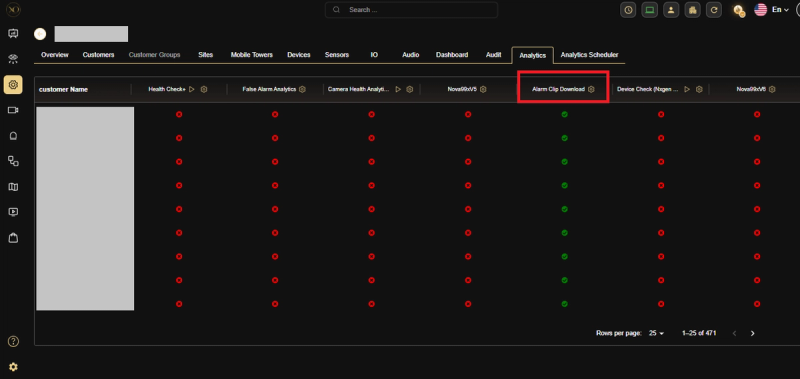
Figure 1 : onglet Analytics montrant la colonne Téléchargement de Clips d’Alarme
-
Cliquez sur le Décors Icône
-
Sélectionner Abonnez-vous et clic Confirmez
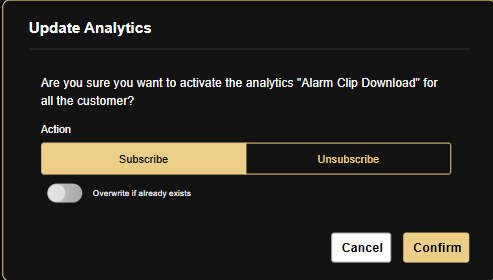
Figure 2 : Dialogue Mise à jour des analyses montrant les options Abonnement/Désabonnement
Les nouveaux événements d’alarme auront désormais un bouton clip vidéo associé dans la Quad View (à la fois VAS et Salvo).
Utilisation du téléchargement d’extrait d’alarme
VAS Quad
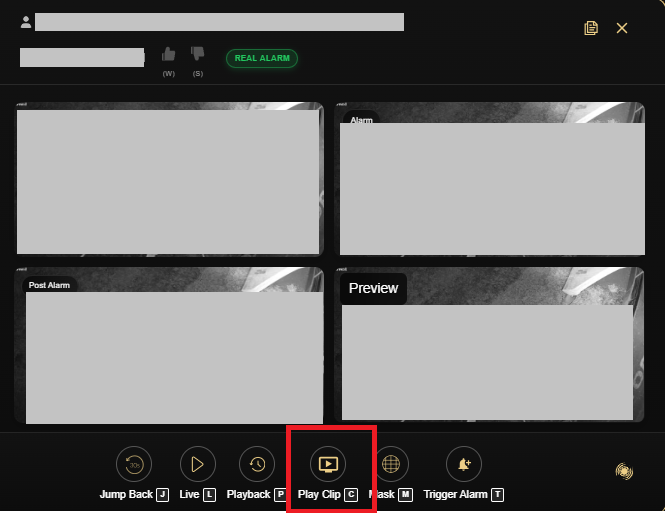
Figure 3 : VAS Quad affichant le bouton Lecture de clip dans la barre d’outils
- Cliquez sur le Lire l’extrait dans la barre d’outils
- Le clip sera diffusé dans le quadrant Aperçu
- Après que le clip commence à jouer, le Télécharger l’extrait et Lien copié les boutons deviennent visibles
Salvo Quad
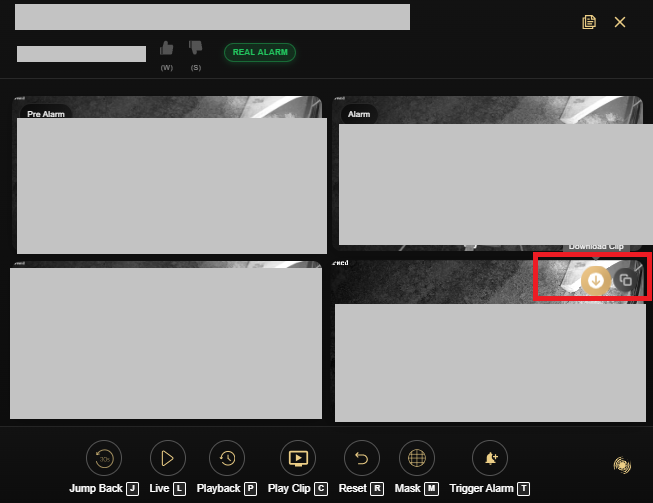
Figure 4 : Salvo Quad montrant le bouton Télécharger le clip dans le quadrant Aperçu
- Le clip se joue automatiquement dans le quadrant Aperçu
- Utilisez les commandes à l’intérieur du quadrant pour Pause, Redémarrage, ou Télécharger Le clip
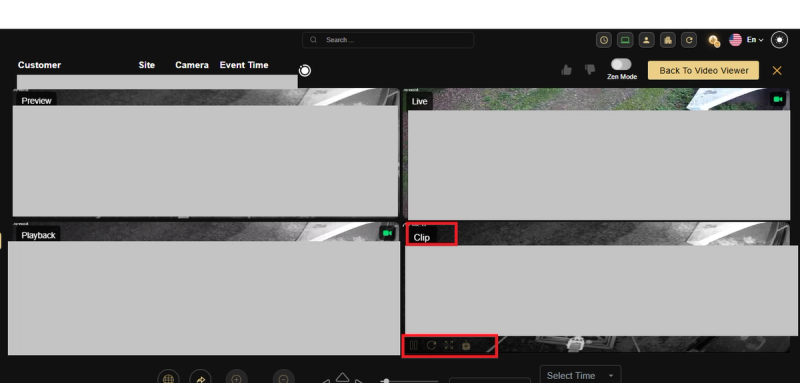
Figure 5 : Salvo Quad montrant les commandes de lecture des clips
Capacités clés
- Lire l’extrait — Visualise instantanément le clip d’alarme dans la vue Quad
- Télécharger l’extrait — Enregistrez la vidéo localement
- Lien copié — Partagez ou téléchargez l’extrait via le lien
A Lire l’extrait bouton apparaît dans les vues VAS Quad et Salvo Quad lorsque :
- Le téléchargement d’alarme est activé pour l’appareil via l’onglet Analytics
- L’appareil prend en charge la fonction de téléchargement des clips d’alarme
Cas d’usage réels
- Un appareil se met hors ligne après qu’une alarme se déclenche — l’opérateur continue de revoir l’enregistrement complet de l’événement stocké dans le système sans avoir besoin de connectivité de l’appareil.
- Un opérateur dans le VAS Quad clique sur Lecture de l’extrait, examine les images et les télécharge immédiatement comme preuve pour un rapport d’incident.
- Un superviseur partage un lien clip avec un collègue pour un examen à distance sans accorder un accès direct au système.
Bonnes pratiques
- Activez le téléchargement d’alarme au niveau du client ou du site pour couvrir automatiquement tous les appareils en dessous.
- Vérifiez toujours que l’appareil prend en charge le téléchargement des clips d’alarme avant de vous y fier pour la documentation de l’incident.
- Utilisez Copy Link pour un partage rapide lors d’incidents actifs au lieu de télécharger et envoyer des fichiers manuellement.
Détails supplémentaires
- Accès fiable — Les images d’alarme sont disponibles même si l’appareil est hors ligne
- Enquête plus rapide — Élimine la dépendance à la lecture de l’appareil
- Stabilité améliorée — Fonctionne parfaitement dans des conditions réseau faibles ou instables
- Expérience unifiée — Fonctionnalités cohérentes à travers les environnements VAS et Salvo