Multi Monitor
Ce que fait le multi-moniteur
La surveillance multiple permet aux opérateurs de synchroniser l’activité entre plusieurs modules (Recherche vidéo, Visualiseur vidéo et Cartes) à l’aide d’onglets de navigateur distincts. Une fois activé, sélectionner une caméra ou une alarme dans un module se reflète automatiquement dans les autres.
Pourquoi c’est important
Les opérateurs doivent souvent examiner les alarmes, surveiller la vidéo en temps réel et vérifier le contexte de la localisation en même temps. Sans multi-surveillance, cela nécessite un passage constant d’une vue à l’autre. La multi-surveillance permet d’aligner toutes les vues, améliorant l’efficacité, la conscience situationnelle et le temps de réponse.
Comment ça fonctionne
La surveillance multiple fonctionne en reliant plusieurs onglets ouverts en parallèle :
- Onglet 1 — Visualiseur vidéo : Affiche les flux de caméras en direct
- Tab 2 — Recherche vidéo : Utilisé pour parcourir et sélectionner des alarmes ou des caméras
- Onglet 3 — Cartes (optionnel) : Affiche la position géographique de l’appareil sélectionné
Lorsque la surveillance multiple est activée sur ces modules :
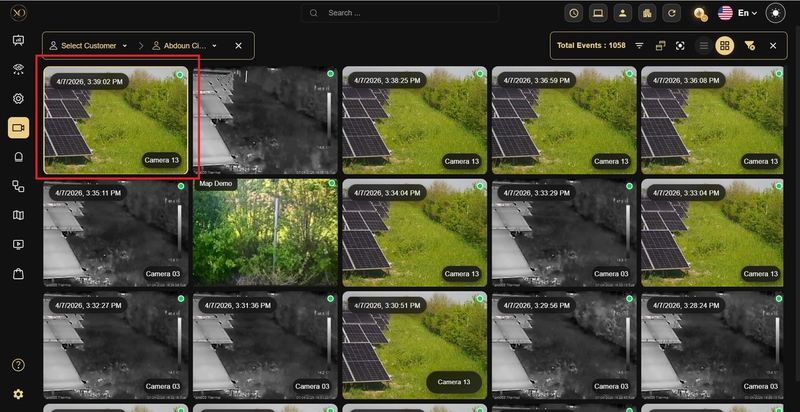
- Sélectionner une alarme ou une caméra en Recherche vidéo (surligné en jaune).
- Ouvre automatiquement le flux correspondant dans le Visualiseur vidéo et met en surligne/affiche le même appareil dans Cartes (si disponible).
Cette synchronisation se fait instantanément sans interrompre le flux de travail de l’opérateur.
Comment activer
Étape 1 — Ouvrir plusieurs onglets
-
Onglet 1 : Naviguer vers le visualiseur vidéo
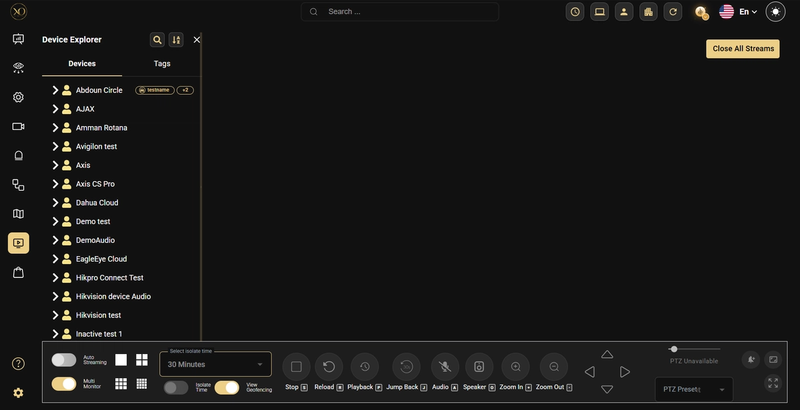
-
Onglet 2 : Naviguer dans la recherche vidéo
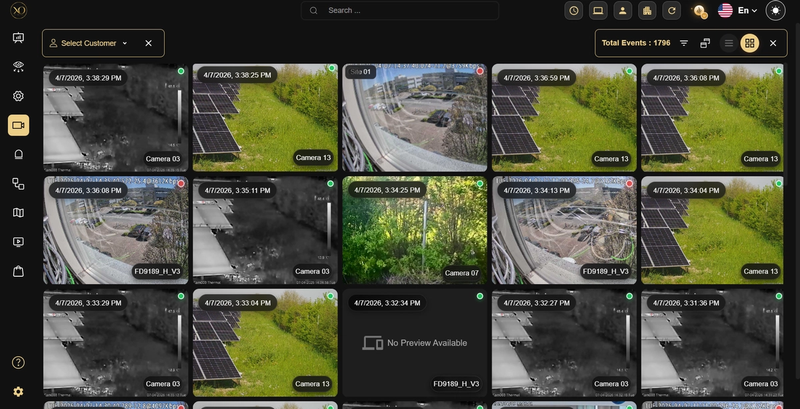
-
Onglet 3 : Cartes (optionnel)
Étape 2 — Activer le multi-moniteurs dans le visualiseur vidéo
- Dans l’onglet 1, allez en bas à gauche du Visualiseur vidéo
- Tourne le Multi Monitor basculer ON
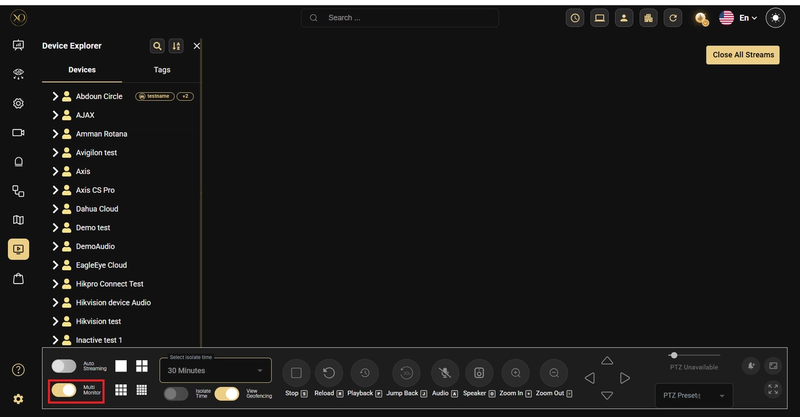
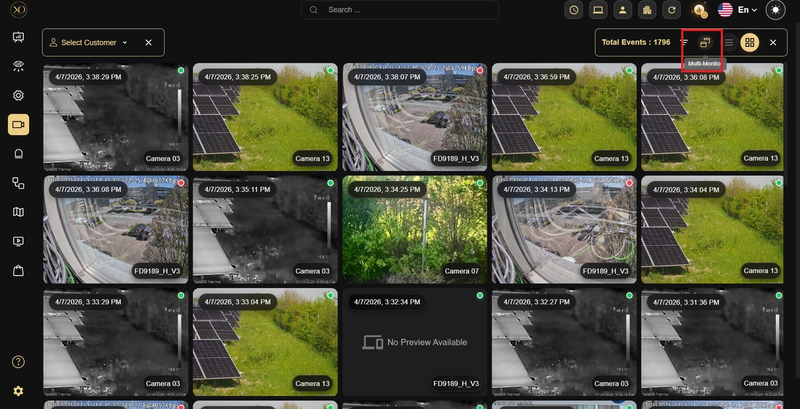
Étape 3 — Activer le Multi-Moniteurs dans la recherche vidéo
- Dans l’onglet 2, allez en haut à droite de Recherche vidéo
- Assure-toi Multi Monitor est activé
Étape 4 — Activer le multi-moniteur dans la carte
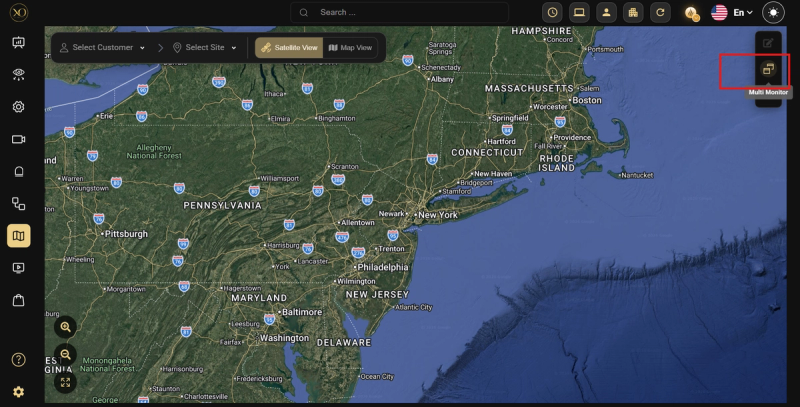
Étape 5 — Sélectionner une alarme ou une caméra dans la recherche vidéo
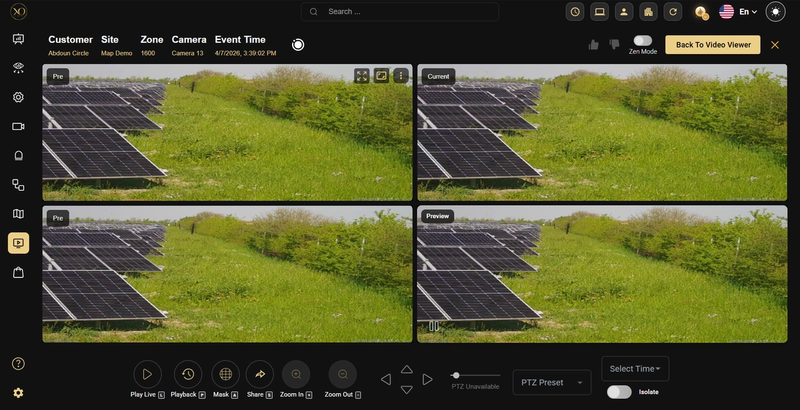
Étape 6 — Voir dans le visualiseur vidéo
La même caméra va automatiquement :
- Ouvrez à l’intérieur Visualiseur vidéo
- Apparaître dans Cartes (si cartographié)
Cas d’usage réels
- Un opérateur examine les alarmes dans la recherche vidéo tout en regardant simultanément les flux en direct dans le Visualiseur vidéo
- Un utilisateur sélectionne les caméras via la recherche vidéo et les surveille instantanément en direct sans navigation manuelle
- Un superviseur suit la position de la caméra sur Maps tout en examinant l’activité et les images en direct
Bonnes pratiques
- Gardez chaque module ouvert dans un onglet ou un écran séparé pour une meilleure visibilité
- Assurez-vous que la Surveillance Multi est activée dans tous les onglets pour une synchronisation correcte
- À utiliser avec les cartes pour une meilleure conscience situationnelle