Première connexion et accès
Aperçu
Cette section décrit le processus complet pour accéder à GCXONE pour la première fois. Il couvre l’enregistrement du compte, la vérification, la configuration du mot de passe et la procédure de connexion initiale. Chaque étape doit être complétée dans l’ordre pour s’activer avec succès et accéder à la plateforme.
Note : Il existe deux façons d’accéder à GCXONE pour la première fois :
- Auto-enregistrement (les nouveaux utilisateurs créent leur propre compte)
- Comptes créés par les administrateurs (les utilisateurs reçoivent un mot de passe temporaire)
Suivez les étapes ci-dessous en fonction de la configuration de votre compte. Certaines étapes peuvent ne pas s’appliquer selon que votre compte ait été auto-enregistré ou créé par un administrateur.
Enregistrement et activation du compte
Méthode d’accès alternative : Si votre compte a été créé par votre administrateur, vous recevrez un mot de passe temporaire par email au lieu de vous enregistrer manuellement. Dans ce cas, passez directement aux étapes de connexion ci-dessous.
Accédez au portail d’inscription
Naviguez vers le portail GCXONE (https://gcx.nxgen.cloud/) en utilisant un navigateur web pris en charge (Chrome, Edge ou Firefox).
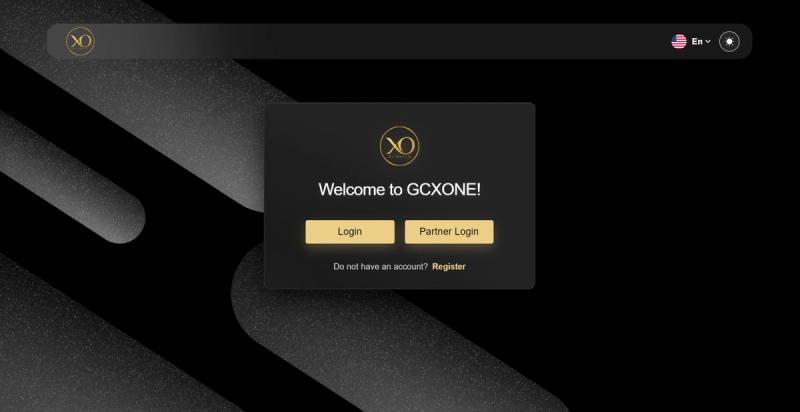
Lors de l’accès au portail, les éléments suivants sont affichés :
- Une interface de connexion professionnelle
- Une personnalité en vue Registre bouton pour les nouveaux utilisateurs
Sélectionner Registre pour commencer le processus d’intégration.
Compléter le processus d’inscription
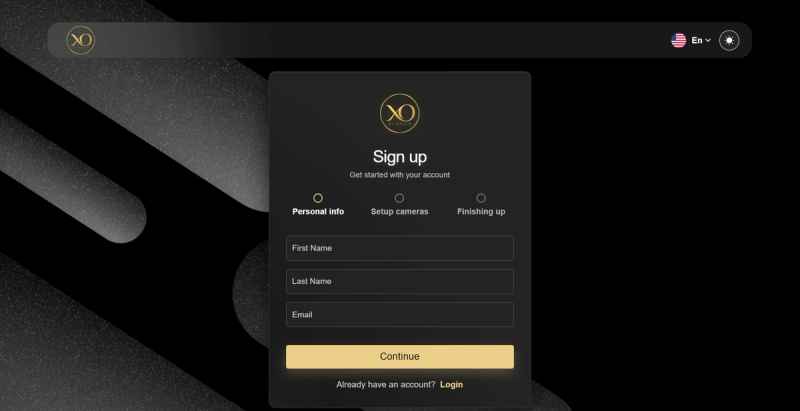
L’intégration suit un magicien guidé en trois étapes : Informations personnelles → installation des caméras → fin de cours
Chaque étape doit être terminée avant de procéder.
Étape 1 : Informations personnelles
Saisissez les détails suivants :
- Prénom — Prénom du titulaire du compte
- Nom de famille — Nom de famille du titulaire du compte
- Email — Une adresse email professionnelle valide
Sélectionner Continuez de continuer.
Étape 2 : Installation des caméras
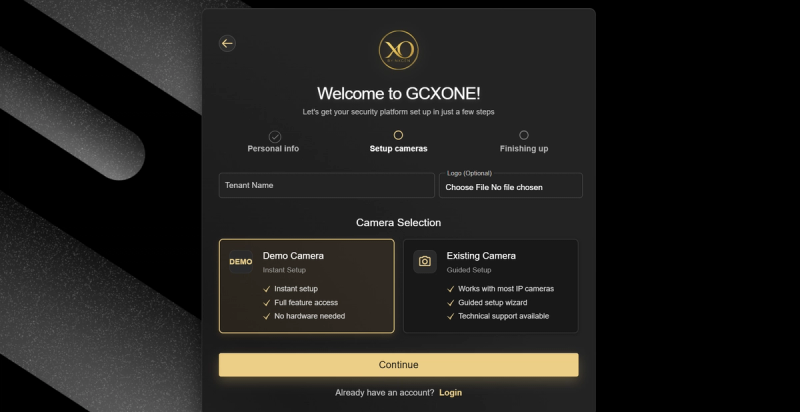
Configurez votre environnement locataire et sélectionnez un type de déploiement.
Configuration du locataire :
- Nom du locataire — Entrer le nom officiel de l’environnement locataire
- Logo (Optionnel) — Télécharger un logo d’entreprise pour le branding
Sélection de la caméra — choisissez l’option qui correspond à votre environnement :
| Option | Description |
|---|---|
| Caméra de démonstration | Accès instantané à la plateforme, disponibilité complète des fonctionnalités, aucun matériel requis |
| Appareil photo existant | Compatible avec la plupart des caméras IP, assistant de configuration guidée, support technique disponible |
Sélectionner Continuez de continuer.
Étape 3 : Terminer
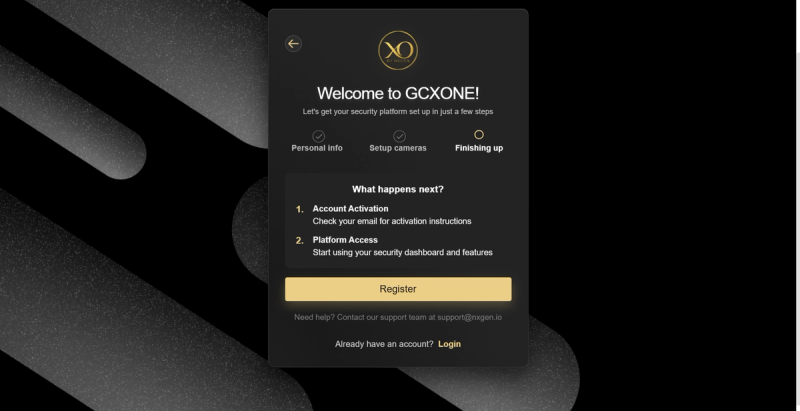
La dernière étape résume le processus d’activation.
- Activation du compte — Vérifiez vos emails pour les instructions d’activation
- Accès au quai — Accéder au tableau de bord après l’activation terminée
Sélectionner Registre pour finaliser l’enregistrement.
Vérification du compte et configuration du mot de passe
Vérification par e-mail
Après avoir finalisé l’inscription, un e-mail de vérification est envoyé depuis : support@nxgen.io
Ouvre l’email et sélectionne Confirmez mon compte pour activer votre compte.
️ Assurez-vous que les emails de nxgen.io ne soient pas bloqués par des filtres anti-spam.
Si l’email de vérification n’est pas reçu :
- Vérifiez les dossiers de spam ou de spam
- Ajoutez nxgen.io à votre liste blanche d’emails
- Vérifiez que les politiques de pare-feu d’entreprise ne bloquent pas les emails automatisés
- Contactez votre service informatique si un filtrage est suspecté
Création de mot de passe
Après confirmation de votre compte, vous serez redirigé vers la page de configuration sécurisée du mot de passe hébergée par Auth0.
Exigences pour les mots de passe :
- Minimum 8 caractères
- Au moins 3 des éléments suivants : lettres minuscules, majuscules, chiffres, caractères spéciaux (par exemple !@#$ %^&*)
Saisissez à nouveau le mot de passe pour confirmer et sélectionnez Réinitialiser le mot de passe.
Processus de connexion
Les étapes suivantes s’appliquent à tous les utilisateurs après la création du compte (soit par auto-enregistrement, soit par invitation d’un administrateur).
Connexion initiale
Retournez sur le portail GCXONE et connectez-vous en utilisant vos nouvelles créations d’identifiants.
Si vous avez reçu un mot de passe temporaire de votre administrateur, utilisez-le pour vous connecter. On vous invitera à créer un nouveau mot de passe lors de votre première connexion.
Chaque utilisateur se connecte avec des identifiants attribués. L’accès est contrôlé en fonction de la configuration des rôles — les utilisateurs ne voient que les caractéristiques et entités pertinentes à leurs autorisations.
Aperçu du tableau de bord
Après une authentification réussie, vous êtes redirigé vers le tableau de bord GCXONE — l’interface opérationnelle centrale de la plateforme.
Les écrans du tableau de bord:
- Alarmes totales — nombre global d’alarmes sur tous les sites
- Alarmes passées — alarmes traitées et transférées
- Les alarmes filtrées — fausses alertes étouffées par NOVA99x
- Caméras malsaines — appareils signalés par HealthCheck
- Caméras vérifiées / Caméras saines — Résumé de l’état de santé de la caméra
- Défaillance de la connexion — appareils présentant des problèmes de connectivité
- Alertes réelles vs fausses alertes — graphique circulaire montrant le ratio de précision des alarmes
Éléments d’interface supplémentaires:
- Menu de navigation côté gauche pour les modules de base
- Barre de recherche globale pour une navigation rapide
- Contrôles en haut à droite : sélection de langue, notifications, mode sombre/clair, et options de compte
- Filtres client et site pour les vues à portée
- Sélecteur de plage temporelle pour les données historiques
Le tableau de bord s’adapte en fonction de votre rôle — les opérateurs voient les widgets d’alarme, les managers les indicateurs clés de performance (KPI) et les techniciens la santé des appareils.
Après votre connexion, examinez votre profil utilisateur et assurez-vous que vos coordonnées et vos préférences de notification sont correctement configurées.
Dépannage de la connexion
Si vous n’avez pas reçu de mot de passe temporaire :
- Vérifiez votre dossier de spam ou de spam
- Contactez votre administrateur pour renvoyer l’invitation
Si votre mot de passe temporaire a expiré :
- Demandez un nouveau mot de passe à votre administrateur
Si votre compte est bloqué après plusieurs tentatives de connexion ratées :
- Attends 15 minutes avant d’essayer à nouveau
- Contactez le support si le problème persiste