Gestion du site et des dispositifs
Ce que fait la gestion de site et d’appareils
GCXONE organise tous les objets gérés dans une hiérarchie à cinq niveaux. Chaque configuration de configuration, de contrôle d’accès et de décision de routage d’alarme fonctionne dans cette structure.
- Fournisseur de services (locataire) — Logique fondamentale : opérations de flotte mondiale, reporting macro SLA, rôles multi-sites.
- Client (Organisation) — Groupes clients distincts avec tableaux de bord segmentés et facturation.
- Site (Emplacement physique) — Géo-repérages tangibles avec cartographie des incidents et opérateurs locaux.
- Appareil (NVR / Bridge / Boîtier IA) — Frontière de connectivité avec la configuration en streaming et l’état de santé des appareils.
- Capteur (caméra / détecteur) — Granularité de données fine — vecteur d’application de règles individuelles.
ASTUCE — Abonnements en cascade : Abonnez-vous au client parent à HealthCheck, et chaque site/appareil intégré par la suite s’abonne automatiquement vers le bas — aucune intervention administrative nécessaire pour le nouveau matériel.
Pourquoi c’est important
La gestion des sites et des appareils est la base de tout ce qui concerne GCXONE. Sans sites et dispositifs correctement structurés, le routage des alarmes, le contrôle d’accès et la surveillance de la santé ne peuvent pas fonctionner.
Comment ça fonctionne
Paramètres du fournisseur de services
Naviguer vers Paramètres → Fournisseur de services → général.
- Nom et logo de l’organisation — Apparaît dans les rapports et les vues destinées aux clients.
- Localisation régionale et fuseau horaire — Par défaut pour tous les clients, sauf si cela est dépassé.
- SOC Contact Variables — Email/téléphone injecté dans des modèles d’alertes automatisés.
- Configuration du récepteur d’alarme — Connexion principale DC09 ou Talos (applicable à l’ensemble du locataire).
Gestion des clients
Naviguer vers Configuration → clients.
Créer un client :
- Click + Ajouter un client.
- Saisissez le nom du client, sa région et ses coordonnées.
- Attribuez un fuseau horaire par défaut.
- Activez HealthCheck à ce niveau pour qu’il se propage automatiquement à tous les sites.
- Sauvegarder.
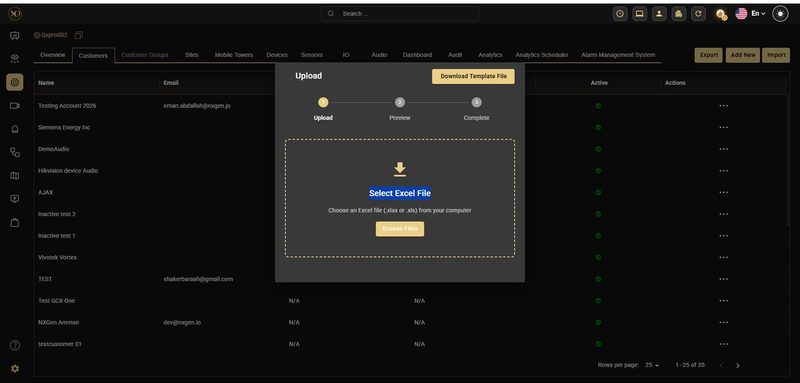
Clients BulkImport
Pour 100+ entités, utilisez le framework CSV BulkImport.
Navigation : Configuration → clients → Import → Download Template Colonnes obligatoires : customer_name, Région, Fuseau horaire.
Gestion des sites
Naviguer vers Configuration → Sites.
Créer un site :
- Click + Ajouter le site.
- Assignez au bon client.
- Entrez le nom et l’adresse du site — l’adresse est géocodée pour l’affichage de la carte.
- Définissez l’identifiant de compte DC09 si vous utilisez le routage d’alarme DC-09.
- Assignez éventuellement le site à une superposition cartographique (plan d’étage ou satellite).
- Sauvegarder.
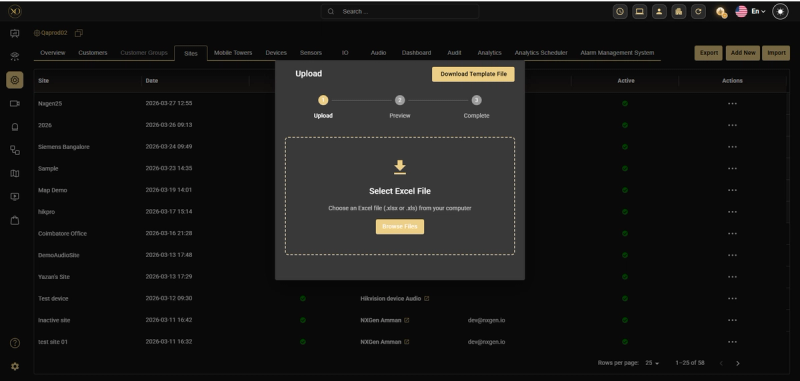
BulkImport Sites
Superpositions de cartes
- Vue satellite — Utilise les coordonnées géographiques du site. Les broches de la caméra sont placées sur la carte satellite. Les opérateurs peuvent cliquer sur une goupille pour ouvrir directement le flux de la caméra.
- Superposition de plan d’étage — Téléchargez une image personnalisée du plan d’étage. Glisser-déposer les broches capteurs sur le plan d’étage. Utile pour les grands terrains intérieurs.
Navigation : Configuration → [Site] →onglet carte
Gestion des dispositifs
Naviguer vers Configuration → Appareils.
Enregistrement d’un appareil :
- Click + Ajouter un appareil.
- Sélectionnez le type d’appareil (NVR Hikvision, NVR Dahua, VMS Cloud, Box IA, etc.).
- Entrez les identifiants de connexion : pour les NVR sur site, entrez l’adresse IP, le port RTSP, le nom d’utilisateur/mot de passe administrateur ; pour les VMS cloud, suivez OAuth ou API token flow.
- Attribuez au bon site.
- Enregistrer — GCXONE initie la connexion. Mise à jour de statut en ligne dans les 60 secondes si la connectivité est réussie.
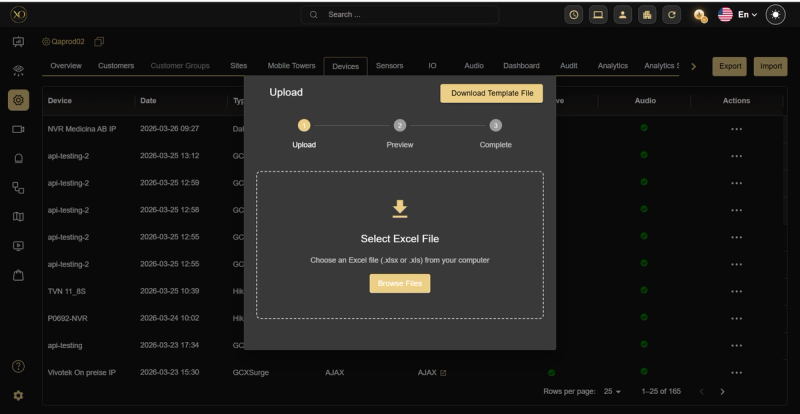
Appareils BulkImport
Référence d’état de l’appareil
| Statut | Signification |
|---|---|
| En ligne | L’appareil est connecté et en streaming. Aucune action n’est requise. |
| Hors ligne | GCXONE ne peut pas atteindre l’appareil. Vérifiez le chemin du réseau ; Vérifiez les identifiants. |
| Dégradé | L’appareil est connecté mais la qualité du flux est médiocre. Vérifiez la bande passante ; Examinez l’utilisation des ressources NVR. |
| Entretien | L’administrateur a mis l’appareil en mode maintenance. Restaurez l’état actif une fois le travail terminé. |
Contrôles d’événements actifs vs. de signalement
Chaque appareil possède deux bascules contrôlant son comportement opérationnel :
- Actifs — Lorsqu’il est désactivé, l’appareil est exclu de tout traitement d’alarme. Les événements provenant d’un appareil inactif ne sont pas transmis au CMS. À utiliser lors de l’entretien planifié pour éviter les fausses alertes et les inondations.
- Rapports des événements — Lorsqu’il est désactivé, l’appareil reste connecté et visible dans les tableaux de bord mais ses événements ne sont pas traités. Plus granulaire qu’Active — utile lorsque vous voulez que la surveillance de la santé continue mais que la génération d’alarme soit mise en pause.
ASTUCE — Fenêtres d’entretien : Avant d’effectuer des travaux physiques sur la caméra ou des mises à jour du firmware, définissez Événements de Signalement = Désactivé sur l’appareil concerné. Cela évite l’inondation d’alarme sans déconnecter complètement l’appareil de la plateforme.
Capacités clés
Intégrations de périphériques prises en charge
NVR (Sur site) :
- Hikvision
- Dahua
- Hanwha Vision
- SenStar
Cloud VMS :
- Hik-ProConnect
- Réseaux Eagle Eye
- Milestone XProtect
- Station caméra de l’Axe
- Dahua Cloud ARC
Boîte IA :
- Camect AI Box
IoT et périmètre :
- Sécurité AJAX
- Périmètre SenStar
Moteur BulkImport
Gérer manuellement 500+ conversions de sites garantit une erreur humaine. BulkImport fonctionne comme un pipeline d’ingestion déterministe.
- Structuration des charges utiles — Exportez le modèle .xlsx. Associez les bases de données internes aux attentes rigides de colonnes.
- Analyse syntaxique pré-vol — Téléverser pour lancer le script de vérification des données. Il isole instantanément les données relationnelles non cartographiées (par exemple, un appareil référençant un site inexistant).
- Instanciation — Engagez la charge utile. La base de données génère récursivement des sites, associe des dispositifs et génère simultanément des threads de connexion.
Cas d’usage réels
- Un prestataire de services accueille un nouveau client avec 50 sites utilisant BulkImport — en quelques minutes au lieu de jours.
- Un opérateur remarque qu’un statut de l’appareil est passé à Dégradé et contacte immédiatement le technicien de site pour vérifier la bande passante.
- Un administrateur définit les événements de signalement = Désactivé sur un appareil avant une mise à jour programmée du firmware, évitant ainsi les fausses alarmes inondées pendant la fenêtre de maintenance.
- Un rôle de garde n’est attribué qu’à un accès au niveau du site — l’héritage en cascade garantit qu’ils ne peuvent pas voir les appareils en dehors de leur site assigné.
Bonnes pratiques
- Activez toujours HealthCheck au niveau du client pour que les nouveaux sites l’héritent automatiquement.
- Utilisez BulkImport pour toute intégration impliquant plus de 10 entités afin d’éviter toute erreur humaine.
- Avant toute maintenance physique sur un appareil, réglez Événements de rapport = Désactivé Plutôt que de la désactiver complètement — cela maintient la surveillance de la santé en activité.
- Attribuez toujours le fuseau horaire correct au niveau du client avant de créer des sites en dessous.
- Utilisez des superpositions de plan d’étage pour les grands sites intérieurs afin de rendre le positionnement de la caméra immédiatement clair pour les opérateurs.