GCXONE & Talos Interaction
Ce que fait GCXONE & Talos Interaction
GCXONE agit comme la couche de traitement intelligent pour Talos. Alors que Talos gère la distribution principale des alarmes et les flux de travail des opérateurs, GCXONE fournit la vision par ordinateur et l’IA nécessaires pour vérifier les menaces, gérer les flux vidéo et synchroniser les données des sites à travers l’écosystème.
Ensemble, les deux plateformes forment un environnement d’opérations de sécurité unifié — tout site créé ou mis à jour dans GCXONE est automatiquement reflété dans Talos, garantissant ainsi la cohérence entre les deux systèmes sans intervention manuelle.
Pourquoi c’est important
Sans une intégration appropriée GCXONE–Talos, les sites deviennent désynchronisés, les alarmes peuvent être mal routées et les opérateurs reçoivent des événements non vérifiés. La couche d’interaction garantit que les deux plateformes restent alignées automatiquement — réduisant ainsi la charge administrative et éliminant les erreurs de saisie manuelle des données.
Comment ça fonctionne
Le cycle de vie de l’alarme
- Détection — Un dispositif matériel détecte une brèche et envoie un signal à Talos.
- Transfert — Talos utilise un flux de travail préconfiguré pour transmettre des images ou des clips vidéo vers le moteur d’IA GCXONE.
- Vérification — L’IA de GCXONE classe l’événement selon des listes prioritaires, blanches et noires configurées. Les mouvements non menaçants tels que les ombres ou les animaux sont filtrés.
- Réception — L’opérateur reçoit une alarme vérifiée dans Talos, avec des encadrés indiquant exactement où la menace a été détectée.
Flux de travail clés d’automatisation
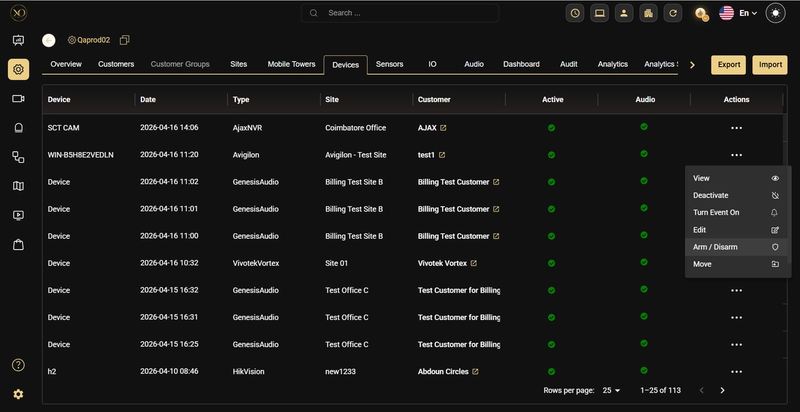
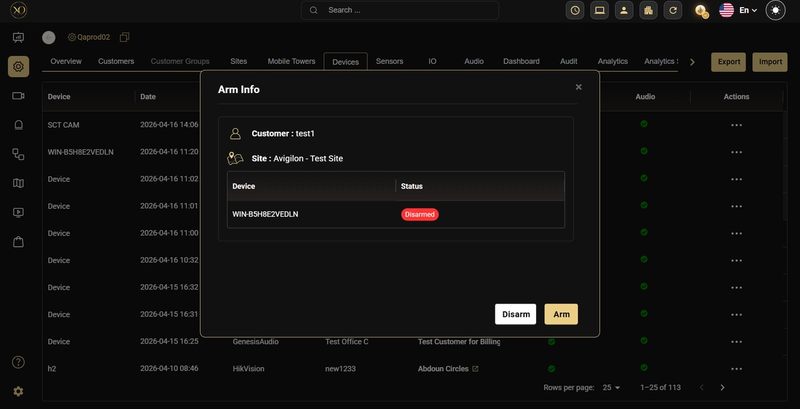
Horaires d’Armement/Désarmement GCXONE automatise l’armement et le désarmement des sites en fonction des heures d’ouverture des clients. Lorsque le planning atteint le temps d’armement, GCXONE appelle l’API de l’appareil et attend 30 secondes pour une confirmation de statut. Si l’appareil ne s’arme pas, une alerte d’échec d’armement est envoyée à l’opérateur.
Outremise du calendrier mondial — Journées spéciales Talos permet aux administrateurs de passer outre tous les plannings existants de type arm/désarmement au niveau du site au niveau de l’entreprise en utilisant la fonctionnalité Jours Spéciaux. Cela est utile lorsqu’un événement mondial — comme un jour férié — exige que tous les sites suivent un calendrier d’armement différent.
Pour configurer une dérogation de Jour Spécial :
Étape 1 : Dans Talos, naviguez vers L’entreprise → les réglages → les horaires → les jours spéciaux.
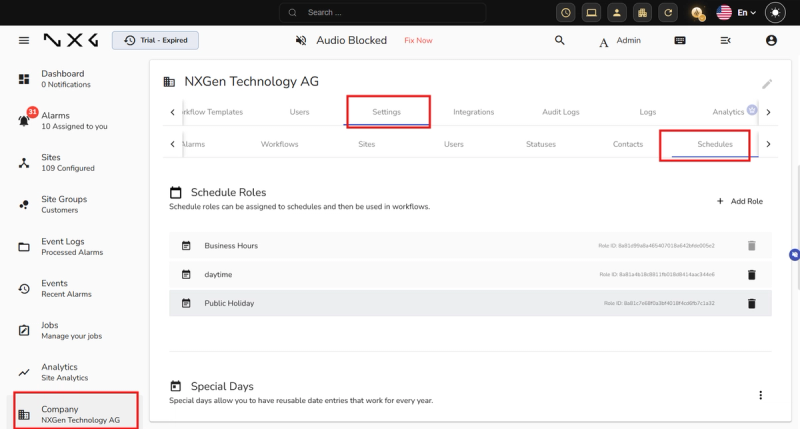
Étape 2: Cliquez + Ajouter un jour spécial.
Étape 3 : Intervenez un Nom pour ce jour spécial.
Étape 4 : Sélectionnez le Type — choisis Date récurrente si ce jour se répète chaque année, ou Date précise pour un événement unique.
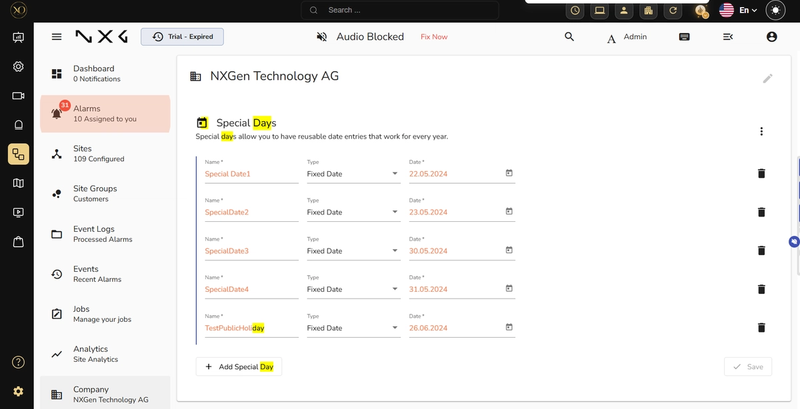
Étape 5: Saisissez la date et cliquez sur Enregistrer.
Une fois configuré, le réglage Journée spéciale supprimera automatiquement tous les plannings individuels de site pour cette date sur tous les sites de l’entreprise.
Protection contre le débordement d’événements Pour éviter la surcharge du système due à des capteurs défectueux, GCXONE met en place une protection contre le débordement. Si 25 alarmes ou plus sont reçues d’un seul capteur dans les 5 minutes, les alarmes sont temporairement supprimées et un ticket de maintenance est généré automatiquement.
Capacités clés
Synchronisation des données du site (GCXONE → Talos) Lorsqu’un site est créé dans GCXONE, toutes les données fournies par les utilisateurs — y compris prénom, nom de famille, ville, nom de rue, pays et État — sont automatiquement synchronisées avec le site correspondant dans Talos. Lorsque les détails du site sont mis à jour dans GCXONE, ces changements sont envoyés en temps réel à Talos. Seuls les champs existant sur les deux plateformes sont synchronisés ; les champs disponibles exclusivement à Talos ne seront pas affectés.
Reverse Sync (Talos → GCXONE) Lorsqu’un site est créé dans Talos avant GCXONE, il n’est pas automatiquement reflété dans GCXONE et doit être synchronisé manuellement :
Étape 1 : Dans GCXONE, naviguez vers le Configuration page et sélectionnez le groupe de site concerné.
Étape 2: Allez dans l’onglet Sites et cliquez sur Ajouter.
Étape 3 : Voici le Nom du site exactement comme configuré dans Talos, puis passez au champ suivant (ou appuyez Tab).
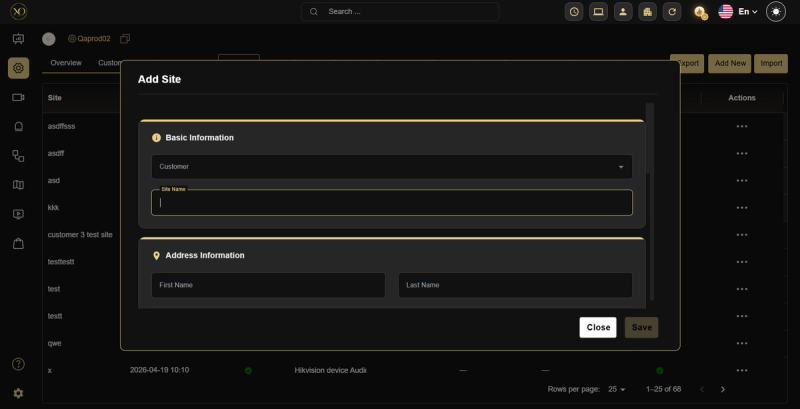
Étape 4 : GCXONE extraira automatiquement les détails du site depuis Talos — y compris le nom de l’entreprise, l’adresse, la ville, le pays et le fuseau horaire.
Étape 5: Examinez les champs remplis et cliquez sur Enregistrer.
Seuls les champs communs entre GCXONE et Talos seront automatiquement remplis.
Modèles de sites GCXONE prend en charge les modèles de sites Talos, qui incluent des paramètres prédéfinis tels que les horaires d’ouverture et les plannings. Lorsqu’un site est créé dans GCXONE à l’aide d’un modèle Talos, ces paramètres sont automatiquement appliqués. Si des modèles sont disponibles pour un locataire dans Talos, un Extrait de Template Onglet apparaîtra lors de l’ajout d’un site dans GCXONE.
Statut du site à Talos
| Statut | Signification |
|---|---|
| Actifs | Entièrement opérationnel. Les alarmes sont traitées et enregistrées. |
| Inactifs | Aucune alarme n’est acceptée. Les sites inactifs ne comptent pas pour la facturation. |
| Test Mode | Utilisé pendant la maintenance. Les alertes de mouvement peuvent être ignorées tout en maintenant les alarmes incendie actives. |
Appareils et connexions virtuels L’onglet Appareils Virtuels dans Talos liste tous les récepteurs et points de connexion dans le cloud Talos.
- Icône verte — Connexion saine.
- Icône rouge — Matériel déconnecté.
- Double Chemin (DP) — Dispositifs à haute sécurité utilisant à la fois Ethernet et des sauvegardes mobiles ou cellulaires pour la redondance.
Paramètres de configuration supplémentaires
- readonlyTalos — Lorsqu’elle est réglée sur true, les données du site dans Talos deviennent en lecture seule depuis GCXONE.
- APIUser — Le compte utilisateur API utilisé pour authentifier la connexion avec Talos.
- RedundancyTimer — Définit l’intervalle de redondance (en minutes) pour la connexion.
Test Mode
Si un site de Talos est réglé en mode Test pendant la maintenance, GCXONE désarme automatiquement ce site pour éviter un traitement IA inutile et éviter la génération de fausses alertes lors des tests.
Cohérence de la validation des formulaires La validation des formulaires et les champs obligatoires dans GCXONE reflètent ceux de Talos, garantissant une expérience de saisie de données cohérente sur les deux plateformes.
Propriétés personnalisées Certains sites peuvent inclure les propriétés personnalisées suivantes sous Paramètres supplémentaires → Propriété personnalisée lorsqu’elles sont intégrées à Talos :
Cas d’usage réels
- Un administrateur crée un nouveau site dans GCXONE — il apparaît automatiquement dans Talos avec tous les champs synchronisés, sans besoin de saisie manuelle.
- Un jour férié approche — un administrateur configure une dérogation pour le Jour Spécial dans Talos et les 200 sites suivent automatiquement le calendrier d’armement des fêtes.
- Un capteur défectueux envoie 30 alarmes en 4 minutes — la protection contre le débordement élimine l’excédent et génère automatiquement un ticket de maintenance.
- Un site a d’abord été créé dans Talos — l’administrateur utilise Reverse Sync dans GCXONE pour extraire les détails du site sans les retaper.
Bonnes pratiques
- Créez toujours d’abord des sites dans GCXONE pour profiter de la synchronisation automatique avec Talos — évitez la création manuelle de sites dans Talos autant que possible.
- Utilisez le mode Test dans Talos pendant la maintenance pour éviter la génération de fausses alertes sans désactiver complètement le site.
- Utilisez les Jours Spéciaux pour les dérogations de planning à l’échelle de l’entreprise au lieu de modifier les plannings individuels des sites.
- Surveillez régulièrement les appareils virtuels — les icônes rouges indiquent le matériel déconnecté nécessitant une attention immédiate.
Détails supplémentaires
Dépannage - Impossible d’accéder à Evalink Talos — « Oups, quelque chose a mal tourné »
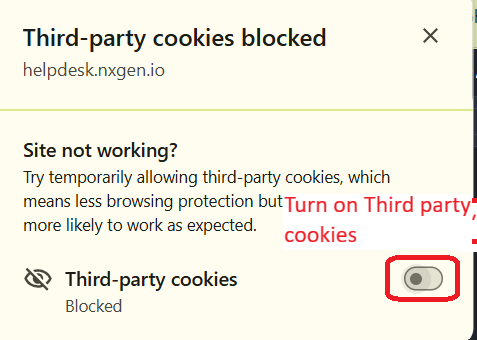
Si vous pouvez accéder à GCXONE mais recevez une erreur lors de l’ouverture de Talos (Gestion d’alarme ou Gestion des flux de travail), le problème est probablement dû à des cookies tiers bloqués dans votre navigateur.
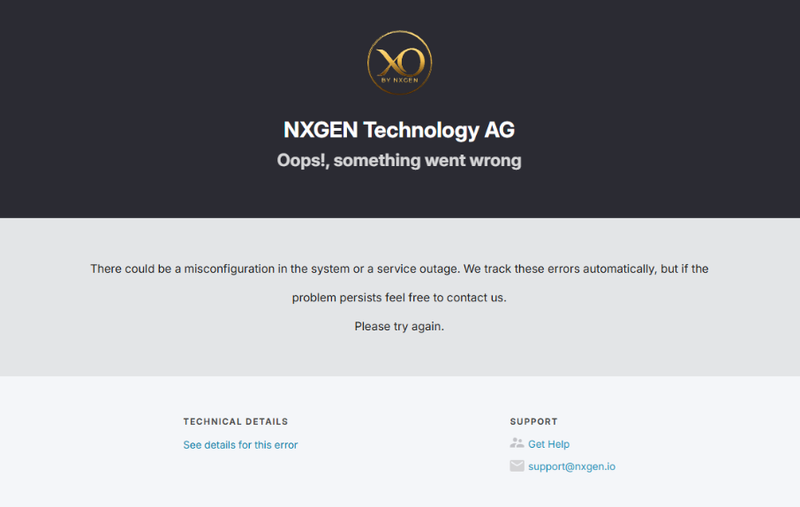
Pour résoudre cela :
Étape 1 : Cliquez sur le Icône œil dans la barre d’adresses de votre navigateur.

Étape 2 : Localiser le Cookies tiers Cadre.
Étape 3 : Bascule sur pour autoriser les cookies tiers.
Étape 4 : Rafraîchis la page et essaie d’accéder à nouveau à Talos.