Geutebrück
Introduction
Ce guide décrit les étapes nécessaires pour intégrer Geutebrück à la plateforme GCX-ONE. Geutebrück est un système professionnel de gestion vidéo (VMS) qui assure l’enregistrement, la visualisation en direct, la lecture vidéo et la gestion d’événements/alarmes pour les caméras connectées et le matériel de sécurité. GCX-ONE s’intègre directement à Geutebrück, permettant aux flux et événements des serveurs G-Core d’apparaître aux côtés d’autres appareils de la plateforme GCX-ONE.
| Interface API Web (HTTPS) | Port 13333 |
|---|---|
| RTSP Streaming | Port 554 |
Applications
• G-Set : client de configuration système — utilisé pour ajouter du matériel, configurer les canaux médias et définir les règles d’événements et de comportement.
• G-View : client opérateur pour la visualisation en direct, la lecture et la surveillance des événements.
• Simulateur GPLC : Simulateur de test PLC pour les flux de travail d’E/S et d’événements manuels, utilisé lors des tests.
Geutebrück Configuration
A. Démarrage du G-Core
G-Core est la composante serveur de Geutebrück. Il doit être en cours avant que G-Set ou G-View ne puisse se connecter. Lancez-le depuis l’invite de commandes en tant qu’administrateur :
- Ouvrir l’invite de commande en tant qu’Administrateur.
- Naviguez jusqu’au dossier d’installation G-Core : cd %gngpath %
- Arrêtez toute instance de course : GCoreServer.exe arrêtez
- Démarrez G-Core — utilisez le mode Démo pour les tests (GCoreServer.exe démo) ou le mode Licence pour la production (GCoreServer.exe démarrage).
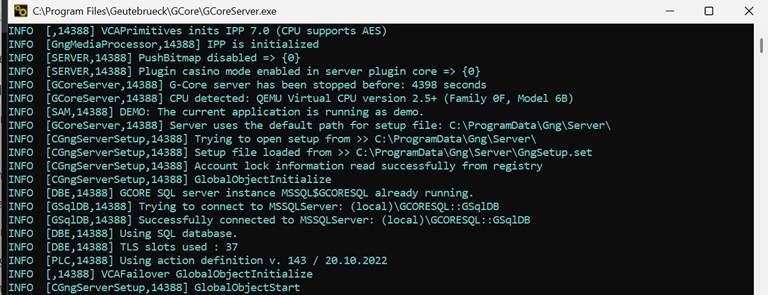
Figure 1 : G-Core fonctionnant en mode Démo — serveur démarré et connecté à la base SQL.
B. Connexion de G-Set au serveur
Une fois G-Core en marche, lancez le client G-Set et connectez-vous au serveur via l’Assistant de connexion.
- Ouvre G-Set. Click Assistant de connexion sur l’écran principal.
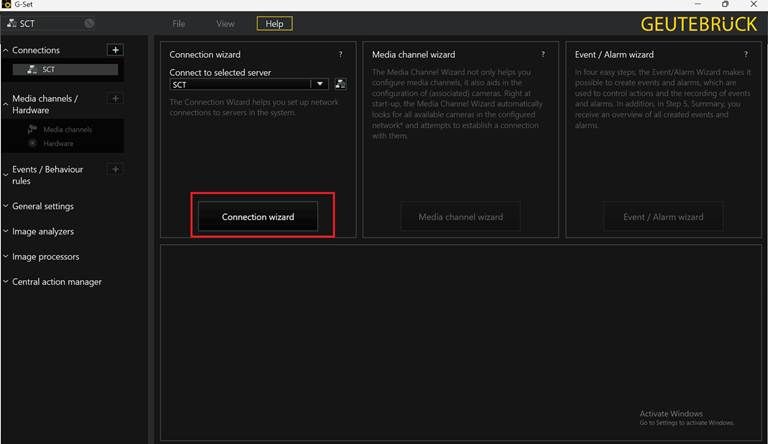
Figure 2 : Écran principal G-Set — cliquez sur l’Assistant de connexion pour commencer.
- Entrer le Nom de la connexion, Nom d’hôte (IP serveur G-Core), Nom d’utilisateur, et Mot de passe. Identifiants par défaut : nom d’utilisateur = administrateur système, mot de passe = clé maîtresse. Click Hôte Ping et Vérifier la connexion Pour vérifier, cliquez alors OK.
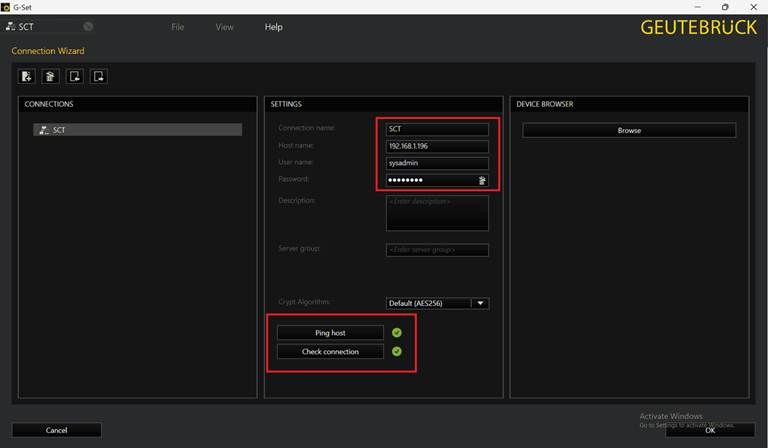
Figure 3 : Formulaire de l’assistant de connexion — saisissez les détails de l’hôte et vérifiez la connectivité avant de sauvegarder.
- Dans le panneau Connexions, faites un clic droit sur la connexion et sélectionnez Connectez-vous.
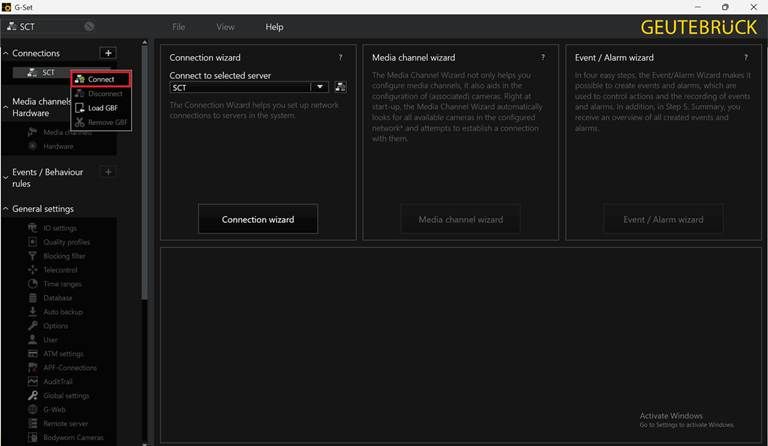
Figure 4 : Faites un clic droit sur le nom de la connexion et sélectionnez Connecter pour établir la session.
C. Ajout de matériel (caméra IP)
Le matériel dans G-Set représente l’appareil photo physique. Chaque caméra est ajoutée comme un module plug-in IP-Camera.
- Dans le panneau de gauche, dézoomer Chaînes médias / Matériel et clic Matériel.
- Dans la liste des modules matériels, faites un clic droit et sélectionnez Ajouter.
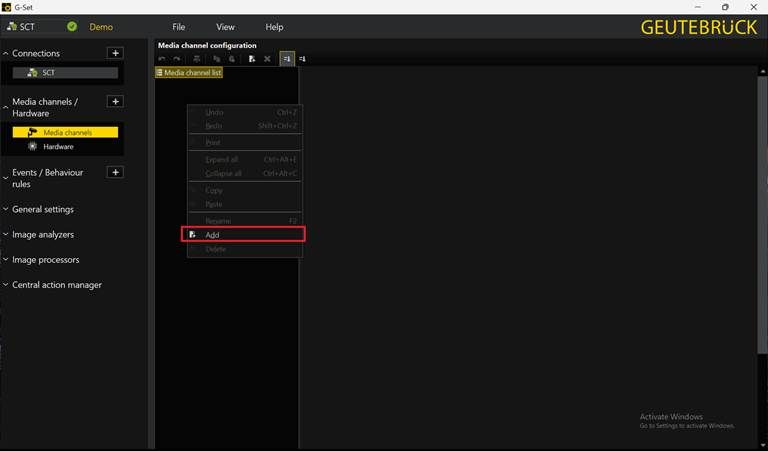
Figure 5 : Liste des modules matériels — clic droit et sélectionnez Ajouter.
- Dans le Ajouter un module matériel dialogue, sélectionner Plugin de caméra IP
et clic Ajouter. 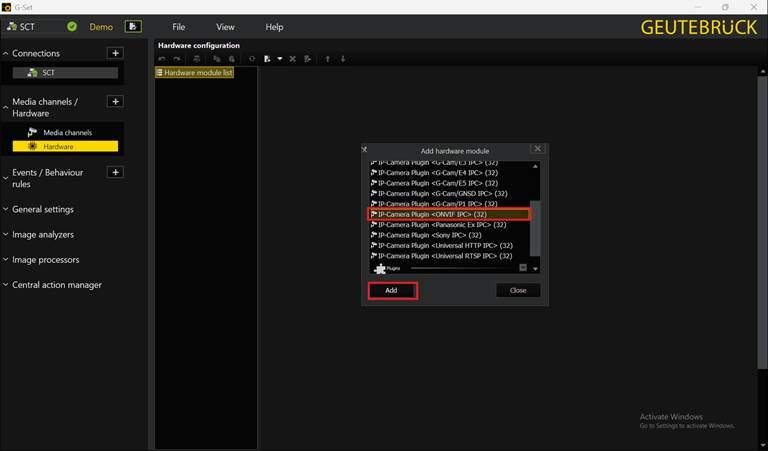
Figure 6 : Sélectionnez le plugin IP-Caméra
- Configurez le module matériel et cliquez Sauvegarder:
| Nom | Nom descriptif du module (par exemple, SCT-Entrance) |
|---|---|
| Nom d’hôte | Adresse IP de la caméra |
| Nom d’utilisateur | Identifiant caméra |
| Mot de passe | Mot de passe de connexion caméra |
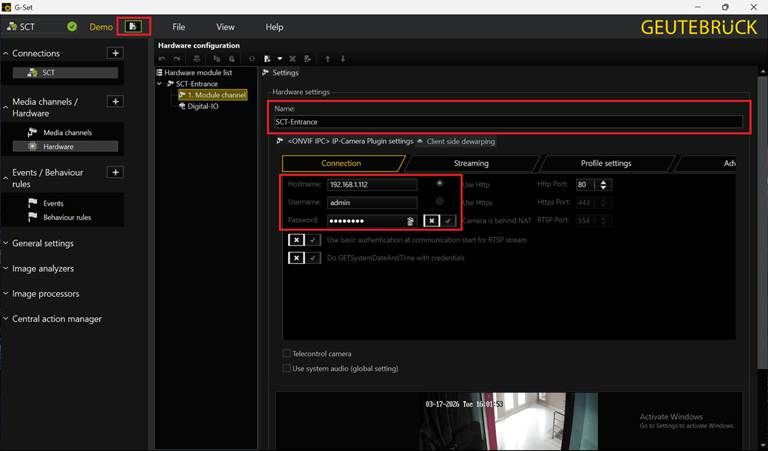
Figure 7 : Panneau de configuration matérielle — entrez le nom de la caméra, le nom de l’hôte et les identifiants.
D. Ajout d’un capteur (canal média)
Un canal média dans G-Set est ce que GCXONE reconnaît comme un capteur. Il relie un flux vidéo d’un module matériel à l’appareil GCXONE.
- Dans le panneau de gauche, cliquez Chaînes médiatiques dans les chaînes médias / matériel.
- Faites un clic droit dans la liste et sélectionnez Ajouter.
Figure 8 : Liste des canaux médias — clic droit et sélectionnez Ajouter.
- Dans le Canaux de modules Dialogue : sélectionnez le module matériel que vous venez de créer et cliquez Ajouter.
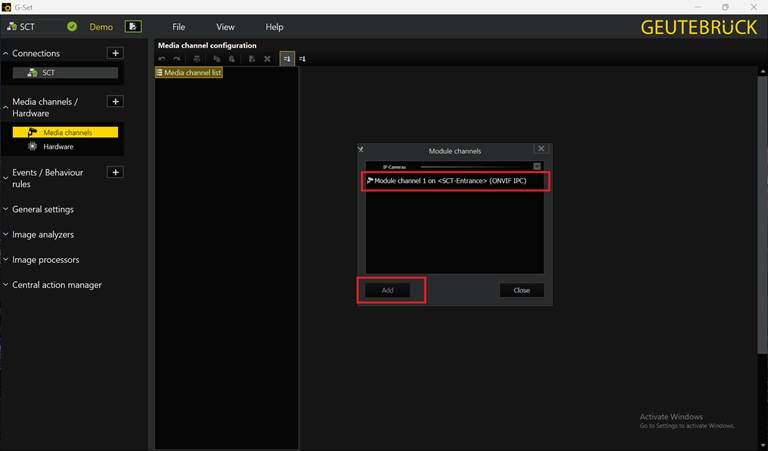
Figure 9 : Dialogue des canaux du module — sélectionnez le module matériel (par exemple, canal du module 1
- Saisissez les détails du canal et cliquez Sauvegarder:
| Nom | par exemple, SCT-Entrée |
|---|---|
| Description | par exemple, ceci est la caméra d’entrée |
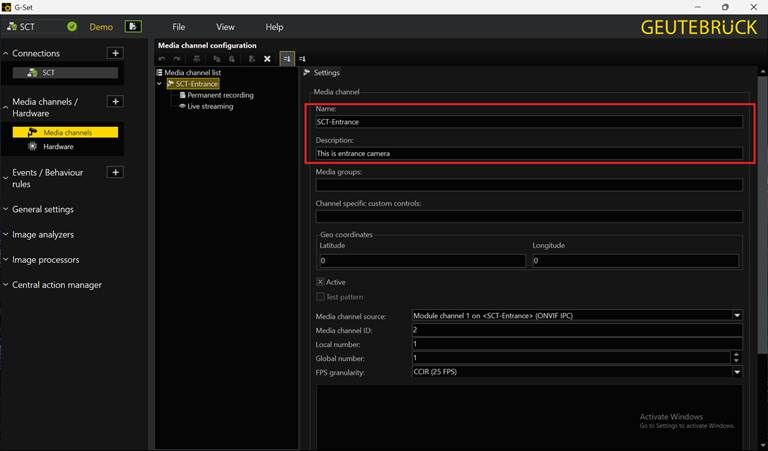
Figure 10 : Paramètres du canal média — saisissez le nom et la description du canal.
- Sélectionnez le canal dans l’arbre, ouvrez Enregistrement permanent, active-la, et clique Sauvegarder. Le capteur est maintenant ajouté et relié.
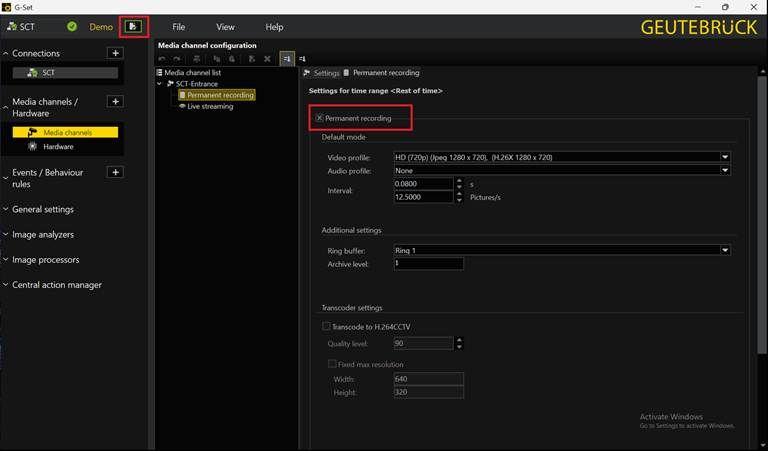
Figure 11 : Enregistrement permanent activé pour le canal média.
G-View Application
G-View est le client opérateur utilisé pour regarder les flux en direct, revoir les images enregistrées et surveiller les événements.
- Lancez G-View. Dans le Serveurs vidéo Panel, faites un clic droit sur le nom du serveur et sélectionnez Connectez-vous.
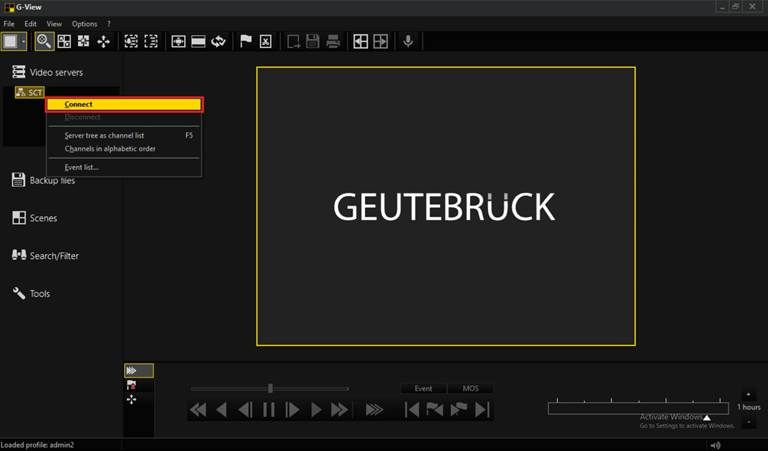
Figure 12 : G-View — clic droit sur le serveur et sélectionnez Connecter.
-
Développer l’arbre des serveurs. Double-cliquez sur une chaîne média pour ouvrir son flux en direct.
-
Utiliser les commandes de lecture et les onglets de la timeline Événement / MOS pour revoir les séquences enregistrées et passer aux marqueurs d’événement.
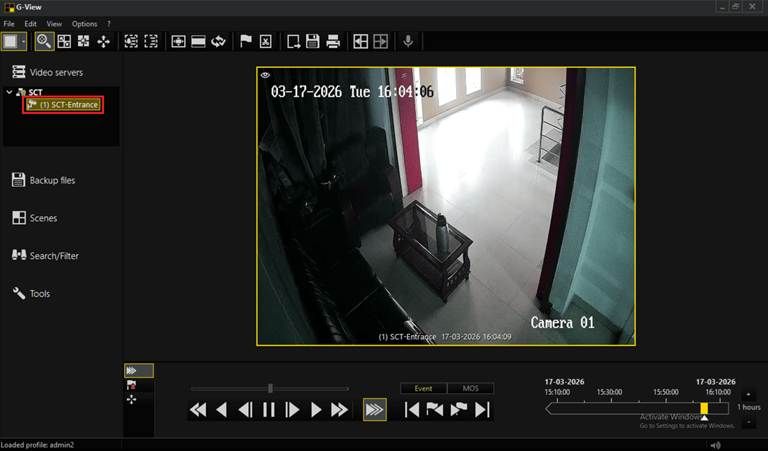
Figure 13 : Flux en direct G-View — Diffusion de la chaîne SCT-Entrance avec la timeline visible.
Guide de configuration Geutebrück avec GCX-ONE
A. Ajouter un dispositif Geutebrück
Avec la propriété personnalisée en place, enregistrez le serveur G-Core de Geutebrück comme un appareil sous le site cible.
- Naviguez vers le site cible dans l’application Configuration et ouvrez le Dispositifs Tab. Click Ajouter.
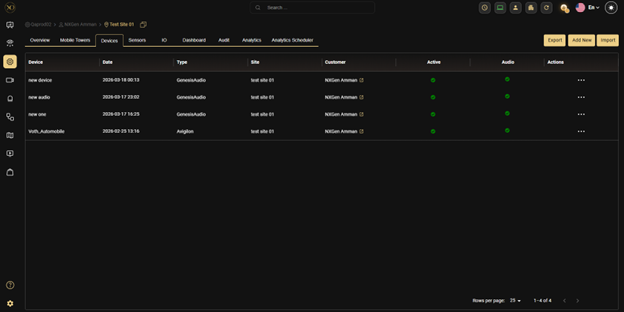
Figure 14 : onglet Appareils du site — cliquez sur Ajouter pour enregistrer un nouvel appareil Geutebrück.
- Remplir le formulaire du nouvel appareil :
| Nom de l’appareil | par exemple, caméra Geutebrueck - Porte A |
|---|---|
| Type de dispositif | Geutebrueck |
| Adresse IP / Hôte | Adresse IP du serveur G-Core |
| Https Port | 13333 (par défaut) |
| Nom d’utilisateur | Nom d’utilisateur de connexion G-Core |
| Mot de passe | Mot de passe de connexion G-Core |
| Port serveur | 13333 (par défaut) |
| Port de contrôle | 13333 (par défaut) |
| Porte-retrait RTSP | 554 (par défaut) |
| Sondage des événements | Activer |
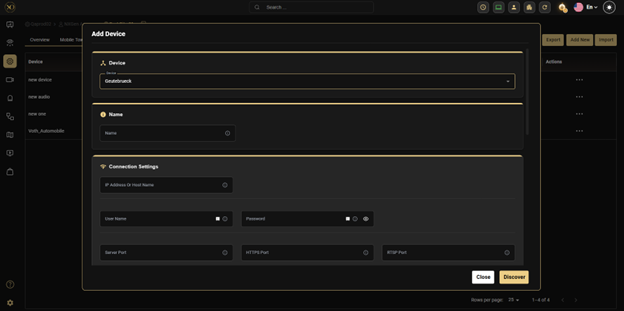
Figure 15 : Formulaire Nouvel appareil — sélectionnez Geutebrueck comme type d’appareil et remplissez les détails de la connexion serveur.
- Clic Sauvegarder et vérifier pour confirmer que GCXONE peut atteindre l’appareil et recevoir les données du flux.
B. Vérifier le flux en direct dans GCXONE
Une fois sauvegardés, les capteurs de G-Set apparaissent sous l’appareil dans GCXONE. Ouvrez n’importe quel capteur dans le Visualiseur vidéo pour confirmer que le flux en direct est actif.
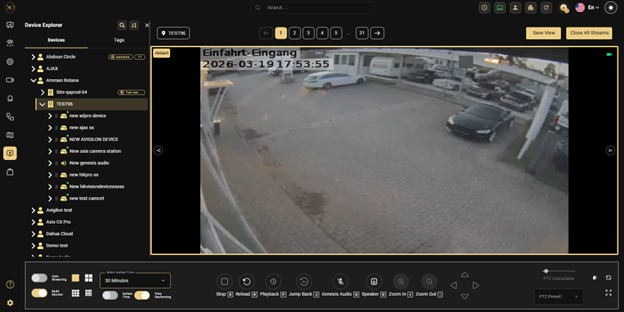
Figure 16 : Visualiseur vidéo GCXONE — flux en direct depuis la caméra connectée à Geutebrück confirmé.
Configuration des règles d’événement dans un G-Set
Les règles d’événement définissent ce qui déclenche une alarme, comment le système réagit, ce qui est enregistré, et comment l’alarme apparaît dans G-View et GCXONE. Le Magicien Événement/Alarme vous guide à travers cinq étapes.
Pour ouvrir le sorcier : dans G-Set, naviguez vers Événements / Règles de comportement → Événements, faites clic droit dans la liste des événements et sélectionnez Ajouter.
Étape 1 — Paramètres d’événement
Saisissez le nom de l’événement, configurez le timing et définissez les options de stockage de la base de données.
•Nom de l’événement : saisit un nom descriptif (par exemple, événement VMD).
• Mode retrigger : réglez sur Retrigger pour permettre à l’événement de redémarrer alors qu’il est déjà actif.
• Stockage dans la base de données : assurez-vous que les modes On start et On stop sont activés pour que les événements apparaissent dans les journaux.
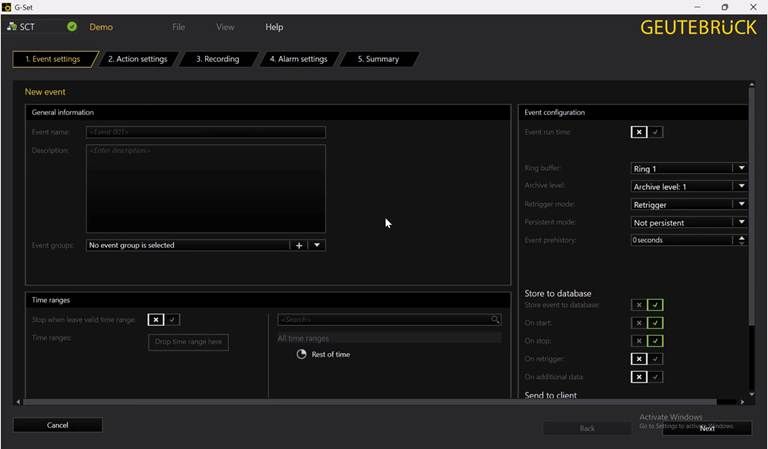
Figure 17 : Étape 1 — Paramètres de l’événement. Configurez le nom de l’événement, le tampon anneau, le mode retrigger et la journalisation de la base de données.
Étape 2 — Paramètres d’action
Définissez quelles actions d’alarme déclenchent et arrêtent l’événement en faisant glisser les éléments de la liste d’actions vers les zones Démarrer par et Arrêter par zones.
• Commencer par : Alarme G-Tect/VMD — déclenche l’événement lorsqu’un mouvement est détecté.
• Passez : Alarme G-Tect/VMD terminée — l’événement met fin lorsque le mouvement s’arrête.
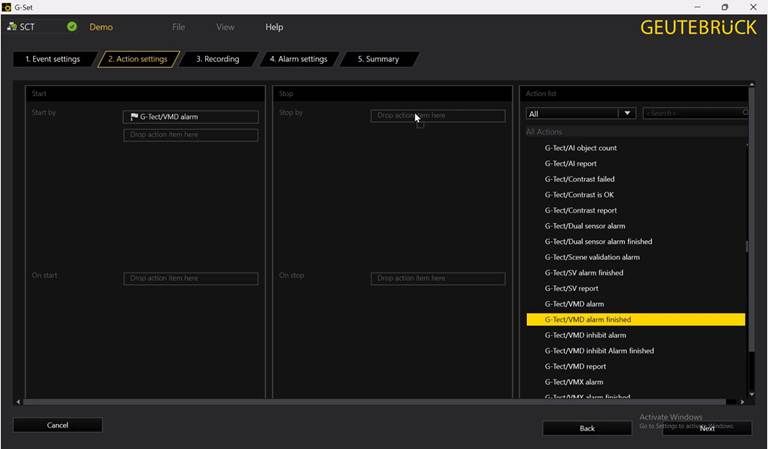
Figure 18 : Étape 2 — Paramètres d’action. Alarme G-Tect/VMD assignée comme action de démarrage. La liste d’actions affiche tous les déclencheurs disponibles.
Étape 3 — Paramètres d’enregistrement
Assignez les canaux médias à enregistrer lorsque l’événement se déclenche en les faisant glisser de la liste des canaux dans la zone de dépôt des canaux d’enregistrement.
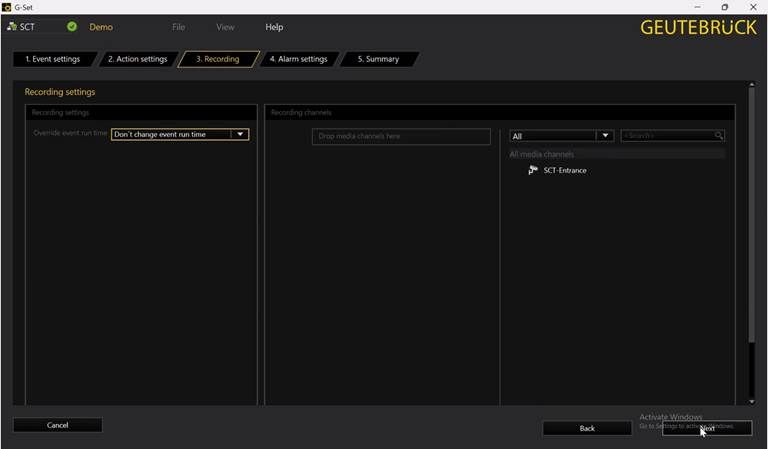
Figure 19 : Étape 3 — Paramètres d’enregistrement. SCT-Entrance est disponible dans la liste des chaînes médias.
Étape 4 — Réglages de l’alarme
Configurez l’alarme qui apparaît dans G-View et GCXONE lorsque l’événement se déclenche.
• Nom de l’alarme : par exemple, une alarme de test ou VMD.
• Priorité aux alarmes : Haut, moyen ou bas.
• Canaux médias : Faites glisser le canal de la caméra pour que l’alarme ouvre automatiquement son flux.
• Scène d’alarme par défaut : Activez l’affichage de la caméra lorsque l’alarme est accusée réception.
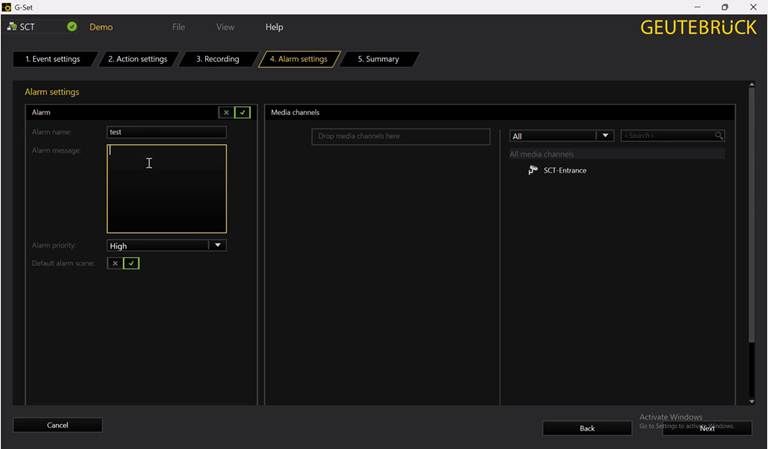
Figure 20 : Étape 4 — Réglages de l’alarme. Le nom de l’alarme, la priorité et le canal média associé sont configurés.
Étape 5 — Résumé
Examinez la configuration complète dans une table, puis cliquez sur Enregistrer et Finir pour valider la règle d’événement.
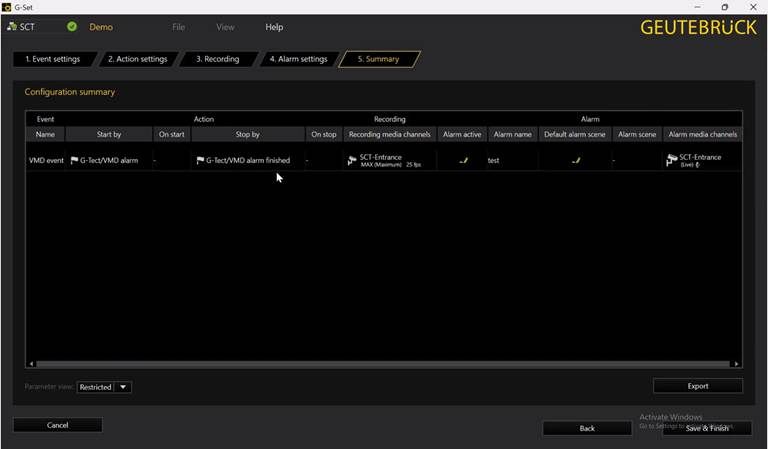
Figure 21 : Étape 5 — Résumé de la configuration. Événement VMD avec déclenchement de l’alarme G-Tect/VMD, enregistrement SCT-Entrance et alarme de test confirmés.
Révision de la configuration de l’événement
Après avoir sauvegardé, cliquer sur un événement dans l’arbre des événements G-Set ouvre sa configuration complète — y compris l’arbre d’événements, la tâche d’enregistrement, les canaux multimédias et le profil de lecture.
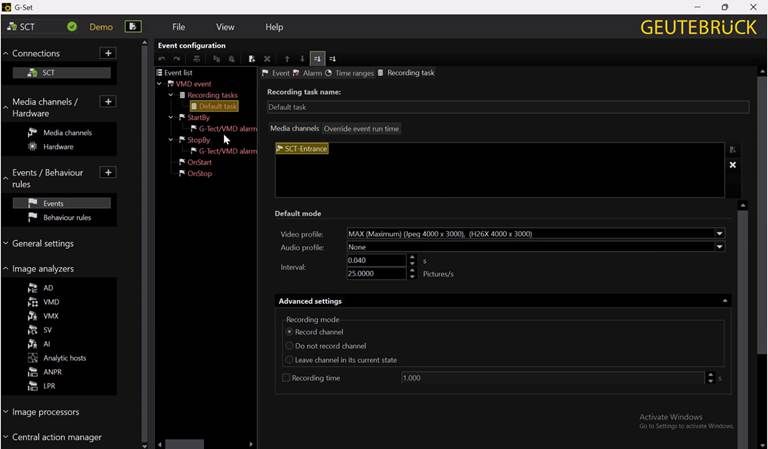
Figure 22 : Détails de configuration de l’événement — arbre d’événements VMD montrant les tâches d’enregistrement, StartBy, StopBy, et profil d’enregistrement à 25 fps sur SCT-Entrance.
Une fois les événements enregistrés dans G-Set, ils sont automatiquement transmis à GCXONE via l’intégration de l’appareil. Aucune configuration supplémentaire n’est requise dans GCXONE pour recevoir les événements Geutebrück — ils apparaissent dans le journal d’événements GCXONE aux côtés des autres événements de l’appareil.
Dépannage
Visualisation des journaux d’événements dans G-View
Tous les événements déclenchés sont enregistrés dans la liste des événements G-View. Un journal rempli confirme que l’appareil est en ligne et que les événements sont capturés correctement.
- Ouvre G-View et connecte-toi au serveur.
- Dans la barre de menu en haut, cliquez Vue puis sélectionnez Liste des événements.
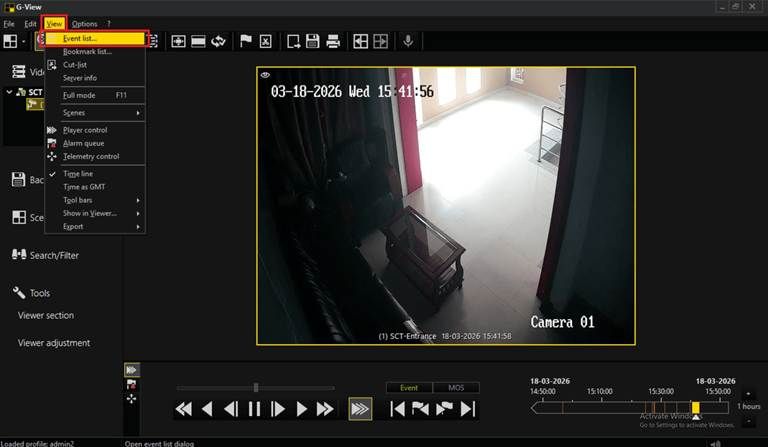
Figure 23 : G-View — Voir le menu avec la liste des événements en surbrillance.
- La liste des événements s’ouvre. Chaque entrée montre :
| Heure de début | Horodatage au moment où l’événement a été déclenché |
|---|---|
| Nom de l’événement | Nom attribué à l’étape 1 de l’Assistant d’Événement |
| Arrêt du temps | Horodatage de la fin de l’événement |
| Texte / Description | Texte de description défini dans la configuration des événements |
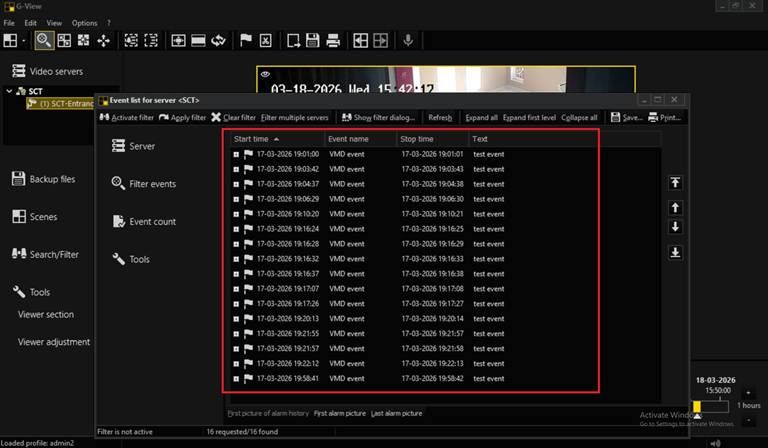
Figure 24 : Liste des événements G-View — événements VMD enregistrés avec l’heure de début, l’heure d’arrêt, le nom de l’événement et la description. Un journal rempli confirme l’intégration de bout en bout.
Un journal d’événements rempli confirme que les événements configurés dans G-Set sont capturés, stockés et visibles avec succès dans G-View — validant ainsi l’intégration complète de Geutebrück de l’appareil à GCXONE.
Pour un support technique ou une assistance à l’intégration, contactez NXGEN Technology AG via le portail de support GCXONE.t