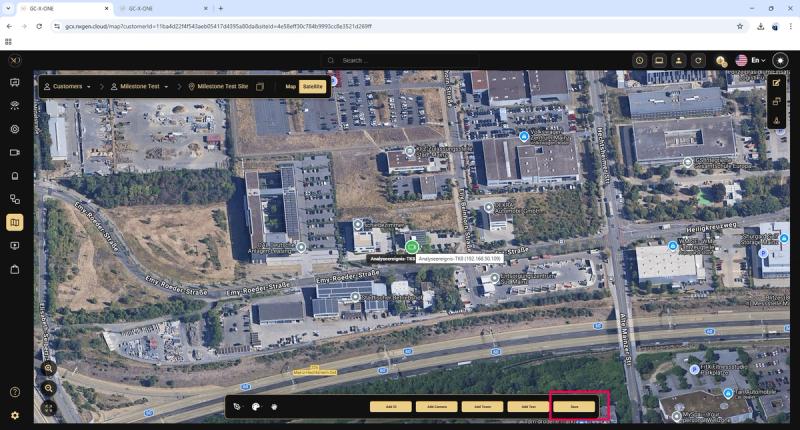
Jalon GCX-ONE
Introduction
Les serveurs de jalons sont traités comme Dispositifs NVR dans GCX-ONE. Puisque Milestone est une plateforme VMS, des étapes de configuration supplémentaires sont nécessaires.
GCX-ONE utilise le même SDK de jalons que le Client intelligent Milestone XProtect.
Pour vérifier la connectivité : Tentez une connexion distante (hors du réseau local) en utilisant le Client intelligent Milestone XProtect. Si le streaming vidéo fonctionne bien, GCX-ONE pourra également se connecter.
Configuration des jalons
Ports obligatoires
Assurez-vous que les ports suivants sont ouverts sur le serveur Milestone :
- 80, 443 – Client de gestion
- 7563 – Transfert en streaming
- 8081 – Client Web
- 22331 – Service d’événement
Exigences d’authentification
Les utilisateurs doivent pouvoir se connecter à la Client de gestion En utilisant :
- Authentification Windows
- Authentification de base
Note : Si aucun VPN ou connexion IP directe n’est utilisé, l’authentification Windows ou Basic doit être activée. L’utilisateur doit disposer de privilèges administratifs.
Note : Utilisation XProtect Smart Client 2021 R1 avec les derniers correctifs appliqués.
Paramètres du serveur d’enregistrement
Sur le serveur Milestone, ouvrez le Client de gestion et naviguez vers :
Serveur → Réseau d’enregistrement (section en bas à droite).
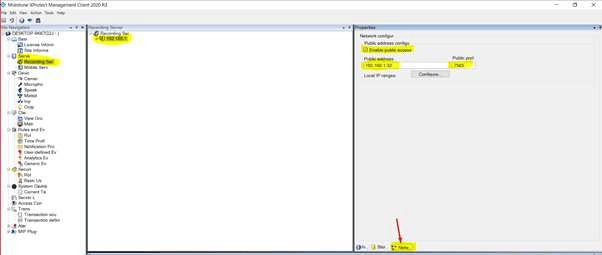
Assurez-vous que le Adresse IP ou DDNS et le Portage en streaming (7563) sont correctement configurés.
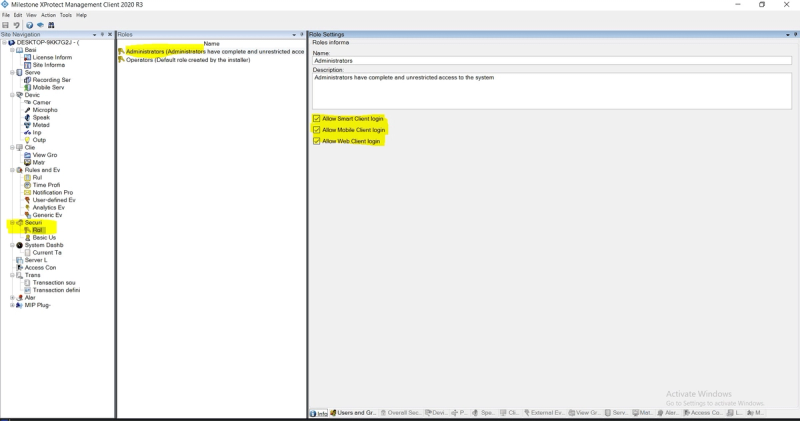
Assurez-vous que l’utilisateur dispose des autorisations requises activées.
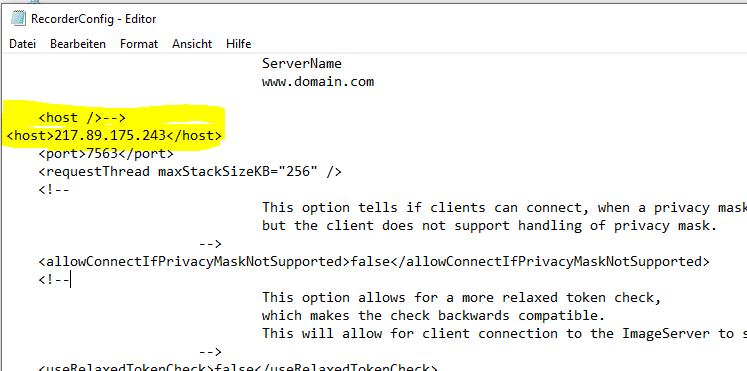
De plus, assurez-vous que l’adresse IP du serveur d’enregistrement est définie dans le RecorderConfig sur la machine serveur de gestion. Sinon, des problèmes de résolution DNS peuvent survenir, et le streaming vidéo à distance peut ne pas fonctionner correctement.
Ajout de dispositifs dans GCX-ONE doivent être réalisés en utilisant les mêmes identifiants que ceux utilisés dans le jalon Client de gestion (voir l’image jointe pour référence).
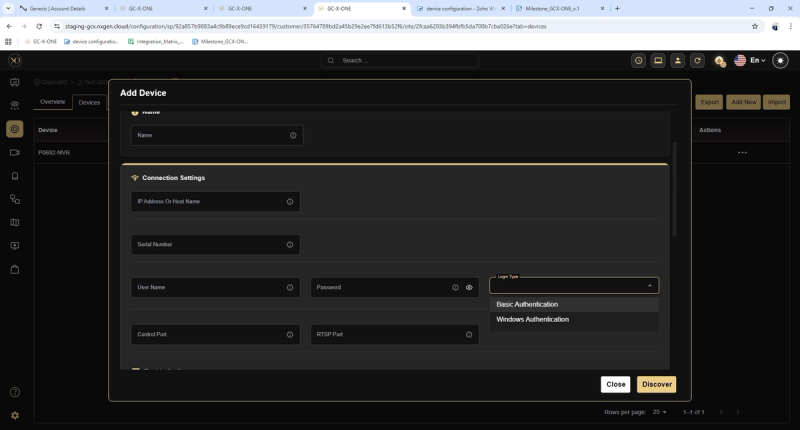
Après cette procédure, l’appareil peut être configuré avec GCX-ONE.
Note : La configuration des appareils dans GCX-ONE n’est possible que si l’utilisateur peut se connecter avec succès au client de gestion avec les privilèges requis.
Guide de configuration Milestone GCX-ONE avec GCX-ONE
Étapes pour configurer un appareil Milestone dans GCX-ONE :
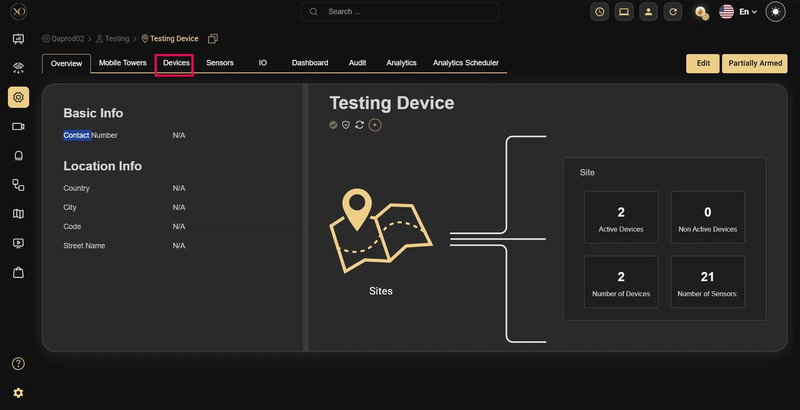
Étape 1 : Naviguer vers le Dispositifs Tab.
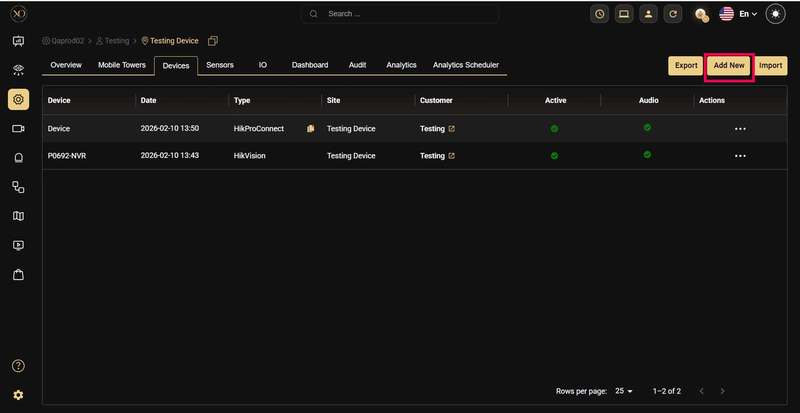
Étape 2 : Cliquez sur le Ajouter bouton.
Étape 3 : Le Ajouter un dispositif Un dialogue sera affiché.
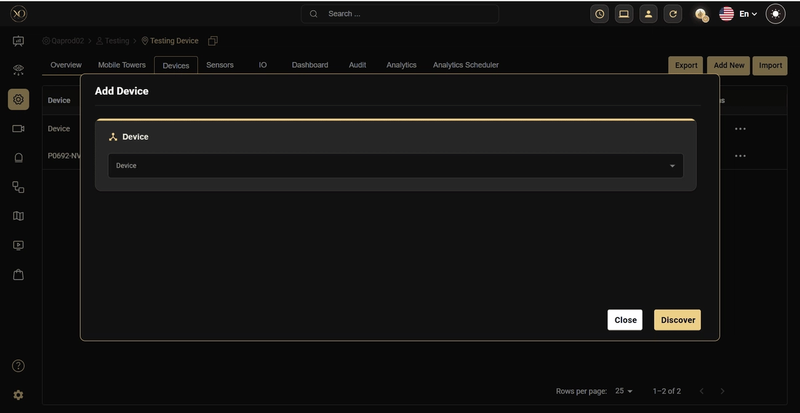
Étape 4 : Dans le dialogue, ouvrez le Dispositif Menu déroulant et sélection Milestone NVR.
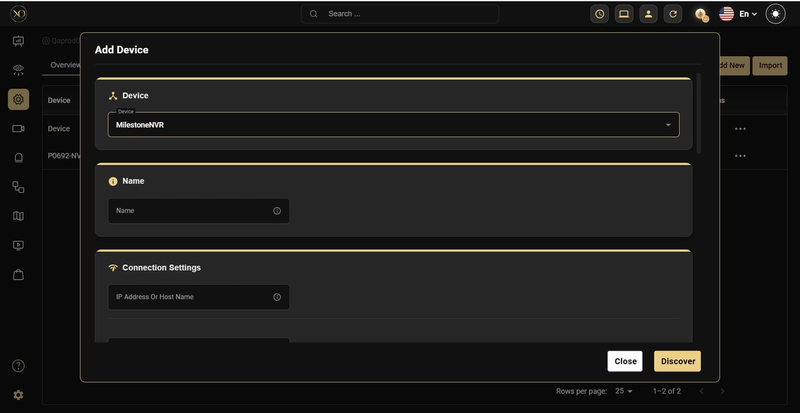
Étape 5 : Entrez tous les champs requis : Nom, Adresse IP ou Hôte, Nom d’utilisateur, Mot de passe.
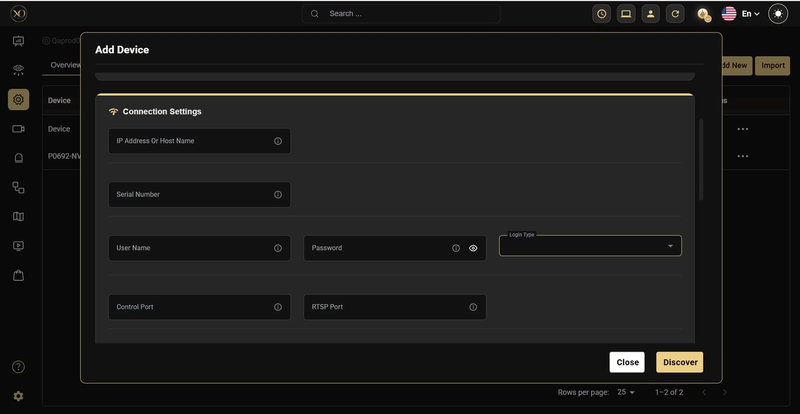
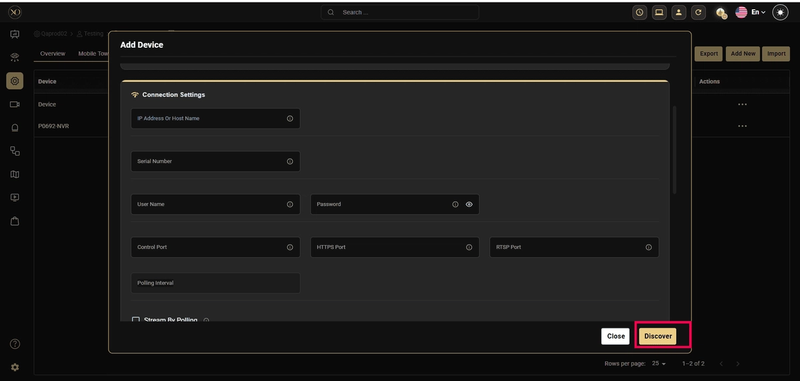
Étape 6 : Click Découvrir.
Étape 7 : Une fois l’appareil découvert avec succès, cliquez Sauvegarder.
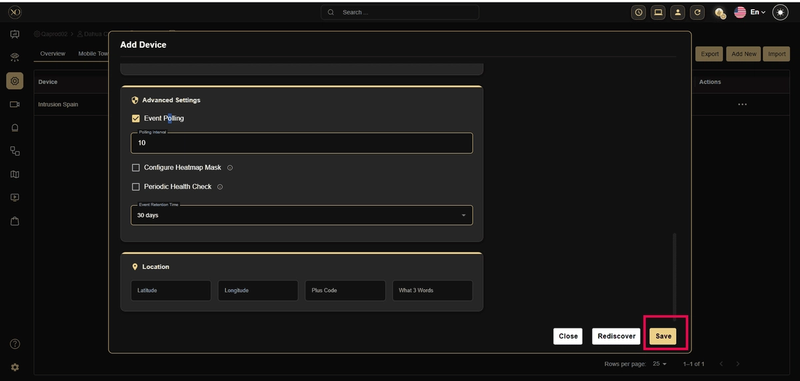
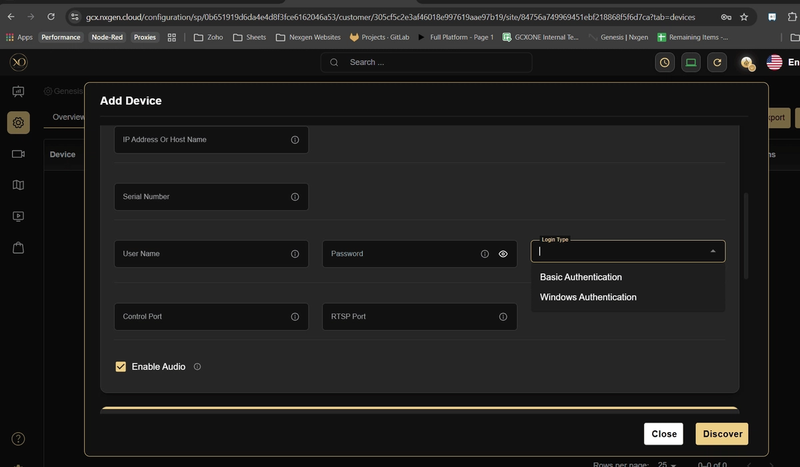
Note : L’utilisateur doit sélectionner le type d’authentification approprié lors de l’ajout de l’appareil Milestone.
Configuration de l’alarme
GCX-ONE peut surveiller à la fois les alarmes et les événements depuis Milestone. Par défaut, l’écoute n’est activée que pour les alarmes de jalons, car la plupart des clients configurent des règles spécifiques d’événement. Contactez le support NXGEN si l’écoute d’événements doit être activée.
Les alarmes définies par le client doivent être configurées dans la table de cartographie des alarmes GCX-ONE.
dans la table de cartographie des alarmes GCX-ONE. Assurez-vous de nommer la cohérence entre les serveurs Milestone. Lors de la configuration initiale du récepteur Milestone, fournissez au support NXGEN une liste de vos événements d’alarme. Le support NXGEN ajoutera ensuite ces éléments à la table de mappage des alarmes. Si de nouveaux événements sont ajoutés, prévenez le support NXGEN afin que les modifications puissent être appliquées.
Si l’alarme n’est pas cartographiée, elle apparaîtra comme Alarme générale à Talos.
Étape 1 : Connectez-vous à la Serveur Milestone.
Étape 2 : Ouvre le Client de gestion Milestone XProtect et connecte-toi.
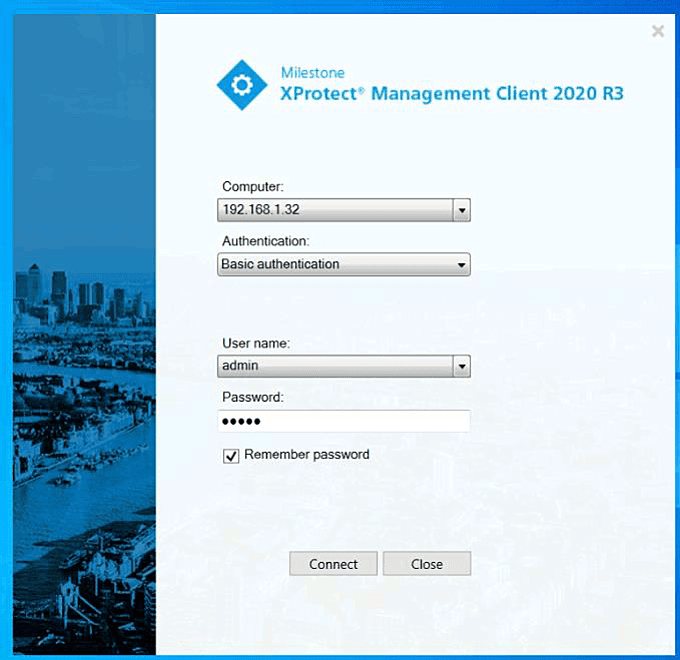
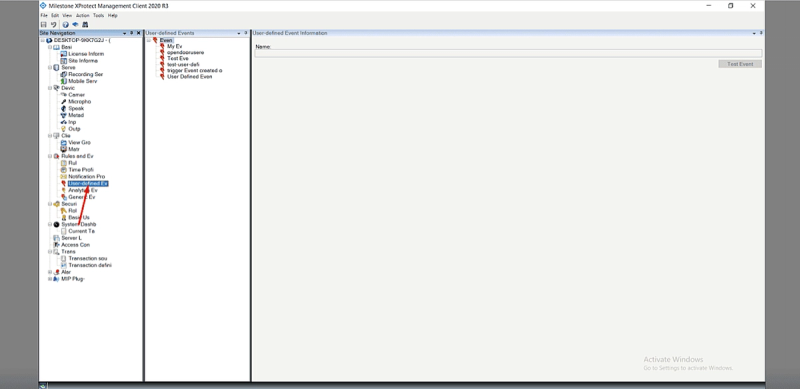
Étape 3 : Sélectionner Règles et événements Du menu.
Étape 4 : Sélectionner Événement défini par l’utilisateur.
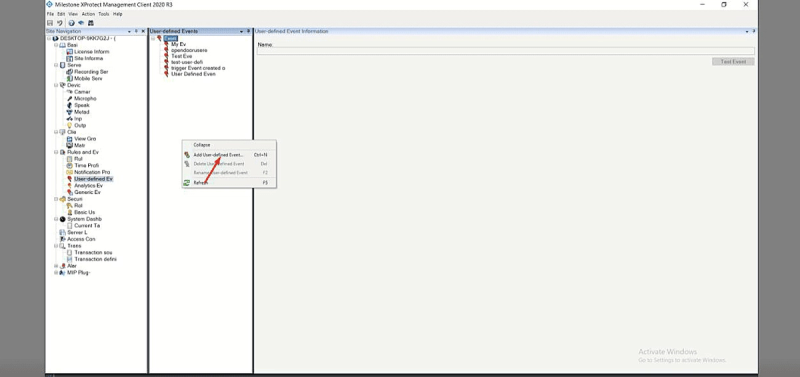
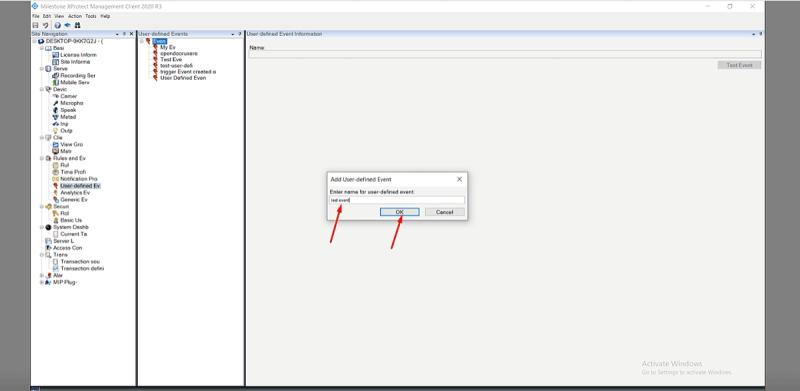
Étape 5 : Faites un clic droit et sélectionnez Ajouter un événement défini par l’utilisateur.
Étape 6 : Saisissez le nom de l’événement et cliquez OK pour économiser.
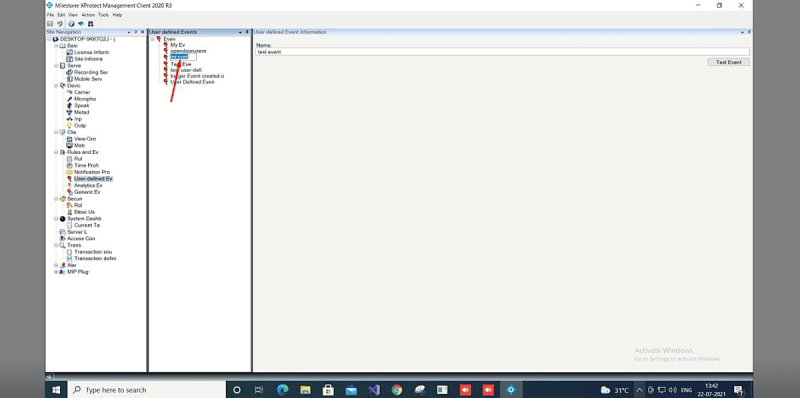
L’événement sera ajouté à la liste.
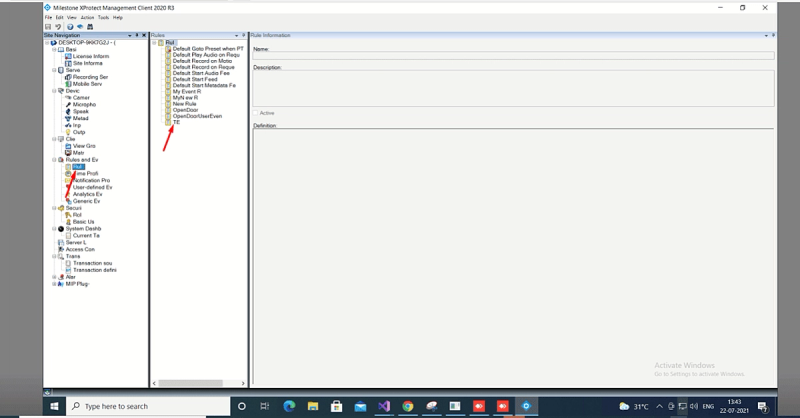
Étape 7 : Sélectionner Règles depuis le menu de gauche.
Étape 8 : Sélectionnez l’événement requis pour créer la règle correspondante.
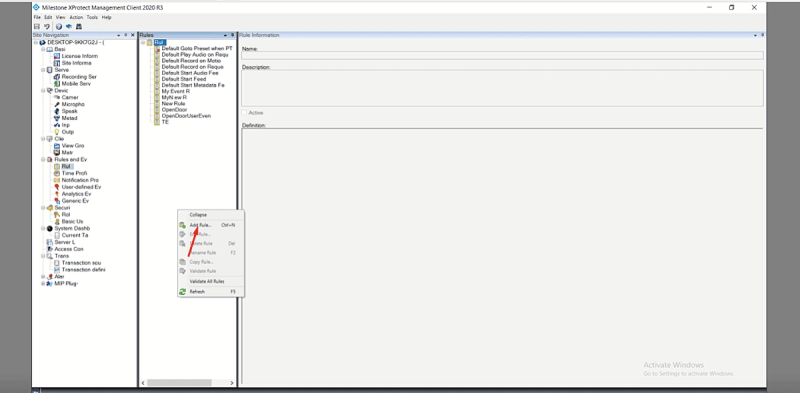
Étape 9 : Faites un clic droit et sélectionnez Règle d’ajout.
Étape 10 : Entrez un nom pour la règle.
Étape 11 : À l’étape 1, sélectionnez le type de règle.
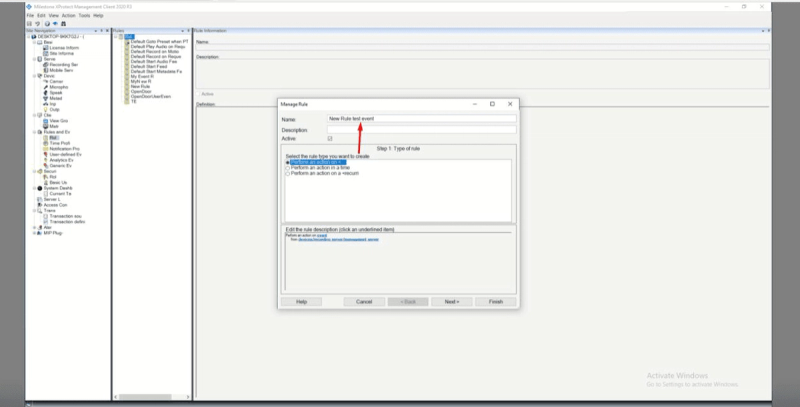
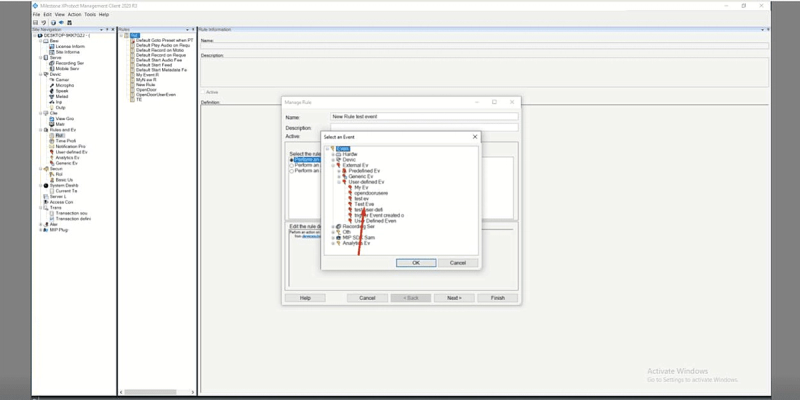
Étape 12 : Sélectionnez l’événement et cliquez Suivant.
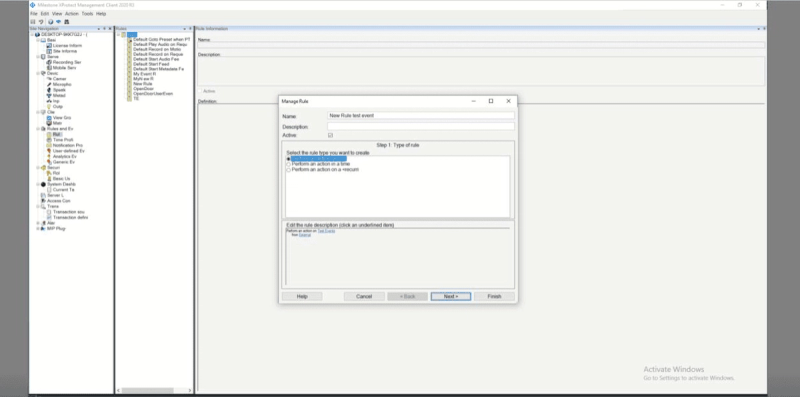
Étape 13 : À l’étape 2, sélectionnez une condition à appliquer et cliquez Suivant.
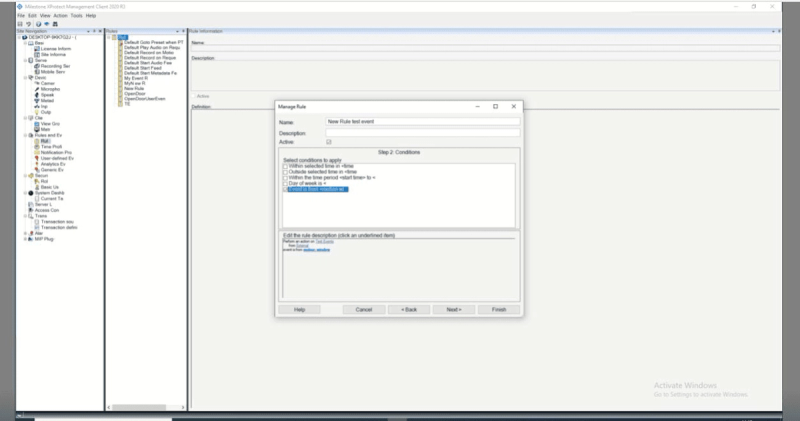
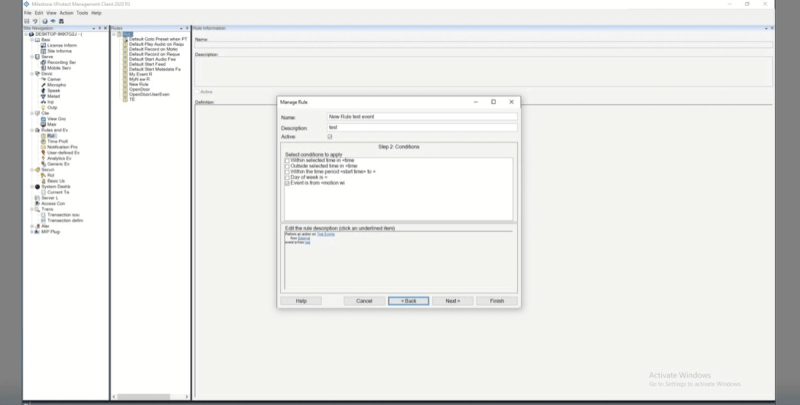
Étape 14 : À l’étape 3, configurez la condition requise et cliquez Suivant.
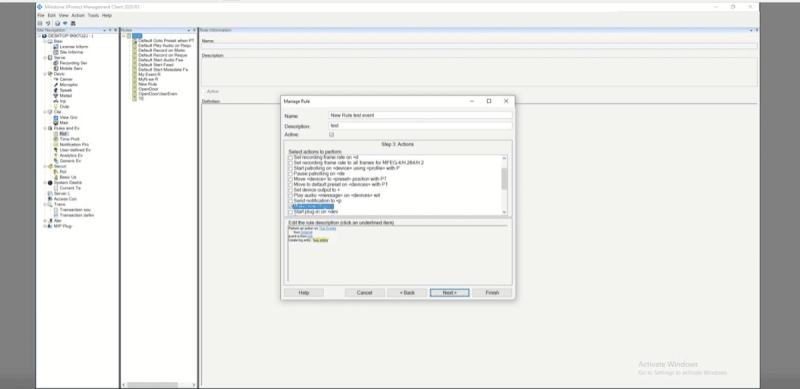
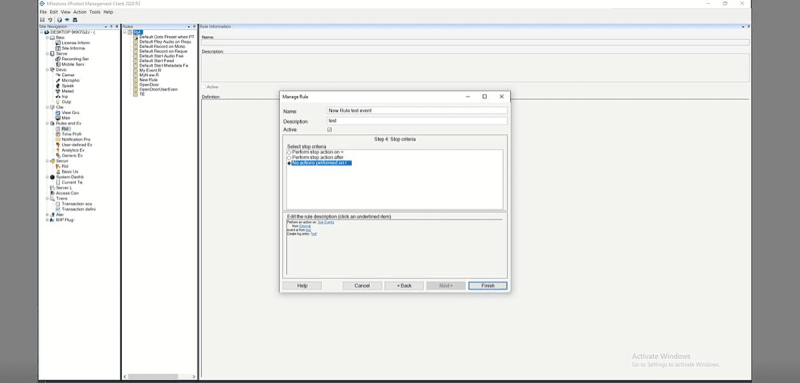
Étape 15 : À l’étape 4, sélectionnez le critère d’arrêt et cliquez Fin.
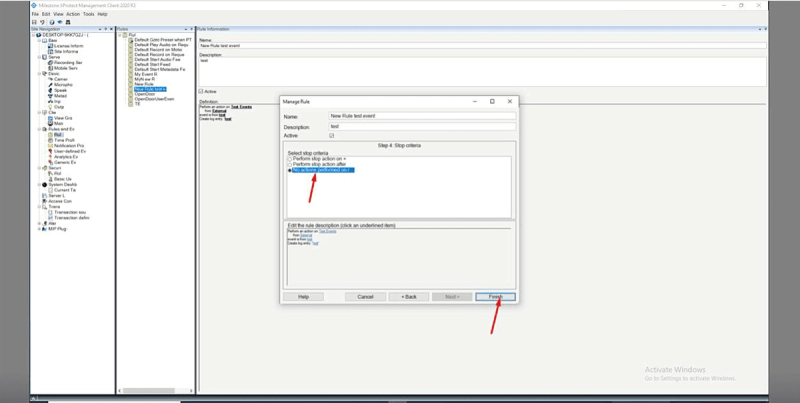
Étape 16 : Pour déclencher un événement, sélectionnez l’événement et cliquez Épreuve test.
L’événement sera déclenché.
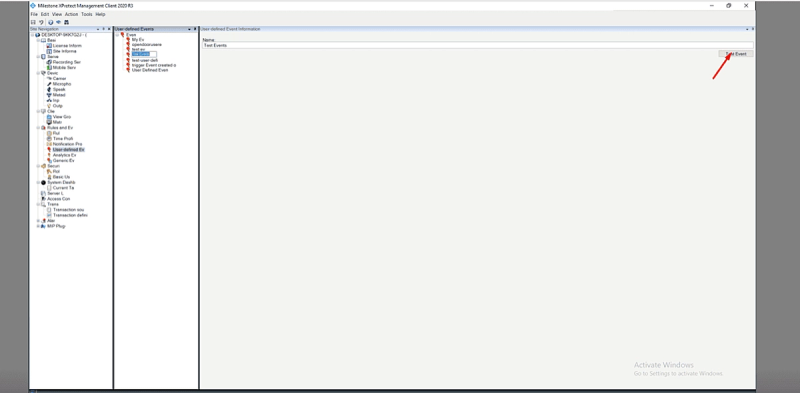
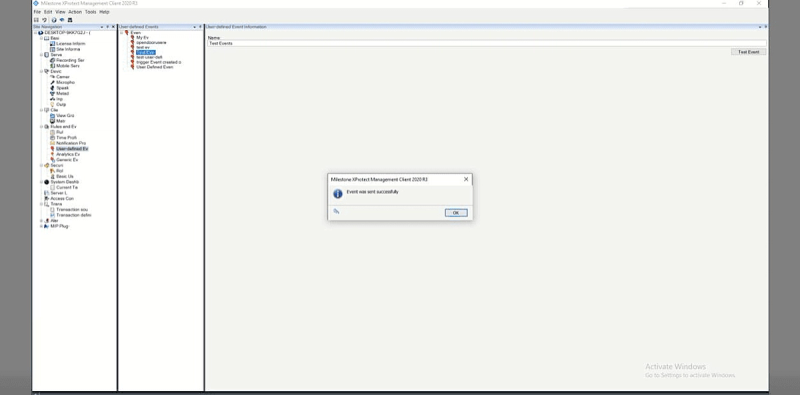
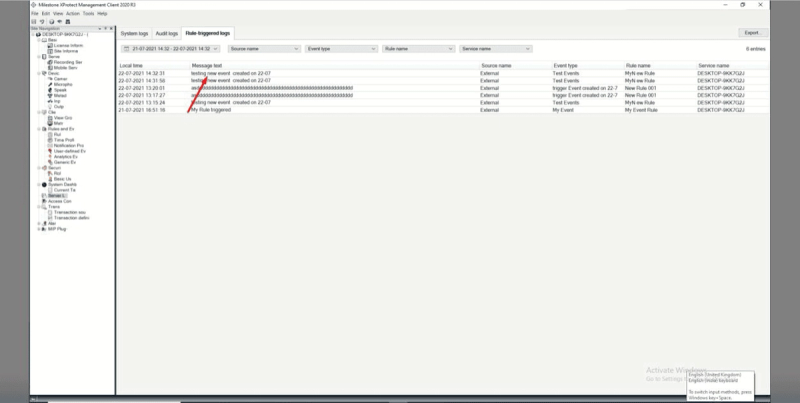
Étape 17 : Sélectionner Journal serveur pour vérifier les journaux d’événements déclenchés.
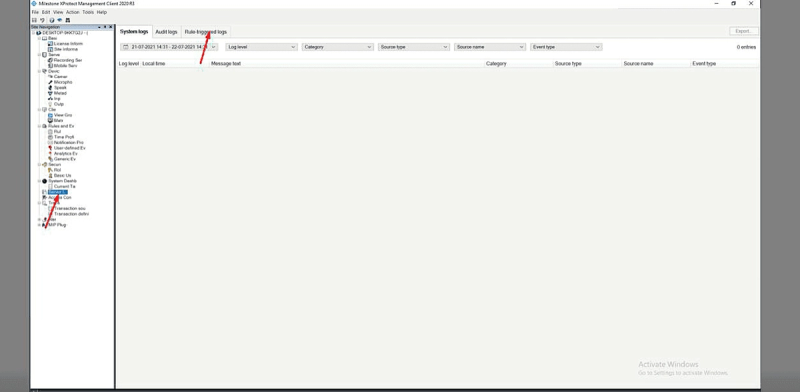
Le journal sera listé comme indiqué dans l’image de référence.
Étape 18 : Sélectionner Alarme depuis le menu de gauche.
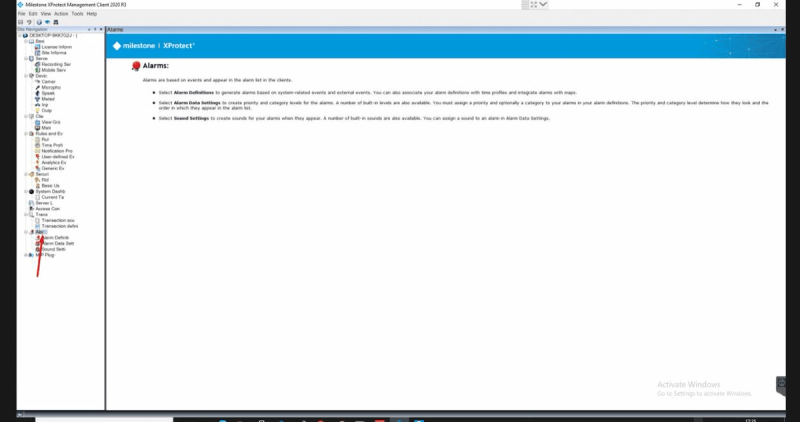
Étape 19 : Sélectionner Définition de l’alarme depuis le sous-menu.
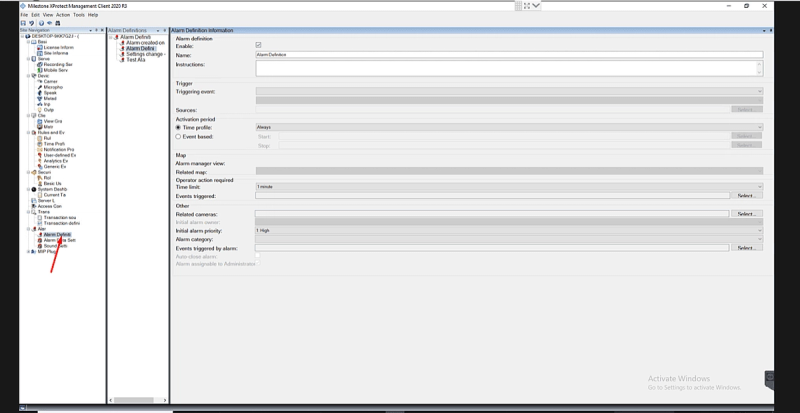
Étape 20 : Entrez un nom pour l’alarme.
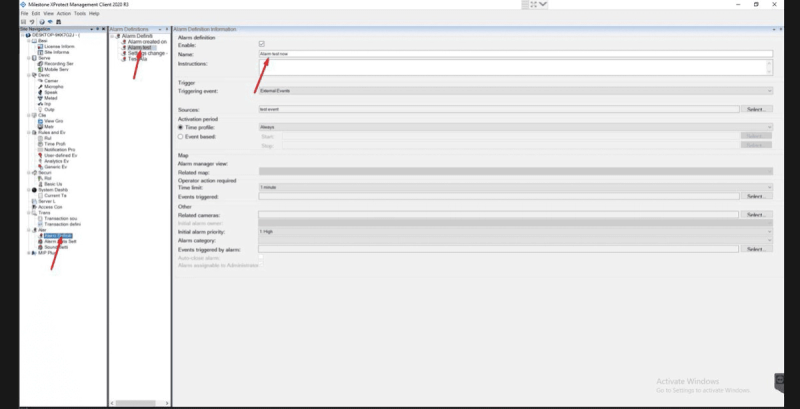
Étape 21 : De la Événement déclencheur Liste, sélectionne l’événement requis.
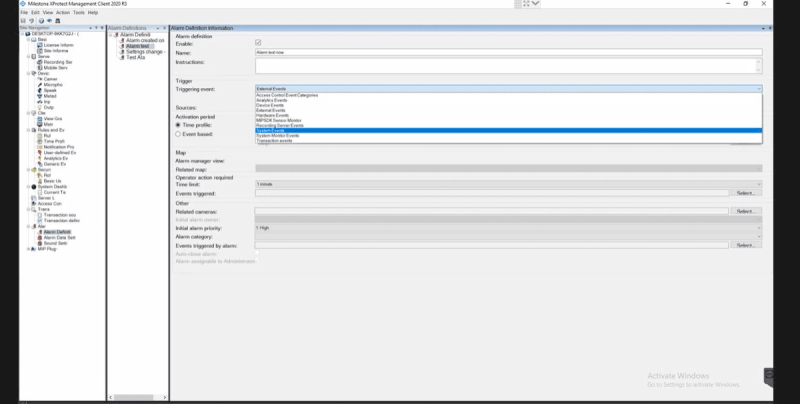
Étape 22 : Sélectionnez une source. Sous Serveurs, sélectionnez l’événement à ajouter, puis cliquez OK.
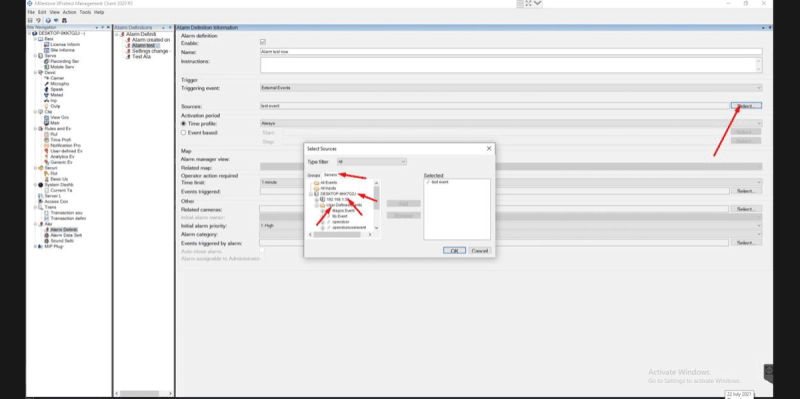
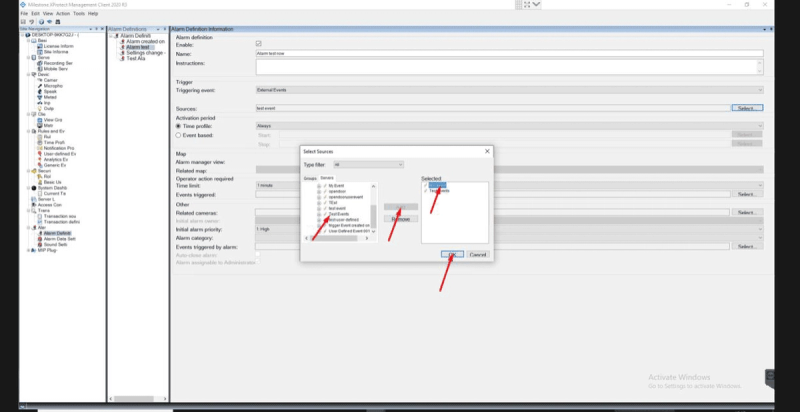
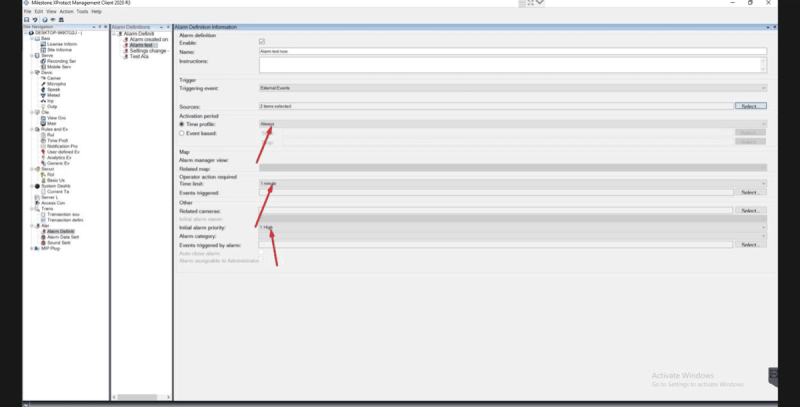
Étape 23 : Configurez les paramètres horaires requis :
- Horaire
- Limite de temps
- Priorité
Étape 24 : Click Sauvegarder (coin supérieur gauche) pour appliquer la configuration.
Étape 25 : Connectez-vous à GCX-ONE.
Étape 26 : Naviguer vers le Carte Vue.
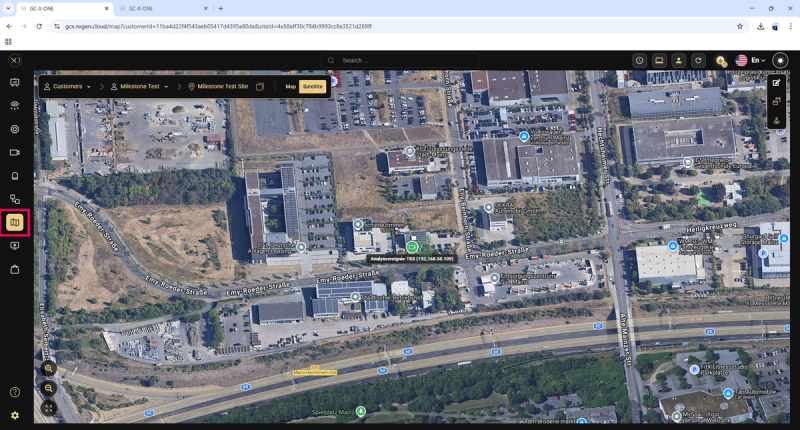
Étape 27 : Sélectionnez le client requis et cliquez Mode d’édition.
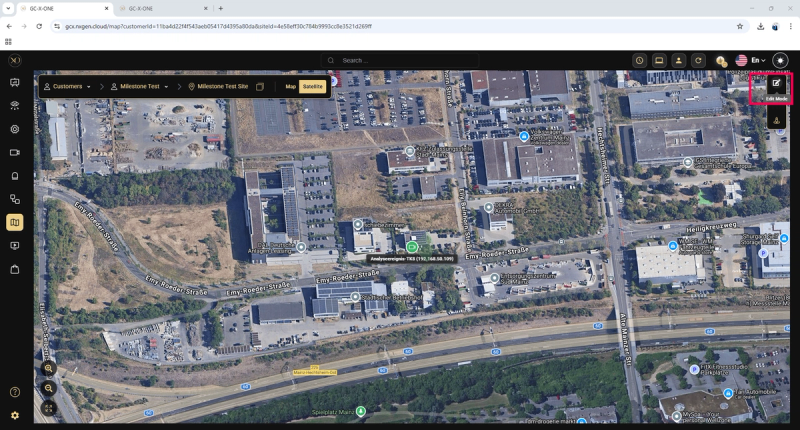
Étape 28 : En bas de l’écran, cliquez Ajouter.
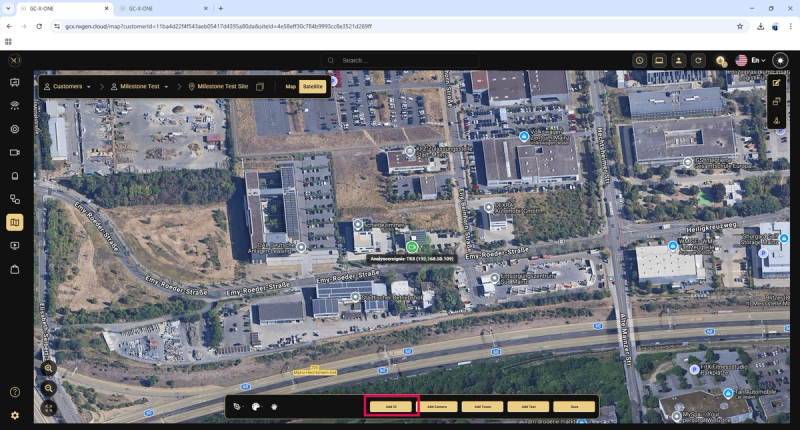
Étape 29 : Dans le menu déroulant, sélectionnez l’appareil requis.
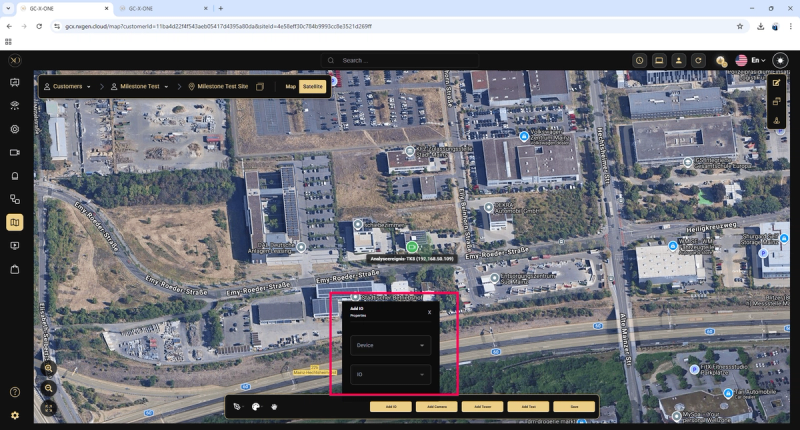
Étape 30 : Cliquez sur Enregistrer pour confirmer et ajouter l’E/S à la carte.