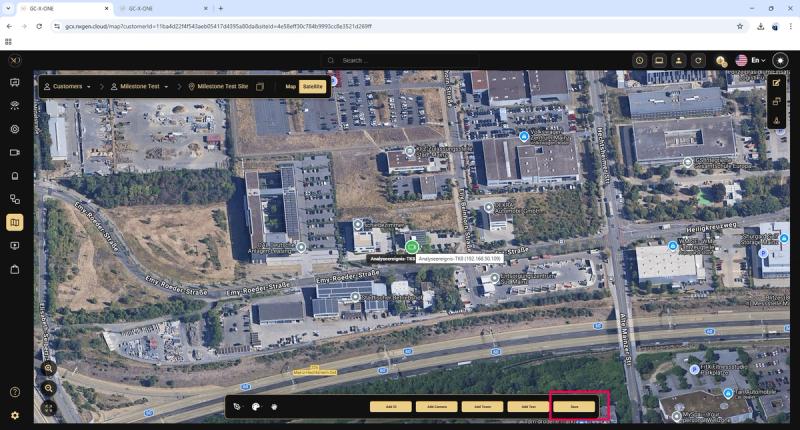
Hito GCX-ONE
Introducción
Los servidores de hitos se tratan como Dispositivos NVR en GCX-ONE. Dado que Milestone es una plataforma VMS, se requieren pasos adicionales de configuración.
GCX-ONE utiliza el mismo SDK de Hito que el Cliente inteligente Milestone XProtect.
Para verificar la conectividad: Intenta una conexión remota (fuera de la red local) usando el Cliente inteligente Milestone XProtect. Si la transmisión de vídeo funciona correctamente, GCX-ONE también podrá conectarse.
Configuración de hitos
Puertos obligatorios
Asegúrate de que los siguientes puertos estén abiertos en el servidor Milestone:
- 80, 443 – Cliente de gestión
- 7563 – Puerto en streaming
- 8081 – Cliente web
- 22331 – Servicio de Eventos
Requisitos de autenticación
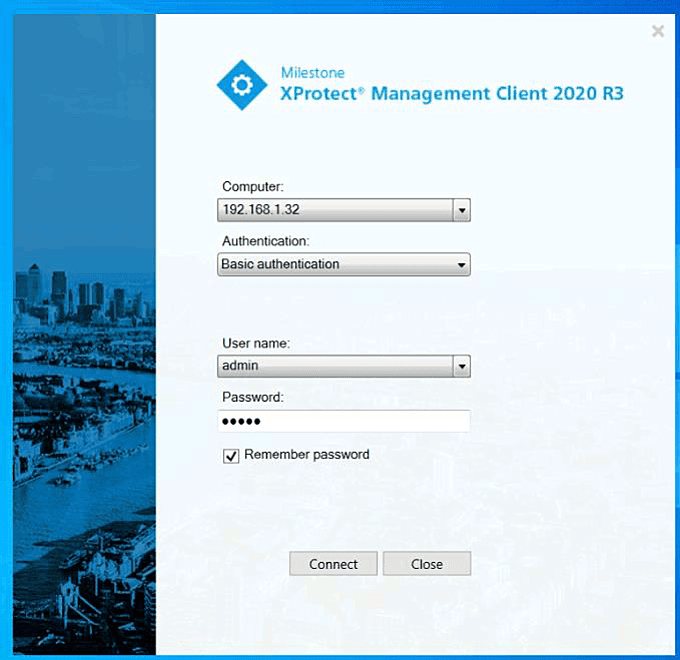
Los usuarios deben poder iniciar sesión en el Cliente de gestión Utilizando:
- Autenticación de Windows
- Autenticación básica
Nota: Si no se utiliza VPN ni conexión IP directa, se debe habilitar la autenticación de Windows o Básica. El usuario debe tener privilegios administrativos.
Nota: Uso Cliente inteligente XProtect 2021 R1 con los últimos hotfixes aplicados.
Configuración del servidor de grabación
En el servidor Milestone, abre el Cliente de gestión y navega a:
Servidor → Red de Grabación (sección inferior derecha).
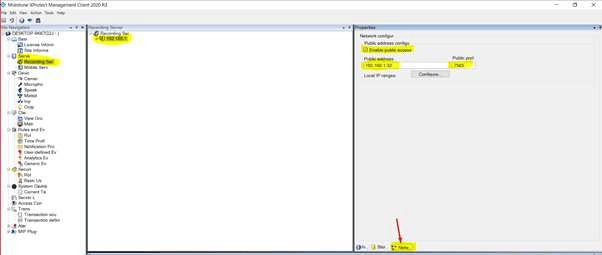
Asegúrate de que el Dirección IP o DDNS y la Puerto en streaming (7563) están correctamente configurados.
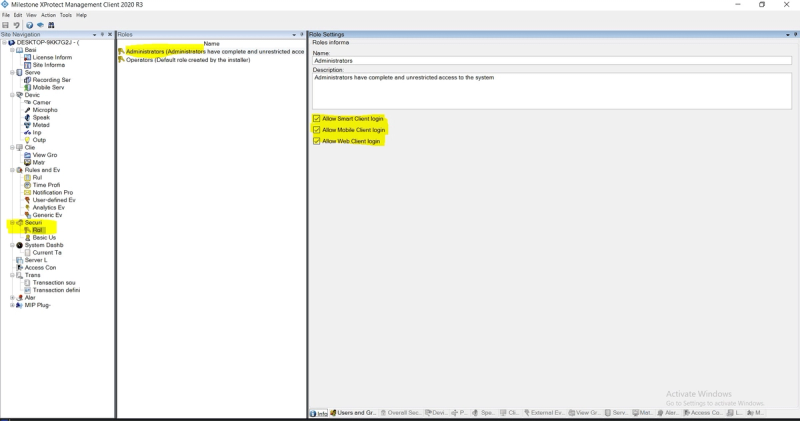
Asegúrate de que el usuario tenga activados los permisos necesarios.
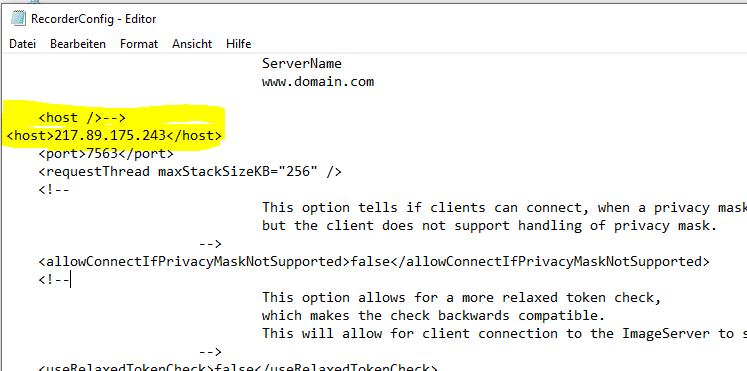
Además, asegúrese de que la dirección IP del servidor de grabación esté definida en el RecorderConfig archivo en la máquina del Servidor de Gestión. De lo contrario, pueden surgir problemas de resolución DNS y la transmisión de vídeo remota puede no funcionar correctamente.
Adición de dispositivos en GCX-ONE debe realizarse utilizando las mismas credenciales que se usan en el Hito Cliente de gestión (consulta la imagen adjunta para referencia).
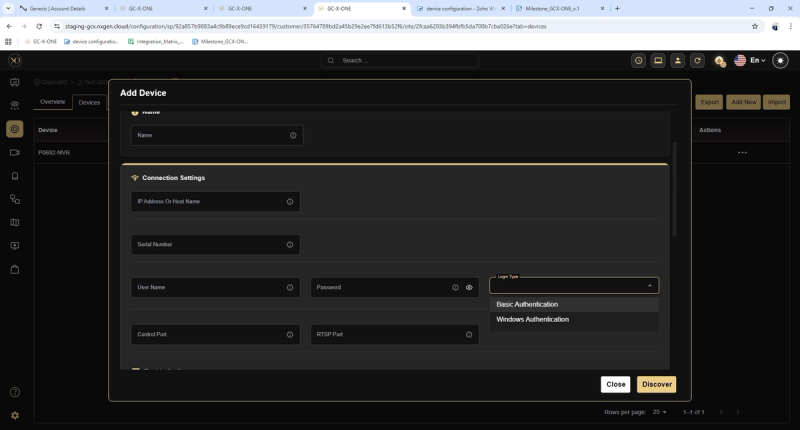
Tras este procedimiento, el dispositivo puede configurarse con GCX-ONE.
Nota: La configuración del dispositivo en GCX-ONE solo es posible si el usuario puede iniciar sesión con éxito en el Cliente de Gestión con los privilegios requeridos.
Guía de Configuración de Hito GCX-ONE con GCX-ONE
Pasos para configurar un dispositivo Milestone en GCX-ONE:
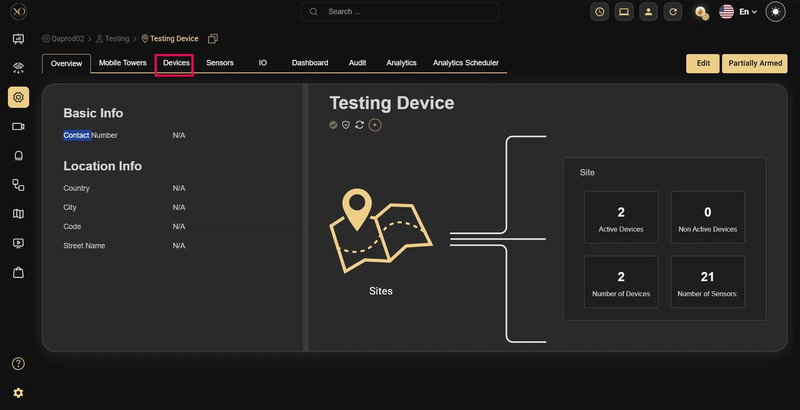
Paso 1: Navega hasta el Dispositivos pestaña.
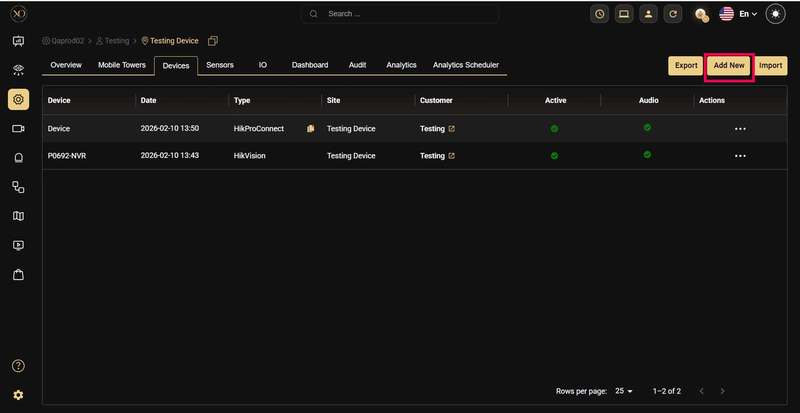
Paso 2: Haz clic en Añadir botón.
Paso 3: El Añadir dispositivo Se mostrará un diálogo.
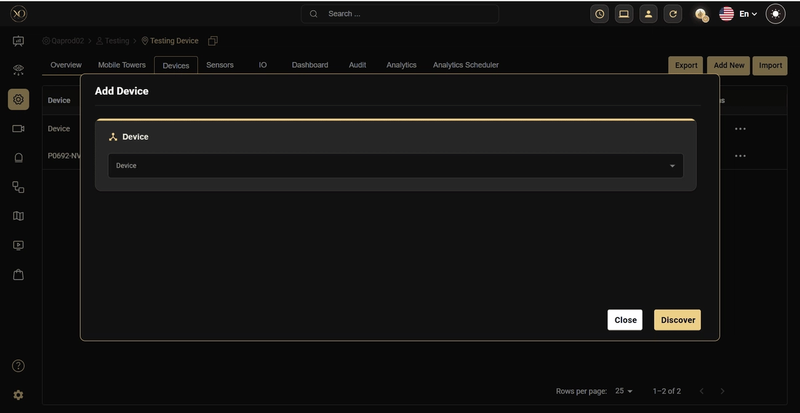
Paso 4: En el diálogo, abre el Dispositivo desplegable y selecciona NVR de hito.
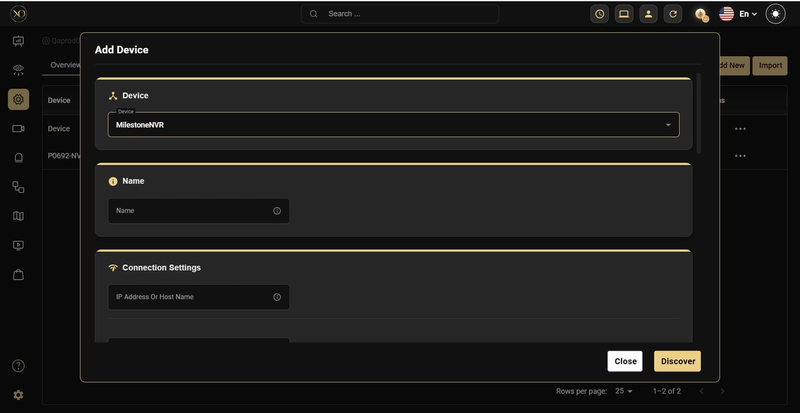
Paso 5: Introduce todos los campos requeridos: Nombre, Dirección IP o Host, Nombre de usuario, Contraseña.
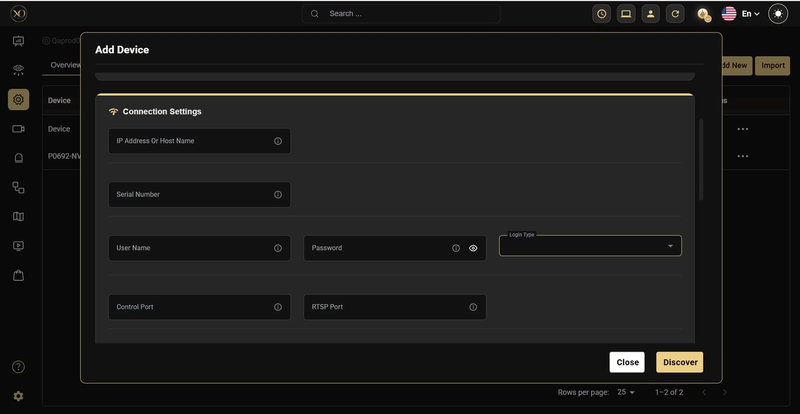
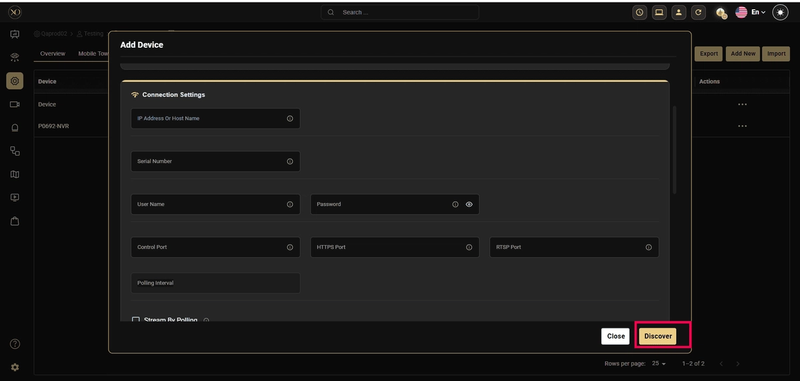
Paso 6: Clic Descubre.
Paso 7: Una vez que el dispositivo sea descubierto con éxito, haz clic Salvar.
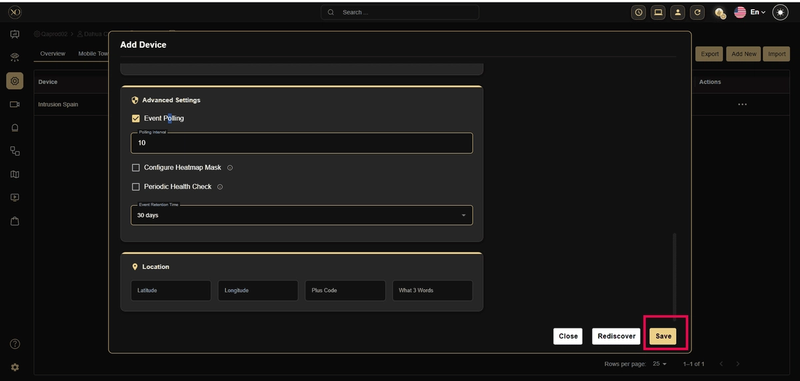
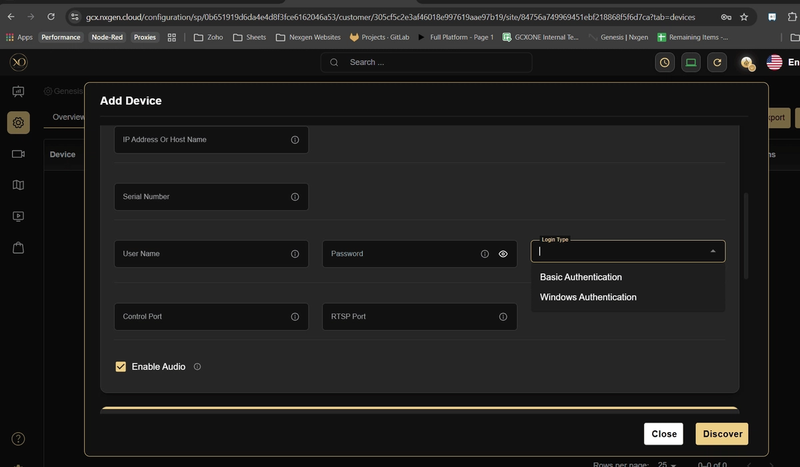
Nota: El usuario debe seleccionar el tipo de autenticación adecuado al añadir el dispositivo Milestone.
Configuración de la alarma
GCX-ONE puede monitorizar tanto alarmas como eventos desde Milestone. Por defecto, la escucha solo está habilitada para las alarmas de hitos, ya que la mayoría de los clientes configuran reglas específicas de eventos. Contacta con el soporte de NXGEN si necesitas habilitar la escucha de eventos.
Las alarmas definidas por el cliente deben configurarse en la tabla de mapeo de alarmas GCX-ONE.
en la tabla de mapeo de alarmas GCX-ONE. Asegura una nomenclatura consistente entre los servidores de Hitos. Durante la configuración inicial del receptor Milestone, proporciona al soporte de NXGEN una lista de tus eventos de alarma. El soporte de NXGEN añadirá estos a la tabla de mapeo de alarmas. Si se añaden nuevos eventos, avisa al soporte de NXGEN para que se puedan aplicar los cambios.
Si la alarma no está mapeada, aparecerá como Alarma General en Talos.
Paso 1: Conectarse a la Servidor de Hitos.
Paso 2: Abre el Cliente de gestión Milestone XProtect y iniciar sesión.
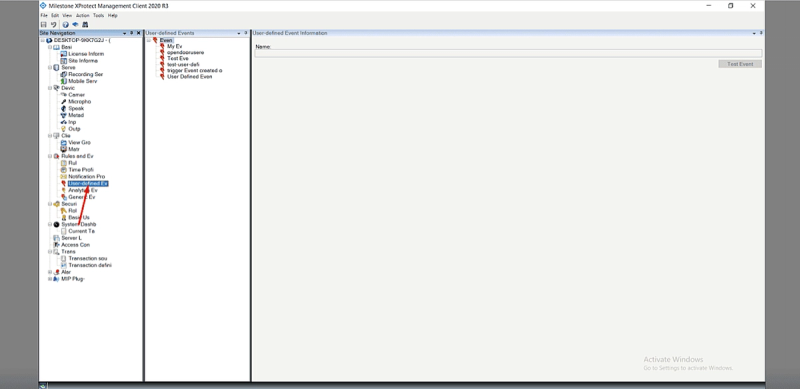
Paso 3: Seleccionar Reglas y eventos del menú.
Paso 4: Seleccionar Evento definido por el usuario.
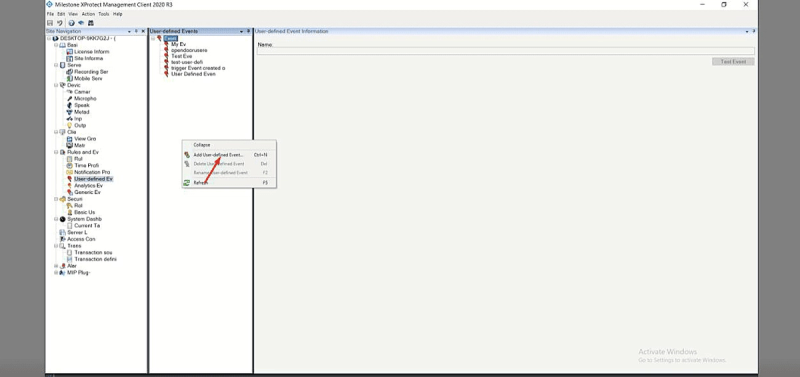
Paso 5: Haz clic derecho y selecciona Añadir evento definido por el usuario.
Paso 6: Introduce el nombre del evento y haz clic Vale guardar.
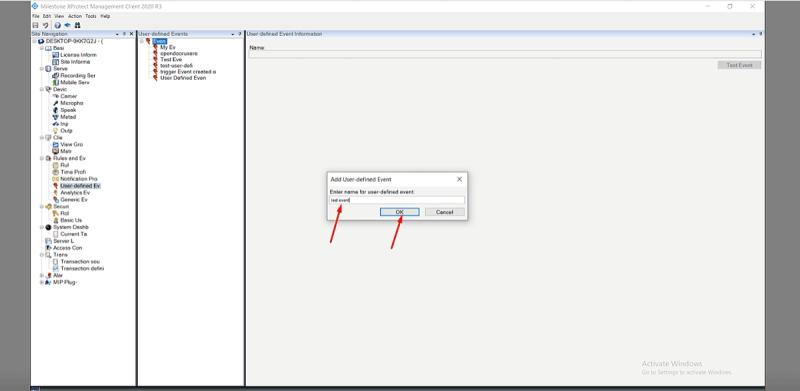
El evento se añadirá a la lista.
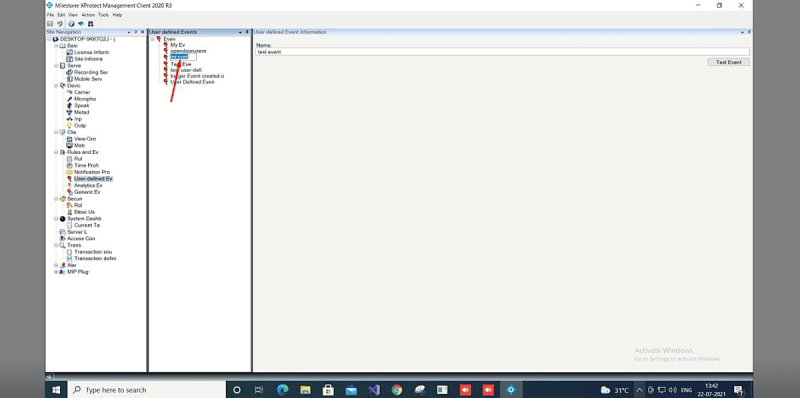
Paso 7: Seleccionar Reglas Del menú de la izquierda.
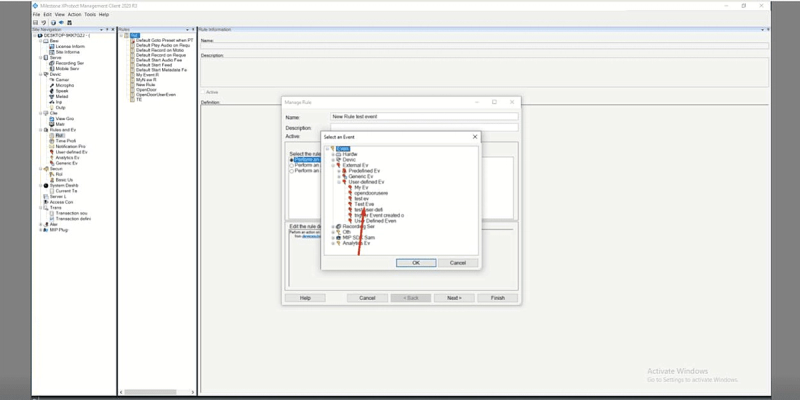
Paso 8: Selecciona el evento requerido para crear la regla correspondiente.
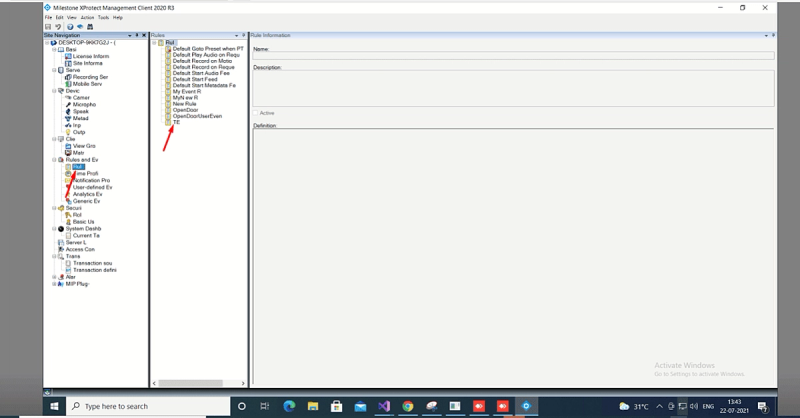
Paso 9: Haz clic derecho y selecciona Regla de añadir.
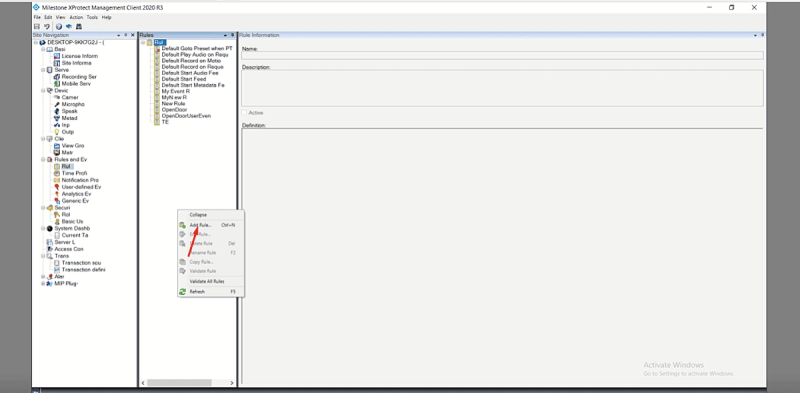
Paso 10: Introduce un nombre para la regla.
Paso 11: En el Paso 1, selecciona el tipo de regla.
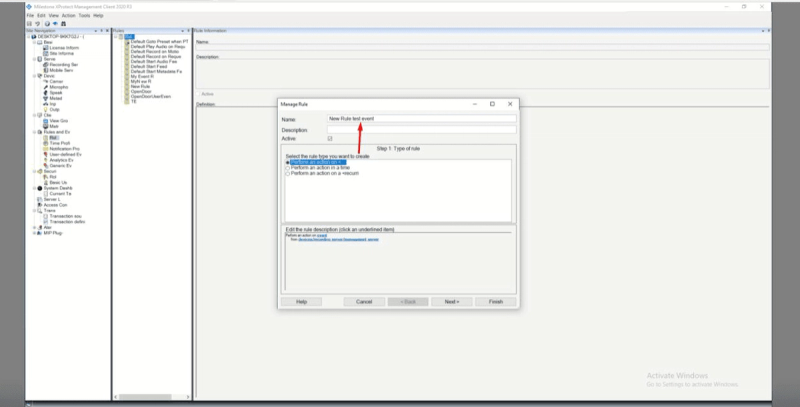
Paso 12: Selecciona el evento y haz clic Siguiente.
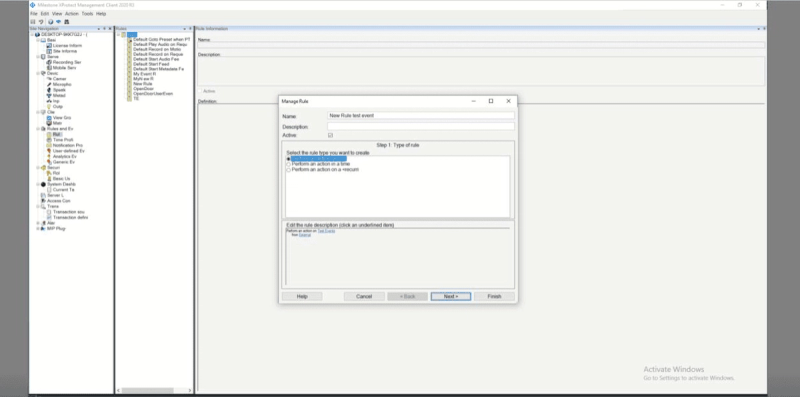
Paso 13: En el Paso 2, selecciona una condición a aplicar y haz clic Siguiente.
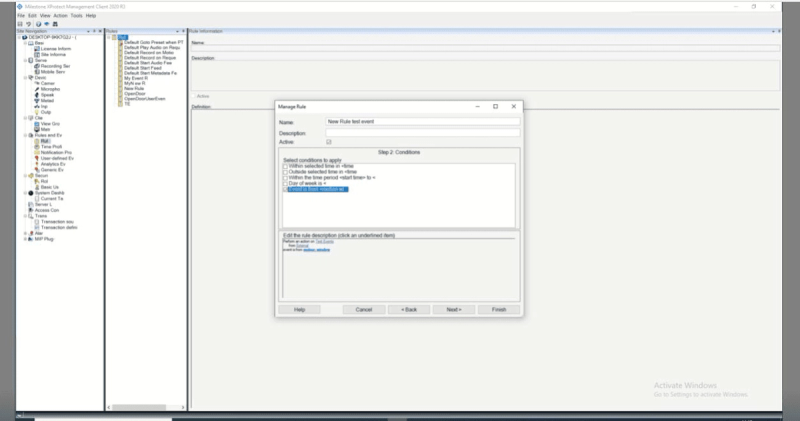
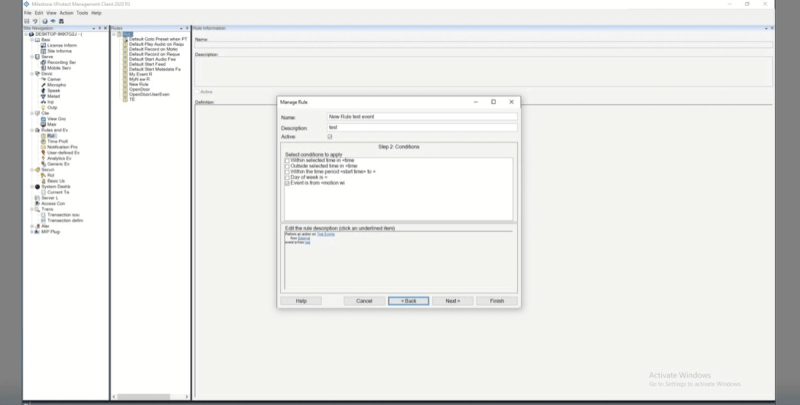
Paso 14: En el paso 3, configura la condición requerida y haz clic Siguiente.
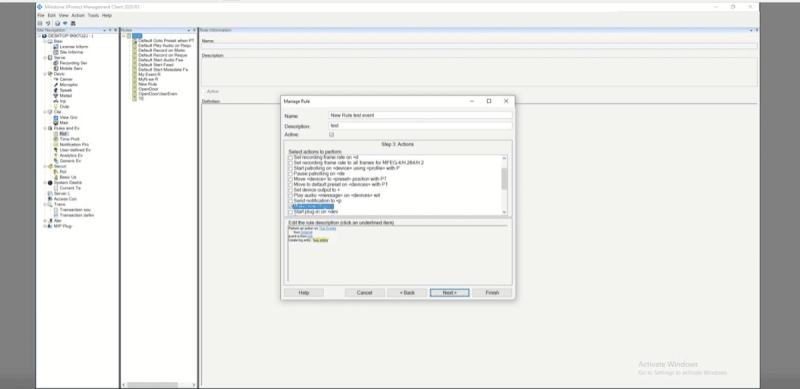
Paso 15: En el Paso 4, selecciona los criterios de parada y haz clic Finalización.
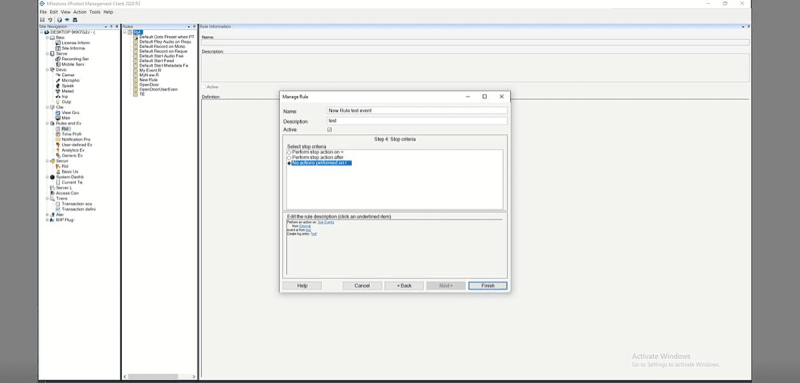
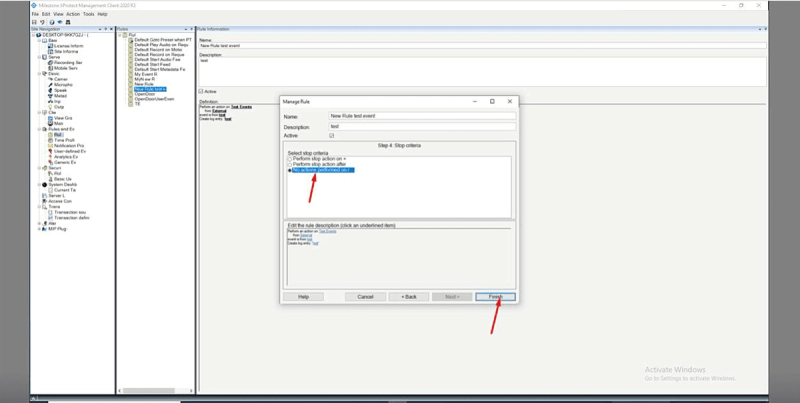
Paso 16: Para activar un evento, selecciona el evento y haz clic Evento de prueba.
El evento se activará.
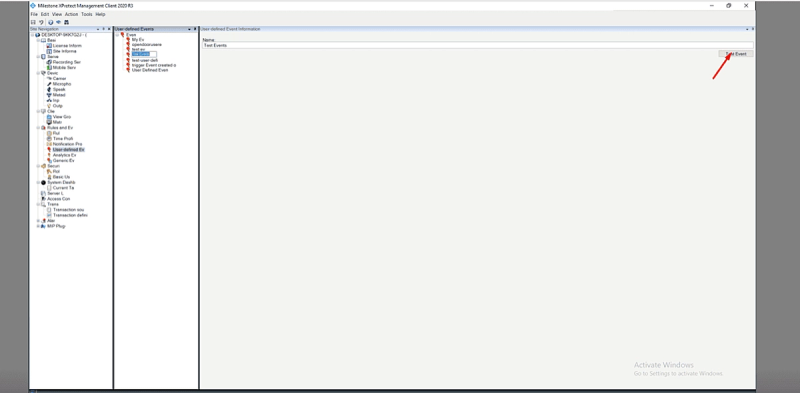
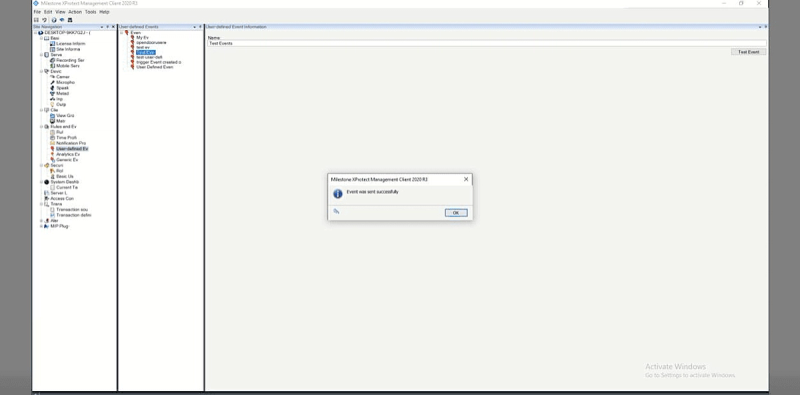
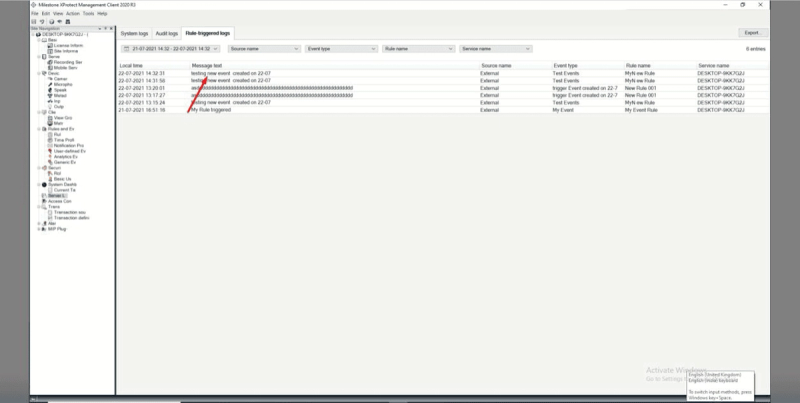
Paso 17: Seleccionar Registro del servidor para verificar los registros de eventos activados.
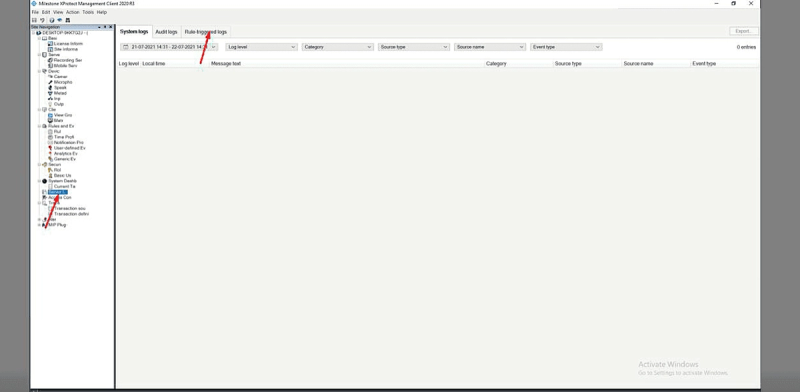
El registro aparecerá como se muestra en la imagen de referencia.
Paso 18: Seleccionar Alarma Del menú de la izquierda.
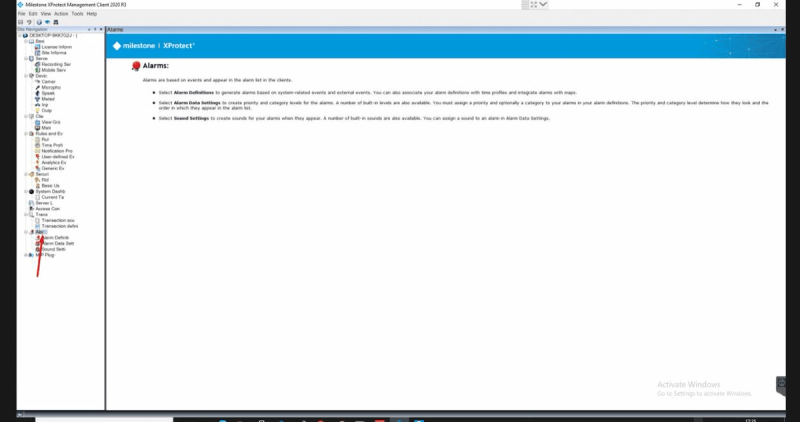
Paso 19: Seleccionar Definición de alarma del submenú.
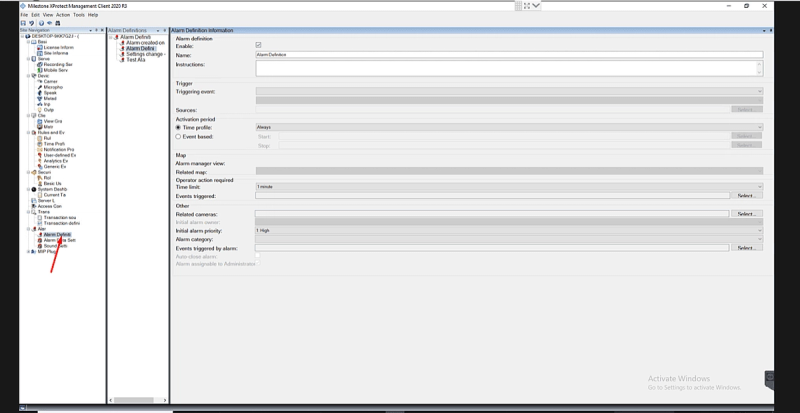
Paso 20: Introduce un nombre para la alarma.
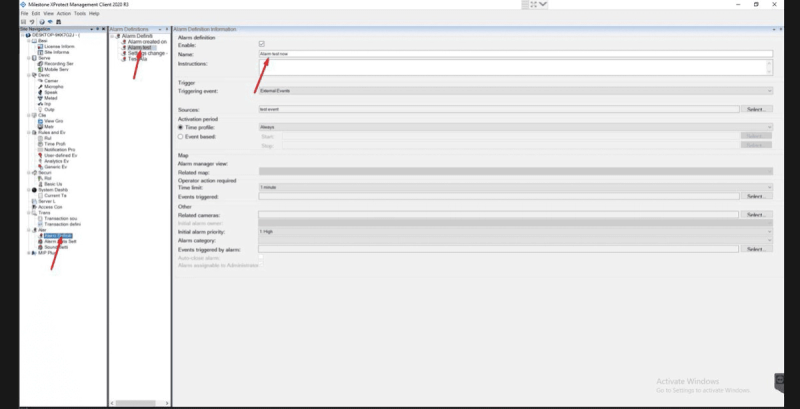
Paso 21: De la Evento desencadenante Lista, selecciona el evento requerido.
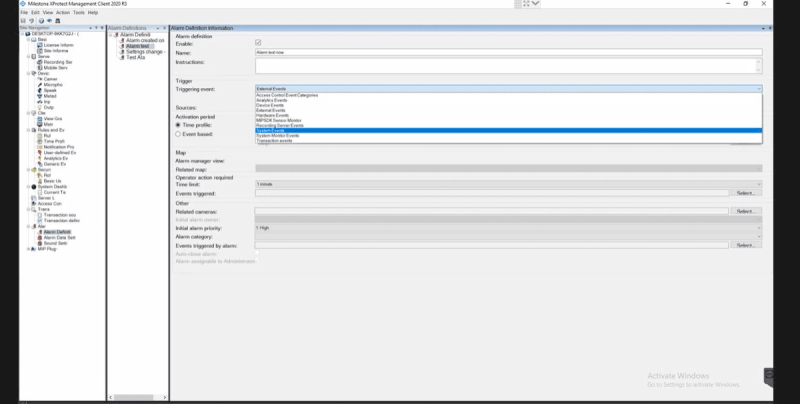
Paso 22: Selecciona una fuente. Bajo Servidores, selecciona el evento que necesita ser añadido y luego haz clic Vale.
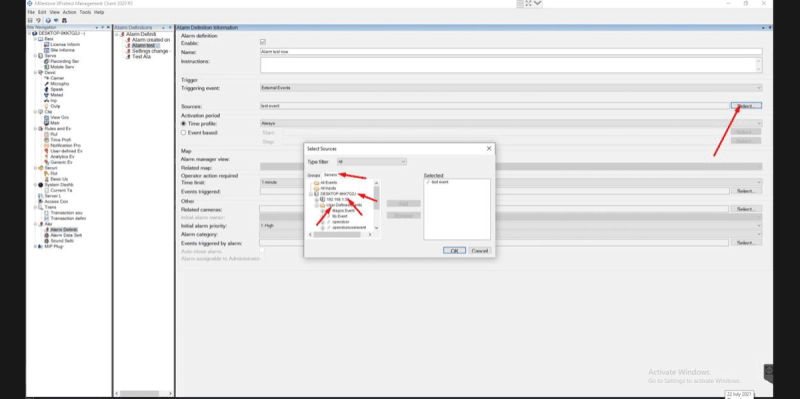
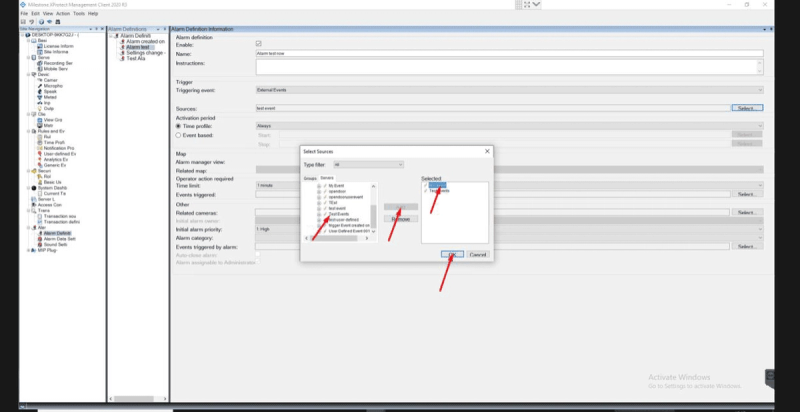
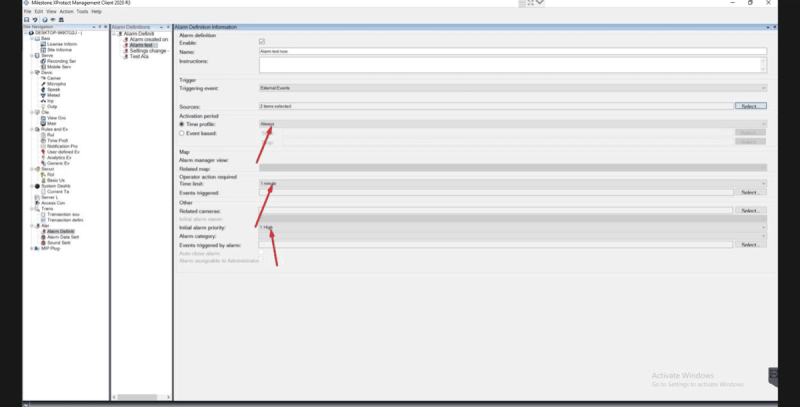
Paso 23: Configura los ajustes de tiempo necesarios:
- Horario
- Límite de tiempo
- Prioridad
Paso 24: Clic Salvar (esquina superior izquierda) para aplicar la configuración.
Paso 25: Iniciar sesión en GCX-ONE.
Paso 26: Navega hasta el Mapa vista.
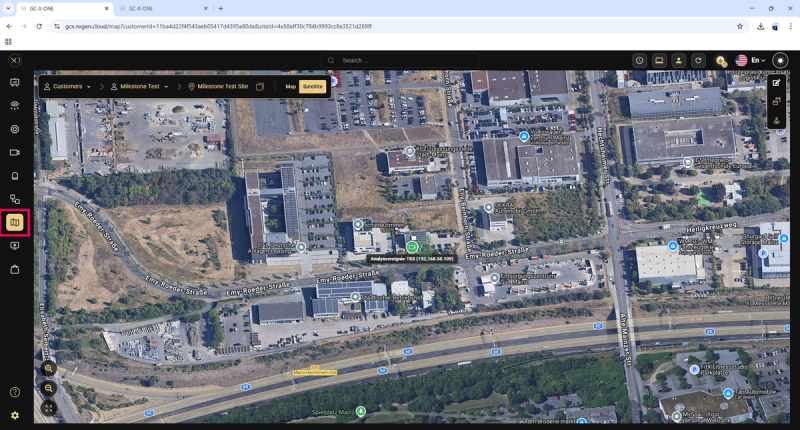
Paso 27: Selecciona el cliente que requiere y haz clic Modo de edición.
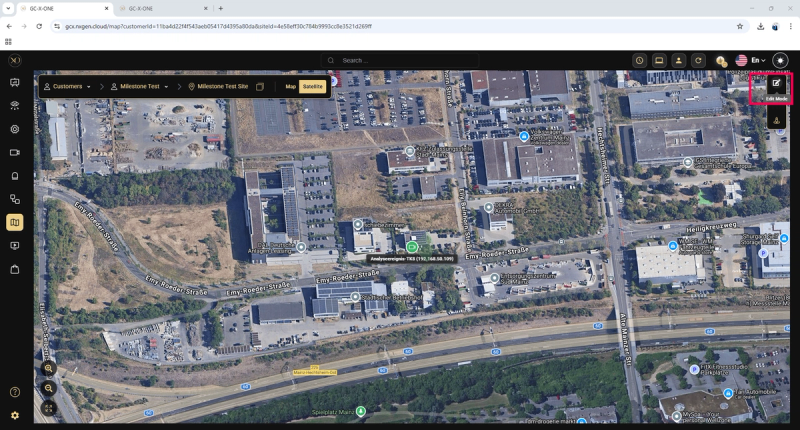
Paso 28: En la parte inferior de la pantalla, haz clic Añadir.
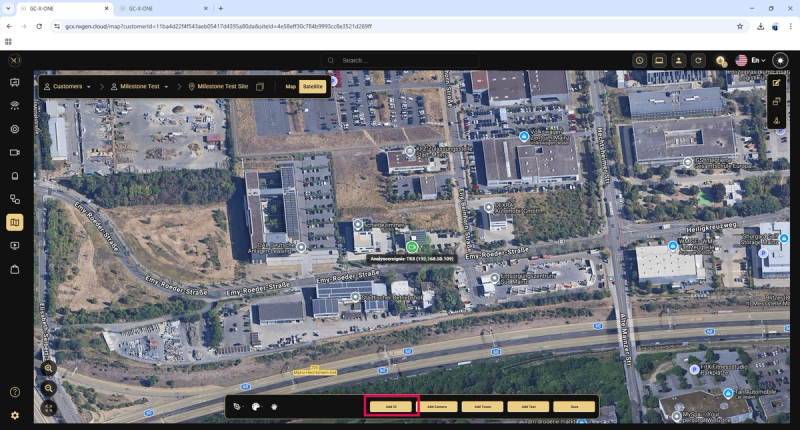
Paso 29: Desde el menú desplegable, selecciona el dispositivo requerido.
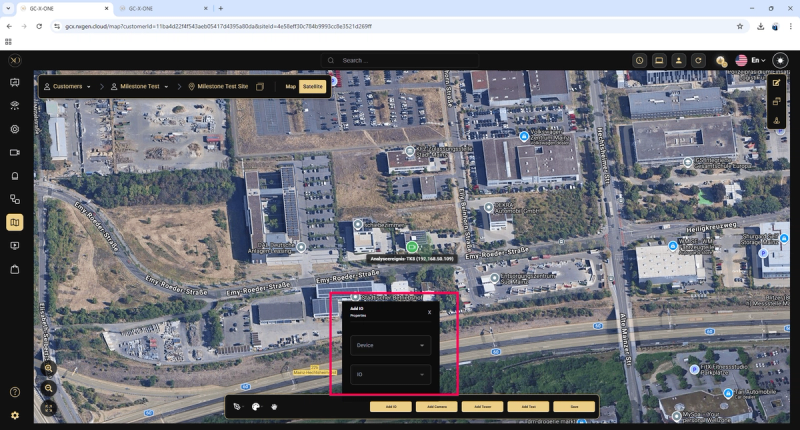
Paso 30: Haz clic en Guardar para confirmar y añadir la E/S al mapa.