SenStar
Introducción
Esta guía describe cómo integrar y configurar el Sistema de Gestión de Vídeo Senstar (VMS) dentro de tu marco de operaciones de seguridad. Cubre los pasos clave para configurar la conectividad de los dispositivos y la integración con plataformas de monitorización. El objetivo es permitir una telemetría de eventos fluida desde Senstar hacia la plataforma GCX-ONE y garantizar alertas efectivas, correlación de vídeo y visibilidad operativa.
Las ofertas de gestión de vídeo de Senstar incluyen la plataforma de software VMS (por ejemplo, Senstar Symphony Common Operating Platform) y módulos de soporte para cámaras, análisis de vídeo, control de acceso y detección de intrusiones perimetrales.
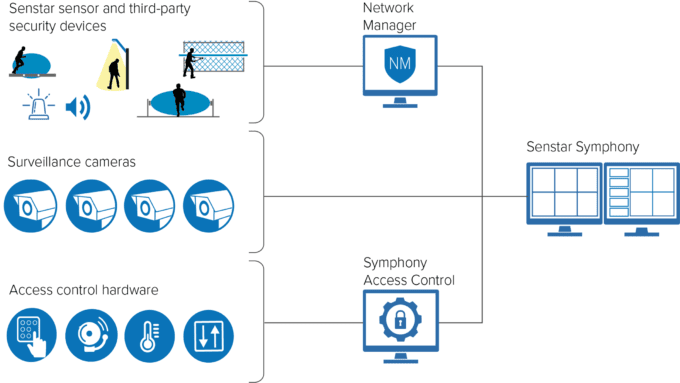
Cuando se utiliza en tu entorno seguro, el VMS de Senstar actúa como el Motor central de vídeo y eventos:
- Agrega los flujos de vídeo de las cámaras repartidas por todo el lugar.
- Recoge alarmas y estado de sensores, analítica y E/S conectadas.
- Proporciona una interfaz unificada para los operadores e integra con plataformas externas.
Arquitectura del sistema
En un despliegue típico:
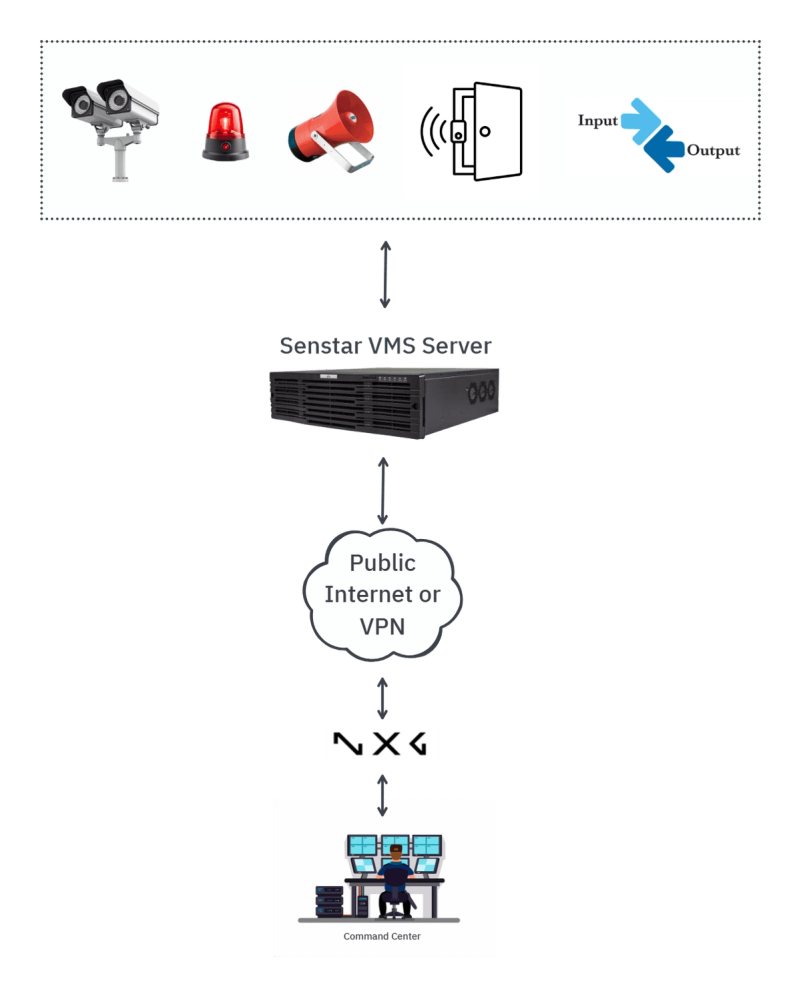
- Las cámaras (IP/analógicas) se transmiten al servidor VMS de Senstar (local / appliance).
- Los sensores de seguridad conectados alimentan E/S y telemetría al VMS o a su módulo de integración de sensores.
- El VMS genera eventos (por ejemplo, detección de intrusiones, alarmas de sensores, alertas analíticas de vídeo) que se envían al sistema central de monitorización mediante API, TCP o SDK.
- GCX-ONE recibe esos eventos, realiza filtros de falsas alarmas y activa notificaciones a CMS en consecuencia.
Configuración SenStar
Requisitos previos a la integración
- Confirma la versión de Senstar VMS (8.10) y cualquier módulo necesario (por ejemplo, gestión de vídeo, analítica).
- Asegurar la conectividad de red (ya sea acceso público o a través de VPN) entre el servidor VMS y la plataforma de monitorización (GCX-ONE).
- Asegúrate de que el servicio API de Mobile Bridge esté funcionando. Guía detallada de configuración del sistema Senstar disponible aquí.
- Crear o identificar un Cuenta de usuario de integración en Senstar con suficientes privilegios de administrador para acceder a flujos de eventos y alarmas.
Guía de configuración de SenStar con GCX-ONE
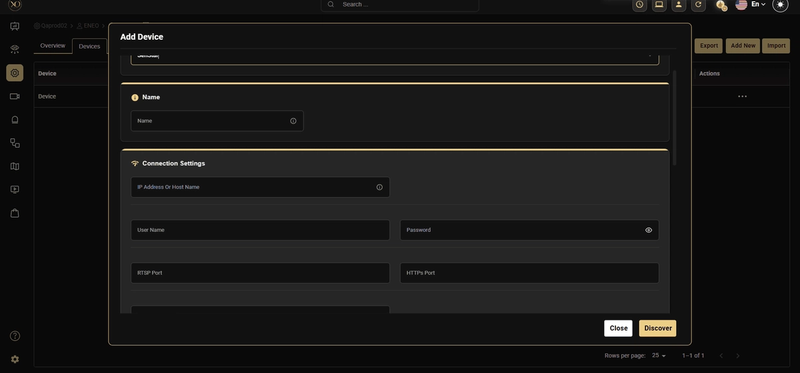
En el Plataforma GCX-ONE, puedes registrar el Instancia de Senstar VMS como dispositivo de tipo "SenStar". Esta configuración establece un canal de comunicación seguro entre GCX-ONE y el Sistema de Gestión de Vídeo Senstar, permitiendo la sincronización de eventos, el acceso en flujo de vídeo y el mando y control.
Parámetros clave de configuración
| Nombre del parámetro | Descripción | Valor de ejemplo |
|---|---|---|
| Tipo de dispositivo | Selecciona SenStar como tipo de dispositivo para habilitar la integración con la plataforma Senstar VMS. | SenStar |
| Nombre del dispositivo | Un nombre único para identificar esta instancia VMS dentro de GCX-ONE. Este nombre también aparecerá en paneles de control y registros de eventos. | Tower01_VMS |
| IP del servidor / Nombre de host | La dirección IP o nombre de host del servidor o dispositivo VMS de Senstar donde se aloja el Mobile Bridge. | 192.168.10.25 |
| Puerto HTTP/S | El puerto de la API de Mobile Bridge se usaba para acceder a la API de Senstar y a la interfaz del oyente de eventos. El valor por defecto es 8433. | 8433 |
| Habilitar HTTPS | Activa esta opción si el servidor VMS de Senstar está configurado para soportar comunicación HTTPS segura. | Cierto |
| Nombre de usuario | El nombre de usuario de la cuenta de integración con privilegios de suscripción API y evento. | integration_admin |
| Contraseña | La contraseña correspondiente para la cuenta de integración. | •••••••• |
| Puerto RTSP | El puerto Proxy de Vídeo del Puente Móvil se utiliza para transmisiones de vídeo en directo y grabadas desde cámaras conectadas. | 8488 |
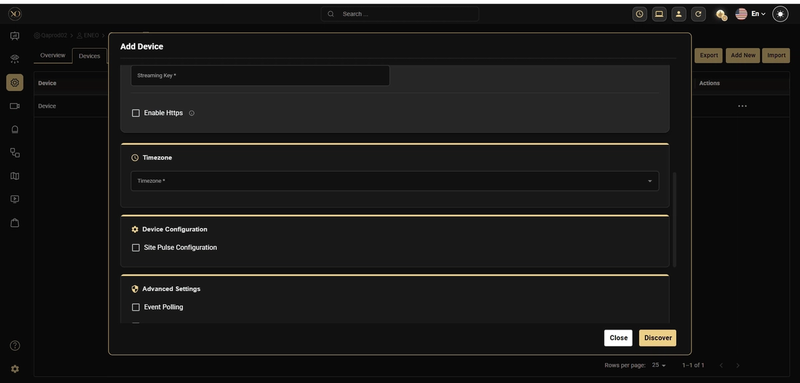
| Clave de Streaming | Token de autenticación codificado que reemplaza la contraseña simple al acceder a flujos RTSP sobre protocolos no seguros. | aHR0cHM6Ly8xOTIuMTY4LjEwLjI1OjU1NC9zdHJlYW0= |
| Huso horario del dispositivo | La zona horaria del servidor VMS de Senstar. Asegúrese de que coincida con la zona horaria del sistema configurada en GCX-ONE para mantener la precisión de la marca temporal de los eventos. | CET (+1:00) |
Generación de claves en streaming
El Integración con Senstar VMS requiere un Contraseña codificada de streaming para acceder de forma segura a los streams de vídeo en directo y grabados basados en RTSP. Este mecanismo mejora la seguridad al evitar la exposición directa de la contraseña en texto plano durante la autenticación del stream.
Pasos para generar la contraseña codificada
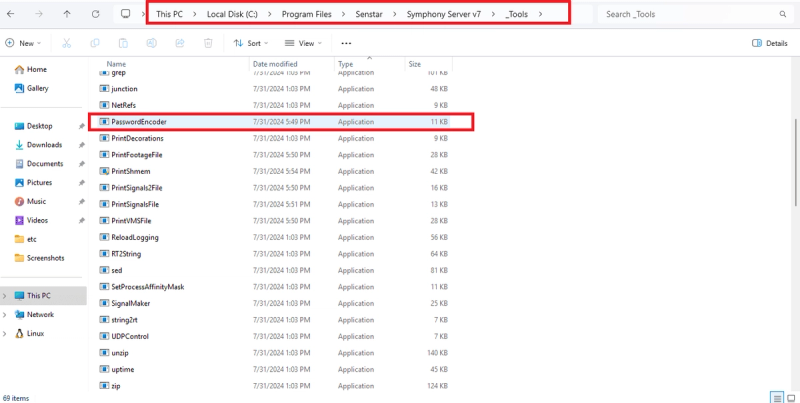
- Localizar la utilidad codificadora de contraseñas
La herramienta de codificación de contraseñas, PasswordEncoder.exe, se instala como parte del paquete Senstar Symphony Server. No se puede descargar por separado. Asegúrate de que el Servidor de la Sinfónica de Senstar se instala en tu sistema antes de continuar.
-
Camino:
-
C:\Program Files\Senstar\Symphony Server V7_Tools\PasswordEncoder.exe
-
Doble clic PasswordEncoder.exe para lanzar la utilidad codificadora.
-
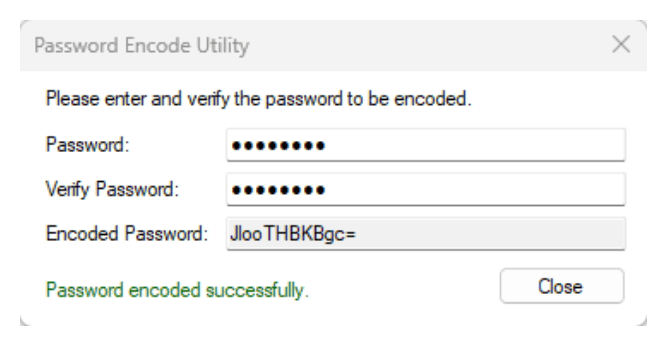
Introduce la contraseña del dispositivo En la ventana de utilidad, introduce la contraseña original (texto plano) del dispositivo que está configurada en la VMS de Senstar.
-
Copiar la contraseña codificada Una vez codificada la contraseña, copia la cadena de contraseña codificada resultante.
-
Pegar el valor de contraseña codificado en el Clave de Streaming campo dentro del Configuración del dispositivo GCX-ONE página para tu instancia Senstar VMS.
Ejemplo de captura de pantalla de configuración
Eventos y Configuración de Reglas
Configuración de Senstar para Analítica y Alarmas de Sistema
El Senstar VMS la plataforma ofrece un conjunto completo de Análisis de vídeo que entregan alertas en tiempo real que pueden integrarse con GCX-ONE para una monitorización unificada.
Estas analíticas incluyen funciones como detección de movimiento, manipulación de cámaras, reconocimiento de matrículas, seguimiento de objetos (personas y vehículos), conteo de personas en interiores y exteriores y fusión avanzada de sensores.
Antes de poder habilitar un análisis de vídeo para una cámara, debes asignar el análisis adecuado Licencia analítica al dispositivo y configurar los parámetros necesarios — como dibujar máscaras de procesamiento o calibrar la vista de la cámara. Para instrucciones detalladas sobre cómo configurar estas analíticas y alarmas del sistema, consulte el oficial Guía de configuración de Senstar proporcionado por Senstar: Guía de Configuración
Función de Análisis Soportada por Senstar
| Función de Analítica | Descripción | Licencias / Notas |
|---|---|---|
| Manipulación de cámaras | Detecta cuando el campo de visión de una cámara está obstruido o la cámara se reposiciona. | Requiere licencia analítica por cámara. |
| Pérdida de señal (vídeo analógico) | Monitoriza las señales analógicas de las cámaras para detectar pérdida de señal (por ejemplo, color sólido o sin vídeo). | Incluye muchos packs básicos. |
| Seguimiento de personas en interiores | Rastrea el movimiento de las personas en interiores, cuenta el tiempo de permanencia y reduce las falsas alarmas por sombras o reflejos. | La licencia varía según la cámara o el entorno. |
| Seguimiento de personas y vehículos al aire libre | Optimizado para entornos exteriores, rastrea a personas y vehículos bajo cambios de iluminación o clima. | A menudo forma parte de un pack de "Seguimiento al aire libre". |
| Detección de objetos izquierdos y eliminados | Detecta cuando un elemento queda atrás o se elimina dentro de una escena definida. | Caso de uso: detección de objetos a izquierda en espacios públicos. |
| Detección de multitudes | Estima el número de personas en una zona; útil para monitorización de capacidad y alertas cuando se superan los umbrales. | A menudo se requiere licencia avanzada. |
| Reconocimiento de matrículas (ALPR) | Lee e indexa matrículas de vehículos; se integra con el control de acceso u flujos de trabajo operativos. | Versiones específicas por región disponibles. |
| Reconocimiento facial | Detecta y reconoce rostros, activa eventos basados en individuos conocidos o desconocidos. | Se requiere la licencia de nivel más alto. |
Guía de configuración del conjunto de acciones
La configuración del conjunto de acciones en VMS de la Sinfónica de Senstar define qué acciones realiza el sistema cuando se activan reglas o eventos específicos — por ejemplo, enviar una notificación, activar un dispositivo externo o reenviar una alarma a una plataforma de terceros.
En el Integración con la plataforma GCX-ONE, Los conjuntos de acciones desempeñan un papel clave para asegurar que todos los eventos analíticos o de sistema de Senstar se envíen de forma fiable a GCX-ONE a través de un Conexión TCP. Una vez configurados los Eventos y Reglas dentro de Senstar, debe crearse un Conjunto de Acciones y vincularlo a esas reglas para completar la integración.
Requisitos previos
Antes de configurar los conjuntos de acciones para GCX-ONE:
En GCX-ONE: navegar hacia Dispositivo → Editar → Número de Referencia Único.
- El Dispositivo VMS Senstar debe haberse añadido ya a GCX-ONE y tener un válido Número de referencia único (deviceId).
- Los eventos y reglas deben configurarse en Senstar para las cámaras o análisis que quieres monitorizar.
- El acceso a la red debe permitirse desde la VMS Senstar al servidor en la nube GCX-ONE en el puerto TCP especificado.
Creando un conjunto de acción en Senstar
Sigue el procedimiento estándar de Senstar para crear un nuevo conjunto de acciones:
- Abre el cliente de configuración del servidor Senstar Symphony.
- Ir a Reglas y acciones → conjuntos de acciones.
- Clic Nuevo Juego de Acción.
- Introduce un nombre descriptivo para el Conjunto de Acciones (por ejemplo, GCX-ONE_Alarm_Forwarder).
- Bajo Acciones, clic Añadir acción → select TCP.
Configuración TCP específica de GCX-ONE
En la configuración de mensajes TCP, aplica la siguiente configuración:
| Parámetro | Valor | Descripción |
|---|---|---|
| Dirección | 18.158.38.178 | Extremo del receptor de alarma GCX-One TCP |
| Puerto | 19232 | Puerto de escucha TCP de GCX-One |
| Mensaje (JSON) | (véase más abajo) | Cuerpo JSON que contiene metadatos de eventos |
Formato JSON de mensajes
{
"deviceId": "ID de dispositivo <<GCX-ONE>>",
"Cámara": "%c",
"NombreCámara": "%e",
"archivo": "%f",
"RuleName": "%b",
"Política": "%o",
"metadatos": "%md",
"AlarmTime": {
"año": "%YYYY",
"mes": "%MM",
"fecha": "%DD",
"hora": "%hh",
"minuto": "%mm",
"segundo": "%ss",
"ms": "%fff"
}
}
Descripción del parámetro
| Campo | Descripción |
|---|---|
| deviceId | Número de referencia único del dispositivo registrado en GCX-ONE (reemplazar manualmente). |
| Cámara | ID interno de cámara de Senstar. |
| Nombre de la cámara | Nombre de visualización de la cámara asociada a la regla. |
| archivo | Ruta del archivo o nombre de la imagen o vídeo capturado asociado al evento. |
| RuleName | El nombre de la regla desencadenante en Senstar. |
| Política | El nombre de la política bajo el cual se configura la regla. |
| Metadatos | Metadatos analíticos o contextuales generados por Senstar (si están disponibles). |
| AlarmTime | Marca de tiempo estructurada de cuándo se activó la alarma, incluyendo milisegundos. |
Referencia provisional (Senstar Syntax)
Los marcadores de posición como %c, %e, %f, etc. son variables dinámicas que se reemplazan automáticamente por Senstar cuando ocurre un evento:
| Marcador de posición | Valor |
|---|---|
| %c | Identificación de cámara |
| %e | Nombre de la cámara |
| %f | Nombre del archivo |
| %b | Nombre de la regla |
| %o | Nombre de la política |
| %md | Metadatos |
| %AAAAAAAAAAAAAAAAAAA | Año |
| %MM | Mes |
| %DD | Día |
| %hh | Hora |
| %mm | Minuto |
| %ss | Segundo |
| %fff | Milisegundos |
Pruebas y verificación
- Activa una regla conocida en Senstar (por ejemplo, alerta de movimiento o analítica).
- En GCX-ONE, verifica que el evento correspondiente aparezca en la búsqueda de actividad de vídeo o en el panel de alarma a nivel de dispositivo.
- Si no aparecen eventos, confirme la accesibilidad de la red a 18.158.38.178:19232 y verifique que el Conjunto de Acciones esté activo.
Mejores prácticas
- Prueba siempre la conectividad con telnet 18.158.38.178 19232 antes de guardar.
- Asegurarse de que las políticas de cortafuegos o red saliente permitan tráfico TCP al punto final GCX-ONE.
- Evita modificar la sintaxis del marcador de posición: cualquier carácter incorrecto romperá el análisis JSON.
- Utiliza marcas de tiempo UTC siempre que sea posible para mantener la sincronización temporal entre Senstar y GCX-ONE.
Resumen de las funciones de integraciones
La plataforma GCX-ONE se integra perfectamente con el VMS de la Sinfónica de Senstar mediante una combinación de APIs de puentes móviles, RTSP streaming, y Reenvío de alarmas basado en TCP. Esta integración permite una gestión, monitorización y análisis unificados para todas las cámaras y sensores conectados dentro del ecosistema Senstar.
| Característica | Descripción | API/Protocolo utilizado | Estado de integración de GCX-ONE |
|---|---|---|---|
| Descubrimiento de dispositivos | Recupera automáticamente la lista de cámaras, codificadores y canales de entrada/salida configurados desde el VMS de Senstar. | API de puente móvil | Integrado |
| Retransmisión en directo | Proporciona transmisión de vídeo en tiempo real desde cámaras conectadas al Senstar VMS para monitorización en directo. | RTSP | Integrado |
| Transmisión de reproducción | Permite acceder a grabaciones o imágenes históricas del archivo de vídeo de Senstar. | RTSP | Integrado |
| Control de la Línea de Tiempo | Muestra la línea de tiempo de vídeo grabada para cada cámara, permitiendo un pulido suave y control de reproducción. | API de puente móvil | Integrado |
| PTZ y control preestablecido | Permite el control de paneo, inclinación y zoom de las cámaras compatibles, y la posibilidad de activar presets PTZ predefinidos. | API de puente móvil | Integrado |
| Alarmas | Reenvía notificaciones de eventos en tiempo real (analíticas, alarmas de sistemas o basadas en reglas) a GCX-ONE usando conjuntos de acciones. | TCP | Integrado |
Resumen
Siguiendo esta guía, podrás configurar tu instancia de Senstar VMS para enviar datos en directo de vídeo y eventos de alarma a tu ecosistema de monitorización GCX-ONE. Esta integración ayuda a unificar la videovigilancia, las alarmas de sensores y hace que tus operaciones de monitorización sean más receptivas y holísticas.