Flujos de trabajo de Talos
Qué hace Talos Workflows
Los flujos de trabajo son el cerebro de Talos. Definen exactamente cómo debe gestionarse una alarma entrante — ya sea cerrando automáticamente una señal de prueba o guiando a un operador en una respuesta prioritaria ante robo.
En Talos, toda alarma sigue un camino definido. Los flujos de trabajo ofrecen a los administradores control total sobre esa ruta — desde el momento en que se recibe una alarma hasta el momento en que se cierra y registra.
Por qué importa
Sin flujos de trabajo, cada alarma requiere el juicio manual del operador de principio a fin: inconsistente, lenta y propensa a errores. Los flujos de trabajo estandarizan el camino de respuesta, automatizan las decisiones rutinarias y aseguran que cada alarma se cierre con un resultado documentado.
Cómo funciona
Paso 1 — Definir las condiciones de entrada Establece los desencadenantes que activan el flujo de trabajo. Esto incluye el código de alarma (por ejemplo, BA para robo), el horario (por ejemplo, solo fuera de horario) y la lógica — uso Todo (Y) para emparejamiento estricto o Uno de (OR) para categorías generales.
Paso 2 — Añadir nodos de decisión Haz una pregunta al sistema o al operador. Ejemplos incluyen comprobaciones automáticas, como si el sitio está activado en ese momento, o comprobaciones manuales, como si el vídeo muestra presencia humana.
Paso 3 — Configurar acciones Define qué ocurre después. Las opciones incluyen:
- Enviar una notificación automática por SMS o correo electrónico
- Activar una sirena o cerrar una puerta con llave
- Escalar la alarma a la cola de operadores prioritarios
Incluyendo imágenes de alarma en notificaciones de correo electrónico Al configurar una acción de correo electrónico en un flujo de trabajo, puedes incluir instantáneas de alarma Pre, Actual y Post directamente en el cuerpo del correo añadiendo las siguientes URLs de imagen:
Imagen previa a la alarma:
https://events-snapshots.s3.eu-central-1.amazonaws.com/events/{{ alarm.headers['genesiseventid'] }}/pre.png
Imagen actual de la alarma:
https://events-snapshots.s3.eu-central-1.amazonaws.com/events/{{ alarm.headers['genesiseventid'] }}/current.png
Imagen posterior a la alarma:
https://events-snapshots.s3.eu-central-1.amazonaws.com/events/{{ alarm.headers['genesiseventid'] }}/post.png
Nota: Estas URLs utilizan una variable dinámica de plantilla que extrae automáticamente las imágenes correctas de los eventos según el ID de la alarma.
Paso 4 — Cerrar y registrar Cada flujo de trabajo debe terminar con un estado de cierre como Falsa Alarma o Despacho de la Policía. Esto garantiza informes más limpios y una auditoría completa.
Capacidades clave
Prioridad de flujo de trabajo Siempre se procesa una alarma para un lugar específico. Talos busca un flujo de trabajo coincidente en el siguiente orden de prioridad:
- Nivel de sitio — La más específica. Los flujos de trabajo configurados directamente para un único sitio tienen la máxima prioridad.
- Grupo de Sitio — Flujos de trabajo aplicados a un grupo de sitios.
- Nivel global / Empresa — El flujo de trabajo de respaldo predeterminado se aplica cuando ningún flujo de trabajo a nivel de sitio o de grupo coincide.
Flujos de trabajo automatizados vs. manuales Utiliza flujos de trabajo automatizados para señales técnicas como alertas de batería baja. Si el problema no se resuelve tras un tiempo establecido, configura el flujo de trabajo para escalar a un flujo de trabajo manual para intervención humana. Esto mantiene a los operadores enfocados en situaciones que realmente requieren su atención.
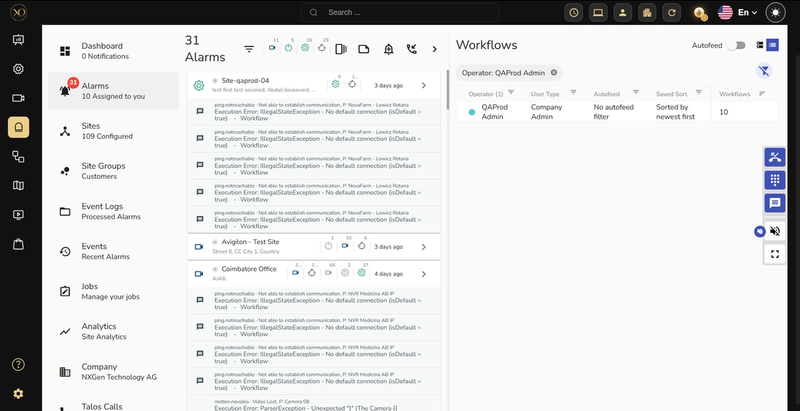
La página de Alarmas del Operador La página de Alarmas es la cabina central para el personal de vigilancia.
- El Lado izquierdo muestra todas las alarmas no asignadas que han llegado pero que aún no han sido captadas por un operador.
- El Lado derecho muestra columnas para cada operador en línea, mostrando su carga de trabajo activa actual y su estado — En línea o fuera de línea.
- Icono de campana — Activa una alarma manual de prueba para verificar la lógica del flujo de trabajo.
- Icono de teléfono — Inicia manualmente un flujo de trabajo de llamada cuando un cliente contacta directamente con el centro de monitorización.
Casos de uso en el mundo real
- Una alerta de batería baja activa un flujo de trabajo automatizado: el sistema espera 30 minutos y, si no se resuelve, escala a un flujo de trabajo manual para la intervención del operador.
- Una alarma de robo llega fuera de horario — el flujo de trabajo a nivel de sitio se activa inmediatamente, redirigiéndola a la cola prioritaria del operador mediante un paso de verificación por vídeo.
- Un administrador configura las notificaciones de correo electrónico con imágenes de alarma Pre, Actual y Post: los operadores reciben el contexto visual completo antes de llamar al cliente.
Mejores prácticas
- Asigna siempre flujos de trabajo a nivel de sitio para sitios críticos — el nivel de sitio tiene la máxima prioridad sobre los flujos de trabajo de grupo y globales.
- Utiliza flujos de trabajo automatizados para señales técnicas rutinarias que mantengan a los operadores centrados en eventos de seguridad genuinos.
- Termina siempre cada flujo de trabajo con un Estado de Cierre: esto garantiza informes más limpios y una auditoría completa.
- Prueba nuevos flujos de trabajo usando el icono de campana en la página de Alarmas antes de desplegarlos en sitios en vivo.
Detalles adicionales
Configuración de programaciones para activar flujos de trabajo de Armar/Desarmar
Para armar o desactivar automáticamente un sitio según un calendario en Talos:
Paso 1: En Talos, navega hasta Lugares y selecciona el sitio donde debe configurarse el horario.
Paso 2: Ve a la Calendarios Tab y configura los bloques de tiempo de programación para el sitio.
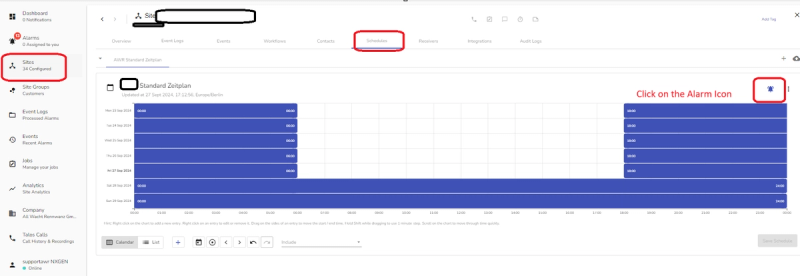
Paso 3: Haz clic en Icono de alarma (icono de campana) En el horario.
Paso 4: En el Asignar códigos de alarma Diálogo, configurar:
- Código de alarma (activo) — Introduzca el código de alarma que se active cuando el horario se activa (por ejemplo, Alarma encendida).
- Código de alarma (inactivo) — Introduzca el código de alarma para activar cuando el horario se inactive (por ejemplo, Alarma apagada).
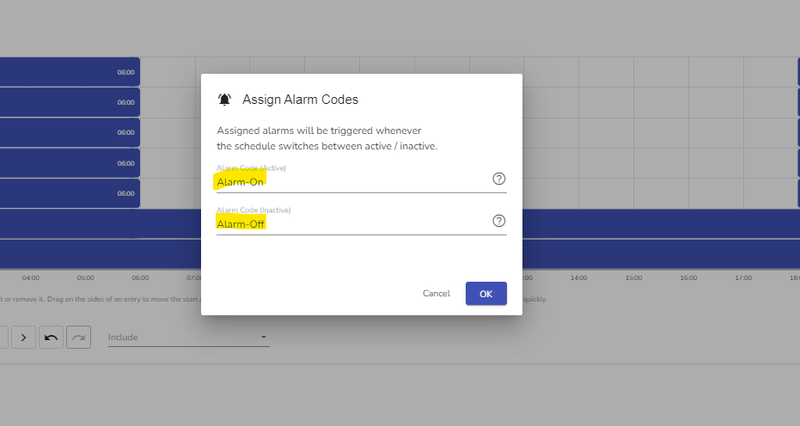
Paso 5: Clic Vale guardar.
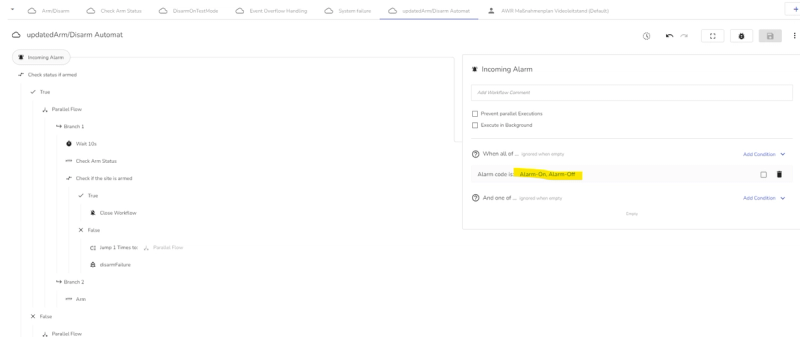
Paso 6: Asegúrate de que los códigos de alarma configurados en el Paso 4 también estén configurados como Alarmas entrantes en la configuración del flujo de trabajo.