Flujo de trabajo de monitorización diaria
Qué abarca el flujo de trabajo diario de monitorización
Esta página describe la rutina diaria estándar para los operadores en GCXONE, explicando cómo abrir tu turno, revisar los eventos entrantes de forma eficiente, usar Auto Stream para vídeo de alarma en directo, monitorizar los puntos a través de Mapas y cerrar tu turno correctamente.
Por qué importa
Una rutina diaria estructurada garantiza que no se pierdan alarmas, no se dejen escaladas sin asignar y que cada turno empiece y termine con plena conciencia situacional.
Cómo funciona
Antes de empezar
- Has completado el Inicio Rápido del Operador y puedes iniciar sesión con éxito.
- El modo nube activo está confirmado en la barra de estado.
- Los filtros de cliente/sitio asignados son conocidos por el cambio.
Empezando tu turno
- Inicia sesión y verifica el rol y la zona horaria de tu cuenta.
- Abierto Búsqueda en vídeo Desde el menú de navegación de la izquierda.
- Confirmar Modo Nube Activo se muestra en la barra de estado.
- Revisa el "Total de eventos" en la esquina superior derecha de Búsqueda de Vídeo para estimar el volumen de eventos que necesitan revisión.
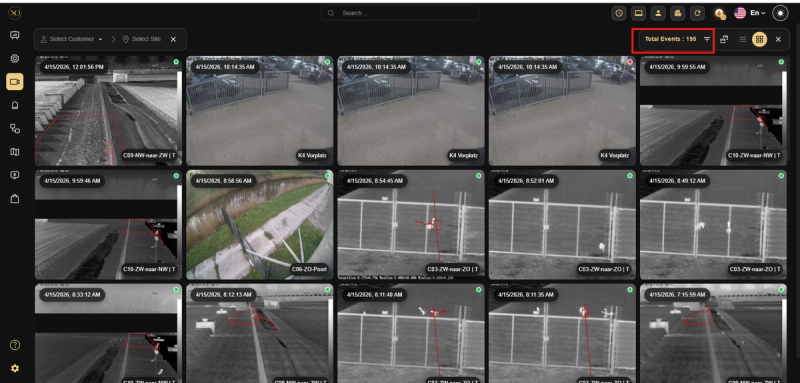
Revisión de eventos en la búsqueda de vídeo
La búsqueda por vídeo es tu espacio de trabajo principal. Los eventos están codificados por colores: verde para alarmas reales y rojo para falsas alarmas. Utiliza los selectores de Cliente y de Sitio a la izquierda para definir tu alcance. Utiliza el panel de filtros de la derecha para restringir los eventos por Tipo de Alarma, Periodo de Tiempo, Etiqueta de Búsqueda y Tipo de Detección. Haz clic en cualquier evento para abrir su vista de detalles.
Uso de ZenMode para cambios de volumen elevado
ZenMode combina automáticamente múltiples eventos de alarma del mismo sensor en un único vídeo continuo, de modo que revisas todos los eventos relacionados en una sola reproducción en lugar de abrir cada alarma individualmente. Esto acelera significativamente la revisión de alarmas durante los turnos de mayor afluencia.
-
Selecciona un cliente, sitio o dispositivo entre los filtros.
-
En Búsqueda en vídeo, haz clic en el icono ZenMode en la barra de herramientas.
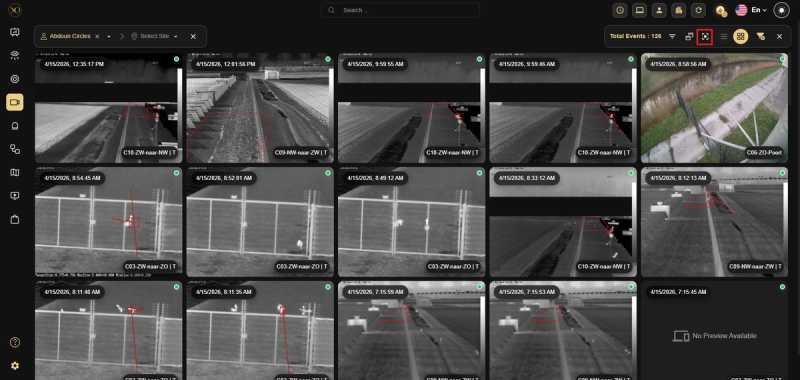
-
GCXONE reproduce todos los eventos combinados de forma secuencial, con los tiempos de los eventos actualizándose automáticamente. Usa el control de Velocidad para procesar más rápido y el Contador de Eventos para registrar el total de eventos restantes.
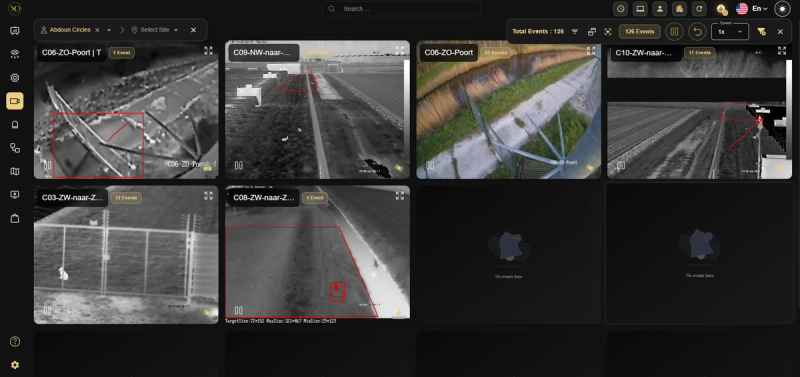
Uso de Auto Stream
Transmisión automática abre automáticamente las señales de cámara en directo en el Visor de Vídeo en el momento en que se activa una alarma de intrusión. No necesitas buscar cámaras manualmente: las cámaras correctas aparecen instantáneamente según la zona de alarma.
Cómo se comporta Auto Stream:
- Alarma de zona coincidida — Solo las cámaras asignadas a esa zona se transmiten automáticamente
- Sin zona ni coincidencia — Todo el sitio está disponible en streaming
- Alarmas múltiples — Las cámaras de todas las zonas relevantes se combinan sin duplicados
- Alarma de movimiento presente — Las alarmas de movimiento tienen prioridad y cambian a la vista cuadrupla
- Nuevas alarmas durante el flujo de trabajo activo — El flujo se actualiza automáticamente en tiempo real
El Auto Stream debe ser configurado por un administrador antes de poder activarse. Los mapeos de zonas deben configurarse en Talos y asignarse a las cámaras en GCXONE. Si Auto Stream no se activa, contacta con tu administrador para verificar la configuración de la zona.
Monitorización con visor de vídeo
Abierto Visor de vídeo Desde la navegación de la izquierda. Selecciona un sitio o dispositivo para cargar las cámaras y luego elige tu disposición de cuadrícula: Vista cuádruple (2×2), 3×3 Grid, o 4×4 Cuadrícula.
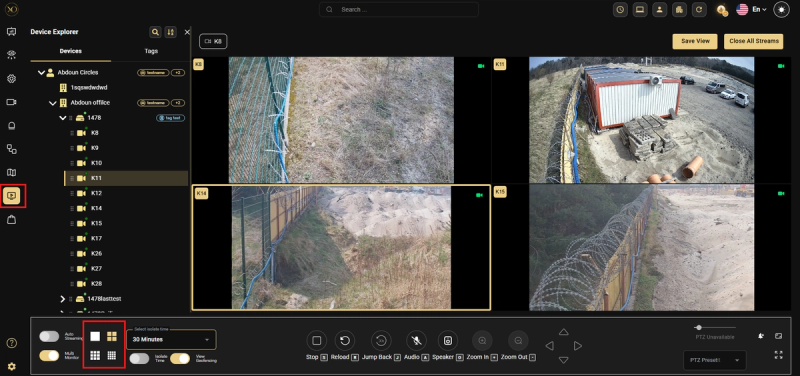
Usando mapas durante tu turno
Mapas Te ofrece una visión geoespacial de todos los sitios de tus clientes en un satélite o mapa de carretera en directo. Como operador, usas Maps para localizar rápidamente un emplazamiento, ver posiciones de cámaras y etiquetas de zona, y obtener contexto instantáneo de localización al responder a alarmas.
-
Abierto Mapas Desde la navegación de la izquierda. Todos los sitios aparecen como pines en el mapa mundial.
-
Usa el panel de la parte superior izquierda para encontrar un sitio por nombre. Seleccionar un resultado moverá instantáneamente el mapa a esa ubicación.
-
Haz clic en un pin del sitio para ver la colocación de las cámaras, los límites de las zonas y las etiquetas de texto en el mapa del sitio.
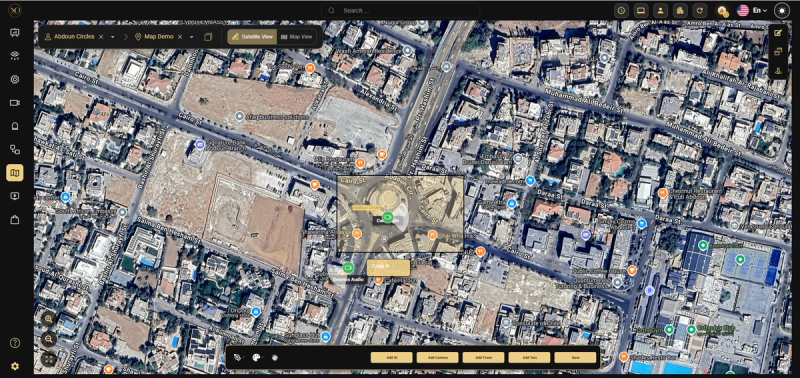
-
Habilitar Multi-monitor para sincronizar los mapas con el manejo de alarmas — cuando asignas una alarma, el mapa se desplaza automáticamente al lugar afectado sin necesidad de navegación manual.
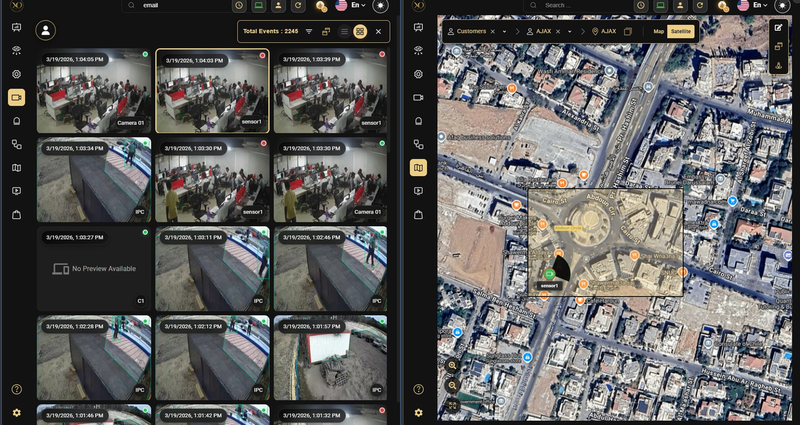
-
Alternar entre Mapa y Satélite Ver usando el interruptor en la esquina superior derecha del lienzo del mapa. Se recomienda la vista por satélite durante las operaciones en directo.
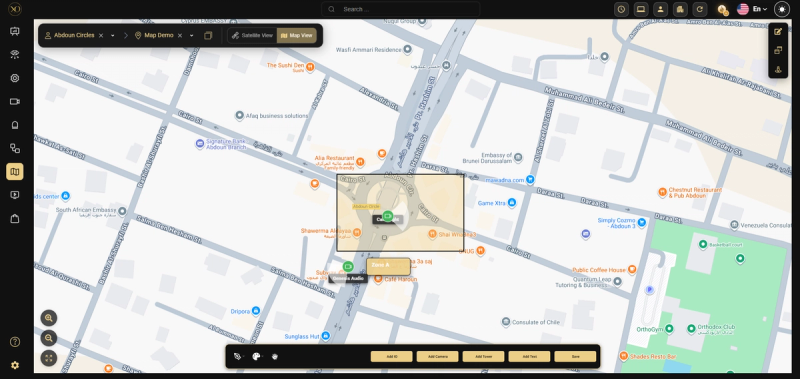
Terminando tu turno
- Revisa cualquier alarma no resuelta en la Búsqueda por Vídeo.
- Asegúrate de que todas las configuraciones activas de Tiempo de Aislamiento sean intencionadas y no hayan expirado inesperadamente.
- Entrega cualquier escalada abierta al operador o supervisor entrante.
- Cerrar sesión en GCXONE.
Capacidades clave
| Característica | Propósito |
|---|---|
| Búsqueda en vídeo | Espacio de trabajo principal para revisar y clasificar alarmas |
| ZenMode | Combina varios eventos del mismo sensor en un solo clip |
| Transmisión automática | Abre automáticamente las señales en directo cuando se activa una alarma de intrusión |
| Visor de vídeo | Monitorización en directo con múltiples cámaras y opciones de disposición de cuadrícula |
| Mapas | Visión geoespacial de todos los sitios con posiciones de cámara y zonas |
Casos de uso en el mundo real
- Un operador inicia un turno ocupado y activa inmediatamente ZenMode para eliminar un atraso de 200 eventos en la mitad del tiempo normal.
- Se activa una alarma de intrusión y Auto Stream abre instantáneamente las cámaras correspondientes: el operador ve la transmisión en directo sin necesidad de buscar manualmente.
- Un operador permite que Multi-Monitor empareje Mapas con Manejo de Alarmas — cuando llega una alarma, el mapa se desplaza automáticamente al lugar afectado.
Mejores prácticas
- Usa ZenMode al inicio de turnos ocupados o después de un descanso para eliminar rápidamente un retraso.
- Configura los filtros de tu cliente/centro al principio del turno para evitar revisar alarmas no relacionadas.
- Empareja mapas con Alarm Handling usando Multi-Monitor para un contexto instantáneo del sitio durante la respuesta a la alarma.
- Si el Auto Stream no se activa con una alarma, consulta con tu administrador que los mapeos de zonas estén configurados correctamente en Talos.
- Guarda un formato de visor de vídeo para tu turno y así recargarlo al instante cada día.
- Entrega siempre las escalaciones abiertas antes de cerrar sesión — nunca las dejes sin asignar.