Privilegios
Lo que hace la gestión de privilegios
La gestión de privilegios en GCXONE permite a los administradores crear y configurar roles que controlan lo que los usuarios pueden ver y hacer dentro de la plataforma. Cada rol define un conjunto específico de permisos en todos los módulos de la plataforma — desde la configuración y los controles de cámara hasta los informes y la configuración del sistema.
Por qué importa
Cada usuario tiene responsabilidades distintas. Un operador necesita acceso a vídeo en directo y al manejo de alarmas, pero no debería poder modificar la configuración del sistema. Un administrador necesita acceso completo. La Gestión de Privilegios garantiza que cada usuario solo tenga acceso a lo que necesite, mejorando la seguridad y reduciendo el riesgo de cambios no autorizados.
Cómo funciona
Los roles se crean y gestionan a partir de Entornos → Roles en GCXONE. La página de Gestión de Roles muestra todos los roles configurados junto con sus descripciones y el número de usuarios asignados a cada puesto.
Para gestionar roles, haz clic en menú de tres puntos (...) Junto a cualquier rol para acceder a las siguientes acciones:
- Editar permisos de rol — Abre el diálogo de configuración de roles donde puedes definir todos los permisos entre módulos de plataforma (Configuración, Acciones de cámara, Panel de control, Mapas, Ajustes y más)
- Editar Entidades de Rol — Controlar a qué entidades (clientes, sitios, dispositivos, etc.) tiene acceso el rol
- Borrar — Eliminar permanentemente el rol del sistema
Para crear un nuevo rol, haz clic + Configurar nuevo rol en la parte superior de la página. Para gestionar el acceso a entidades entre roles, haz clic Editar acceso a la entidad.
Una vez creado un rol, se asignan a los usuarios a él. El puesto determina qué páginas pueden ver y qué acciones pueden realizar.
Capacidades clave
Secciones de Gestión de Roles
Las siguientes secciones son accesibles desde Editar permisos de rol Dentro del diálogo de configuración de roles:
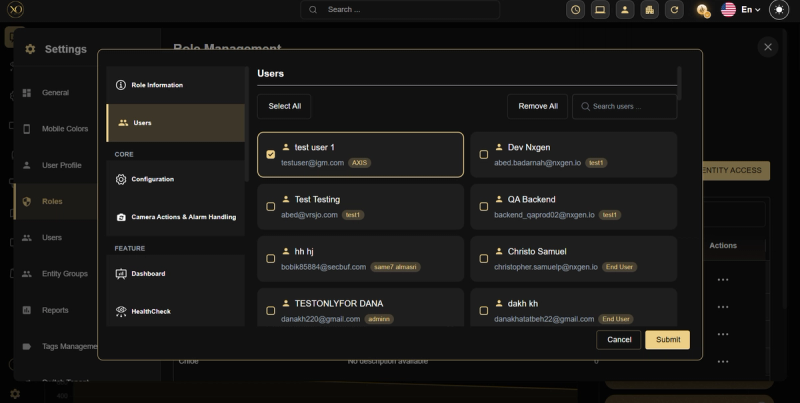
Usuarios
Asigna a los usuarios al rol directamente desde el diálogo de gestión de roles usando Select All, Remove All o selección individual.
NÚCLEO
Configuración
Controla el acceso a la aplicación de configuración. Incluye una Ver página toggle para habilitar o desactivar el acceso a la página de configuración por completo.
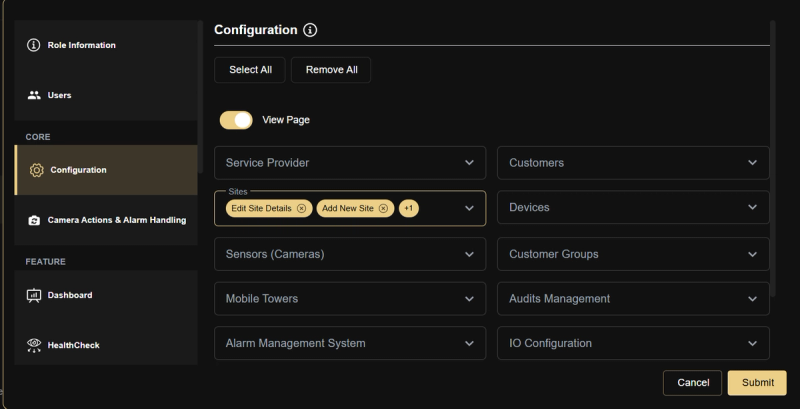
Proveedor de servicios
- Ver página del proveedor de servicios — Accede a la página principal y a la visión general del proveedor de servicios
- Editar detalles del proveedor de servicios — Modificar el nombre y la configuración del proveedor de servicios
- Consulta estadísticas de proveedores de servicios e información de cuenta — Monitorizar los datos de uso, el estado de la cuenta y la información de suscripciones
Clientes
- Ver lista de clientes y detalles — Consulta la lista completa de clientes y sus datos
- Añadir nuevo cliente — Crear un nuevo cliente
- Editar detalles del cliente — Modificar la información existente del cliente
- Eliminar cliente — Eliminar a un cliente del sistema
- Activar/Desactivar el cliente — Habilitar o deshabilitar a un cliente
- Clientes de importación a granel — Importar varios clientes a la vez
- Lista de clientes de exportación como CSV — Exportar la lista de clientes a un archivo CSV
- Ver pestaña del Panel en la página del cliente — Consulta la pestaña Panel de Control al ver a un cliente
- Ver pestaña de auditoría en la página del cliente — Consulta la pestaña de registro de auditoría al ver un cliente
- Ver pestaña de Analítica en la página del cliente — Consulta la pestaña de Analítica al ver a un cliente
- Pestaña Ver torres móviles en la página del cliente — Consulta la pestaña de Torres Móviles al ver a un cliente
- Pestaña de Ver Sitios en la página del cliente — Consulta la pestaña Sitios al ver a un cliente
- Pestaña Ver dispositivos en la página del cliente — Ver la pestaña Dispositivos al ver a un cliente
- Pestaña de Ver Sensores en la página del Cliente — Consulta la pestaña Sensores al ver a un cliente
- Pestaña de Visualización de E/S en la página del cliente — Consulta la pestaña de IOs al ver a un cliente
- Actualización del brazo a nivel de cliente — Actualizar el estado del brazo a nivel de cliente
- Vista del brazo a nivel del cliente — Ver el estado del brazo a nivel de cliente
Lugares
- Ver lista de sitios y detalles — Consulta la lista de sitios y sus detalles
- Añadir nuevo sitio — Crear un nuevo sitio
- Editar detalles del sitio — Modificar la información y configuración existente del sitio
- Eliminar sitio — Eliminar un sitio del sistema
- Activar/Desactivar el sitio — Habilitar o desactivar un sitio
- Sitio de Armación/Desarme — Armar o desactivar un sitio
- Sitio de empuje/tirón a Talos — Sincronizar datos del sitio con la integración Evalink Talos
- Sitios de importación al granel — Importar múltiples sitios a la vez
- Lista de sitios de exportación como CSV — Exportar la lista del sitio a un archivo CSV
- Pestaña de Ver Dispositivos en la página del sitio — Ver la pestaña Dispositivos al visualizar un sitio
- Pestaña de Ver Sensores en la página del sitio — Consulta la pestaña Sensores al visualizar un sitio
- Ver pestaña de IO en la página del sitio — Consulta la pestaña de Configuración de E/S al visualizar un sitio
- Ver pestaña de panel en la página del sitio — Ver la pestaña Panel de Control al visualizar un sitio
- Ver la pestaña de auditoría en la página del sitio — Consulta la pestaña de registro de auditoría al visualizar un sitio
- Pestaña Ver Torres Móviles en la página del sitio — Consulta la pestaña Torres Móviles al ver un sitio
- Ver pestañas de análisis en la página del sitio — Consulta la pestaña de Analítica al consultar un sitio
- Actualización del brazo a nivel de sitio — Actualizar el estado del brazo a nivel de sitio
- Vista del brazo a nivel de sitio — Ver el estado del brazo a nivel de sitio
- Aislar sitio para la aplicación — Aislar un sitio para acceder a aplicaciones móviles especializadas
Dispositivos
- Ver lista de dispositivos y detalles — Consulta la lista de dispositivos y sus detalles
- Añadir nuevo dispositivo — Añadir un nuevo dispositivo al sistema
- Editar configuración del dispositivo — Modificar la configuración y configuración del dispositivo
- Eliminar dispositivo — Eliminar un dispositivo del sistema
- Activar/Desactivar dispositivo — Habilitar o desactivar un dispositivo
- Activar o desactivar eventos del dispositivo — Activar o desactivar la detección de eventos para un dispositivo
- Dispositivo de sincronización — Sincronizar los datos y configuraciones del dispositivo
- Dispositivos de importación masiva — Importar varios dispositivos a la vez
- Exportar lista de dispositivos como CSV — Exportar la lista de dispositivos a un archivo CSV
- Pestaña de Ver Sensores en la página del Dispositivo — Ver la pestaña Sensores al visualizar un dispositivo
- Ver pestaña de E/S en la página del dispositivo — Consulta la pestaña de Configuración de E/S al ver un dispositivo
- Ver pestaña de panel en la página del dispositivo — Consulta la pestaña Panel de Control al ver un dispositivo
- Ver pestaña de auditoría en la página del dispositivo — Consulta la pestaña de registro de auditoría al ver un dispositivo
- Ver pestañas de Analítica en la página del dispositivo — Consulta la pestaña de Analítica al ver un dispositivo
- Dispositivo de Brazo/Desarme — Armar o desactivar un dispositivo
- Dispositivo de movimiento — Mover un dispositivo a otra ubicación o ubicación
- Actualización del brazo del dispositivo — Actualizar el estado del brazo de un dispositivo
- Vista del brazo del dispositivo — Ver el estado del brazo de un dispositivo
Sensores (cámaras)
- Ver lista y detalles de sensores — Consulta la lista de sensores y cámaras y sus detalles
- Añadir nuevo sensor — Añadir un nuevo sensor o cámara
- Editar Configuración del sensor — Modificar la configuración y la configuración del sensor
- Sensor de eliminación — Retirar un sensor o cámara del sistema
- Activar/Desactivar el sensor — Activar o desactivar un sensor
- Activar o desactivar los eventos del sensor — Activar o desactivar la detección de eventos en un sensor
- Sensores de importación a granel — Importar múltiples sensores a la vez
- Exportar lista de sensores como CSV — Exportar la lista de sensores a un archivo CSV
- Ver pestaña de panel en la página de sensores — Consulta la pestaña Panel de Control al ver un sensor
- Ver pestaña de auditoría en la página de sensores — Consulta la pestaña de registro de auditoría al ver un sensor
- Ver pestaña de Analítica en la página de Sensor — Consulta la pestaña de Analítica al ver un sensor
Grupos de clientes
- Ver grupos de clientes — Ver grupos de clientes
Torres móviles
- Ver lista de torres móviles — Consulta la lista de torres móviles
- Añadir nueva torre móvil — Añadir una nueva torre móvil al sistema
- Eliminar la antena móvil — Eliminar una antena móvil del sistema
- Ver página de detalles de la torre móvil — Consulta la página de detalles de una torre móvil específica
- Pestaña de Visualizar Dispositivos en la página de Torres Móviles — Consulta la pestaña Dispositivos al visualizar una torre móvil
- Ver la pestaña de sensores en la página de torres móviles — Consulta la pestaña Sensores al visualizar una torre móvil
- Ver pestaña de Analítica en la página de torres móviles — Consulta la pestaña Analítica al ver una antena móvil
- Editar Torre móvil — Modificar la configuración y configuración de torres móviles
- Exportación de torres móviles como CSV — Exportar la lista de torres móviles a un archivo CSV
- Vista del brazo a nivel de la torre móvil — Ver el estado del brazo a nivel de la torre móvil
- Actualización del brazo de nivel de torre móvil — Actualizar el estado del brazo a nivel de torre móvil
Gestión de auditorías
- Ver auditorías — Accede al registro de auditoría y revisa toda la actividad de la plataforma
Sistema de Gestión de Alarmas
- Ver página del Sistema de Gestión de Alarmas — Accede a la página del Sistema de Gestión de Alarmas
- Editar Credenciales del proveedor de servicios DC09 — Modificar las credenciales DC09 a nivel de proveedor de servicios
- Editar Credenciales del sitio DC09 — Modificar las credenciales DC09 a nivel de sitio
Configuración de IO
- Ver configuración de IO — Ver configuración y configuración de IO
- Añadir configuración de IO — Añadir nuevas entradas de configuración de IO
- Actualizar configuración de IO — Modificar la configuración existente de la IO
- Eliminar configuración de IO — Eliminar una entrada de configuración de IO
- Exportar lista de IO como CSV — Exportar la lista de configuración de IO a un archivo CSV
Gestión de Audio
- Gestionar lenguajes de audio — Configurar y gestionar la configuración del idioma de audio
- Subir archivos de audio — Subir archivos de audio al sistema
- Editar archivos de audio — Editar archivos de audio existentes
- Descargar archivos de audio — Descargar archivos de audio del sistema
- Eliminar archivos de audio — Eliminar archivos de audio del sistema
- Ver audio — Ver ajustes y configuraciones de audio
Analítica
- API de Acceso a Analítica y Características — Acceder a datos analíticos, informes y funciones de la API
- Configurar el planificador de analítica — Configurar y programar tareas analíticas
- Ejecuta análisis bajo demanda — Activar manualmente las ejecuciones de análisis bajo demanda
- Suscribirse a Analytics — Suscríbete a las funciones y actualizaciones de analítica
Paneles de configuración
- Ver paneles a nivel de entidad (SP/Cliente/Sitio/Dispositivo/Sensor) — Ver paneles de control en todos los niveles de la entidad, incluyendo proveedor de servicios, cliente, sitio, dispositivo y sensor
Acciones de cámara y manejo de alarmas
Controla qué acciones de cámara y alarma pueden realizar los usuarios.
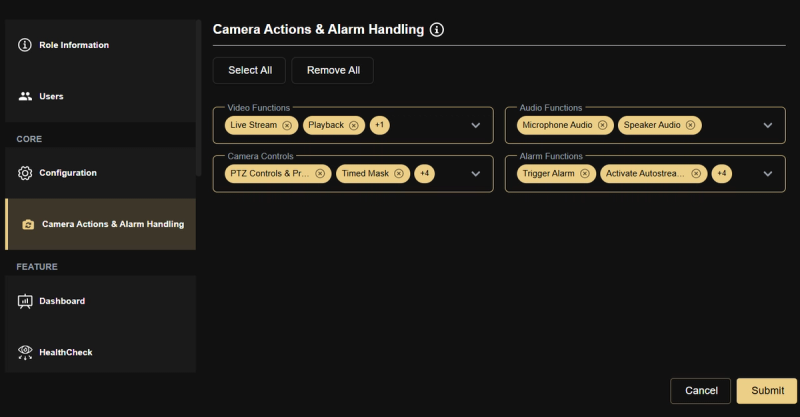
Funciones de vídeo
- Retransmisión en directo — Acceder a transmisiones de vídeo en directo en tiempo real desde las cámaras
- Reproducido — Revisión de imágenes grabadas de cámaras
- Salto hacia atrás — Navega rápidamente a segmentos de vídeo recientes
Funciones de audio
- Audio de micrófono — Acceder y usar el micrófono para la comunicación de audio
- Audio del altavoz — Acceder y usar el altavoz para la salida de audio
Controles de cámara
- Controles y preajustes PTZ — Controlar el paneo, inclinación, zoom y gestionar los preajustes de cámara
- Máscara Cronometrada — Aplicar una máscara basada en el tiempo al campo de visión de una cámara
- Máscara permanente — Aplicar una máscara permanente en el campo de visión de la cámara para bloquear áreas específicas
- Cámara de aislamiento — Aislar una cámara específica para monitorización enfocada
- Actualizar imagen de referencia — Actualizar la imagen de referencia utilizada para la comparación en analítica
- Ver Geovallado — Ver zonas de geovallado configuradas para cámaras
Funciones de alarma
- Alarma de disparo — Activar manualmente una alarma
- Activar el modo Autostream — Activar la transmisión automática de vídeo cuando se active una alarma
- Activar el modo Multi-Monitor — Activar la vista multi-monitor para el manejo de alarmas
- Compartir alarma — Compartir una alarma con otros operadores
- Pulgar arriba/abajo en las alarmas — Calificar o proporcionar retroalimentación sobre las alarmas
- Descargar clip de alarma — Descargar clips de vídeo asociados a una alarma
CARACTERÍSTICA
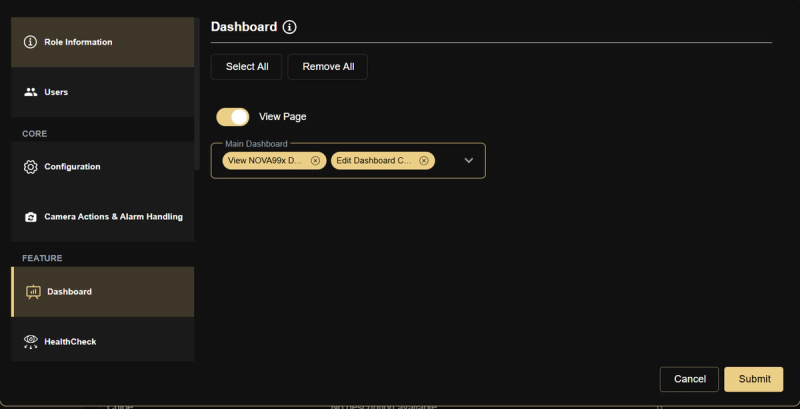
Salpicadero
- Ver página — Alternar para activar o desactivar el acceso a la página del Panel
Panel principal:
- Ver panel de NOVA99x — Accede y consulta el panel de control de NOVA99x
- Editar capacidades del panel de control — Modificar y configurar las capacidades y ajustes del panel
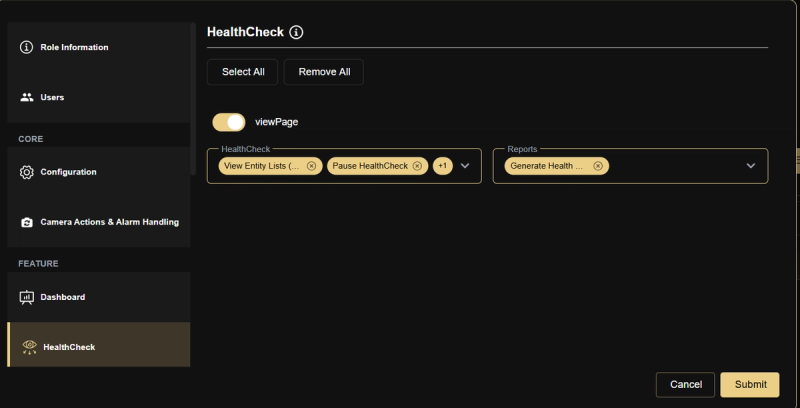
HealthCheck
- Ver página — Alternar para habilitar o desactivar el acceso a la página de HealthCheck
HealthCheck:
- Ver listas de entidades (clientes/sitios/dispositivos/cámaras) — Ver el estado de salud de todas las entidades, incluidos clientes, sitios, dispositivos y cámaras
- Pausar el chequeo de salud — Pausar temporalmente la monitorización de los chequeos de salud
- Haz HealthCheck una vez — Activar una revisión manual de salud única
Informes:
- Generar informes de chequeos de salud — Generar y acceder a informes de chequeos de salud
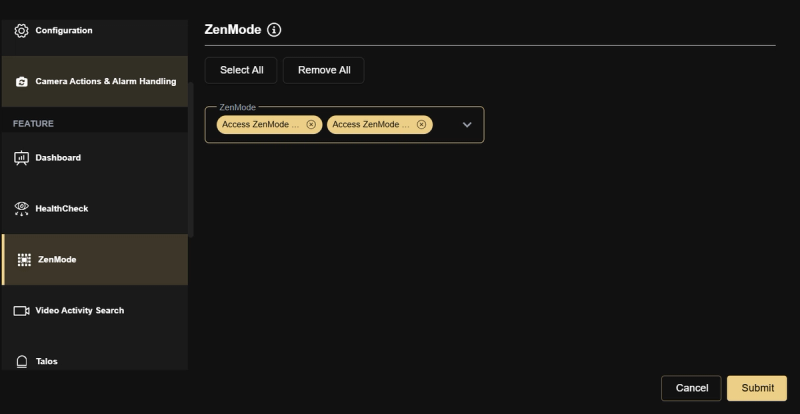
ZenMode
- Accede a ZenMode desde la búsqueda de actividad de vídeo — Lanzar ZenMode directamente desde el módulo de Búsqueda de Actividad de Vídeo
- Accede a ZenMode desde el visor de vídeo — Lanzar ZenMode directamente desde el Visor de Vídeo
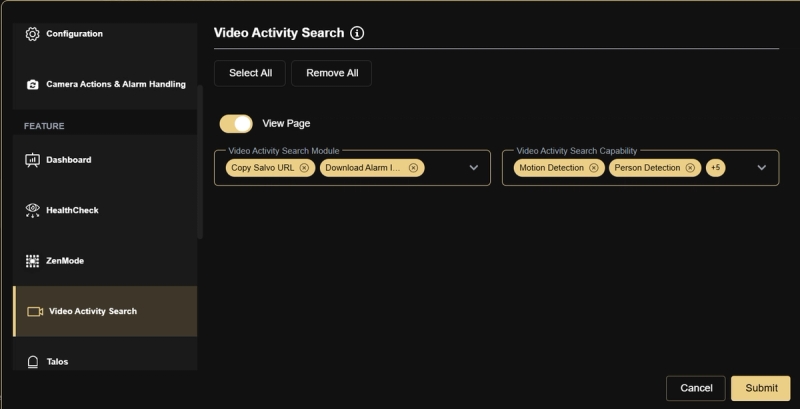
Búsqueda de actividad en vídeo
- Ver página — Alternar para activar o desactivar el acceso a la página de Búsqueda de Actividad de Vídeo
Módulo de búsqueda de actividad en vídeo:
- Copiar URL de Salvo — Copiar la URL de Salvo para compartir o usar externamente
- Descargar imágenes de alarma (antes/actuales/post) — Descarga imágenes de alarmas incluyendo marcos previos, actuales y posteriores a la alarma
Capacidad de búsqueda de actividad de vídeo:
- Detección de movimiento — Filtrar y buscar resultados por eventos de detección de movimiento
- Detección de personas — Filtrar y buscar resultados por eventos de detección de personas
- Detección de vehículos — Filtrar y buscar resultados por eventos de detección de vehículos
- Superposición — Ver información superpuesta en los resultados de búsqueda
- Filtro de fechas — Filtrar resultados de búsqueda por rango de fechas
- Filtro de alarma — Filtrar los resultados de la búsqueda por tipo de alarma
- Filtro de búsqueda de etiquetas — Filtrar los resultados de búsqueda por etiquetas
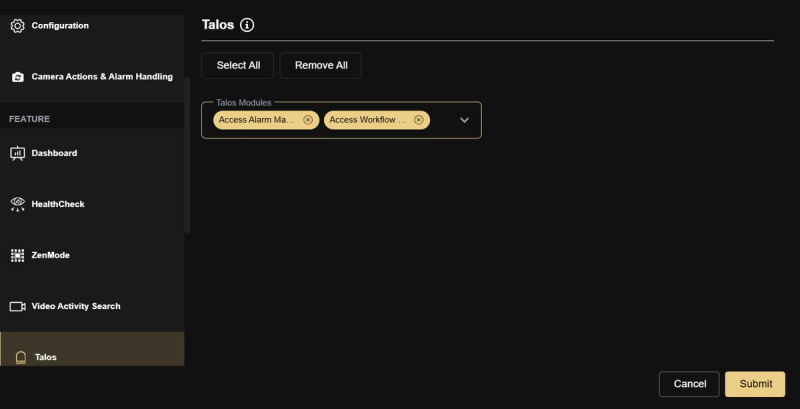
Talos
Módulos de Talos:
- Gestión de alarmas de acceso — Acceder y gestionar alarmas mediante la integración Evalink Talos
- Gestión de flujos de trabajo de acceso — Acceder y gestionar flujos de trabajo mediante la integración Talos de Evalink
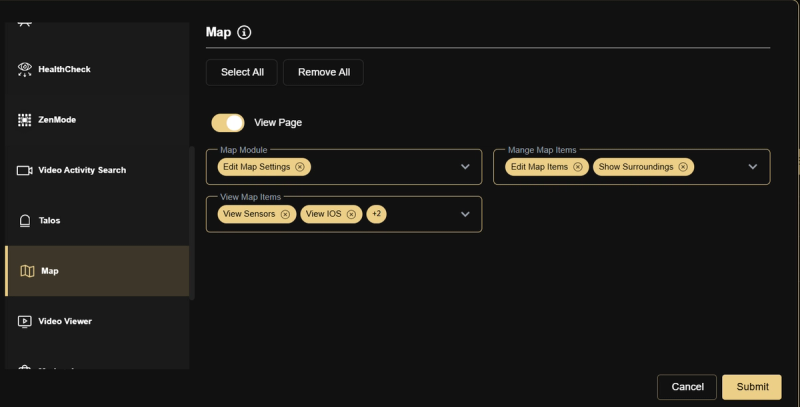
Mapa
- Ver página — Alternar para habilitar o desactivar el acceso a la página de Mapas
Módulo de Mapas:
- Editar configuración del mapa — Configurar y modificar la configuración del mapa
Gestionar los elementos del mapa:
- Editar elementos del mapa — Añadir, editar o eliminar elementos que se muestran en el mapa
- Entorno del espectáculo — Mostrar el área circundante y el contexto en el mapa
Ver elementos del mapa:
- Sensores de visión — Ver sensores en el mapa
- Ver IOS — Ver dispositivos de IO en el mapa
- Ver Formas — Ver formas y zonas dibujadas en el mapa
- Vista cámara en directo — Ver las transmisiones en directo de la cámara directamente desde el mapa
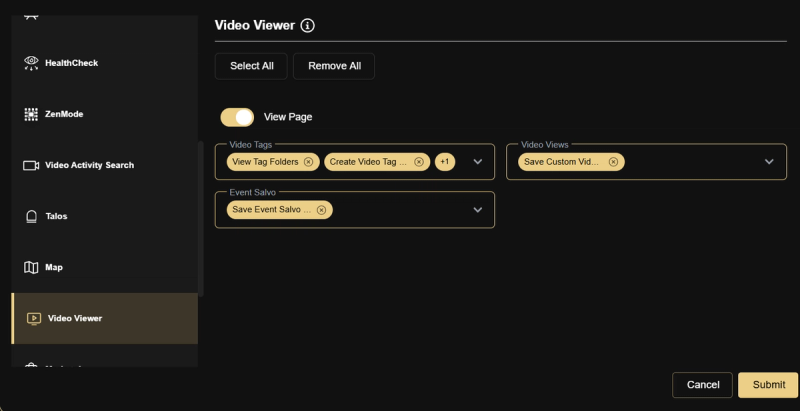
Visor de vídeo
- Ver página — Alternar para habilitar o desactivar el acceso a la página del Visor de Vídeo
Etiquetas del vídeo:
- Ver carpetas de etiquetas — Ver carpetas de etiquetas de vídeo existentes
- Crear carpetas de etiquetas de vídeo — Crear nuevas carpetas de etiquetas para organizar clips de vídeo
- Eliminar etiquetas de vídeo — Eliminar las etiquetas de vídeo del sistema
Visualizaciones de vídeo:
- Guardar diseños personalizados de la vista de vídeo — Guardar y gestionar diseños personalizados de vistas de vídeo
Ataque de eventos:
- Guardar la vista de salvo de eventos y aplicarla a todos los niveles jerárquicos — Guardar las vistas de salvo de eventos y aplicarlas a todos los niveles jerárquicos
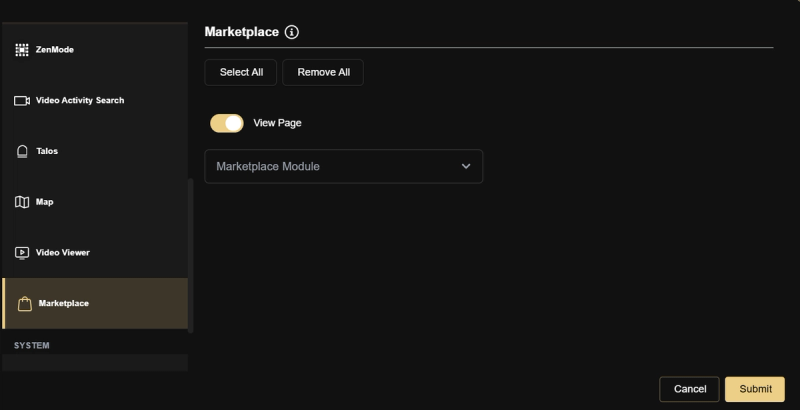
Mercado
- Ver página — Alternar para habilitar o desactivar el acceso a la página del Marketplace
Módulo del Mercado:
- Ver precios del mercado — Ver información de precios para características del mercado
- Suscríbete a Reportajes y Consulta Suscripciones — Suscribirse a las funciones del mercado y ver suscripciones activas
- Activar/Desactivar funciones del mercado — Activar o desactivar las funciones del mercado suscritas
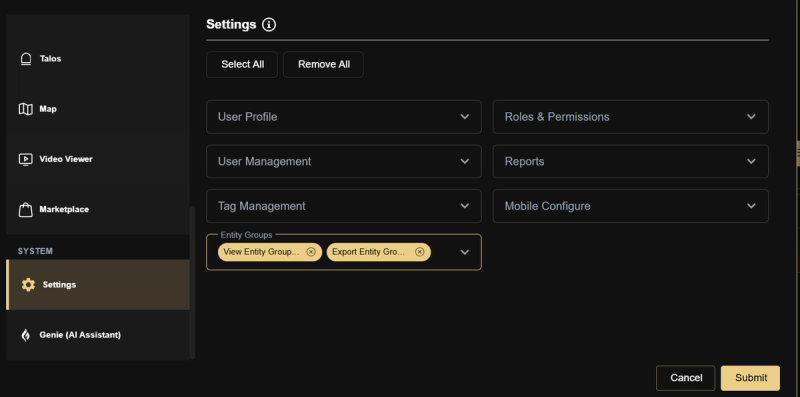
Sistema
Escenarios
Perfil de usuario:
- Editar perfil de usuario — Modificar la configuración e información del perfil de usuario personal
Roles y permisos:
- Ver lista de roles — Ver la lista de todos los roles en el sistema
- Lista de Roles de Exportación — Exportar la lista de roles como un archivo
- Configurar un nuevo rol — Crear y configurar un nuevo rol
- Editar privilegios de rol y acceso a entidades — Modificar permisos de rol y ajustes de acceso a entidades
- Eliminar rol — Eliminar un rol del sistema
Gestión de usuarios:
- Ver lista de usuarios — Ver la lista de todos los usuarios del sistema
- Invitar a un nuevo usuario — Enviar invitaciones a nuevos usuarios
- Editar detalles de usuario — Modificar la información de usuario existente
- Eliminar usuario — Eliminar a un usuario del sistema
- Lista de usuarios de exportación — Exportar la lista de usuarios como archivo
Informes:
- Ver programadores de informes y estadísticas — Consulta los informes programados y sus estadísticas
- Crear nuevo planificador de informes — Establecer un nuevo informe programado
- Editar Planificador de informes — Modificar un informe programado existente
- Eliminar planificador de informes — Eliminar un informe programado
- Planificador de informes de disparo — Activar manualmente un informe programado para ejecutarse
Gestión de etiquetas:
- Ver etiquetas — Ver todas las etiquetas del sistema
- Asignar entidad a la etiqueta (todos los niveles) — Asignar entidades a etiquetas en todos los niveles jerárquicos
- Create Tag — Crear una nueva etiqueta
- Etiqueta de eliminar — Eliminar una etiqueta del sistema
Configuración móvil:
- Editar Colores móviles — Personalizar y configurar la configuración de color de la aplicación móvil
Grupos de entidades:
- Ver lista de grupos de entidades — Ver la lista de todos los grupos de entidades
- Lista de grupos de entidades de exportación — Exportar la lista de grupos de entidades como un archivo
- Configurar un nuevo grupo de entidades — Crear y configurar un nuevo grupo de entidades
- Editar grupo de entidades — Modificar un grupo de entidades existente
- Eliminar grupo de entidades — Eliminar un grupo de entidades del sistema
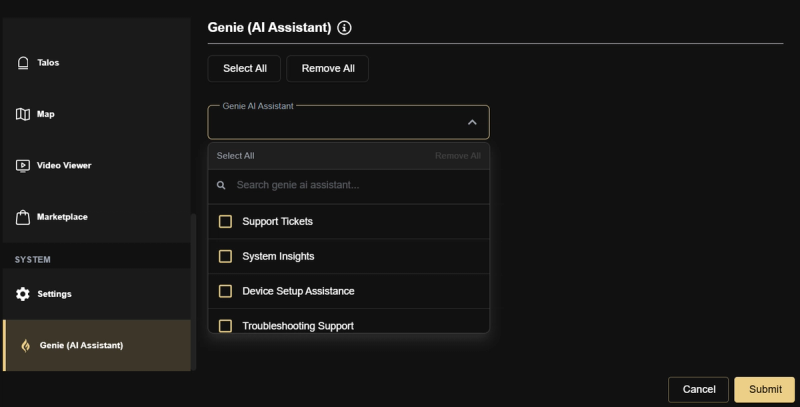
Genio (asistente de IA)
- Tickets de soporte — Crear y gestionar tickets de soporte a través de Genie
- Información del sistema — Accede a información y análisis del sistema proporcionados por Genie
- Asistencia para la configuración del dispositivo — Recibe asistencia guiada por IA para configurar dispositivos
- Soporte para la resolución de problemas — Accede a la guía de solución de problemas impulsada por IA
- Solicitudes VPN — Enviar y gestionar solicitudes de acceso VPN a través de Genie
Casos de uso en el mundo real
- Se crea un nuevo rol de Operador con acceso a vídeo en directo, manejo de alarmas y ZenMode, pero sin acceso a Configuración o Ajustes, evitando cambios no autorizados.
- Un administrador senior concede a un rol de instalador acceso a la configuración del Dispositivo solo para sus sitios asignados, utilizando Entidades de Editar Rol para determinar su visibilidad.
- Un proveedor de servicios crea un rol de Visor de Clientes con acceso solo a Dashboard y HealthCheck, dando a los clientes visibilidad sobre el estado de su cámara sin exponer los controles operativos.
Mejores prácticas
- Diseña siempre toda la estructura de tu rol antes de invitar a cualquier usuario: cambiar de rol después de que los usuarios estén activos puede causar una interrupción inmediata del acceso.
- Uso Editar Entidades de Rol Para definir lo que cada rol puede ver — los permisos y el acceso a entidades trabajan juntos, ambos deben configurarse.
- Nunca concedas acceso a Configuración o Configuración a roles de nivel operador — limita estos a Administrador y Superadministrador únicamente.
- Revisa las asignaciones de roles durante las auditorías trimestrales de usuarios para asegurarte de que ningún usuario ha acumulado permisos más allá de sus responsabilidades actuales.