Organización y Configuración de la Jerarquía
Resumen
Antes de empezar, asegúrate de que Inicio de sesión y acceso por primera vez se ha completado. Una configuración adecuada garantiza un control de acceso estructurado, segmentación operativa y una gestión escalable a lo largo de toda la jerarquía de la plataforma.
Jerarquía de Plataforma
GCXONE sigue una jerarquía estructurada de 5 niveles. Cada nivel se sitúa dentro del superior:
Proveedor de servicios └── Cliente └── Sitio └── Dispositivo └── Sensor
| Nivel | Descripción |
|---|---|
| Proveedor de servicios | La entidad de nivel superior — tu organización que gestiona la plataforma |
| Cliente | Un negocio o cliente al que supervisas en nombre |
| Emplazamiento | Una ubicación física perteneciente a un cliente |
| Dispositivo | Una unidad de hardware (NVR, DVR, hub) instalada en un lugar |
| Sensor | Una cámara o sensor individual conectado a un dispositivo |
Navegar a configuración
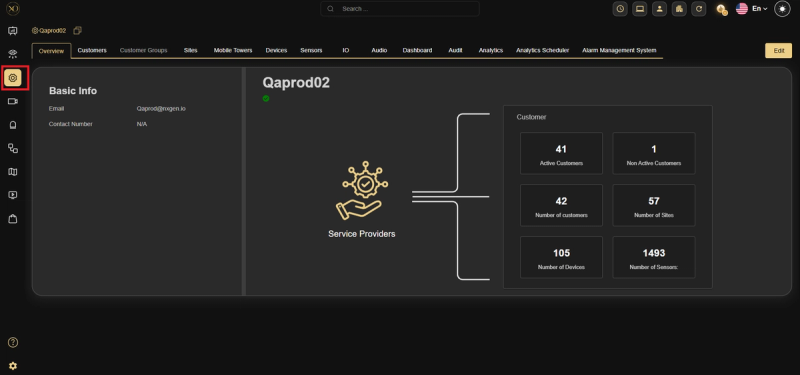
Desde la barra lateral izquierda, haz clic en Configuración icono. Verás un conjunto de pestañas en la parte superior:
Resumen · Clientes · Grupos de clientes · Sitios · Torres móviles · Dispositivos · Sensores · IO · Audio · Panel · Auditoría · Analítica
Nivel 1: Proveedor de servicios
El Resumen La pestaña muestra un resumen general de todo tu entorno.
Información básica:
- Correo electrónico — Correo electrónico de contacto del proveedor de servicios
- Número de contacto — Número de contacto principal
Estadísticas en resumen:
| Métrica | Descripción |
|---|---|
| Clientes activos | Número de clientes activos actualmente |
| Clientes no activos | Clientes inactivos |
| Número de clientes | Número total de clientes |
| Número de sitios | Total de sitios en todos los clientes |
| Número de dispositivos | Total de dispositivos registrados |
| Número de sensores | Sensores totales en todos los sitios |
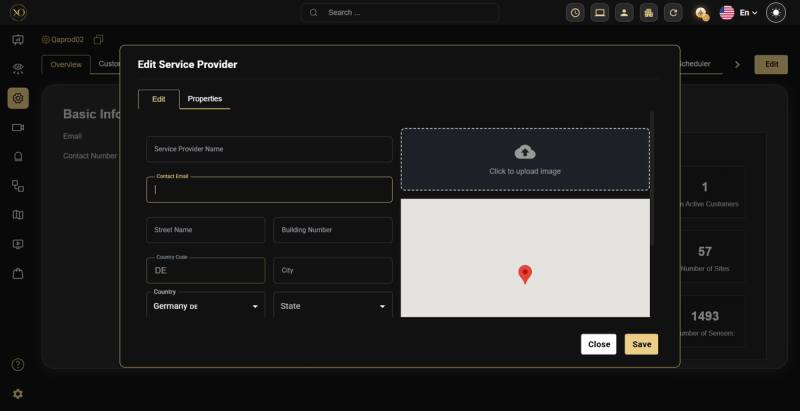
Para editar los datos de tu proveedor de servicios, haz clic en Edición botón en la esquina superior derecha.
Editar campos de proveedor de servicio
- Nombre del proveedor de servicios
- Correo electrónico de contacto
- Nombre de la calle / Número del edificio
- Código del país / ciudad
- País / Estado
- Logotipo — Haz clic para subir la imagen
- Mapa — Pin de ubicación interactivo
Nivel 2: Cliente
Ve a la Clientes Pestaña y clic Añadir Nuevo.
Información básica
- Nombre del cliente — Nombre oficial de la entidad cliente
- Correo electrónico de contacto — Dirección de correo electrónico principal de contacto
Información de dirección
- Nombre de la calle / Número del edificio
- País / Estado — Despliegues
Información de contacto
- Prefijo de país / Número de teléfono
Detalles de la ubicación
- Latitud / Longitud — Coordenadas GPS para visualización de mapas
Imagen y mapa
- Sube el logo de un cliente usando el Haz clic para subir la imagen Área
- Un pin interactivo de mapa confirma la ubicación geográfica
Una vez que todos los campos requeridos estén llenos, haz clic Salvar.
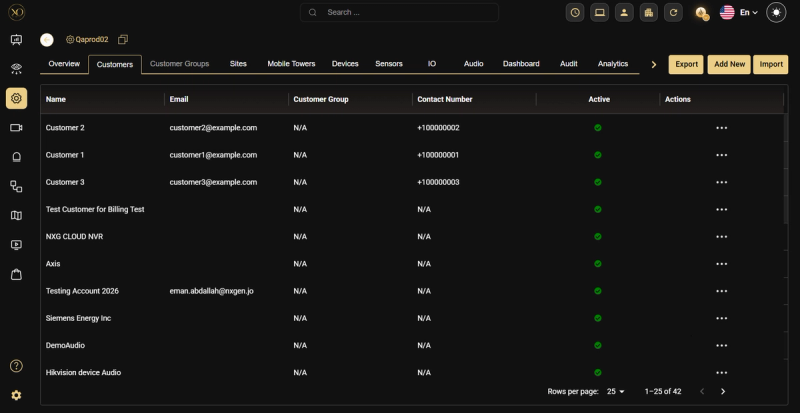
La lista de clientes muestra: Nombre, correo electrónico, Grupo de clientes, número de contacto, estado activo y acciones.
Alternativa: Clientes de importación al por mayor
- Ir a Configuración → clientes
- Clic Importación
- Descarga el archivo plantilla
- Rellena los datos requeridos y sube el archivo de Excel
BulkImport acelera la incorporación: en lugar de añadir manualmente a cada cliente, subes datos estructurados y permites una puesta en marcha más rápida.
Nivel 3: Sitio
Ve a la Lugares Pestaña y clic Añadir Nuevo.
Información básica
- Cliente — Seleccione al cliente al que pertenece este sitio (desplegable)
- Nombre del sitio — Nombre descriptivo para la ubicación física
Información de dirección
- Nombre / Apellido — Persona de contacto en este sitio
- Calle, Zip, Ciudad
- País / Estado — Despliegues
Información de contacto
- Correo electrónico / Teléfono — Datos de contacto del sitio
Detalles de la ubicación
- Latitud / Longitud — Coordenadas GPS
- Código Plus — Google Plus Code para la ubicación precisa
- What 3 Words — Identificador de ubicación preciso alternativo
- Huso horario — Horario local de operación (desplegable)
Una vez que todos los campos requeridos estén llenos, haz clic Salvar.
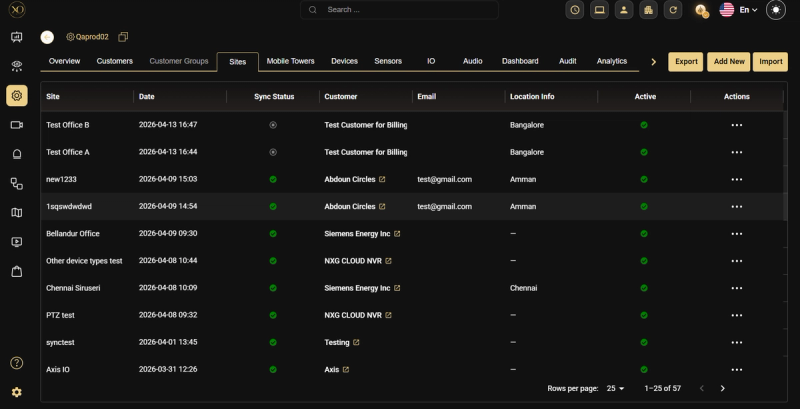
La lista de Sitios muestra: nombre del sitio, fecha, estado de sincronización, cliente, correo electrónico, estado activo y acciones. Un punto verde en estado de sincronización confirma que el sitio está activo y sincronizado.
Alternativa: Sitios de importación masiva
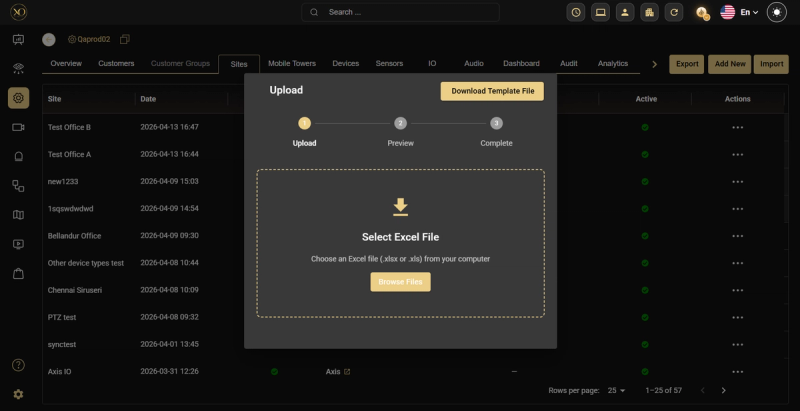
- Ir a Configuración → Sitios
- Clic Importación
- Descarga el archivo plantilla
- Rellena los datos requeridos y sube el archivo de Excel
Sincronización de sitios con TALOS
Por defecto, GCX-ONE y TALOS se sincronizan automáticamente. Cuando añades un sitio nuevo, aparecerá directamente en TALOS.
Si un sitio específico no está completamente sincronizado, puedes forzar la sincronización manualmente:
- Push to TALOS — Envía datos de GCX-ONE a TALOS
- Pull de TALOS — Recupera datos de TALOS en GCX-ONE
También puedes Armar o desarmar un sitio directamente desde esta vista si es necesario.
Para eliminar un sitio, debes estar en el Nivel de cliente. No puedes eliminar un sitio desde la vista a nivel de sitio.
Nivel 4: Dispositivo
Un dispositivo es la unidad de hardware (NVR, DVR, hub o integración) instalada en un sitio. Cada dispositivo pertenece a un sitio y cliente específicos.
Ir a Configuración → Dispositivos y clic Añadir Nuevo.
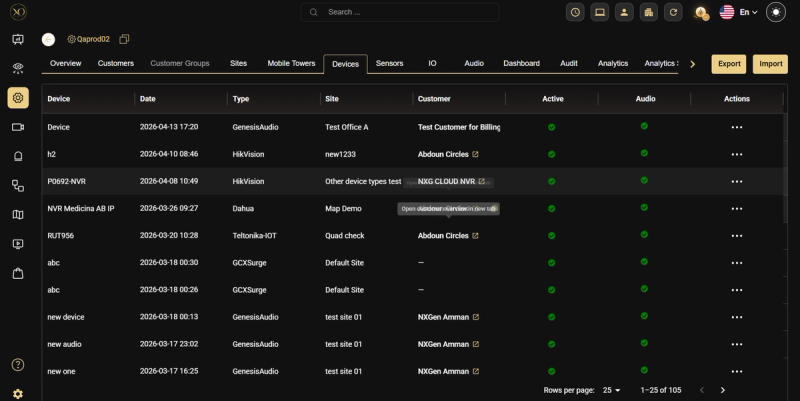
Al añadir un dispositivo, selecciona el tipo de dispositivo en el desplegable. Los tipos soportados incluyen: AjaxHub, AjaxNVR, Avigilon, Axis, AxisCameraStation, Axxon, Camect, Dahua y más.
La lista de Dispositivos muestra: Nombre del dispositivo, Fecha, Tipo, Sitio, Cliente, Estado Activo, Audio y Acciones.
Para instrucciones detalladas de configuración por tipo de dispositivo, consulte el Documentación de dispositivos.
Nivel 5: Sensor
Un sensor es una cámara individual o punto de detección conectado a un dispositivo. Los sensores son el nivel más bajo de la jerarquía y son los que GCXONE monitoriza en tiempo real.
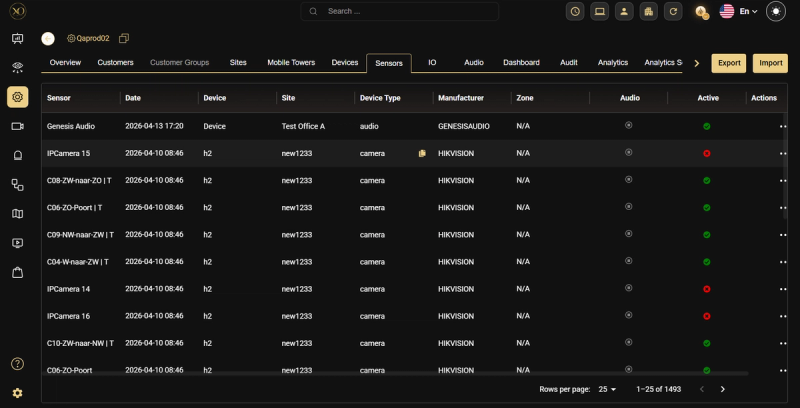
Ir a Configuración → sensores y clic Añadir Nuevo (o añadir sensores directamente desde la pestaña de Sensores de un sitio).
Añadir campos de sensor:
- Tipo — Tipo de sensor (desplegable)
- Nombre — Nombre de visualización del sensor
- Identificador de canal / Id de transmisión — Identificador del flujo
- Código Plus — Código de localización preciso
- Latitud / Longitud — Coordenadas GPS
- What3Words — Identificador de ubicación alternativo
- Zona — Asignación de zonas dentro del sitio
- Imagen — Subir una imagen de referencia (PNG, JPG, JPEG hasta 10MB)
La lista de Sensores muestra: Nombre del sensor, Fecha, Dispositivo, Sitio, Tipo de dispositivo, Fabricante, Zona, Audio, Estado Activo y Acciones.
Grupos de clientes
Los Grupos de Clientes han sido reemplazados por Entidades usuarias dentro de Roles y Permisos.
Para controlar el acceso y la agrupación, ve a Roles y permisos donde puedes definir Entidades de Usuario y asignarlas en consecuencia.
Consideraciones
- Sigue siempre el orden jerárquico: Proveedor de Servicios → Cliente → Sitio → Dispositivo → Sensor
- Utiliza Exportar e Importar en todas las pestañas para la gestión masiva
- Los campos de Latitud, Longitud, Plus Code y What3Words soportan visualización y análisis de mapas
- La configuración de los husos horarios permite programación automatizada y flujos de trabajo sensibles al tiempo
- Hay paneles en cada nivel para que puedas investigar rápidamente