Etiquetas
Qué hacen las etiquetas
Las etiquetas son un sistema de etiquetado flexible en GCXONE que te permite agrupar, organizar y filtrar cualquier entidad en tu patrimonio de monitorización. Puedes etiquetar clientes, sitios, dispositivos y sensores — luego usar esas etiquetas para filtrar comprobaciones de salud, guardar las vistas de la cámara, buscar actividad de vídeo y navegar por el Explorador de Dispositivos. Las etiquetas sirven de puente entre la rígida jerarquía de GCXONE y la forma en que realmente trabaja tu equipo.
Por qué importa
Las etiquetas son especialmente útiles cuando las entidades deben agruparse en diferentes partes de la jerarquía. Por ejemplo, puedes etiquetar cámaras específicas de diferentes sitios y clientes como "cámaras sensibles" y luego verlas o filtrarlas todas en un solo lugar, independientemente de dónde estén en el árbol.
Cómo funciona
Las etiquetas se crean y gestionan desde Configuración > Gestión de Etiquetas. Este es un panel de gestión global que muestra todas las etiquetas disponibles en tu inquilino.
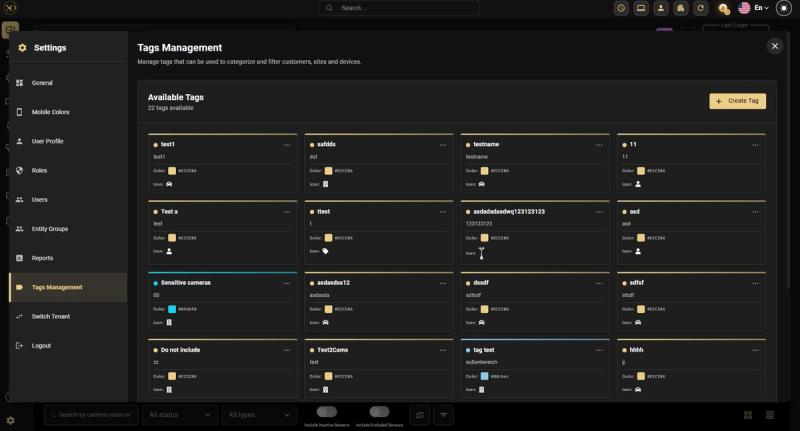
Cada etiqueta en la cuadrícula muestra su nombre, descripción, muestra de color e icono asignado. Puedes editar o eliminar cualquier etiqueta usando el menú de tres puntos en su tarjeta. La interfaz muestra el recuento total de etiquetas disponibles en la parte superior.
Para crear una nueva etiqueta, haz clic en el botón + Crear etiqueta en la esquina superior derecha del panel de Gestión de Etiquetas. El diálogo Crear etiqueta requiere las siguientes propiedades:
- Nombre — Un identificador corto y descriptivo para la etiqueta (por ejemplo, "Cámaras sensibles", "Sitio VIP", "En mantenimiento").
- Descripción — Una descripción opcional más larga para dar contexto. Visible en la interfaz de Gestión de Etiquetas.
- Color — Un código de colores hexadecimal usado para distinguir visualmente la etiqueta en la interfaz (por ejemplo,
#ECCE86por oro,#0FD6F0para cian). - Icono — Un símbolo visual: Coche, Persona, Edificio, Escudo, Servidor, Etiqueta o Torre. Ayuda a los operadores a reconocer los tipos de etiquetas de un vistazo.
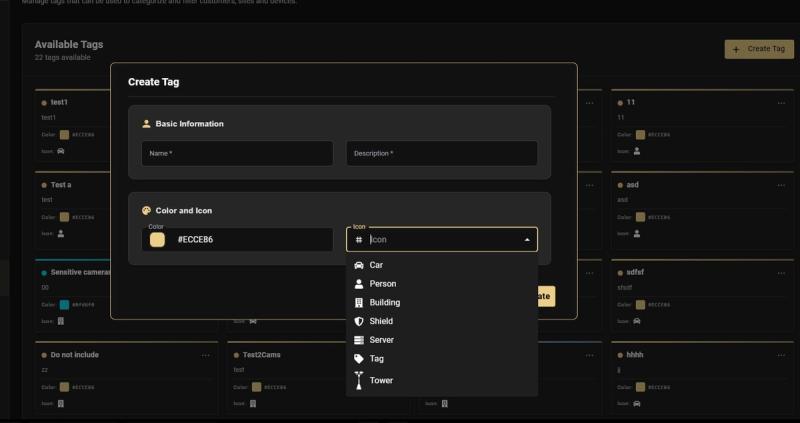
Opciones de iconos — Los iconos disponibles son: Coche, Persona, Edificio, Escudo, Servidor, Etiqueta y Torre. Elige el icono que mejor represente lo que describe la etiqueta — por ejemplo, usa Edificio para las etiquetas relacionadas con el sitio, Coche para áreas de monitorización de vehículos o Escudo para zonas de alta seguridad.
Una vez creadas las etiquetas, puedes asociarlas con cualquier entidad dentro de la jerarquía: Clientes, Sitios, Dispositivos y Sensores. Esto se realiza directamente desde la página de detalles o el panel de visión general de la entidad.
Cómo asociar una etiqueta
- Abre la entidad que quieras etiquetar (cliente, sitio o dispositivo).
- Localiza la sección de Etiquetas en el panel de visión general de la entidad.
- Haz clic en Etiqueta Asociada — aparecerá un modal mostrando todas las etiquetas disponibles.
- Selecciona la etiqueta que quieres aplicar y haz clic en Asociado.
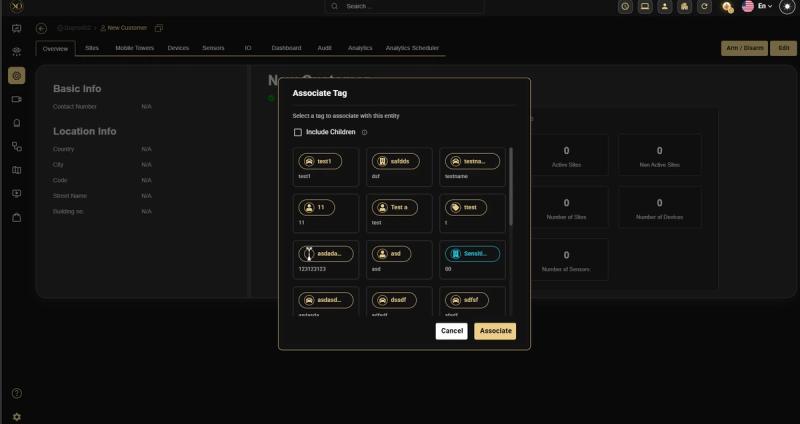
El modal también incluye una casilla de Incluir niños. Cuando está activada, la etiqueta se aplica automáticamente a todas las entidades hijas bajo el padre seleccionado — por ejemplo, etiquetar a un cliente también etiquetará todos sus sitios y dispositivos.
Usar etiquetas para agrupaciones operativas Las etiquetas son especialmente útiles cuando las entidades deben agruparse en diferentes partes de la jerarquía. Por ejemplo, puedes etiquetar cámaras específicas de diferentes sitios y clientes como "cámaras sensibles" y luego verlas o filtrarlas todas en un solo lugar, independientemente de dónde estén en el árbol.
Capacidades clave
Etiquetas en el Explorador de Dispositivos
El Explorador de Dispositivos (accesible desde la navegación principal izquierda) tiene dos vistas: Dispositivos y Etiquetas. Cambiar a la vista de etiquetas colapsa la jerarquía y solo muestra las etiquetas como carpetas de nivel superior. Cada etiqueta se convierte en un grupo plegable que contiene todos los sensores asociados a esa etiqueta.
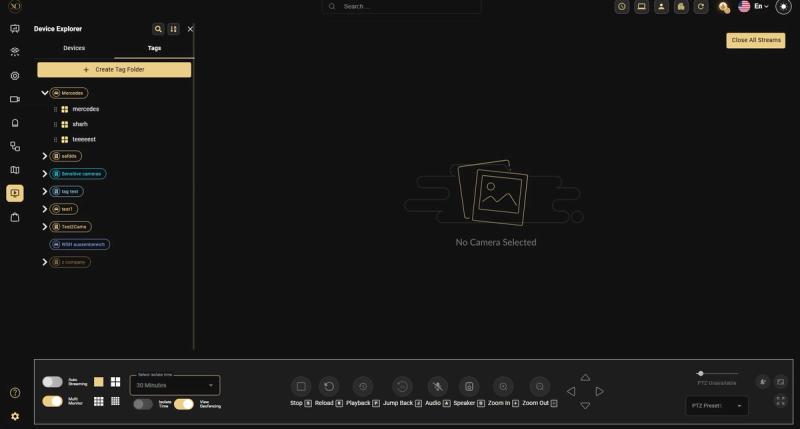
Imagina que tienes cámaras críticas repartidas entre cuatro clientes diferentes, tres sitios distintos y dos dispositivos distintos. En la vista estándar de Dispositivos, encontrar todos requiere navegar por varias ramas del árbol. En la vista de Etiquetas, todas aparecen juntas bajo una sola etiqueta — accesibles al instante.
- Crear una carpeta de etiquetas: Las etiquetas aparecen automáticamente como carpetas expandibles en la vista de etiquetas una vez que los sensores están asociados.
- Expande una carpeta: Haz clic en la flecha junto al nombre de una etiqueta para ver todos los sensores que hay debajo.
- Abrir un sensor: Haz clic en cualquier sensor en la vista de etiquetas para abrir su transmisión en directo o acceder a sus ajustes.
Guardar vistas de salvo con etiquetas
Una Vista Salvo es un diseño multicámara guardado en la vista en vivo de GCXONE. Puedes guardar cualquier disposición de streams abiertos de cámara como vista y recuperarla con un solo clic. Las etiquetas pueden añadirse a vistas guardadas para mantenerlas organizadas.
Las etiquetas del problema se resuelven para la visualización en vivo
Supongamos que necesitas monitorizar 4 cámaras de alta prioridad de diferentes emplazamientos simultáneamente: un punto de entrada en el Sitio A, una cámara perimetral en el Sitio B y dos cámaras interiores de diferentes clientes. Sin una vista guardada, cargar esta configuración en cada sesión requiere navegar manualmente por el árbol de dispositivos cada vez.
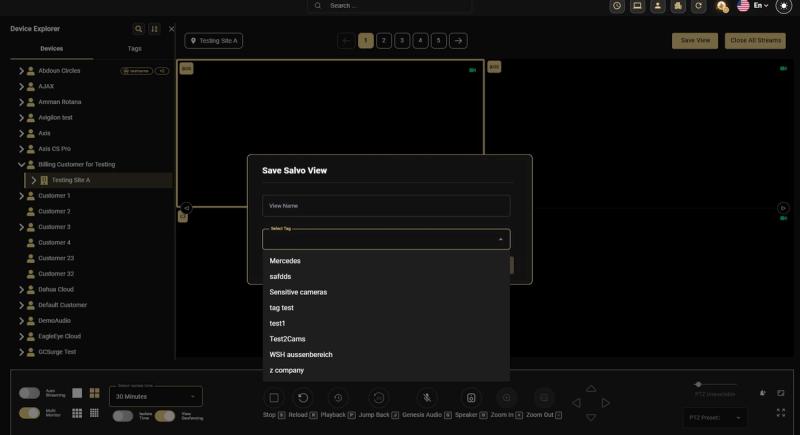
Al guardar una Vista de Salva, el diálogo pide:
- Ver nombre: Una etiqueta para la disposición guardada (por ejemplo, "Configuración del turno nocturno", "Monitor de entrada ejecutiva").
- Seleccionar etiqueta: Una etiqueta opcional con la que asociar la vista, haciéndola encontrable y agrupable en la vista de Etiquetas.
Ejemplo práctico — Un operador de seguridad que vigila un edificio VIP crea una Vista de Salvo que muestra 4 cámaras de entrada. Lo guardan como "Entrada VIP — Noche" y lo etiquetan como "Sitio VIP". Cada noche, abren la vista de Etiquetas, hacen clic en la carpeta del sitio VIP y su diseño completo de 4 cámaras se carga inmediatamente — sin necesidad de navegación.
Filtrado por etiquetas en el chequeo de salud
El módulo Health Check soporta filtrado basado en etiquetas, permitiendo a operadores y CSM localizar la revisión de estado de sus cámaras a grupos específicos de cámaras en lugar de ver todo el patrimonio de una vez.
Filtro de etiquetas en línea (selección rápida)
Un desplegable para el filtro de etiquetas está disponible directamente en la barra de herramientas de Health Check. Al hacer clic se abre una lista de comprobación con todas las etiquetas disponibles. Seleccionar una o más etiquetas filtra inmediatamente la cuadrícula de cámaras para mostrar solo cámaras que llevan esas etiquetas.
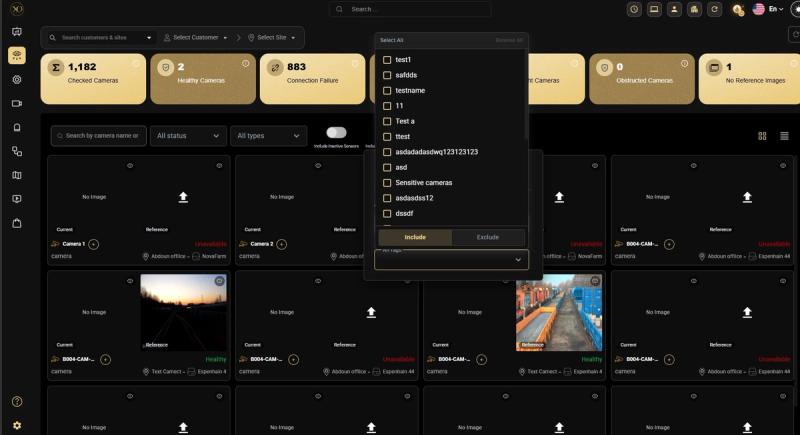
El filtro también tiene un interruptor de Incluir/Excluir en la parte inferior:
- Incluye: Muestra solo las cámaras que tengan las etiquetas seleccionadas.
- Excluir: Oculta cámaras que tengan las etiquetas seleccionadas — útil para eliminar cámaras etiquetadas como "En mantenimiento" de tu revisión de salud.
Más paneles de Filtros
Para filtrado combinado, el Health Check también tiene un panel de Más filtros (accesible desde el icono de filtro). Este panel permite filtrar simultáneamente por fabricante y etiquetas:
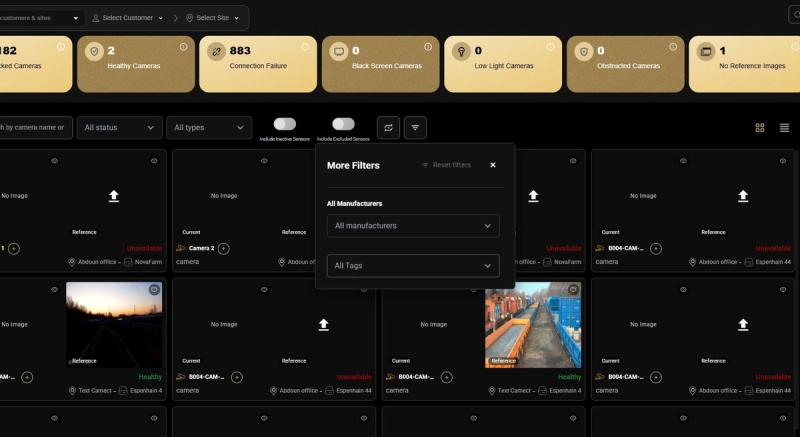
- Todos los fabricantes / fabricante específico: Resultados limitados a cámaras de una sola marca.
- Todas las etiquetas / etiquetas específicas: Refina aún más por etiqueta para aislar un subconjunto específico de las cámaras de ese fabricante.
Búsqueda por etiquetas en la actividad de vídeo
Las etiquetas también están integradas en Actividad de Vídeo (también conocida como Búsqueda por Vídeo), la página principal donde se muestran y revisan todos los eventos de alarma entrantes. Los operadores pueden usar el campo de Etiquetas de Búsqueda en el panel de Filtros Adicionales para restringir la fuente de eventos a un grupo de etiquetas específico.
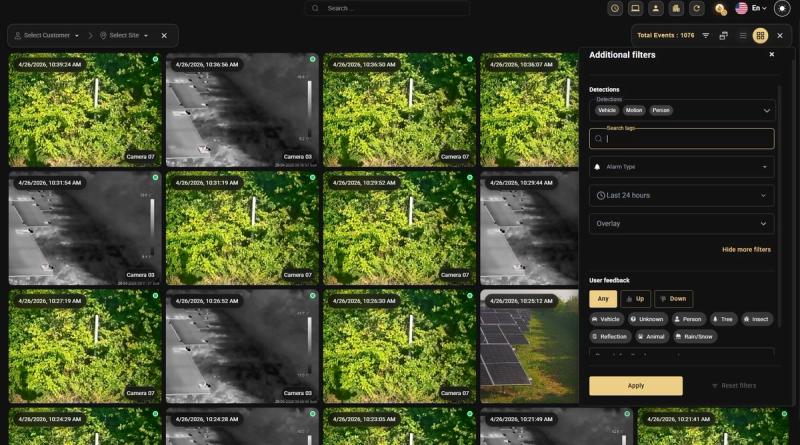
En el panel de Filtros Adicionales a la derecha de Actividad de Vídeo, los operadores pueden:
- Etiquetas de búsqueda: Escribe para buscar y selecciona una o más etiquetas. Solo se mostrarán los eventos de alarma de los sensores que llevan esas etiquetas.
- Combinarlo con otros filtros: Los filtros de etiquetas funcionan en combinación con los filtros de Detecciones (Vehículo, Movimiento, Persona), Tipo de Alarma, rango de tiempo (por ejemplo, Últimas 24 horas) y Retroalimentación del usuario.
- Solicita: Haz clic en el botón Aplicar para activar los filtros seleccionados. Reiniciar los filtros elimina todos los filtros aplicados.
Caso de uso
Revisión de eventos etiquetados durante un incidente Durante una brecha perimetral en un lugar, un CSM quiere revisar todos los eventos de alarma de cámaras etiquetadas como "cámaras sensibles" en las últimas 24 horas. Abren Actividad de Vídeo, navegan a Filtros adicionales, buscan la etiqueta y aplican. La señal de eventos se reduce inmediatamente solo a esas cámaras, permitiendo una revisión rápida y enfocada del incidente sin tener que desplazarse por miles de alarmas no relacionadas.
Mejores prácticas
- Utiliza la casilla Incluir hijos al etiquetar a un cliente o sitio para aplicar automáticamente la etiqueta a todas las entidades hijas.
- Usa Building para etiquetas relacionadas con el sitio, Car para áreas de vigilancia de vehículos y Shield para zonas de alta seguridad para que los tipos de etiquetas sean instantáneamente reconocibles.
- Guarda las Vistas de Salvo con etiquetas para que los operadores puedan recuperar la disposición completa de su cámara con un solo clic en lugar de tener que navegar por el árbol de dispositivos en cada sesión.
- Usa el interruptor Excluir en la revisión de salud para ocultar cámaras etiquetadas como "Bajo mantenimiento" y enfocar solo en cámaras activas.
- Utiliza el campo Etiquetas de Búsqueda en Actividad de Vídeo durante los incidentes para reducir inmediatamente los eventos de alarma solo a las cámaras que importan.
Recursos relacionados
- Para gestionar la jerarquía del dispositivo, consulte Organización y Configuración de la Jerarquía
- Para monitorizar la salud de las cámaras, consulte HealthCheck
- Para la visualización en vivo y los diseños guardados, consulte Visión en directo
- Para contactar con el soporte, consulte Contacta con el soporte