Multi Monitor
Lo que hace Multi Monitor
La Monitorización Múltiple permite a los operadores sincronizar la actividad entre múltiples módulos (Búsqueda de Vídeo, Visor de Vídeo y Mapas) utilizando pestañas separadas del navegador. Cuando está activado, seleccionar una cámara o alarma en un módulo se refleja automáticamente en los demás.
Por qué importa
Los operadores a menudo necesitan revisar las alarmas, monitorizar el vídeo en directo y comprobar el contexto de la ubicación al mismo tiempo. Sin Multi Monitoring, esto requiere cambiar constantemente entre vistas. La monitorización múltiple mantiene todas las opiniones alineadas, mejorando la eficiencia, la conciencia situacional y el tiempo de respuesta.
Cómo funciona
La monitorización múltiple funciona enlazando varias pestañas abiertas en paralelo:
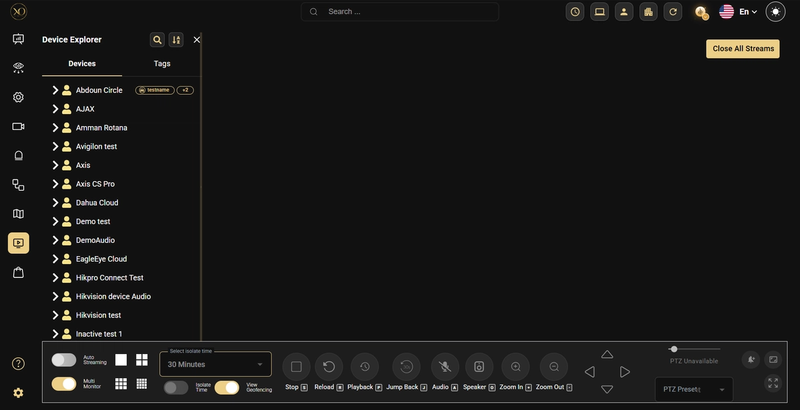
- Pestaña 1 — Visor de vídeo: Muestra transmisiones en directo de las cámaras
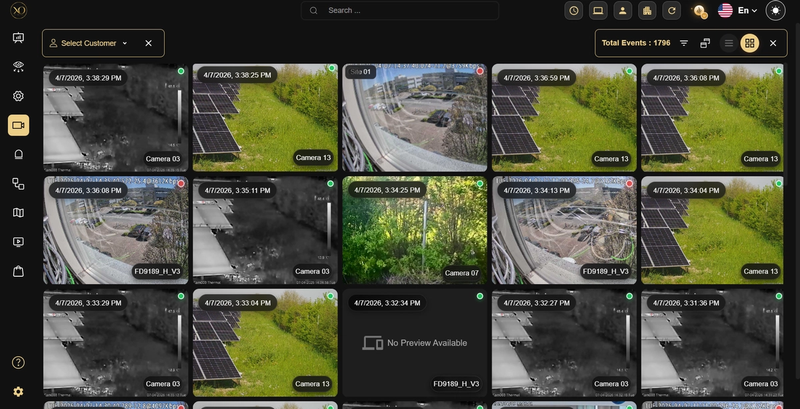
- Pestaña 2 — Búsqueda en vídeo: Se usan para navegar y seleccionar alarmas o cámaras
- Pestaña 3 — Mapas (opcional): Muestra la ubicación geográfica del dispositivo seleccionado
Cuando se habilita la monitorización múltiple en estos módulos:
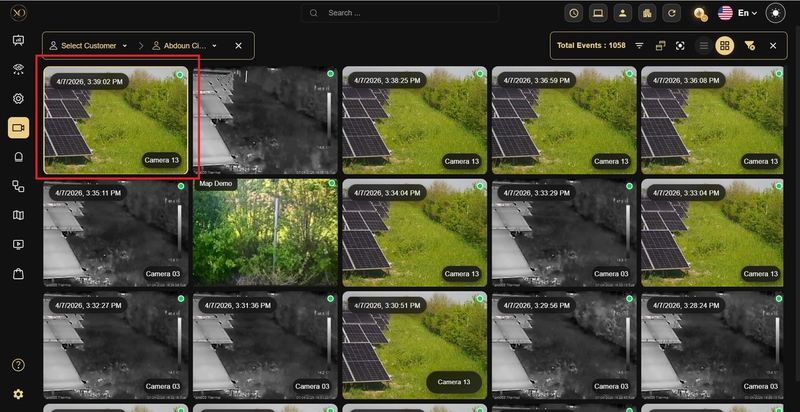
- Seleccionar una alarma o cámara en Búsqueda en vídeo (resaltado en amarillo).
- Abre automáticamente el flujo correspondiente en el Visor de vídeo y resalta/muestra el mismo dispositivo en Mapas (si está disponible).
Esta sincronización ocurre instantáneamente sin interrumpir el flujo de trabajo del operador.
Cómo habilitar
Paso 1 — Abrir varias pestañas
-
Pestaña 1: Navegar al visor de vídeo
-
Pestaña 2: Navegar a búsqueda de vídeo
-
Pestaña 3: Mapas (opcional)
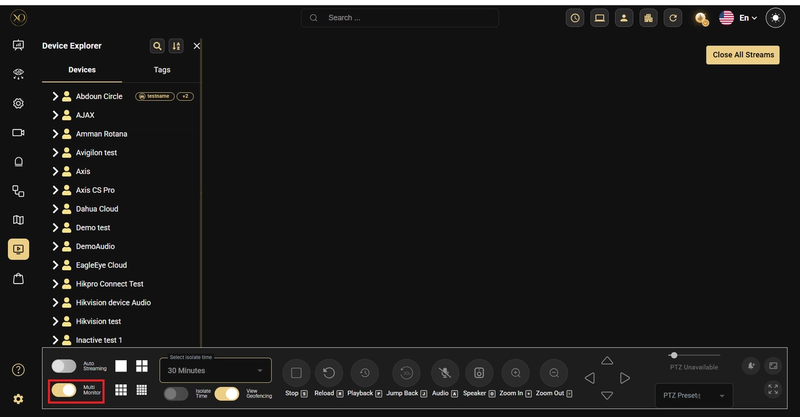
Paso 2 — Habilitar Multi Monitor en el visor de vídeo
- En la pestaña 1, ve a la esquina inferior izquierda del visor de vídeo
- Gira el Multi Monitor toggle ON
Paso 3 — Habilitar Multi Monitor en la búsqueda de vídeo
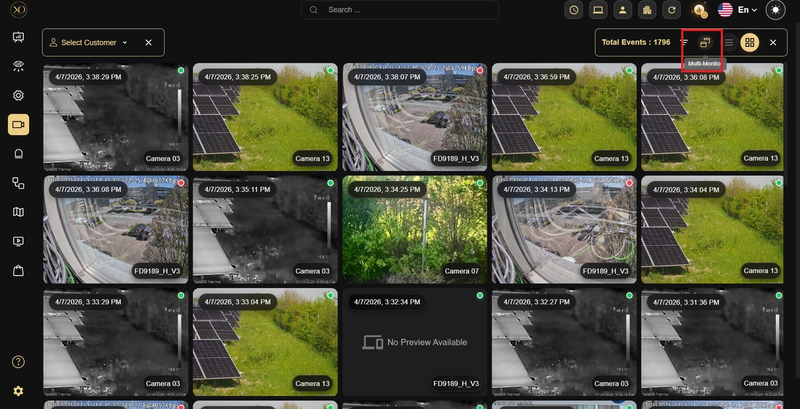
- En la pestaña 2, ve a la esquina superior derecha de Búsqueda de vídeo
- Asegúrate Multi Monitor está habilitado
Paso 4 — Habilitar Multi Monitor en Map
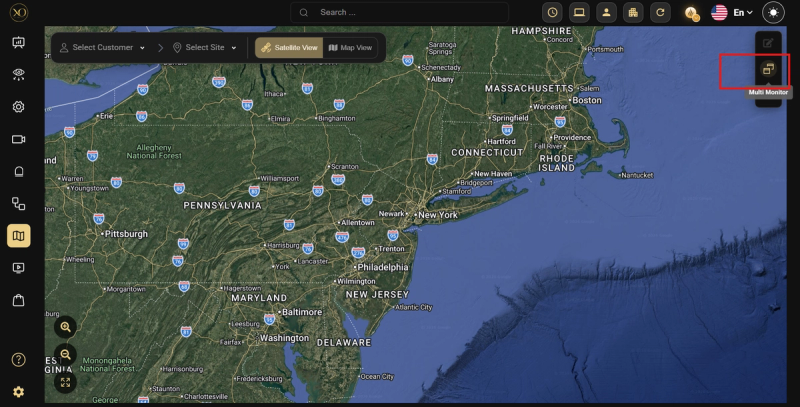
Paso 5 — Seleccionar una alarma o cámara en la búsqueda de vídeo
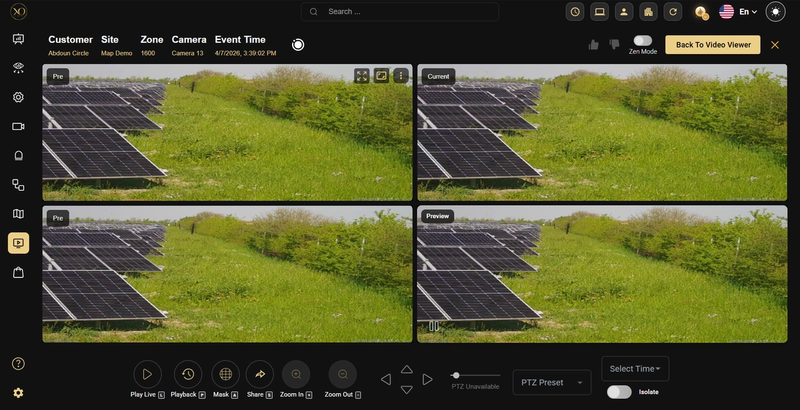
Paso 6 — Ver en el visor de vídeo
La misma cámara automáticamente:
- Abre Visor de vídeo
- Aparecer en Mapas (si se mapea)
Casos de uso en el mundo real
- Un operador revisa las alarmas en la búsqueda de vídeo mientras visualiza simultáneamente las transmisiones en directo en el Visor de Vídeo
- Un usuario selecciona las cámaras desde la búsqueda de vídeo y las monitoriza instantáneamente en directo sin navegación manual
- Un supervisor rastrea la ubicación de la cámara en Maps mientras revisa la actividad y las grabaciones en directo
Mejores prácticas
- Mantén cada módulo abierto en una pestaña o pantalla separada para mejorar la visibilidad
- Asegúrate de que la monitorización múltiple esté activada en todas las pestañas para una sincronización adecuada
- Úsalos junto con los mapas para mejorar la conciencia situacional