BulkImport
Lo que hace BulkImport
BulkImport te permite integrar clientes, sitios y dispositivos a gran escala. Sube una plantilla de Excel completada y GCXONE crea todo automáticamente. Sin entrada manual, sin retrasos.
Por qué importa
- Emplazamientos a bordo hasta 5 veces más rápidos con importación con un solo clic en lugar de entrada manual.
- Eliminar la entrada repetitiva de datos y reducir el riesgo de errores de configuración.
- Asegura configuraciones consistentes En todas las ubicaciones desde el primer día.
- Mantente centrado en monitorizar, no es una configuración manual.
Los nuevos sitios se activan inmediatamente después de subir. Los administradores dejan de añadir entidades una a una. Los grandes despliegues se completan en minutos, no en días.
Cómo funciona
BulkImport utiliza una plantilla estructurada de Excel. Descárgalo, rellena los datos necesarios y súbelos de nuevo a GCXONE. El proceso sigue tres pasos:
- Subida - Descarga el archivo plantilla, rellenarlo y selecciona tu archivo de Excel (.xlsx o .xls)
- Avance - Revisar los datos antes de confirmar la importación
- Completo - GCXONE importa los datos y crea todas las entidades al instante.
Capacidades clave
BulkImport soporta los siguientes tipos de entidades:
- Clientes - Añadir varios clientes a la vez mediante Configuración →** ** Clientes > importación
- Lugares - Añadir varios sitios a la vez mediante Configuración → Sitios > Importar
- Dispositivos - Añadir varios dispositivos a la vez mediante Configuración→ Dispositivos > Importación
Casos de uso
- Incorporación a gran escala - Configurar cientos de sitios y dispositivos en minutos y desplegar GCXONE en múltiples clientes simultáneamente.
- Despliegues multi-sede - Integrar todos los entornos del cliente, todos los sitios y dispositivos, en una sola carga.
- Configuración estandarizada - Preparar una plantilla de Excel e importarla a todos los entornos para garantizar configuraciones consistentes.
Detalles adicionales
Importación de clientes
- Ve a Configuración y luego selecciona Clientes
- Haz clic en Importar
- Haz clic en Descargar archivo plantilla
- Rellena la información requerida del cliente en la plantilla de Excel
- Haz clic en Explorar archivos y selecciona tu archivo completado
- Revisa la vista previa y confirma la importación
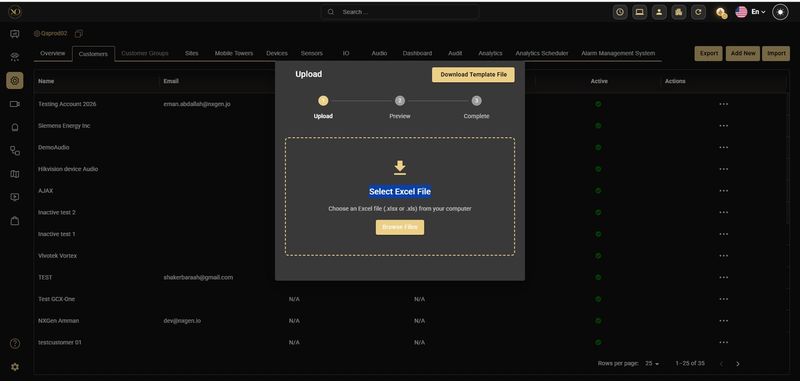
Figura 1: Importación de clientes
- Ve a Configuración y luego selecciona Sitios
- Haz clic en Importar
- Haz clic en Descargar archivo plantilla
- Rellena la información requerida del sitio en la plantilla de Excel
- Haz clic en Explorar archivos y selecciona tu archivo completado
- Revisa la vista previa y confirma la importación
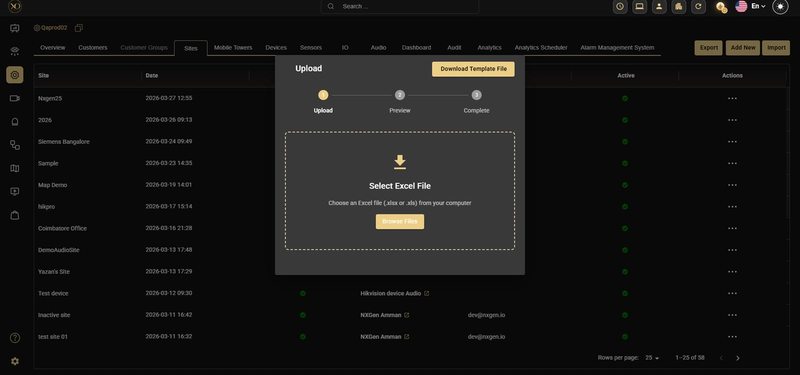
Figura 2: Importación de sitios
Importación de dispositivos
- Ve a Configuración y luego selecciona Dispositivos
- Haz clic en Importar
- Haz clic en Descargar archivo plantilla
- Rellena la información requerida del dispositivo en la plantilla de Excel
- Haz clic en Explorar archivos y selecciona tu archivo completado
- Revisa la vista previa y confirma la importación
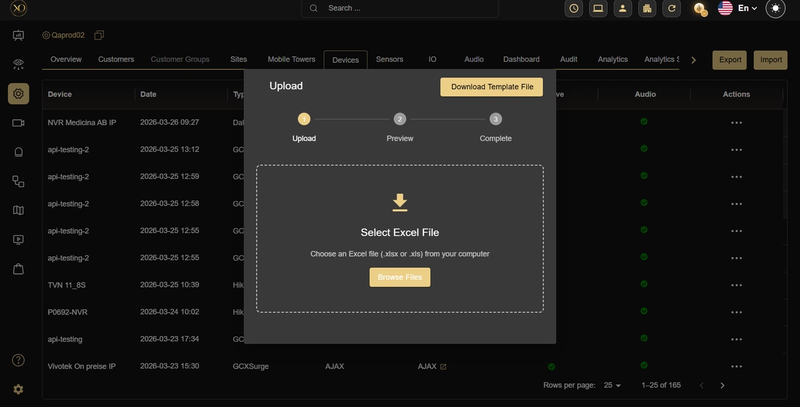
Figura 3: Importación de dispositivos