Massenimport
Was BulkImport leistet
Mit BulkImport können Sie Kunden, Standorte und Geräte in großem Umfang einbinden. Laden Sie eine ausgefüllte Excel-Vorlage hoch, und GCXONE richtet alles automatisch ein. Keine manuelle Eingabe, keine Verzögerungen.
Warum das wichtig ist
- Websites auf dem Gerät bis zu 5-mal schneller mit Ein-Klick-Import statt manueller Eingabe.
- Keine wiederholte Dateneingabe mehr und das Risiko von Einrichtungsfehlern verringern.
- Für einheitliche Konfigurationen sorgen an allen Standorten vom ersten Tag an.
- Konzentrieren Sie sich weiterhin auf die Überwachung, keine manuelle Einrichtung.
Neue Websites gehen unmittelbar nach dem Hochladen online. Administratoren müssen die Entitäten nicht mehr einzeln hinzufügen. Umfangreiche Bereitstellungen sind in wenigen Minuten statt in Tagen abgeschlossen.
So funktioniert es
BulkImport verwendet eine strukturierte Excel-Vorlage. Laden Sie diese herunter, tragen Sie die erforderlichen Daten ein und laden Sie sie wieder in GCXONE hoch. Der Vorgang umfasst drei Schritte:
- Hochladen - Laden Sie die Vorlagendatei herunter, füllen Sie sie aus und wählen Sie Ihre Excel-Datei (.xlsx oder .xls) aus
- Vorschau - Überprüfen Sie die Daten, bevor Sie den Import bestätigen
- Fertig - GCXONE importiert die Daten und legt alle Entitäten sofort an.
Kernkompetenzen
BulkImport unterstützt die folgenden Entitätstypen:
- Kunden - Mehrere Kunden gleichzeitig über die Konfiguration hinzufügen **→ ** Kunden > Import
- Websites - Über die Konfiguration mehrere Standorte gleichzeitig hinzufügen **→ ** Websites > Importieren
- Geräte - Mehrere Geräte gleichzeitig über die Konfiguration hinzufügen**→ ** Geräte > Importieren
Anwendungsfälle
- Onboarding in großem Umfang - Konfigurieren Sie Hunderte von Standorten und Geräten in wenigen Minuten und stellen Sie GCXONE gleichzeitig für mehrere Kunden bereit.
- Bereitstellungen an mehreren Standorten - Integrieren Sie komplette Kundenumgebungen, alle Standorte und Geräte in einem einzigen Upload.
- Standardkonfiguration - Erstellen Sie eine Excel-Vorlage und importieren Sie diese in alle Umgebungen, um einheitliche Konfigurationen zu gewährleisten.
Weitere Informationen
Kunden importieren
- Gehen Sie zu „Konfiguration“ und wählen Sie dann** **Kunden
- Klicken Sie auf „Importieren“
- Klicken Sie auf „Vorlagendatei herunterladen“
- Tragen Sie die erforderlichen Kundendaten in die Excel-Vorlage ein
- Klicken Sie auf „Dateien durchsuchen“ und wählen Sie Ihre fertige Datei aus
- Überprüfen Sie die Vorschau und bestätigen Sie den Import
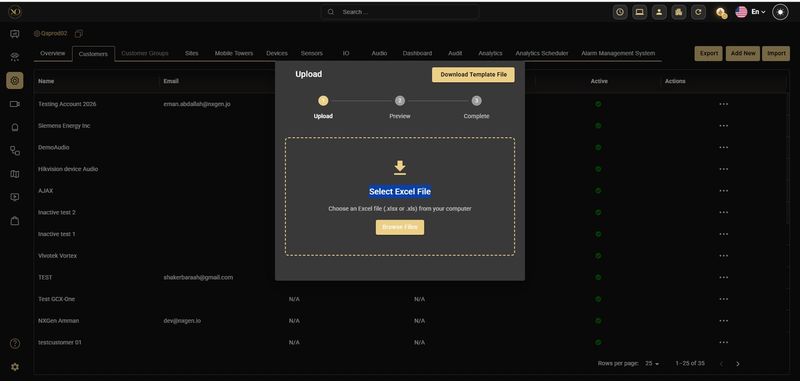
Abbildung 1: Kundenimport
- Gehen Sie zu „Konfiguration“ und wählen Sie dann „Websites“ aus
- Klicken Sie auf „Importieren“
- Klicken Sie auf „Vorlagendatei herunterladen“
- Tragen Sie die erforderlichen Standortdaten in die Excel-Vorlage ein
- Klicken Sie auf „Dateien durchsuchen“ und wählen Sie Ihre fertige Datei aus
- Überprüfen Sie die Vorschau und bestätigen Sie den Import
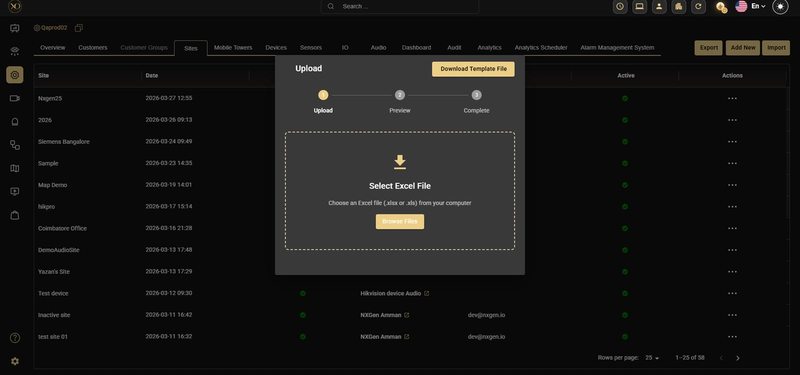
Abbildung 2: Standortimport
Geräte importieren
- Gehen Sie zu „Konfiguration“ und wählen Sie dann „Geräte“ aus
- Klicken Sie auf „Importieren“
- Klicken Sie auf „Vorlagendatei herunterladen“
- Tragen Sie die erforderlichen Geräteinformationen in die Excel-Vorlage ein
- Klicken Sie auf „Dateien durchsuchen“ und wählen Sie Ihre fertige Datei aus
- Überprüfen Sie die Vorschau und bestätigen Sie den Import
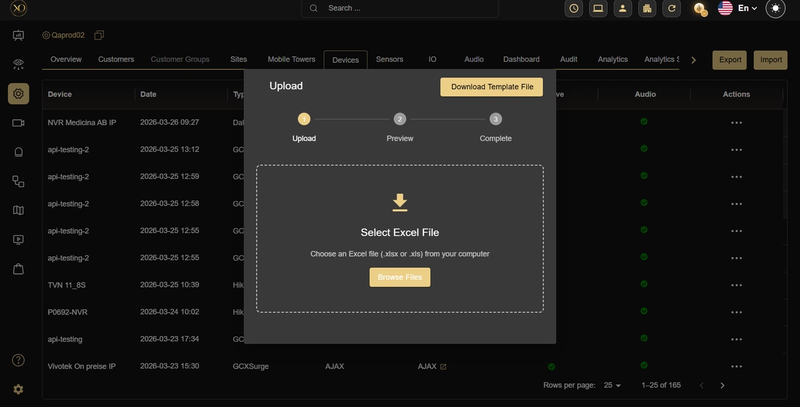
Abbildung 3: Geräteimport