Audio-Routing und Konferenzmodus
Was Audio-Routing und der Konferenzmodus bewirken
Mit der Audio-Weiterleitung können Operatoren Audioanrufe an Genesis-Audio-Geräte initiieren, die unter einem Standort konfiguriert sind. Wenn unter demselben Standort mehrere aktive Genesis-Audio-Geräte vorhanden sind, aktiviert das System automatisch den Konferenzmodus und verbindet alle aktiven Audio-Endgeräte sowie den Operator in einem einzigen Anruf.
Warum das wichtig ist
Bei Bereitstellungen mit mehreren Geräten müssen Betreiber gleichzeitig über alle aktiven Audio-Endgeräte an einem Standort kommunizieren. Der Konferenzmodus stellt sicher, dass kein aktives Audiogerät vom Gespräch ausgeschlossen wird, und ermöglicht so eine gemeinsame Kommunikation über den gesamten Standort hinweg, ohne dass eine manuelle Konfiguration erforderlich ist.
So funktioniert es
Wenn ein Audioanruf über den Video-Viewer gestartet wird:
- Wenn unter dem Standort mehrere aktive Genesis Audio-Geräte konfiguriert sind, leitet das System einen Konferenzmodus Anruf, bei dem alle aktiven Geräte und der Operator gleichzeitig verbunden werden
- Wenn keine Genesis-Audio-Geräte aktiv oder konfiguriert sind, wird der Anruf auf die Standard-Audioausgabe des Geräts umgeleitet, sofern dies von diesem Gerätetyp unterstützt wird
Konfiguration
Voraussetzungen
- Der Benutzer muss in seiner Rolle die Berechtigung für Genesis Audio aktiviert haben
- Der lokale Modus ist nicht erforderlich – Audioanrufe können über Genesis Audio auch dann getätigt werden, wenn der lokale Modus deaktiviert ist
So fügen Sie ein Genesis-Audiogerät hinzu
-
Bei GCXONE anmelden
-
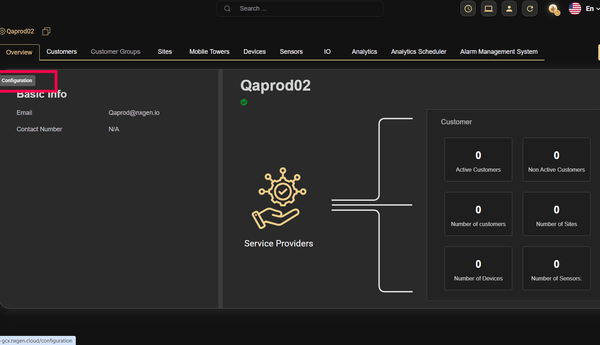
Gehen Sie zu der Konfigurations-App
-
Wählen Sie die Website aus, auf der das Genesis Audio-Gerät hinzugefügt werden soll
-
Gehen Sie zu der Geräte Registerkarte
-
Klicken Sie auf Hinzufügen
-
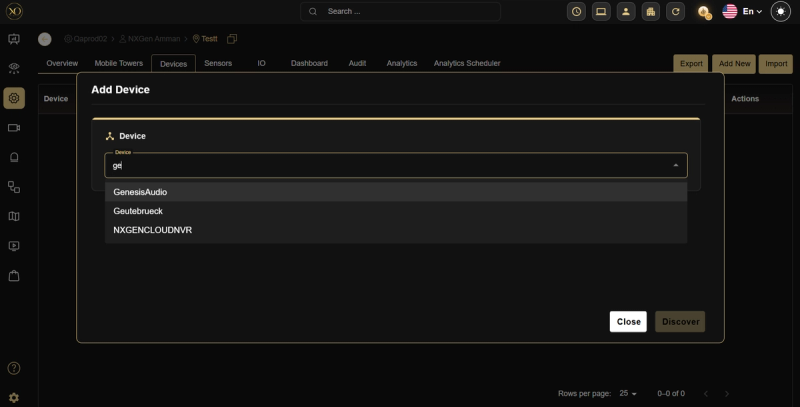
Klicken Sie unter „Allgemeine Einstellungen“ auf Typ und wählen Sie Genesis Audio
-
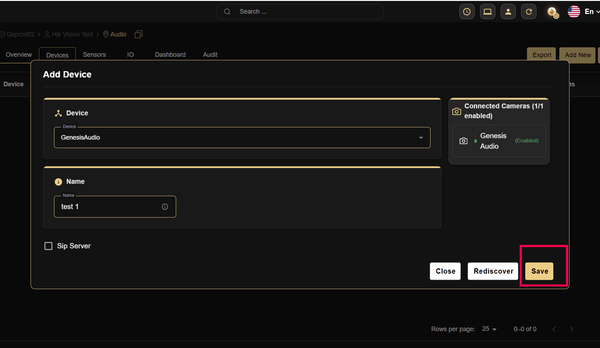
Geben Sie einen Namen ein und klicken Sie auf Entdecken
-
Sobald Sie es gefunden haben, klicken Sie auf Speichern
Schritte zum Starten einer Genesis Audio-Anfrage über den Videoplayer
-
Bei GCXONE anmelden
-
Gehen Sie zu der Konfigurations-App und wählen Sie die Website aus
-
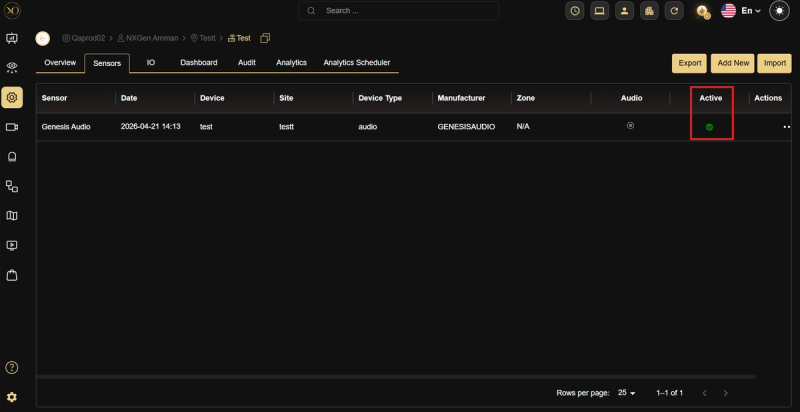
Wählen Sie das Genesis-Audiogerät unter der Website aus.
-
Überprüfen Sie, ob das Audiogerät aktiv ist
-
Navigieren Sie zu dem Video-Player
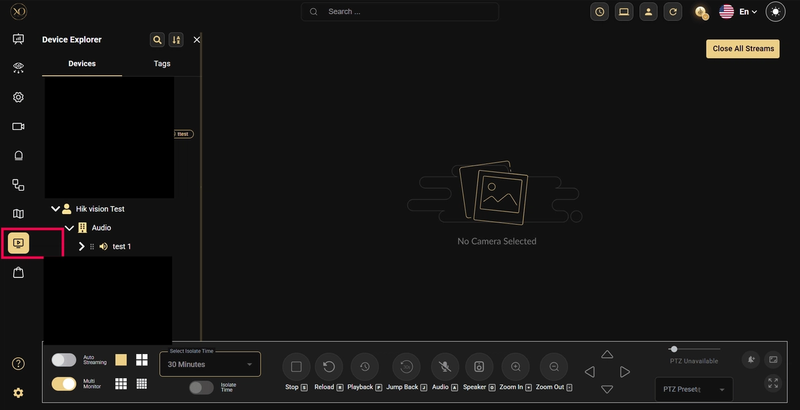
-
Wählen Sie die Website in der Baumansicht aus und klappen Sie sie auf.
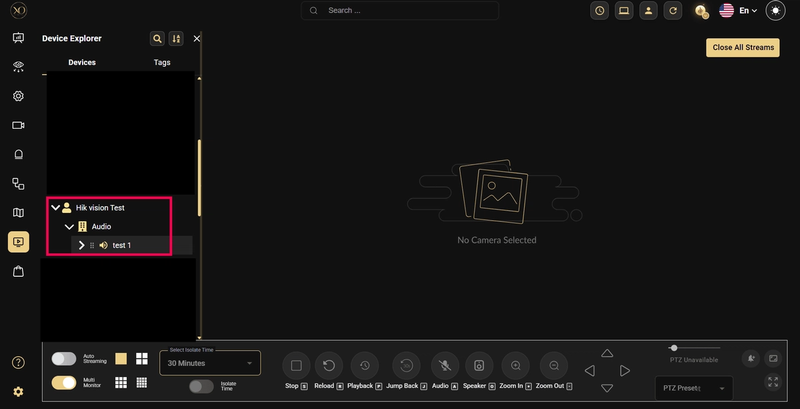
-
Vergewissern Sie sich, dass das GENESIS-Audiogerät unter dem ausgewählten Standort aufgeführt ist.
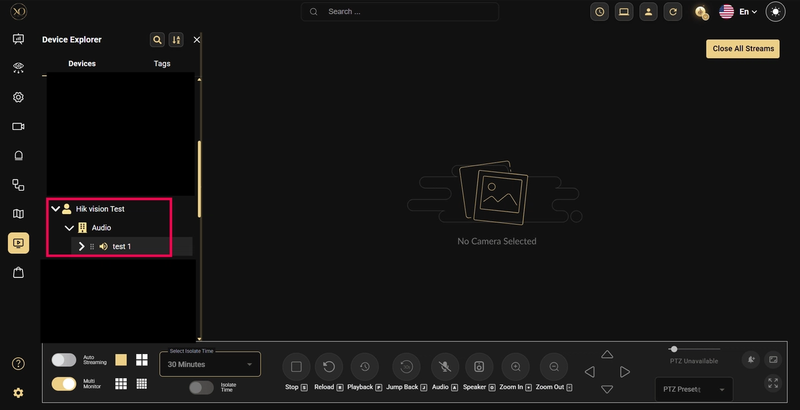
-
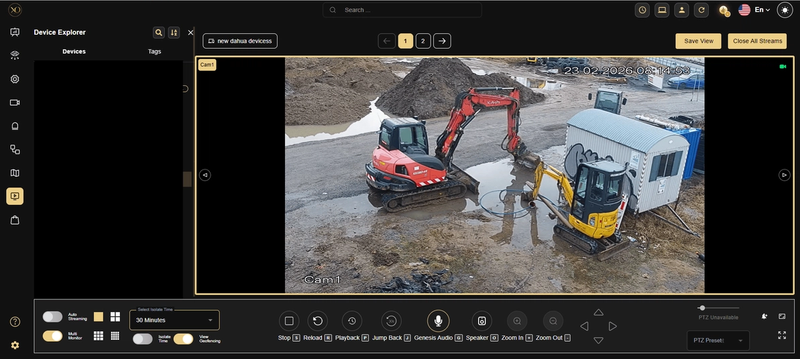
Ziehen Sie einen Sensor von der Website per Drag & Drop in Video-Player .
-
Vergewissern Sie sich, dass das Mikrofonsymbol aktiviert ist.
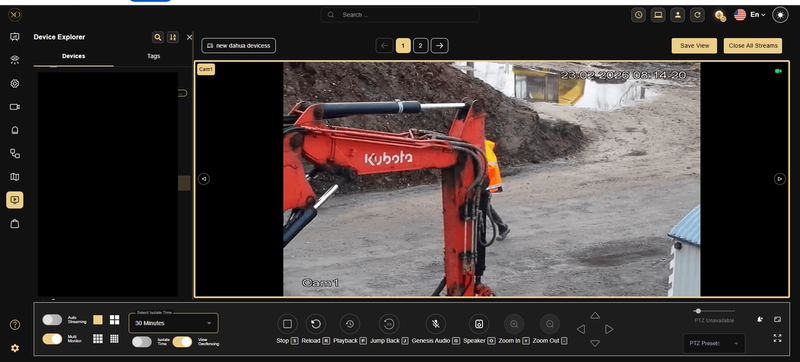
-
Klicken Sie auf das Mikrofonsymbol. Ein Audioanruf wird gestartet.
-
Sobald die Verbindung hergestellt ist, ändert sich das Mikrofonsymbol, um anzuzeigen, dass die Verbindung besteht.
-
Klicken Sie erneut auf das Mikrofonsymbol, um die Verbindung zu trennen.
-
Das Mikrofonsymbol ändert sich, um anzuzeigen, dass die Verbindung getrennt wurde.
Hinweis: Die Verbindung wird automatisch getrennt, wenn der Benutzer zu einer anderen Anwendung in GCX-ONE wechselt oder auf die Schaltfläche „Aktualisieren“ klickt.
Weitere Informationen
- Genesis Audio kann nur konfiguriert werden, wenn der Benutzer über die entsprechende Berechtigung verfügt
- Für Genesis-Audio-Anrufe sind keine Einstellungen im lokalen Modus erforderlich – sie werden direkt über die Cloud initiiert
- Wenn keine Genesis-Audio-Geräte aktiv oder konfiguriert sind, wird der Anruf auf die Standard-Audioausgabe des Geräts umgeleitet, sofern dies unterstützt wird
Weiterführende Ressourcen
- Einen Überblick über den lokalen Modus finden Sie unter Übersicht über den lokalen Modus
- Informationen zu den Live-View-Funktionen finden Sie unter Übersicht über die Live-Ansicht
- Informationen zur Kontaktaufnahme mit dem Support finden Sie unter Support kontaktieren