Alarmmanagementsystem
Was ein Alarmmanagementsystem leistet
Wenn in GCXONE ein Alarm ausgelöst wird, wollen Sie nicht warten. Das Alarmmanagementsystem verbindet GCXONE direkt mit Ihrer zentralen Überwachungsstation und unterstützt sowohl die Integration mit DC-09 als auch mit Evalink Talos, sodass Alarme Ihr Team automatisch sofort nach ihrem Auftreten erreichen.
Warum das wichtig ist
Bei Überwachungszentralen kommt es auf Schnelligkeit an. Wenn Alarme manuell weitergeleitet werden müssen, kommt es zu Verzögerungen, und Verzögerungen bedeuten, dass Vorfälle übersehen werden. Das Alarmmanagementsystem beseitigt dieses Risiko vollständig. Sobald in GCXONE ein Alarm ausgelöst wird, ist er bereits auf dem Weg zu Ihrem CMS. Keine manuellen Schritte, keine Lücken.
So funktioniert es
Das System unterstützt zwei Integrationswege. Wählen Sie denjenigen, der zu Ihrer Leitstelle passt.
- DC09 CMS-Integration
SIA DC-09 ist das branchenübliche Protokoll für die Übertragung von Alarmsignalen über IP-Netzwerke, und praktisch jede größere CMS-Plattform unterstützt es. GCXONE geht noch einen Schritt weiter. Es erweitert jedes DC-09-Signal um einen sicheren Ereignis-Link, sodass der Bediener beim Öffnen sofort das Bildmaterial vor dem Ereignis, den Live-Feed und den vollständigen Alarmkontext sieht.
So konfigurieren Sie die DC-09-Integration:
Schritt 1. Weiter zu Marktplatz in der linken Navigationsleiste und klicken Sie dann auf die Alarmmanagementsystem Registerkarte, um die verfügbaren Integrationen zu filtern.
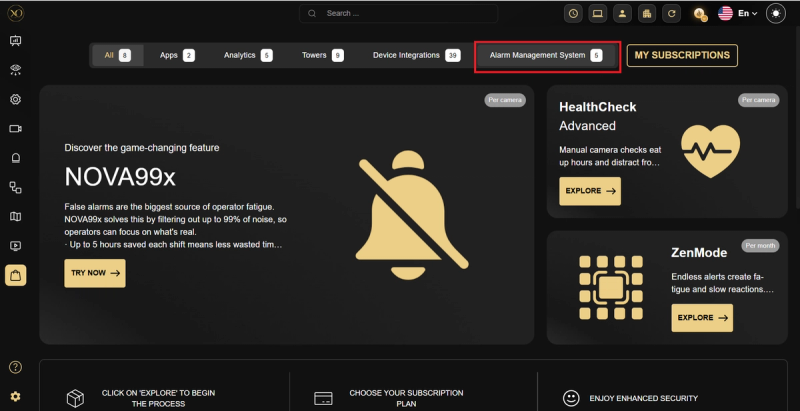
Abbildung 1: Navigation im Marketplace – Filtern Sie nach „Alarm Management System“, um alle unterstützten CMS-Empfänger anzuzeigen.
Schritt 2. Klicken Entdecken auf dem CMS, das Sie verbinden möchten. Nehmen Sie sich einen Moment Zeit, um den Verbindungsumfang und die Pflichtfelder zu überprüfen, bevor Sie auf „Konfigurieren“ klicken.
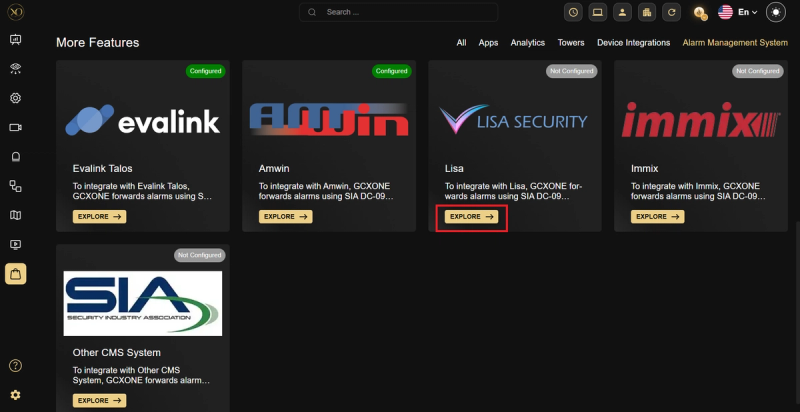
Abbildung 2: Integrationsstatus
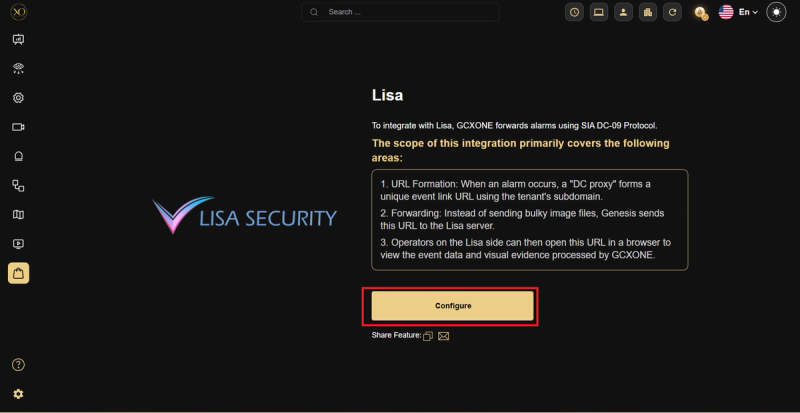
Abbildung 3: Detailansicht der Integration
Schritt 3. Geben Sie zwei Werte ein, um die DC-09-Verbindung herzustellen:
- IP-Adresse des DC09-Empfängers — die IP-Adresse Ihres CMS-Servers
- DC09-Empfängeranschluss — der TCP-Port, auf dem der CMS-Server auf eingehende Verbindungen wartet
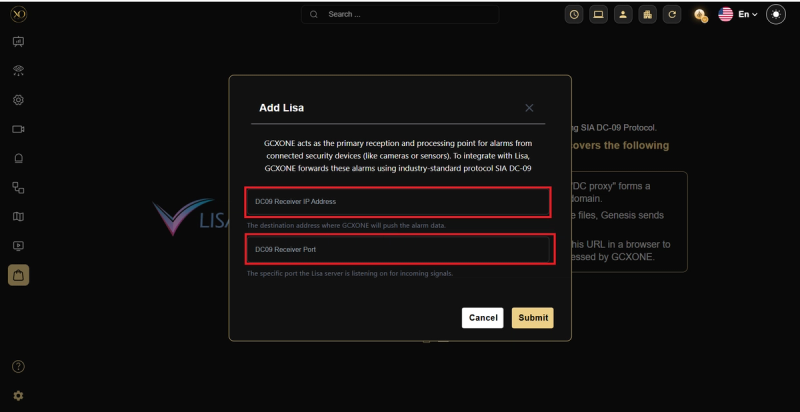
Abbildung 4: Verbindung einrichten – Geben Sie die IP-Adresse und den Port ein, um GCXONE-Alarme an Ihr CMS weiterzuleiten.
Falls Ihr System nicht aufgeführt ist, verwenden Sie Anderes CMS-System zum Anschluss eines beliebigen SIA DC-09-kompatiblen Empfängers.
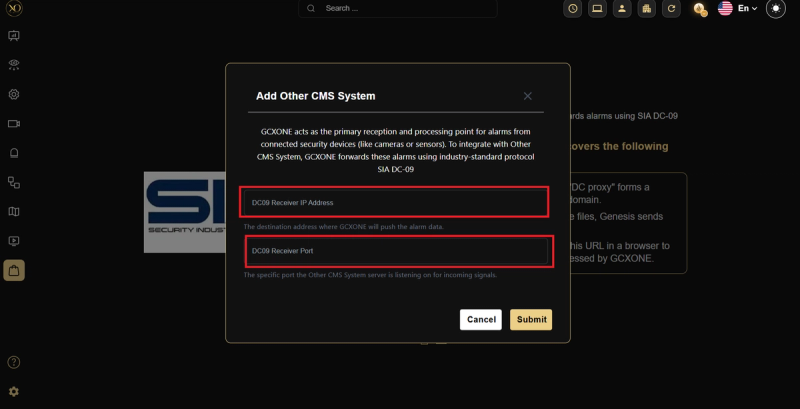
Abbildung 5: Individuelle CMS-Einrichtung – Schließen Sie einen beliebigen SIA DC-09-kompatiblen Empfänger an, der nicht im Marketplace aufgeführt ist.
Schritt 4. Nach dem Absenden baut GCXONE automatisch eine TCP-Verbindung auf. Die Karte wird aktualisiert auf Konfiguriert und die Benachrichtigungen werden sofort weitergeleitet.
Schritt 5. Ein neues Alarmmanagementsystem Die Registerkarte wird angezeigt. Navigieren Sie zu Konfiguration um auf die Standortzuordnungstabelle zuzugreifen. Dort sind alle Standorte Ihres Dienstanbieters aufgeführt, zusammen mit dem Kunden, dem Standort, der DC09-Konto-ID, dem zugewiesenen Empfänger und dem Verbindungsstatus.
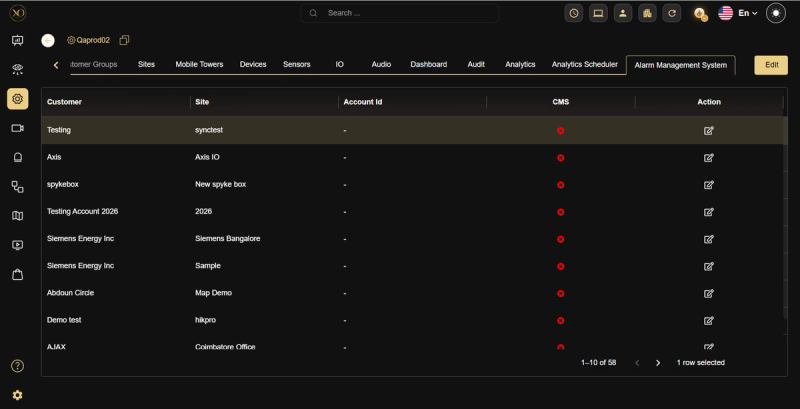
Abbildung 6: Standortübersicht – Rote Markierungen kennzeichnen Standorte, die noch nicht an einen CMS-Empfänger angeschlossen sind.
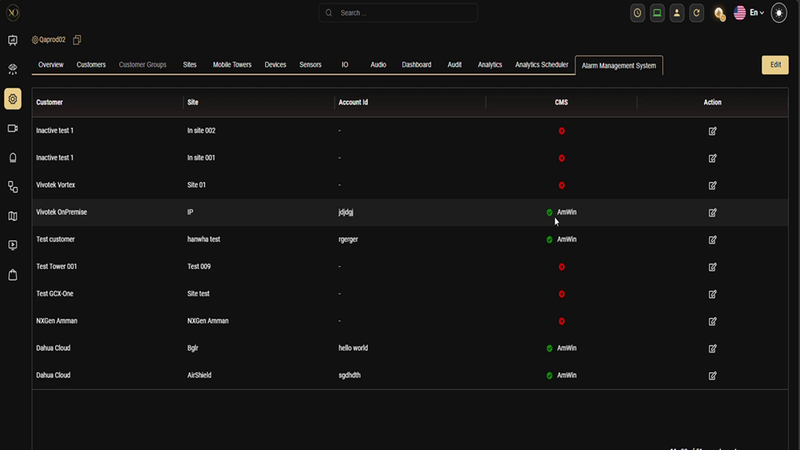
Abbildung 7: Statusübersicht – Grüne Standorte sind aktiv und leiten Alarme weiter; rote Standorte müssen noch konfiguriert werden.
Schritt 6. Klicken Sie auf das Bearbeitungssymbol in einer beliebigen Zeile der Website, um das IP-Konfiguration bearbeiten Dialogfeld. Sie müssen zwei Felder ausfüllen:
- DC09-Konto-ID — muss genau mit dem im CMS registrierten Namen der Website übereinstimmen (Groß- und Kleinschreibung beachten)
- Verschlüsselungsschlüssel — ein optionales gemeinsames Passwort für die verschlüsselte DC-09-Kommunikation. Lassen Sie dieses Feld leer, wenn keine Verschlüsselung erforderlich ist.
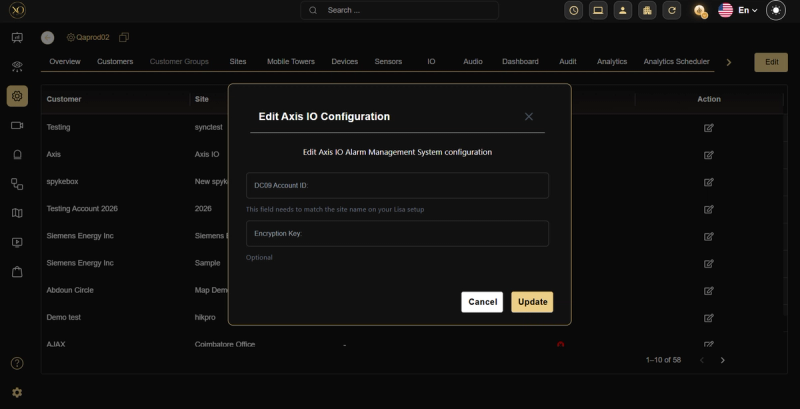
Abbildung 8: Standortzuordnung – Weisen Sie jedem Standort eine DC09-Konto-ID zu, um ihn mit seinem CMS-Konto zu verknüpfen.
Schritt 7. Klicken Aktualisierung um zu speichern. Von diesem Zeitpunkt an leitet GCXONE Alarme über DC-09 weiter, wobei jeder Alarm einen sicheren Ereignis-Link enthält, den CMS-Bediener öffnen können, um den vollständigen Alarmkontext einzusehen.
- Integration von Evalink Talos
Evalink Talos ist eine cloudnative Alarmmanagement-Plattform, die speziell für moderne Überwachungszentralen entwickelt wurde. Im Gegensatz zu DC-09 nutzt sie eine REST-API für die Alarmübermittlung, was bedeutet, dass die Einrichtung etwas anders und wohl auch einfacher ist.
Schritt 1. Klicken Sie im Marketplace auf Entdecken auf der Evalink Talos-Karte. Überprüfen Sie den Verbindungsumfang und die erforderlichen Anmeldedaten.
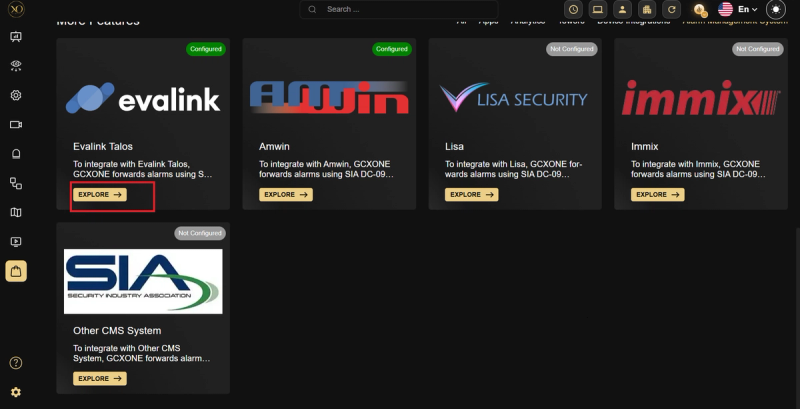
Abbildung 9: Evalink Talos Card – Ein grünes Symbol zeigt an, dass die Integration aktiv ist und Alarme weiterleitet.
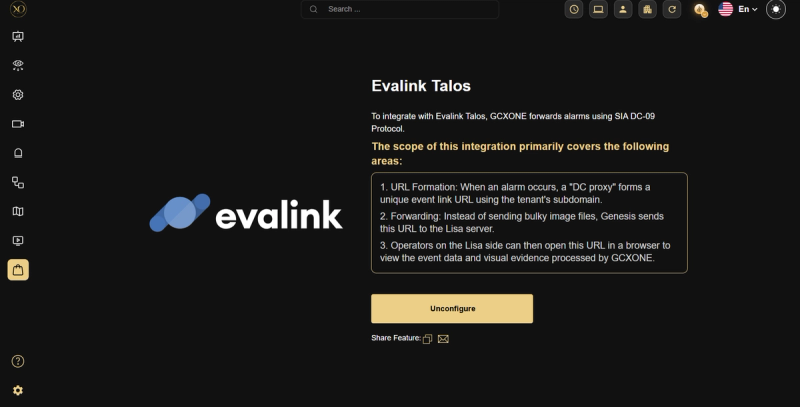
Abbildung 10: Detailansicht der Integration
Schritt 2. Geben Sie zwei Werte ein, die Sie beide in Ihrem Talos-Konto finden:
- API-Schlüssel — ein von Talos generierter Schlüssel mit vollständigen Zugriffsrechten, der zur Authentifizierung von GCXONE bei Ihrer Talos-Instanz verwendet wird
- Firmen-ID — die eindeutige Kennung Ihrer Organisation in Talos, die sicherstellt, dass Warnmeldungen an das richtige Konto weitergeleitet werden
Beides findest du unter API-Zugriff in Ihrem Talos-Konto. Fügen Sie sie in das Formular ein und klicken Sie auf Konfigurieren.
Anwendungsbeispiele aus der Praxis
- Eine DC-09-Überwachungszentrale leitet Alarme von Amwin, Lisa, Immix oder jedem beliebigen SIA DC-09-Empfänger direkt von GCXONE weiter, ohne dass ein zusätzliches Tool erforderlich ist.
- Ein Evalink-Talos-Anwender fasst alle GCXONE-Alarmdaten zu einer einzigen zuverlässigen Informationsquelle für alle überwachten Standorte zusammen.
- Ein Dienstleister mit mehreren Standorten ordnet Hunderte von Standorten in einer Tabelle seinen CMS-Konten zu, wobei jeder Standort Alarme eigenständig weiterleitet.
- Ein Team, das Compliance-Anforderungen erfüllen muss, leitet Alarme mit optionaler Verschlüsselung und einem nachprüfbaren Ereignis-Link weiter, der jedem Vorfall beigefügt ist.
Bewährte Verfahren
- Vor der Inbetriebnahme testen. Überprüfen Sie nach der Ersteinrichtung des DC-09, ob die Alarme tatsächlich beim CMS eingehen, bevor Sie es im Produktivbetrieb einsetzen.
- Achten Sie darauf, dass die Konto-IDs einheitlich sind. Die DC09-Konto-ID muss genau mit dem Namen der Website übereinstimmen, wie er im CMS registriert ist. Schon eine geringfügige Abweichung führt dazu, dass die Alarmübermittlung stillschweigend blockiert wird.
- Setzen Sie Verschlüsselung dort ein, wo es darauf ankommt. Legen Sie bei Bereitstellungen, die sensible Alarmdaten verarbeiten, stets einen Verschlüsselungsschlüssel fest. Lassen Sie das Feld nur in internen Umgebungen oder Umgebungen mit geringem Risiko leer.
- Überprüfen Sie regelmäßig Ihre Sitemap. Rote Markierungen in der Zuordnungstabelle bedeuten, dass diese Standorte noch keine Alarme weiterleiten. Lass sie nicht durchrutschen.
Weitere Informationen
Alles wird direkt in GCXONE konfiguriert. Es ist keine manuelle Protokolleinstellung erforderlich, und es werden keine externen Tools benötigt.
| DC09 CMS (Amwin / Lisa / etc.) | Evalink Talos | |
|---|---|---|
| Protocol | SIA DC-09 over TCP/IP | REST API |
| Setup location | Marketplace → Configure | Marketplace → Configure |
| Required inputs | Receiver IP + Port | API Key + Company ID |
| Site mapping | Required — via AMS table | Not required |
| Alarm payload | DC-09 signal + event link | API event post |
| Event evidence | Pre / Current / Post + GIF | Per Talos configuration |
Wenn Sie Unterstützung oder Hilfe bei der Konfiguration benötigen, wenden Sie sich bitte über den GCXONE-Supportkanal an die NXGEN Technology AG.